Kennisbank
1.000 veelgestelde vragen, 500 tutorials en uitlegvideo's. Hier vind je alleen maar oplossingen!
Een kMeet-vergadering live transcriberen (automatische ondertiteling)
Deze handleiding legt uit hoe u de functie Automatische transcriptie van kMeet kunt gebruiken, de gratis en ethische videoconferentieoplossing van Infomaniak. Met deze functie kunt u tijdens vergaderingen in real-time ondertitels weergeven, waardoor de communicatie wordt vergemakkelijkt en de toegankelijkheid wordt gewaarborgd, en zelfs een vertaling in een tweede fase mogelijk is.
✘ NIET BESCHIKBAAR bij
kSuite gratis / kSuite Standaard
my kSuite / my kSuite+ (ik.me, etik.com, ikmail.com)
Inleiding
- Als de moderator de ondertitels activeert, kunnen alle deelnemers aan de videoconferentie de functie activeren (ook gebruikers zonder kSuite of anoniem).
Automatische transcriptie van de uitspraken van de deelnemers
U kunt een automatische transcriptie van de uitspraken van de deelnemers weergeven tijdens een kMeet-vergadering:
- Start de app kMeet (web, desktop of mobiel).
- Maak of word lid van een vergaderruimte.
- Geef ten minste toegang tot uw microfoon.
- Klik op het pictogram ○○○ in de werkbalk.
- Klik op Ondertitels activeren.
- Wat de deelnemers zeggen, wordt onderin uw kMeet-venster weergegeven:
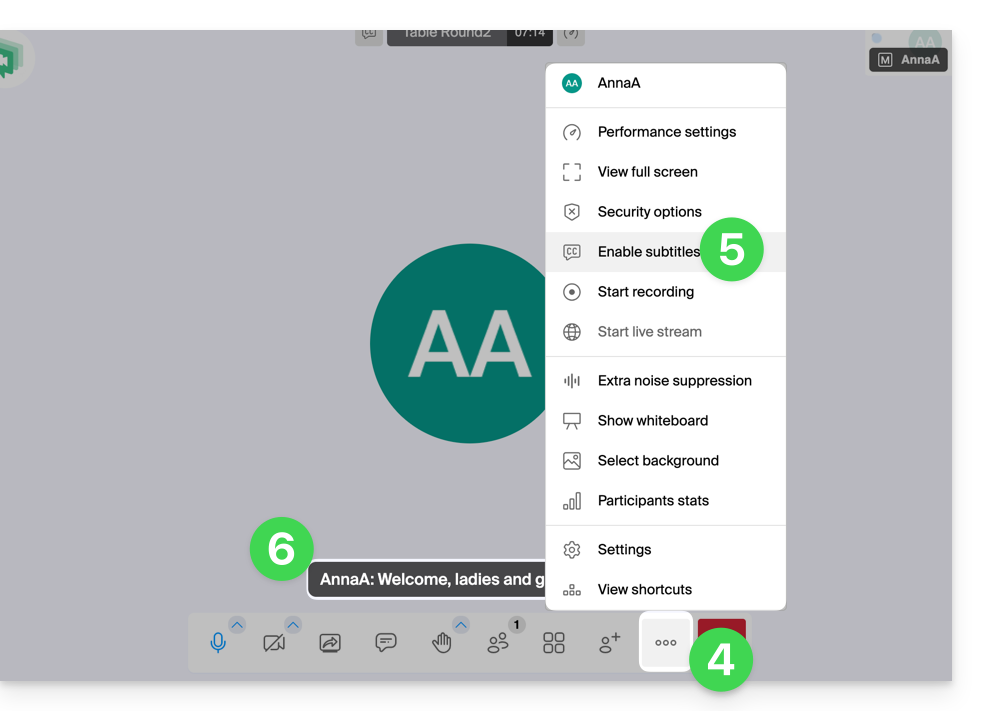
- Om de weergave van de transcriptie op uw scherm te stoppen, klikt u opnieuw op het betreffende menu (zie punt 5 hierboven).
Raadpleeg deze andere handleiding als u problemen ondervindt.
Link naar deze veelgestelde vragen: https://faq.infomaniak.com/1431
Is deze veelgestelde vragenlijst nuttig geweest?