Kennisbank
1.000 veelgestelde vragen, 500 tutorials en uitlegvideo's. Hier vind je alleen maar oplossingen!
Installeer WordPress MS (multisite), voorheen WPMU
Deze handleiding legt uit hoe u een WordPress-netwerk instelt, zodat u meerdere websites kunt beheren vanuit één WordPress-installatie van Infomaniak, met URL's zoals site1.domain.xyz, site2.domain.xyz of zelfs domain1.com, domain2.com, enz.
Maak het uzelf gemakkelijk! Indien nodig kunnen lokale partners, aanbevolen door Infomaniak, deze stappen voor u uitvoeren. Start een gratis aanvraag. Zij regelen alles en nemen de technische details uit handen.
Installatie van WordPress Multisite
Om te beginnen:
- Installeer WordPress via Infomaniak in uw hostingomgeving met een hoofddomein:

- Deze eerste WordPress-website moet bereikbaar zijn en correct functioneren:

- Deze eerste WordPress-website moet bereikbaar zijn en correct functioneren:
- Log in via FTP.
- Bewerk het bestand
wp-config.phpvan deze eerste WordPress-website. - Voeg boven de regel "
/* Dat is alles, stop met bewerken! Veel plezier met bloggen. */" (#94) de volgende code toe:define('WP_ALLOW_MULTISITE', true);:
- Sla uw wijzigingen op.
- Log vervolgens in op het beheerpaneel van uw WordPress-website.
- Schakel tijdelijk alle WordPress-plug-ins uit:

- Ga naar het menu GEREEDSCHAPPEN om een netwerk aan te maken:
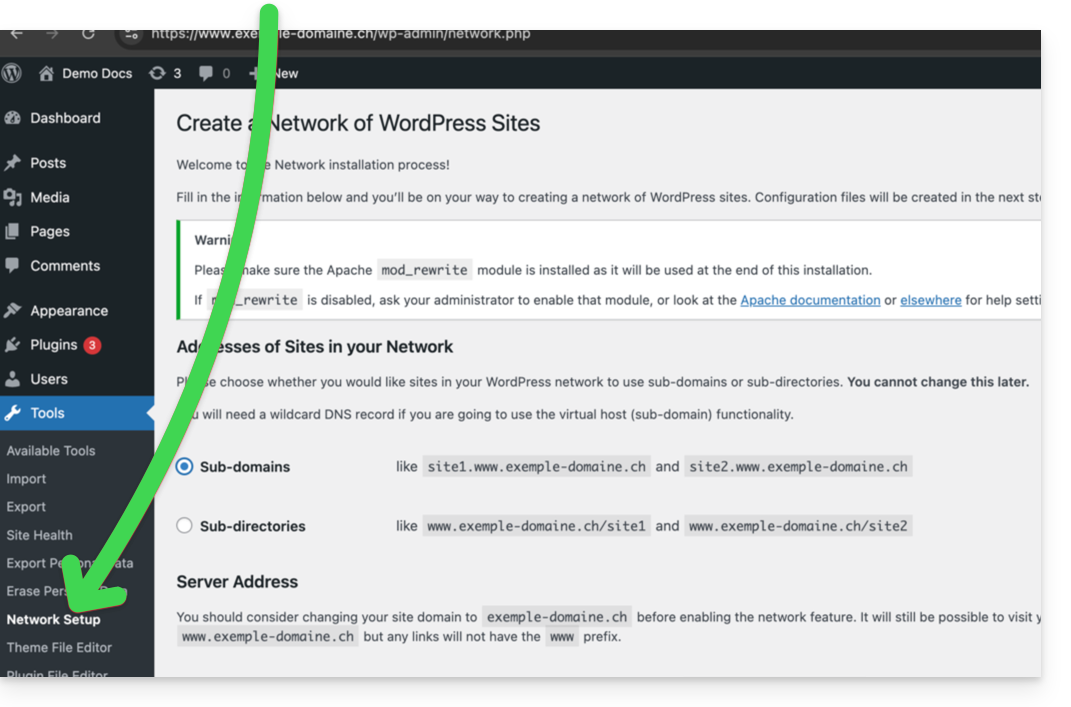
- Kies de methode voor het aanmaken van uw verschillende WordPress-installaties (op subdomeinen)…
- Klik op de installatieknop:

- Voeg de instructies die op het scherm worden weergegeven toe aan de bestanden
wp-config.phpen.htaccessop de server. - Na opnieuw in te loggen op uw WordPress, krijgt u een nieuw menu "Mijn websites", waarin u uw verschillende websites van hetzelfde netwerk kunt toevoegen en beheren:

- Activeer uw uitgeschakelde plug-ins opnieuw.
- In de Manager voegt u een alias voor uw website toe in de vorm
*.uw-domein-hier (de ster maakt het mogelijk om een wildcard-alias aan te maken) met een DNS-update, zodat de juisteCNAMEautomatisch aan de zone wordt toegevoegd:
- Installeer of update uw SSL-certificaten:

- Als u een nieuwe website binnen het netwerk aanmaakt, bijvoorbeeld met de naam
home2, dan is deze toegankelijk viahome2.domain.xyz, enzovoort:
Link naar deze veelgestelde vragen: https://faq.infomaniak.com/1417
Is deze veelgestelde vragenlijst nuttig geweest?