Kennisbank
1.000 veelgestelde vragen, 500 tutorials en uitlegvideo's. Hier vind je alleen maar oplossingen!
Gebruikers beheren voor een e-mailadres via Mail Infomaniak
Deze handleiding legt uit hoe u, via de web-app Mail van Infomaniak (online service ksuite.infomaniak.com/mail), andere gebruikers kunt beheren die toegang hebben tot een e-mailadres.
De andere mogelijkheden voor het beheren van toegang (bijvoorbeeld via de Mail-service) worden beschreven in de hoofdhandleiding.
Gebruikers beheren met toegang tot het e-mailadres
Wanneer een e-mailadres wordt aangemaakt binnen een e-maildienst, kunt u onder andere:
- u kunt uzelf toevoegen om deze te bekijken op Infomaniak,
- u kunt een andere gebruiker toevoegen via de Mail-service of via de web-app Mail, zodat deze deze op Infomaniak kan bekijken.
Om deze verschillende toegangsmethoden in de toekomst eenvoudig te beheren, gaat u naar uw Infomaniak-e-mail:
- Klik hier om toegang te krijgen tot de web-app Mail van Infomaniak (online service ksuite.infomaniak.com/mail).
- Klik op het pictogram Instellingen rechtsboven in de interface.
- Controleer of selecteer het betreffende e-mailadres in het vervolgmenu in het linkermenu.
- Klik op Gedeeld met:
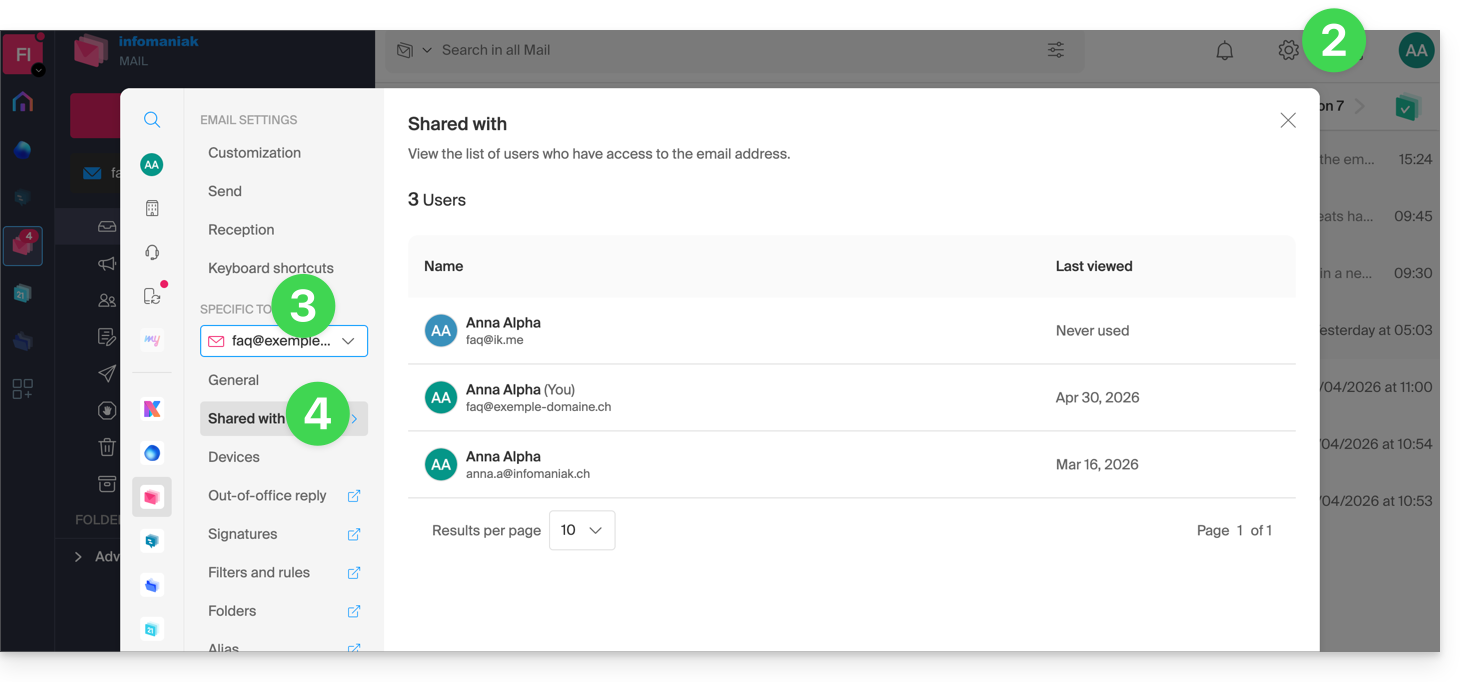
- Hier is de lijst uitsluitend informatief, omdat het betreffende e-mailadres wordt beheerd binnen een andere organisatie. Er kunnen geen acties worden uitgevoerd.
Informatie ophalen, een gebruiker toevoegen of verwijderen…
In het geval van een e-mailadres dat door u zelf wordt beheerd (of waarvoor u voldoende rechten heeft verkregen), staan er meer opties tot uw beschikking:
- De knop Beheren brengt u rechtstreeks naar het gebruikersbeheer van de betreffende e-maildienst.
- Klik op het menu met acties ⋮ rechts van de gebruiker om toegang te krijgen tot snelle acties:
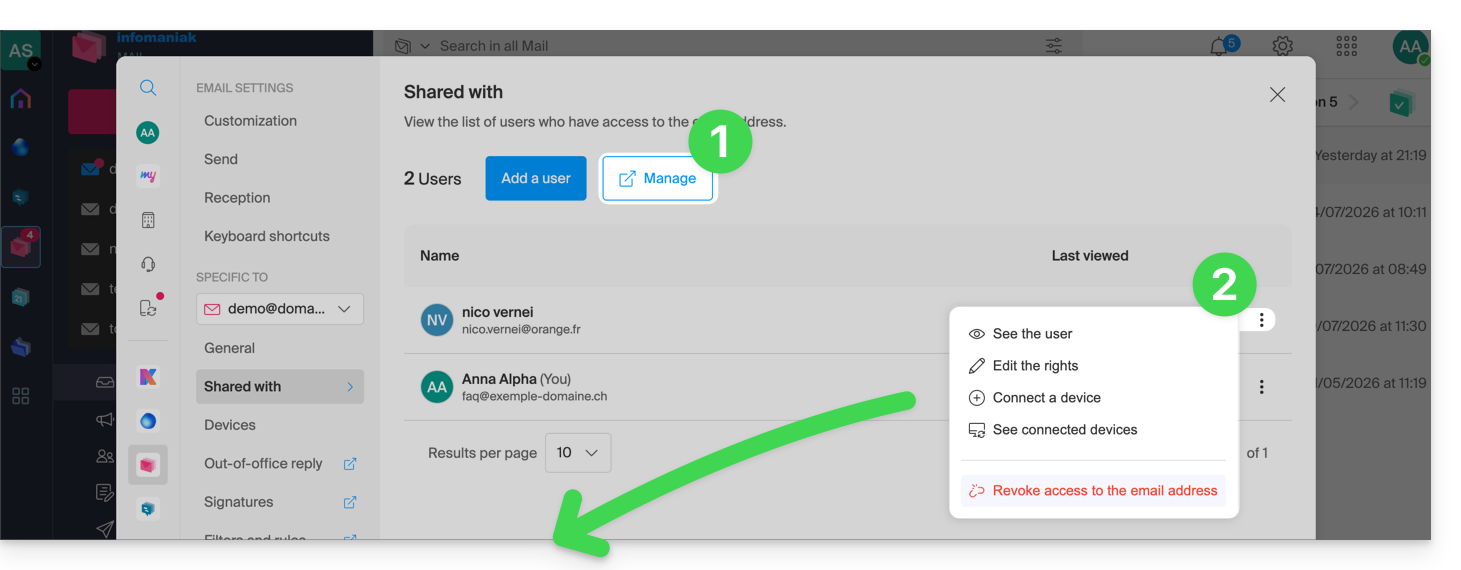
- Bekijk de details van de gebruiker.
- Bewerk de rechten van de gebruiker.
- Koppel (of laat de gebruiker een) apparaat koppelen (via het aanmaken van een wachtwoord).
- Bekijk de gekoppelde apparaten (die dus al een eerder aangemaakt wachtwoord hebben).
- Intrek de toegang van de betreffende gebruiker.
Via dezelfde pagina kunt u met de knop Gebruiker toevoegen een gebruiker toegang geven tot het e-mailadres, zodat deze het kan bekijken en gebruiken. Lees deze andere handleiding voor meer informatie.
Snelkoppeling
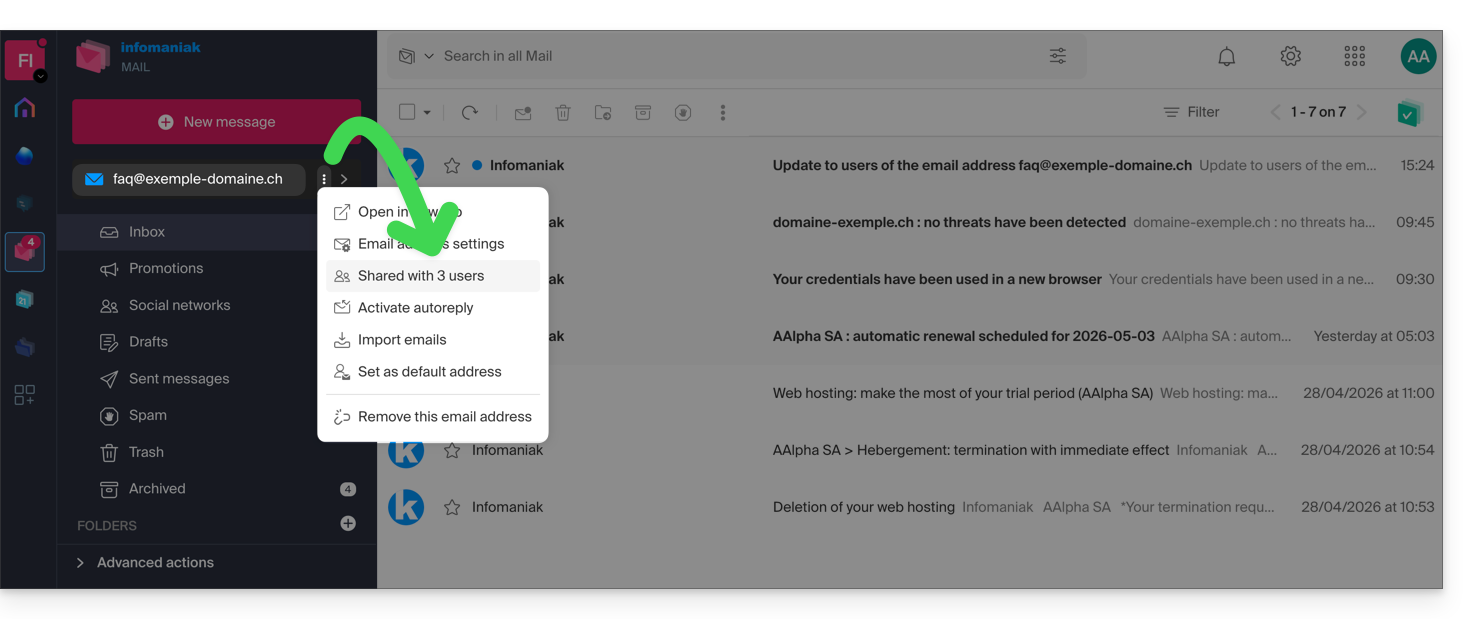
U kunt ook rechtstreeks via de startpagina naar de instellingen gaan:
- Klik op het menu met acties ⋮ rechts van uw e-mailadres.
- Het aantal keren dat het is gedeeld wordt weergegeven; als u op het item klikt, komt u op de beheerpagina die hierboven wordt beschreven:
Link naar deze veelgestelde vragen: https://faq.infomaniak.com/1390
Is deze veelgestelde vragenlijst nuttig geweest?