Kennisbank
1.000 veelgestelde vragen, 500 tutorials en uitlegvideo's. Hier vind je alleen maar oplossingen!
Video's beveiligen met een unieke sleutel
Deze handleiding legt uit hoe u video's die op een Infomaniak VOD-service worden gehost, kunt beveiligen met een unieke sleutel (token).
Inleiding
- Belangrijk: deze beveiliging geldt alleen voor standaardintegraties via
iframe, waarbij de Infomaniak-speler wordt gebruikt (❓: hulp). - Andere manieren om de toegang te beperken zijn ook beschikbaar: via een wachtwoord (❓: hulp) of via geoblokkering (GeoIP). (❓: hulp).
- U kunt de voorbeeldafbeeldingen aanpassen die worden weergegeven wanneer de toegang wordt geweigerd (❓: hulp).
Hoe werkt de beveiliging met een unieke sleutel?
Met de beperking via unieke sleutel kunt u de toegang tot de media in een map beveiligen door een tijdelijke token te vereisen voor elke bezoeker.
Deze token wordt uitsluitend door u gegenereerd (aan de serverzijde) en moet als parameter worden doorgegeven bij het aanroepen van de media. Dit mechanisme is ideaal voor toepassingen zoals Pay-Per-View of de distributie met beperkte toegang.
Let op: de integratie en de dynamische generatie van tokens moeten in uw eigen webapplicatie worden geïmplementeerd. Als de verstrekte sleutel ongeldig is of verlopen, geeft de speler een foutmelding terug.403 Verboden.
Een beperking instellen voor een VOD-map
Wanneer een beperking is ingesteld voor een map, wordt deze automatisch toegepast op alle media die zich in die map bevinden of die later worden toegevoegd.
- Toegang tot het beheerpaneel: klik hier om toegang te krijgen tot het beheer van uw VOD/AOD-product (❓: hulp).
- Product selecteren: klik op de naam die aan uw VOD-service is toegekend:
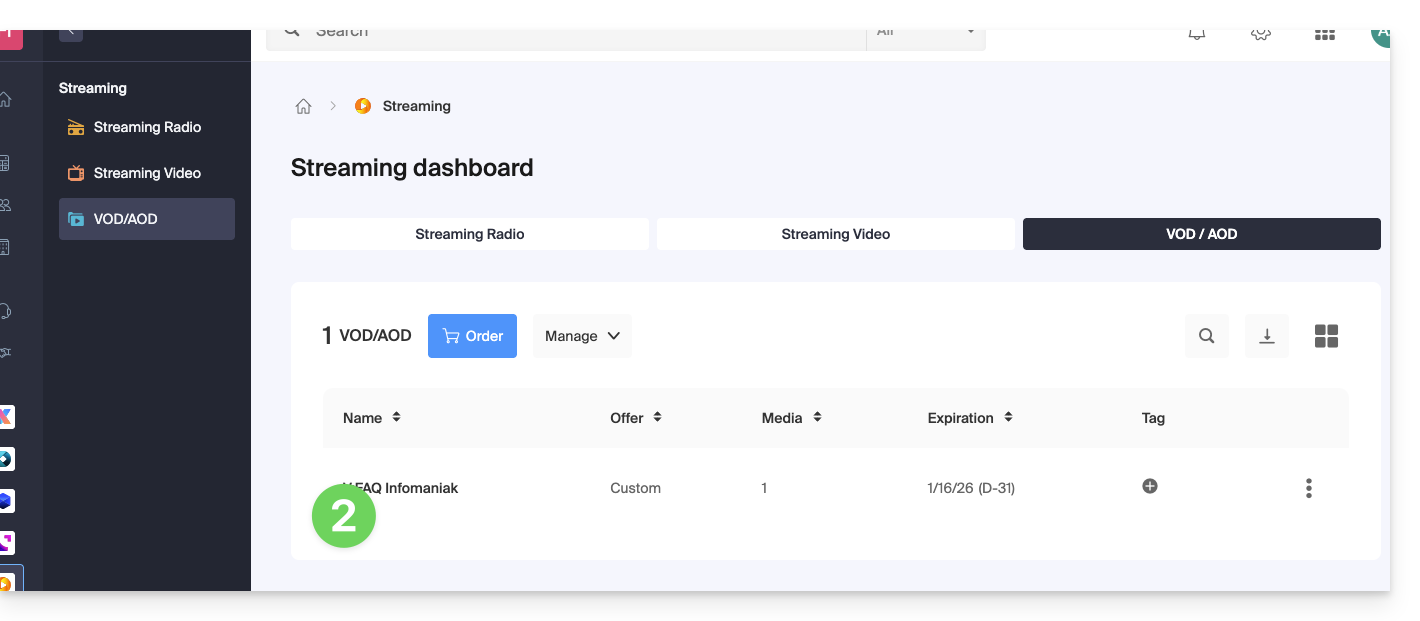
- Ga in het linkermenu naar Media en vervolgens naar Media beheren.
- Een map maken of configureren: klik op het pictogram voor het maken van een Nieuwe map:
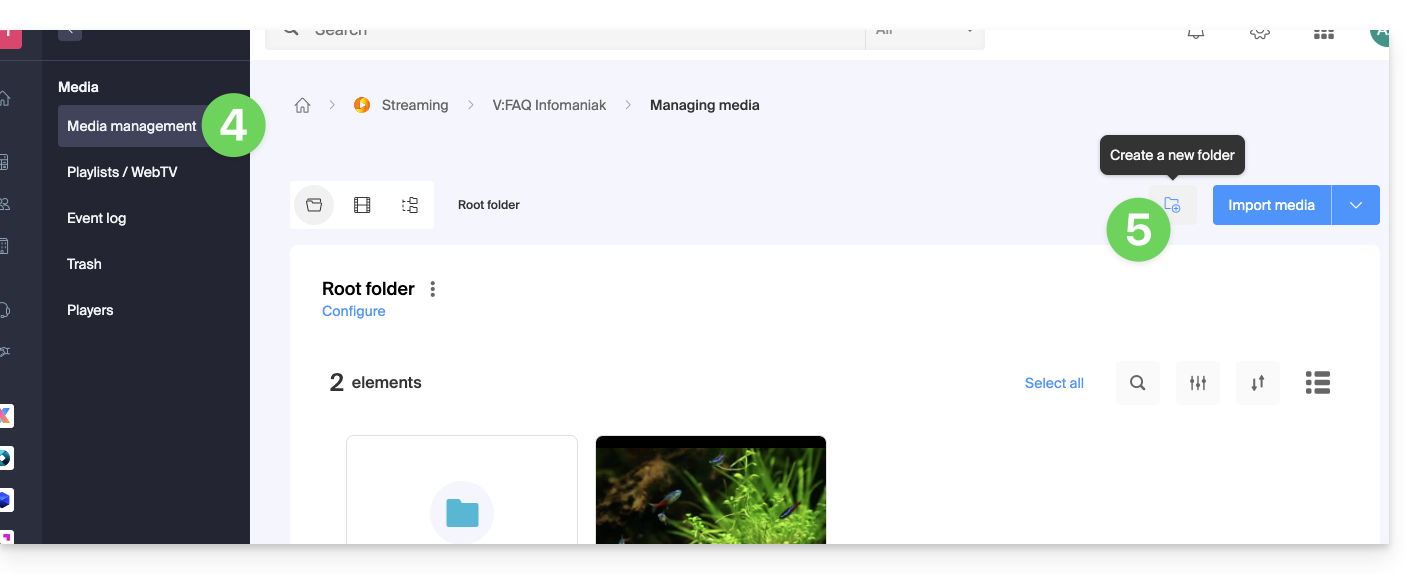
- Voer de naam van de map in en klik vervolgens op Map aanmaken.
- Ga naar de instellingen van de map door op Instellingen te klikken:
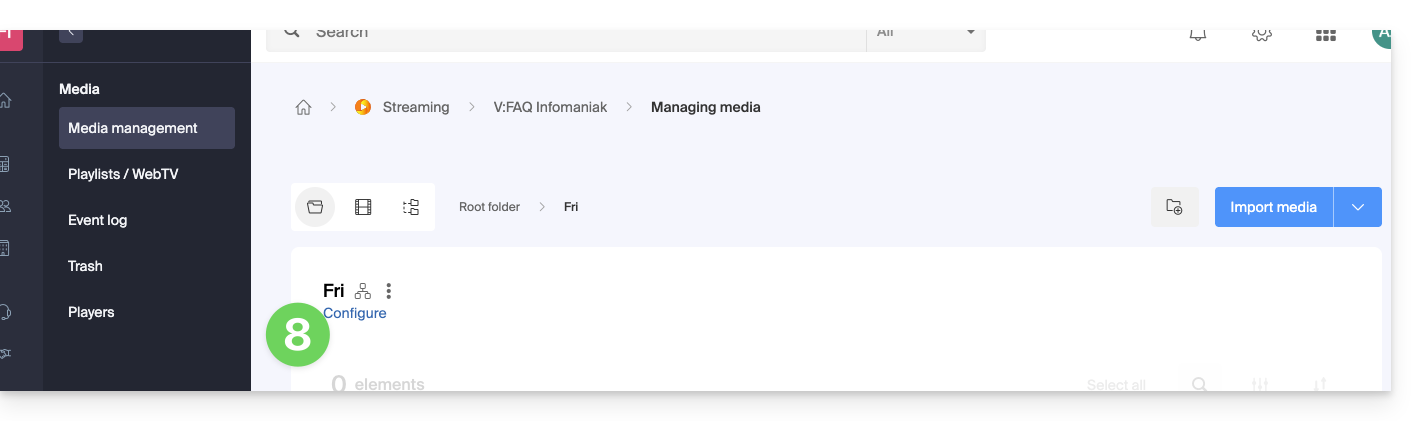
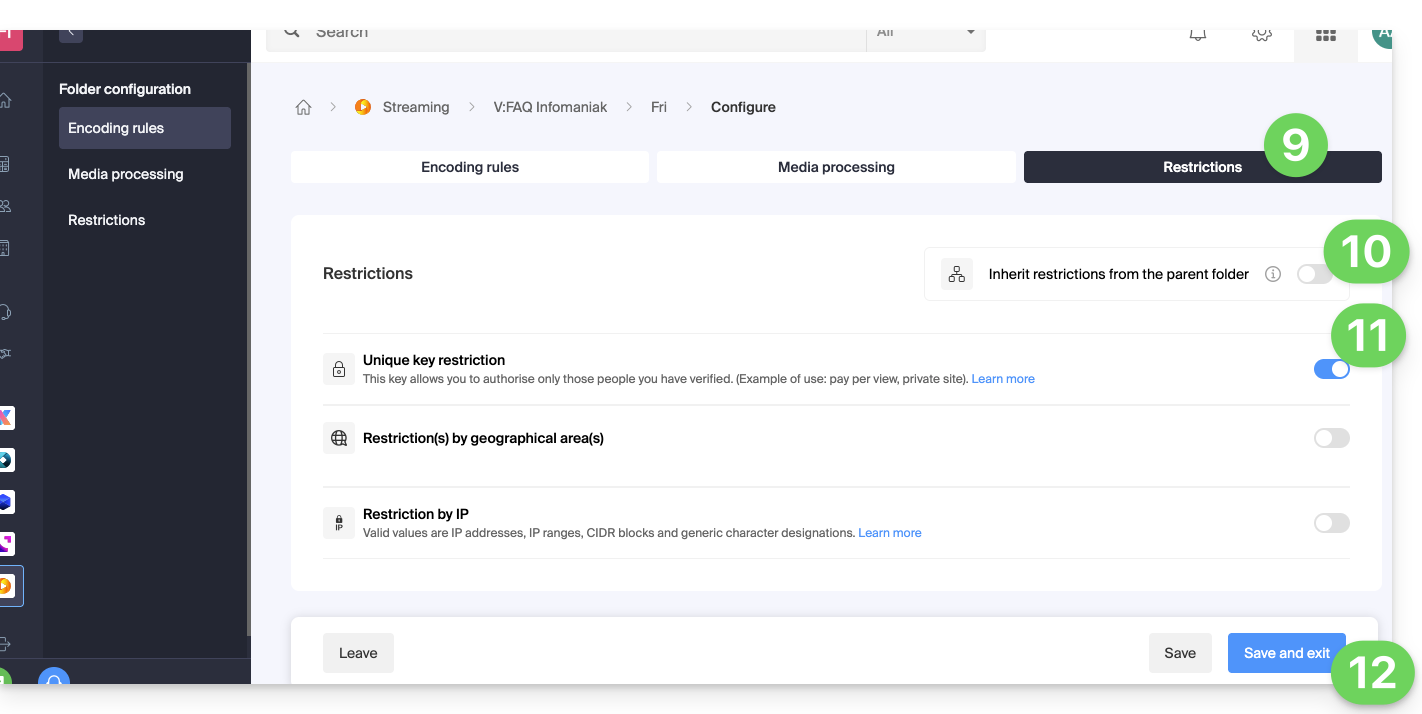
- Open het tabblad Beperkingen.
- Schakel indien nodig de schakelaar uit om de **overerving van de bovenliggende map** te verbreken, zodat u specifieke regels kunt toepassen.
- Activeer de optie voor beperking via een unieke sleutel.
- Klik op Opslaan om de instellingen te bevestigen:
Technische integratieprocedure
1. Een API-toegangstoken (API-token) aanmaken
Om met de VOD-API te kunnen communiceren, genereert u eerst een globale API-sleutel in uw account (❓: hulp).
2. Genereer het afspeeltoken
Aan de serverzijde moet uw applicatie een POST-verzoek uitvoeren voor elke unieke gebruiker voordat de speler wordt weergegeven.
Belangrijk: de pagina die deze token genereert, mag niet in de cache worden opgeslagen om de uniciteit van de sleutel te garanderen.
API-verzoek (❓: hulp):
POST https://api.vod2.infomaniak.com/api/pub/v1/channel/channel_id/share/share_id/token
• channel_id: de identificatiecode van uw VOD-kanaal (bijv. 1227)
• share_id: de unieke identificatiecode van de media (bijv. een fragment uit de integratie-URL: https://api.vod2.infomaniak.com/res/embed/1jhvl2uqa5rdf.html)
3. Voeg de token toe aan de Iframe-code
Geef de token die u in de vorige stap heeft verkregen, door als URL-parameter (?token=...) in de code voor de integratie van uw iframe:
<iframe frameborder="0" width="720" height="360" src="https://api.vod2.infomaniak.com/res/embed/1jhvl2uqa5rdf.html?token=st=1637143497~exp=1637143797~acl=/hls/1jhvl2uq4dnra/1jhvl2uq4dnmd/*~hmac=914aa838bdba141ec85db74266b54278572a1353a49e8851e4fd096dc6372127" allowfullscreen></iframe>
Link naar deze veelgestelde vragen: https://faq.infomaniak.com/1366
Is deze veelgestelde vragenlijst nuttig geweest?