Kennisbank
1.000 veelgestelde vragen, 500 tutorials en uitlegvideo's. Hier vind je alleen maar oplossingen!
Infomaniak Mail-app: meldingen beheren
Deze handleiding gaat over de meldingen die u kunt ontvangen via de mobiele app Infomaniak Mail (app voor smartphones of tablets, iOS/Android).
Meldingen ontvangen voor een specifiek e-mailadres
Met de mobiele app Infomaniak Mail kunt u meerdere e-mailadressen beheren en kunt u ervoor kiezen om meldingen alleen voor bepaalde van uw e-mailadressen te ontvangen, en niet voor andere.
Om naar de instellingen voor meldingen van de app te gaan, raadpleegt u punt C in deze andere handleiding.
Een probleem oplossen…
… op iOS
Controleer in de instellingen van de mobiele app Infomaniak Mail of de meldingen voor het betreffende e-mailadres zijn ingeschakeld: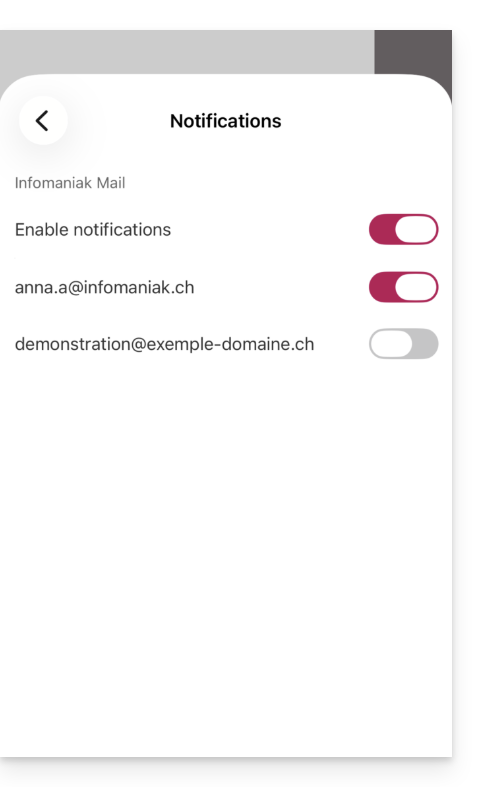
… op Android
Op Android-apparaten, met name Samsung-apparaten met One UI 6.1 en hoger, staat het systeemscherm voor meldingen standaard niet meer toe om te bepalen welk van uw e-mailadressen een melding moet activeren: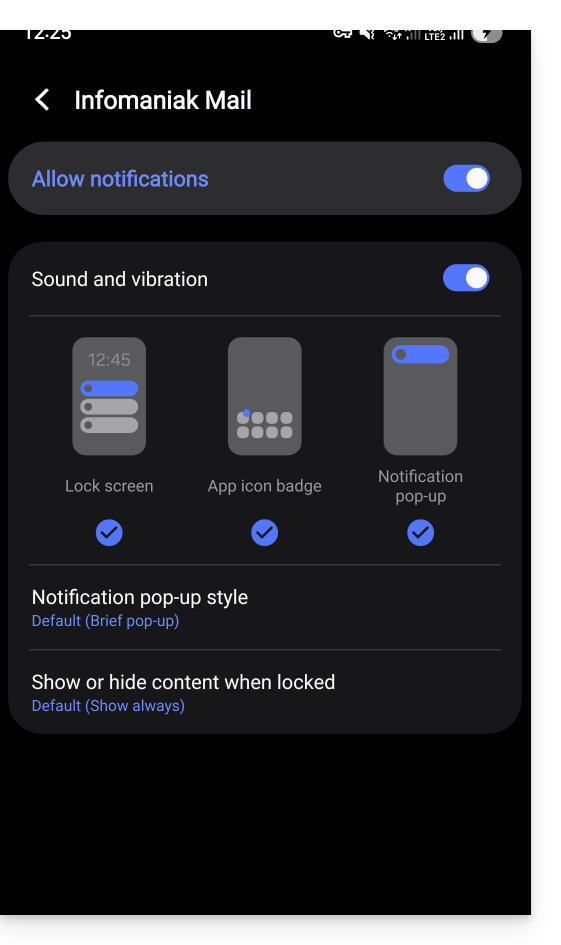
De oplossing is om vanuit de hoofdweergave van de Android-meldingen te klikken op ‘Geavanceerde instellingen’ onderaan het scherm…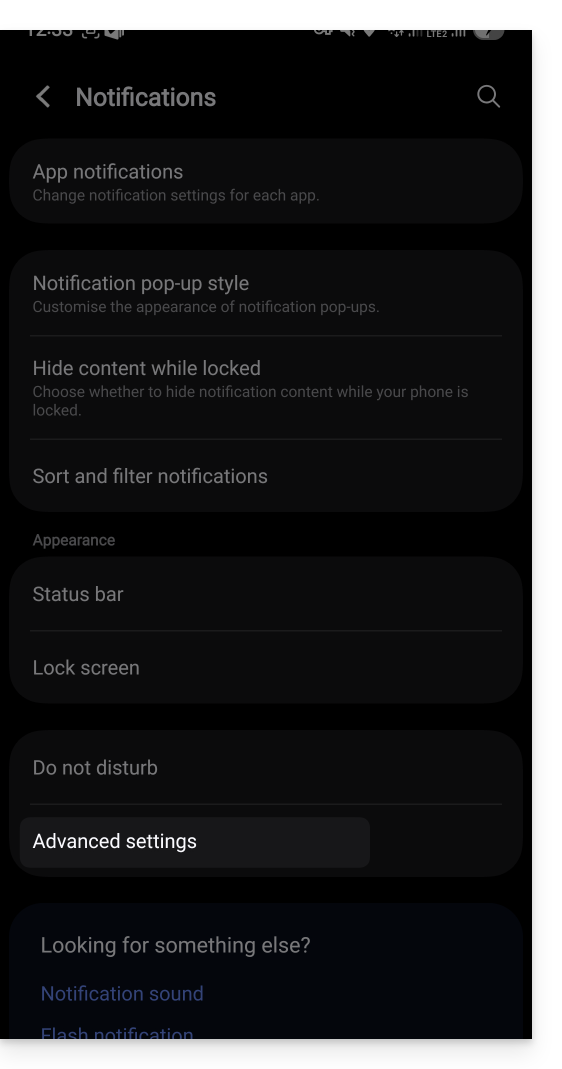
… en vervolgens de optie ‘Meldingen per app beheren’ te selecteren: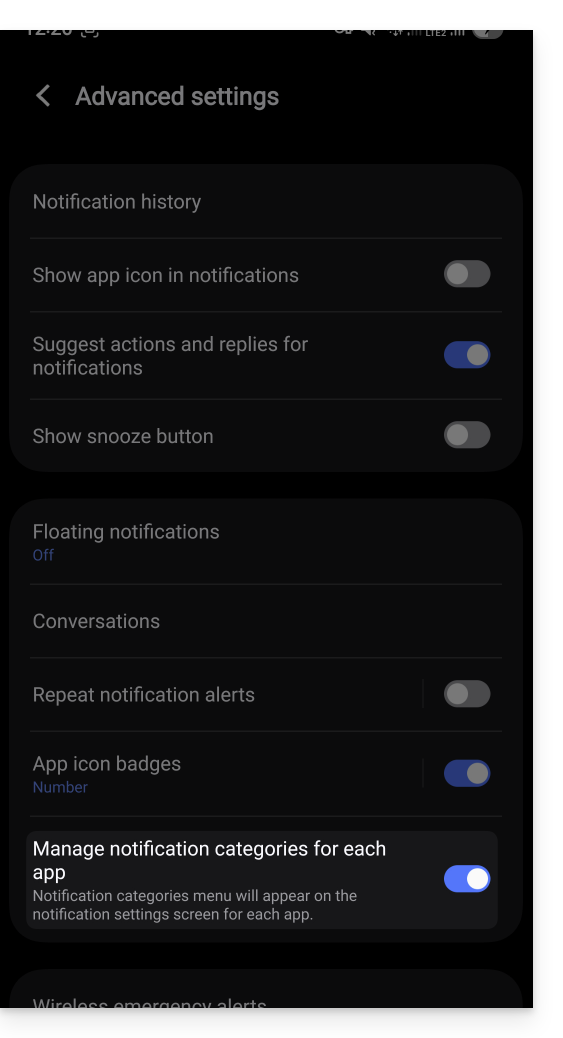
Ga vervolgens terug naar de meldingenpagina van de Infomaniak-app en klik op ‘Meldingen beheren’…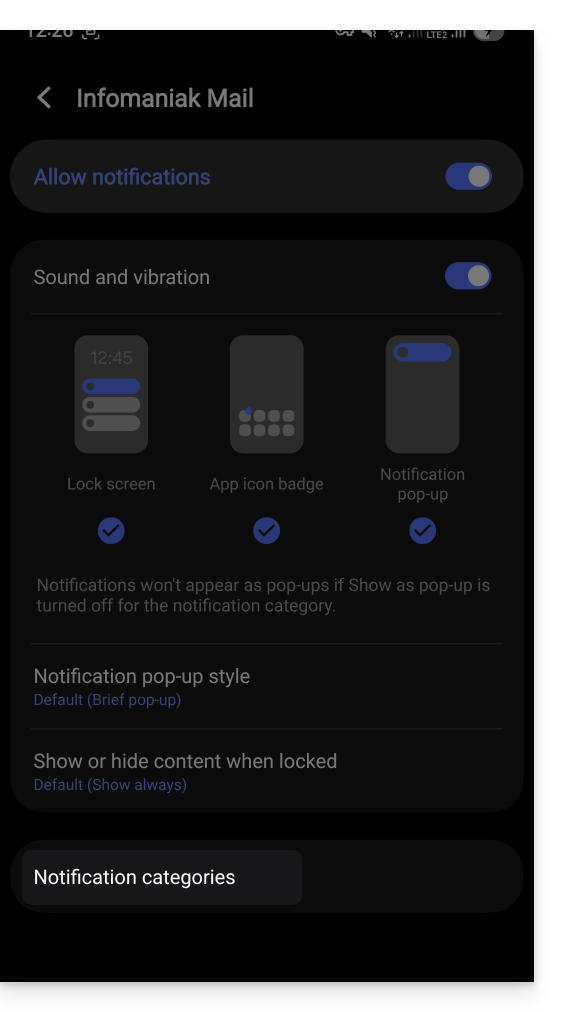
… om de specifieke meldingen per e-mailadres te vinden: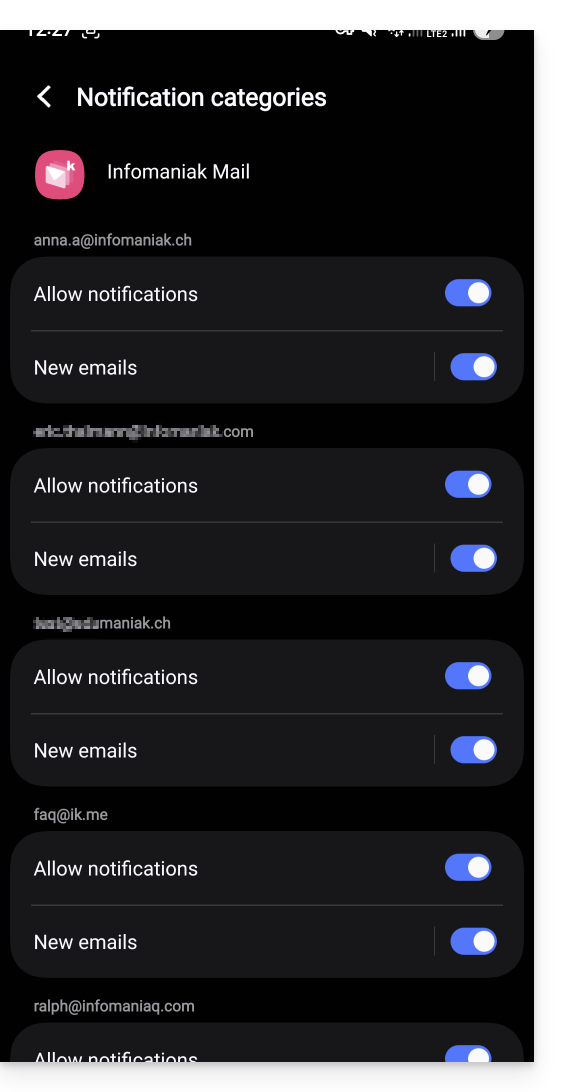
Alle meldingen ontvangen
Als u meldingen van de app op uw mobiele apparaat hebt toegestaan, ontvangt u een melding voor elk nieuw binnenkomend bericht.
Een probleem oplossen…
Als u een nieuw bericht in uw inbox ziet, maar er geen melding op uw apparaat verschijnt, kan dit verschillende oorzaken hebben.
- Open eerst de app om te controleren of deze werkt en update deze indien nodig.
- Open een andere app of schakel het scherm van het apparaat uit (als de Infomaniak Mail-app open is en op de voorgrond staat en het scherm aan is, kan het apparaat geen melding weergeven).
- Stuur een nieuwe testbericht naar uw e-mailadres om een melding te activeren.
- Is het testbericht in uw inbox aangekomen? Een bericht dat in de map voor ongewenste e-mail (spam) of een andere map terechtkomt, kan namelijk geen melding activeren.
… op Android
- Heeft u een paar minuten gewacht? Snelle meldingen (pushmeldingen) vereisen namelijk het gebruik van een Google-dienst om te functioneren. Sommige apparaten die geen Google-diensten gebruiken (zoals Fairphone), kunnen meldingen met veel grotere tussenpozen ontvangen.
Link naar deze veelgestelde vragen: https://faq.infomaniak.com/1364
Is deze veelgestelde vragenlijst nuttig geweest?