Kennisbank
1.000 veelgestelde vragen, 500 tutorials en uitlegvideo's. Hier vind je alleen maar oplossingen!
Adresboeken beheren in Infomaniak Contacten
Deze handleiding legt uit hoe u adressenboeken kunt aanmaken, verbergen of verwijderen in de web-app Contacten van Infomaniak (online service ksuite.infomaniak.com/contacts).
Inleiding
- Om contacten te beheren, raadpleeg deze andere handleiding.
- Om het delen van notitieblokken te beheren, raadpleeg deze andere handleiding.
- Lees deze andere handleiding voor meer informatie over organisatie-adressenboeken.
Een nieuw adresboek toevoegen
Om een extra adresboek aan te maken:
- Klik hier om naar de web-app Contacten van Infomaniak te gaan (online service ksuite.infomaniak.com/contacts).
- Klik op in het linkermenu:
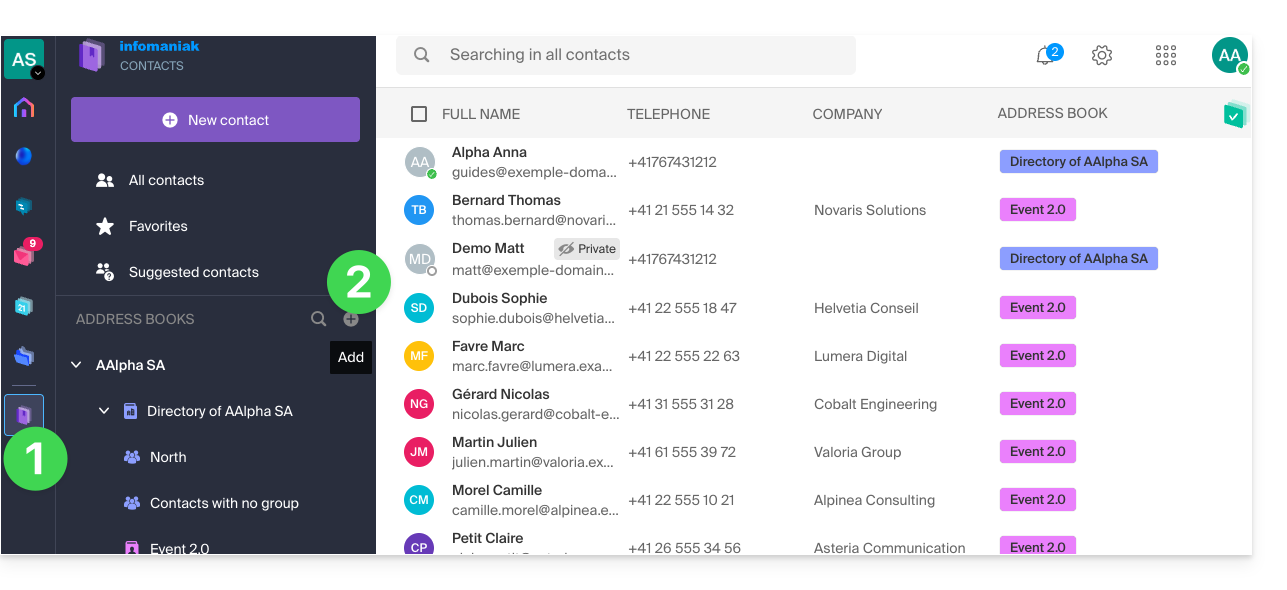
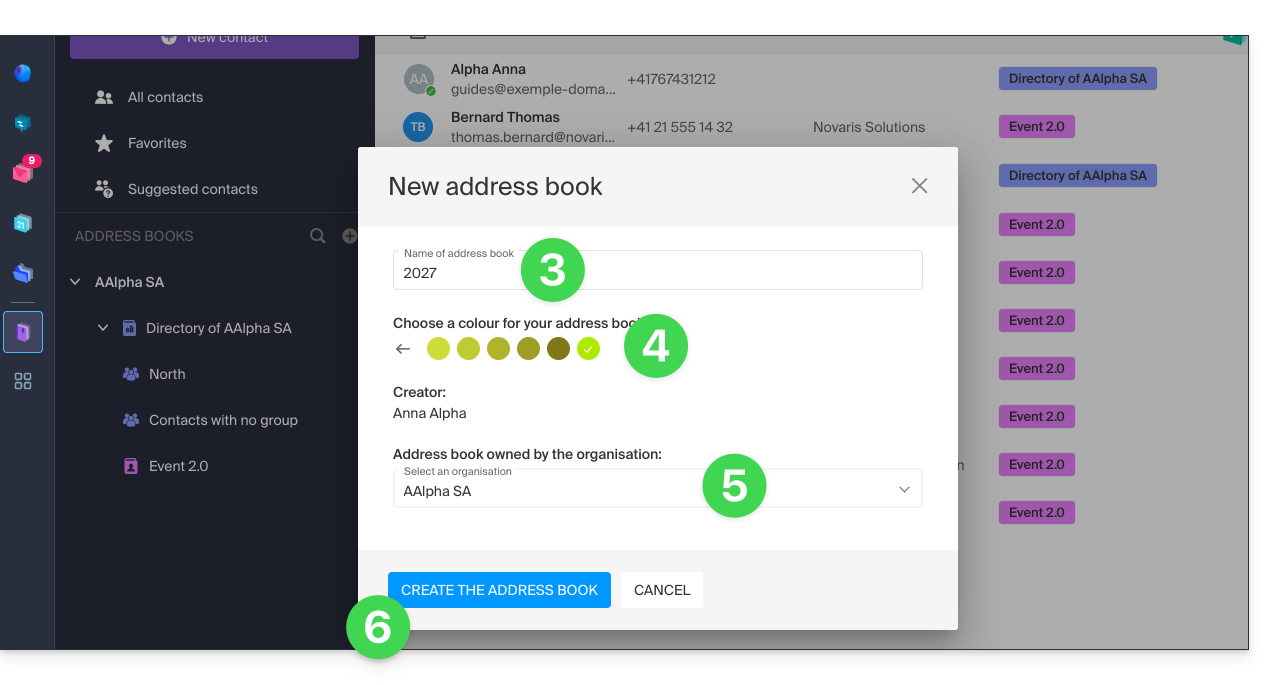
- Geef het adresboek een naam.
- Kies een kleur.
- Kies de organisatie waarin het notitieboek moet worden aangemaakt.
- Klik op de knop om af te ronden:
- Het nieuwe, nog lege notitieblok wordt toegevoegd aan de lijst in het menu aan de linkerkant:
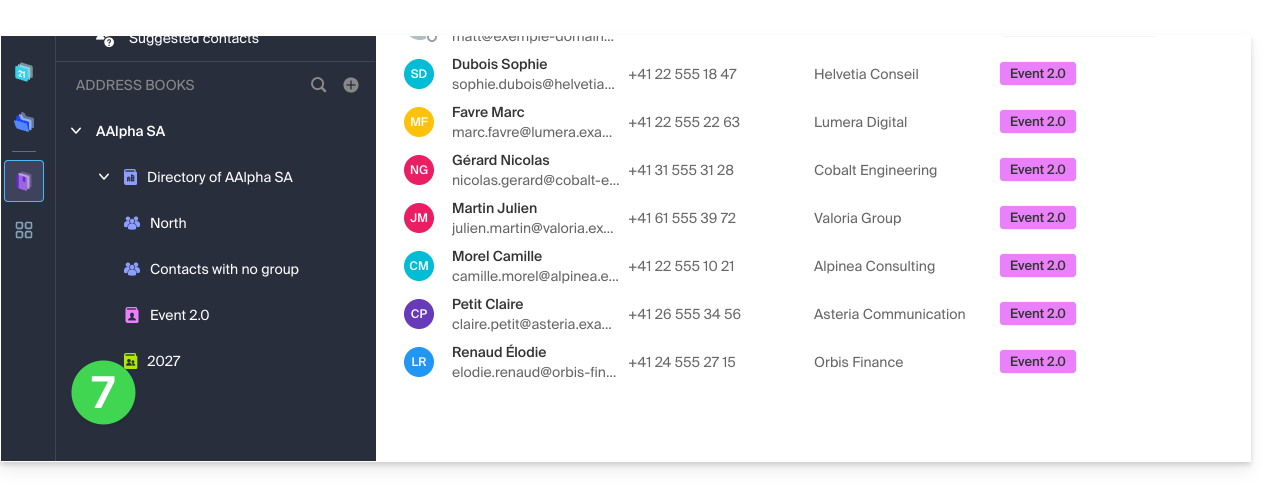
- U kunt hier contactpersonen kopiëren of verplaatsen.
Nieuw adresboek bij importeren
Het is ook mogelijk om een nieuw adresboek aan te maken tijdens het importeren van nieuwe contacten: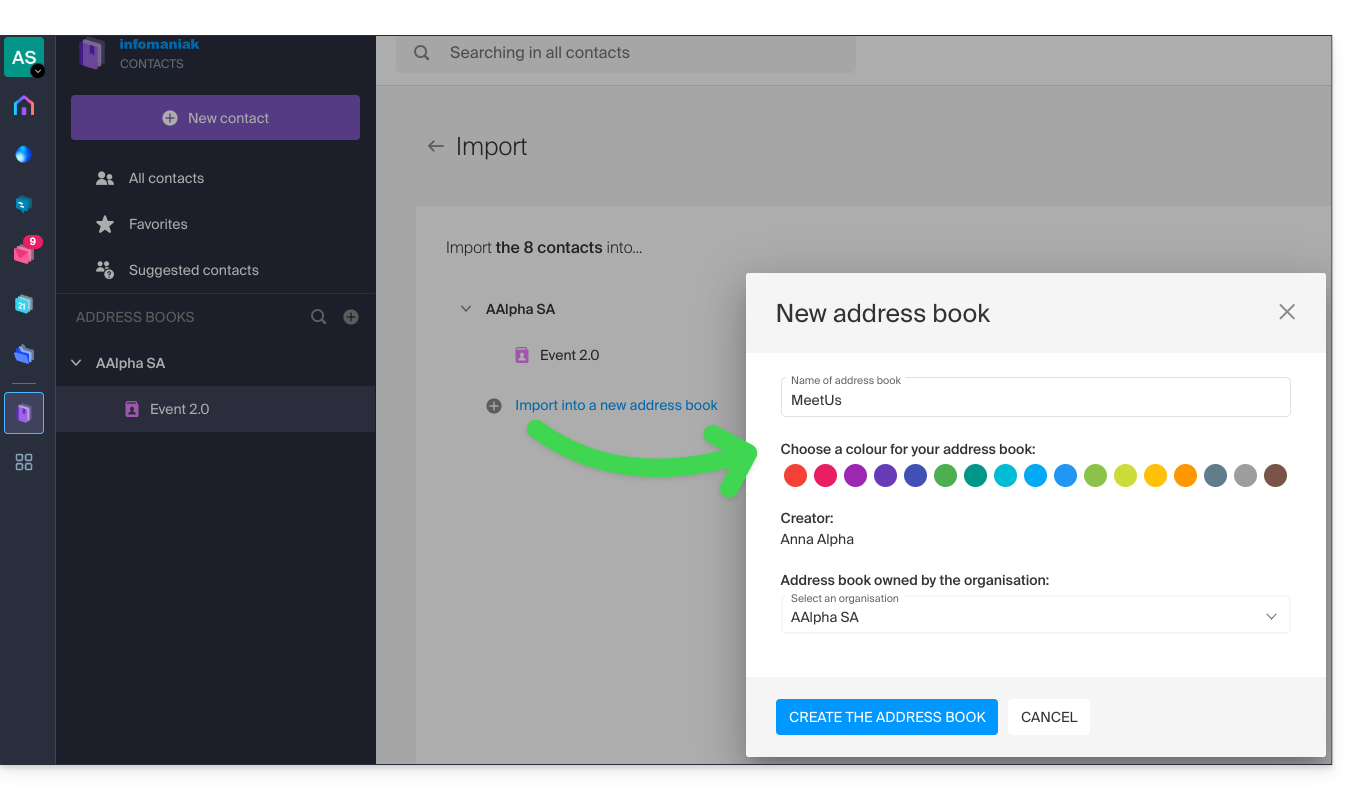
Ook hier kunt u kiezen binnen welke organisatie (uit de organisaties die al aan uw gebruiker zijn gekoppeld) u dit nieuwe adresboek wilt aanmaken om uw geïmporteerde contacten in op te slaan.
De adresboeken van gebruikers binnen de organisatie beheren
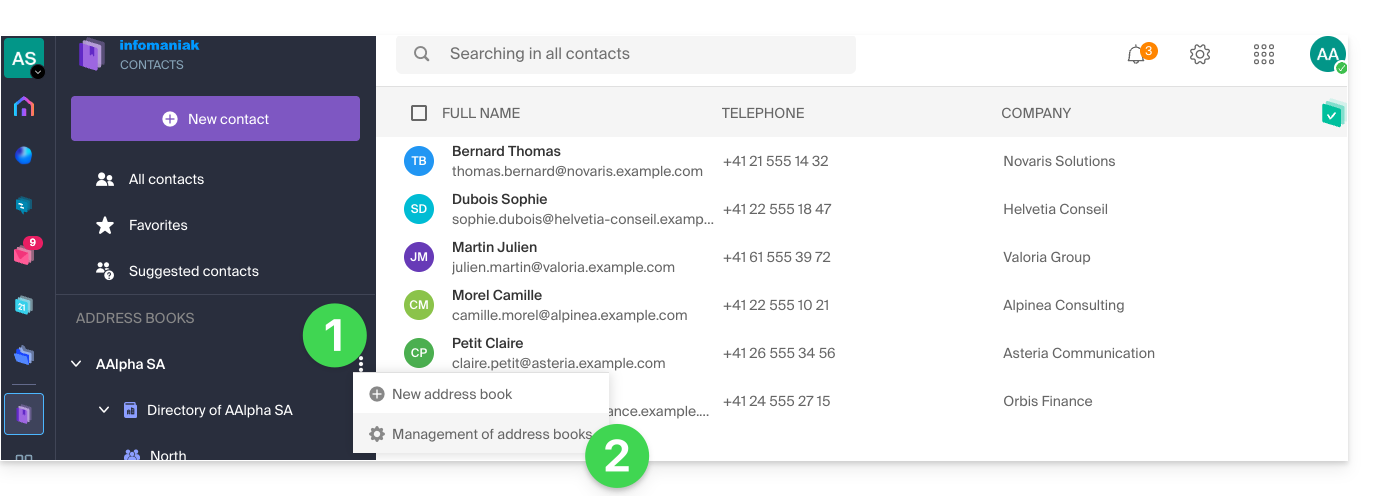
Als beheerder binnen een organisatie kunt u de verschillende adresboeken van uw gebruikers beheren:
- Klik op het menu met acties ⋮ rechts van de betreffende organisatie.
- Klik op Adressenboeken beheren:
- Er wordt een lijst weergegeven van de verschillende adresboeken van alle gebruikers in de organisatie, met hun naam en het aantal contacten (standaard zijn deze contacten niet zichtbaar):
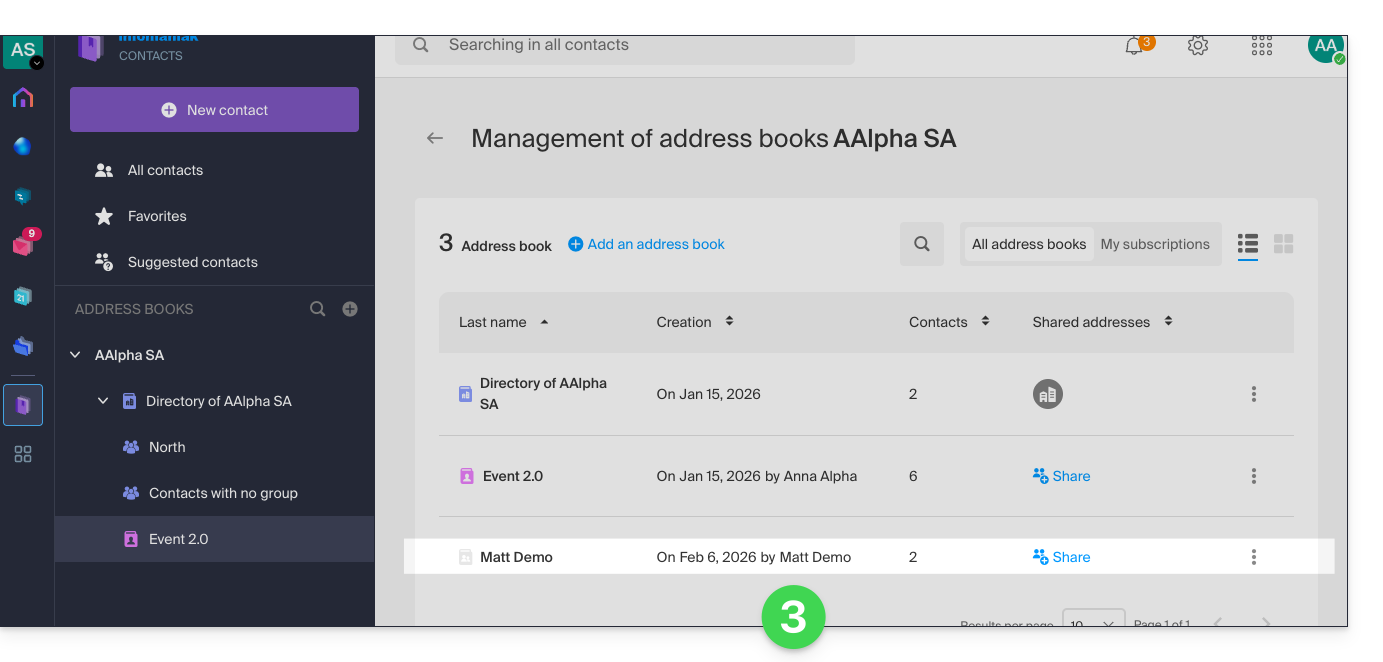
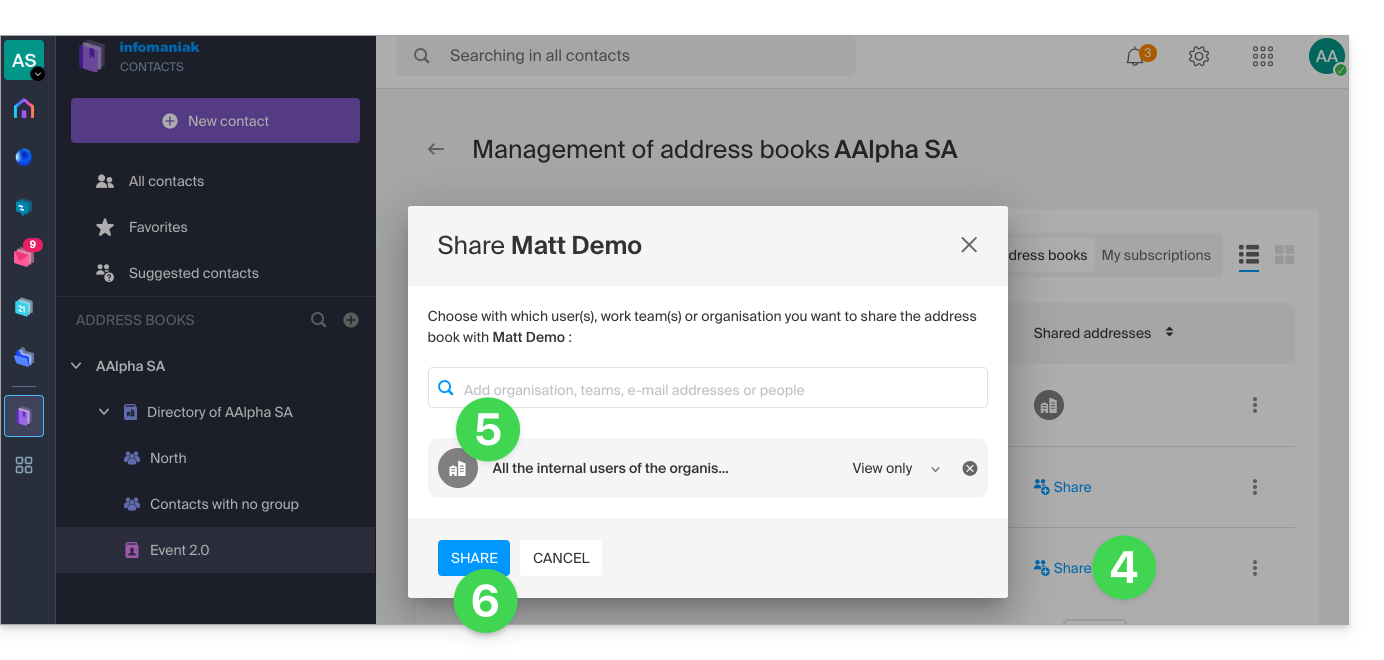
- Door op Delen te klikken, krijgt u toegang tot de contacten.
- U kunt er zelfs voor kiezen om niet alleen uw gebruiker, maar de hele organisatie toegang te geven.
- Klik op de knop om toegang te verlenen (er wordt een informatieve e-mail naar de gebruiker gestuurd):
- Vernieuw indien nodig de interface zodat het adresboek verschijnt.
Een adresboek verbergen/opnieuw weergeven
Om de weergave van een extra notitieboek te verbergen (het is niet mogelijk om het standaard notitieboek of een organisatienotitieboek te verbergen), kunt u dit alleen op uw profiel doen:
- Klik op het menu met de acties ⋮ rechts van het betreffende notitieboek.
- Klik op Dit adresboek verbergen:
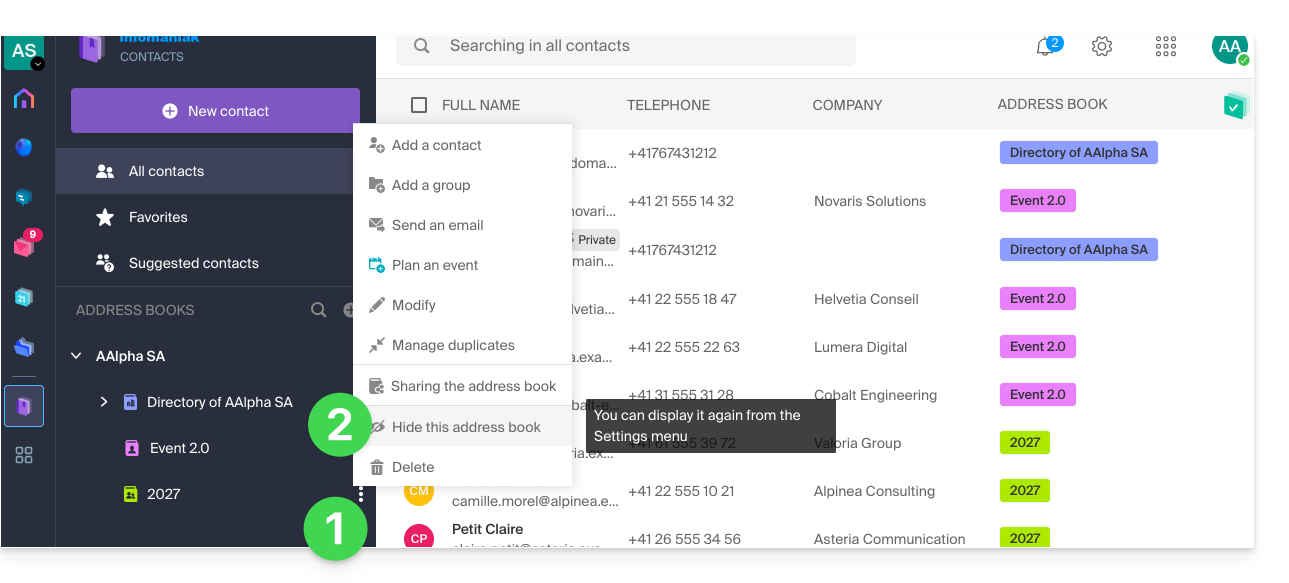
- Het adresboek verdwijnt uit de lijst.
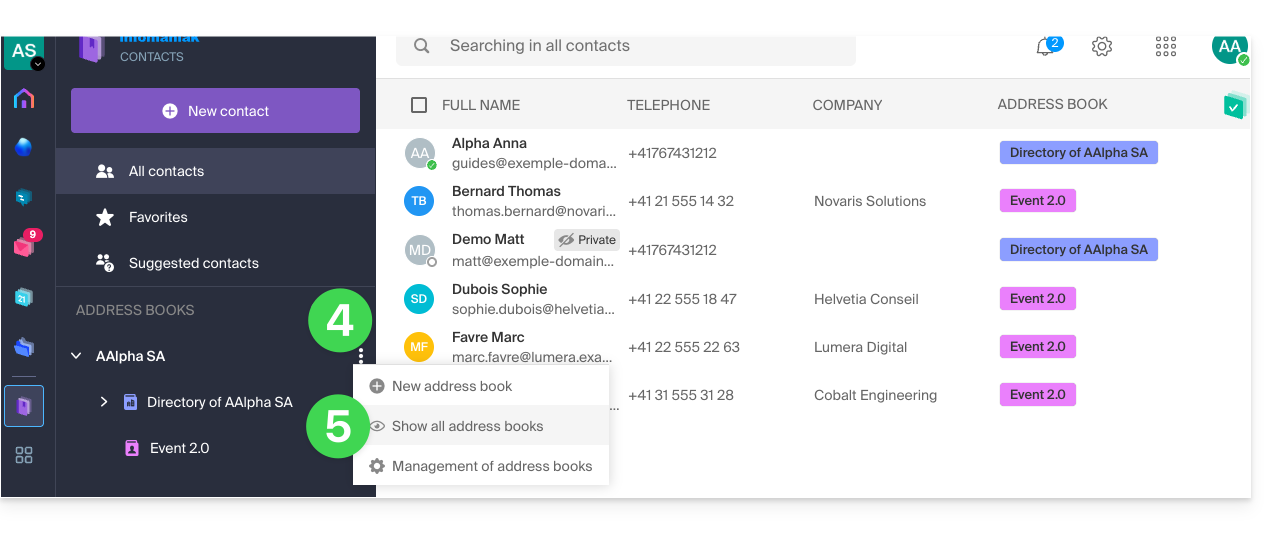
- Klik op het menu met acties ⋮ rechts van de betreffende organisatie.
- Klik op Alle adresboeken weergeven:
Verwijder een gedeelde map in plaats van deze te verbergen
Als het adresboek dat u niet langer in de lijst wilt zien, het resultaat is van een deling door een andere gebruiker, kunt u deze deling ook ongedaan maken, zodat u geen toegang meer heeft tot het gedeelde adresboek:
- Klik op het actiemenu ⋮ rechts van het betreffende notitieblok.
- Klik op het deelicoon.
- Klik op het pictogram om deze koppeling los te maken:
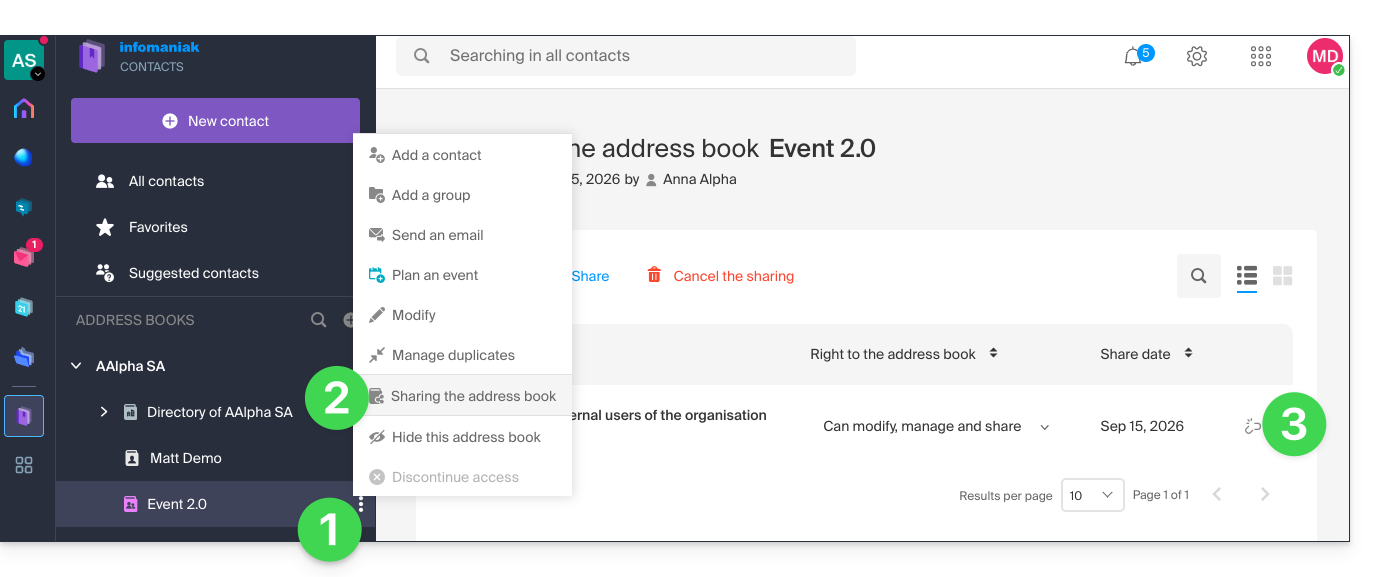
- Bevestig de bewerking en ververs indien nodig de interface, zodat de koppeling verdwijnt.
Link naar deze veelgestelde vragen: https://faq.infomaniak.com/1340
Is deze veelgestelde vragenlijst nuttig geweest?