Kennisbank
1.000 veelgestelde vragen, 500 tutorials en uitlegvideo's. Hier vind je alleen maar oplossingen!
Zaalreserveringen beheren in de Infomaniak-agenda
Deze handleiding beschrijft de functie voor het reserveren van ruimtes (vergaderruimtes, sportzalen, leslokalen, enz.) die beschikbaar is in de web-app Calendar van Infomaniak (online service ksuite.infomaniak.com/calendar).
✘ NIET BESCHIKBAAR met
my kSuite / my kSuite+ (ik.me, etik.com, ikmail.com)
Mailservice Starter / Premium
Inleiding
- U kunt fysieke vergaderruimtes maken en aan evenementen koppelen via Agenda, bijvoorbeeld om een evenement op een specifieke locatie te organiseren die over de benodigde faciliteiten en een beperkt aantal plaatsen beschikt.
- Voor elke aangemaakte ruimte wordt een speciale kalender weergegeven in de app, die gedeeld kan worden (❓: hulp).
- Het is mogelijk om een ruimte dubbel (of vaker) te reserveren.
- Aantal mogelijke vergaderruimtes per resource:
- kSuite Free = 1
- kSuite Standard = 2
- kSuite Business = 6
- kSuite Enterprise = 50
Vergaderruimtes configureren
Vereisten
- U moet minimaal beheerder zijn van de organisatie (❓: hulp).
- Gebruikers met beperkte rechten (medewerkers en klanten) die toegang hebben tot dit product, kunnen dit niet doen.
Om ruimtes te maken die door medewerkers kunnen worden gereserveerd:
- Klik hier om toegang te krijgen tot de webapplicatie Calendar van Infomaniak (online service ksuite.infomaniak.com/calendar).
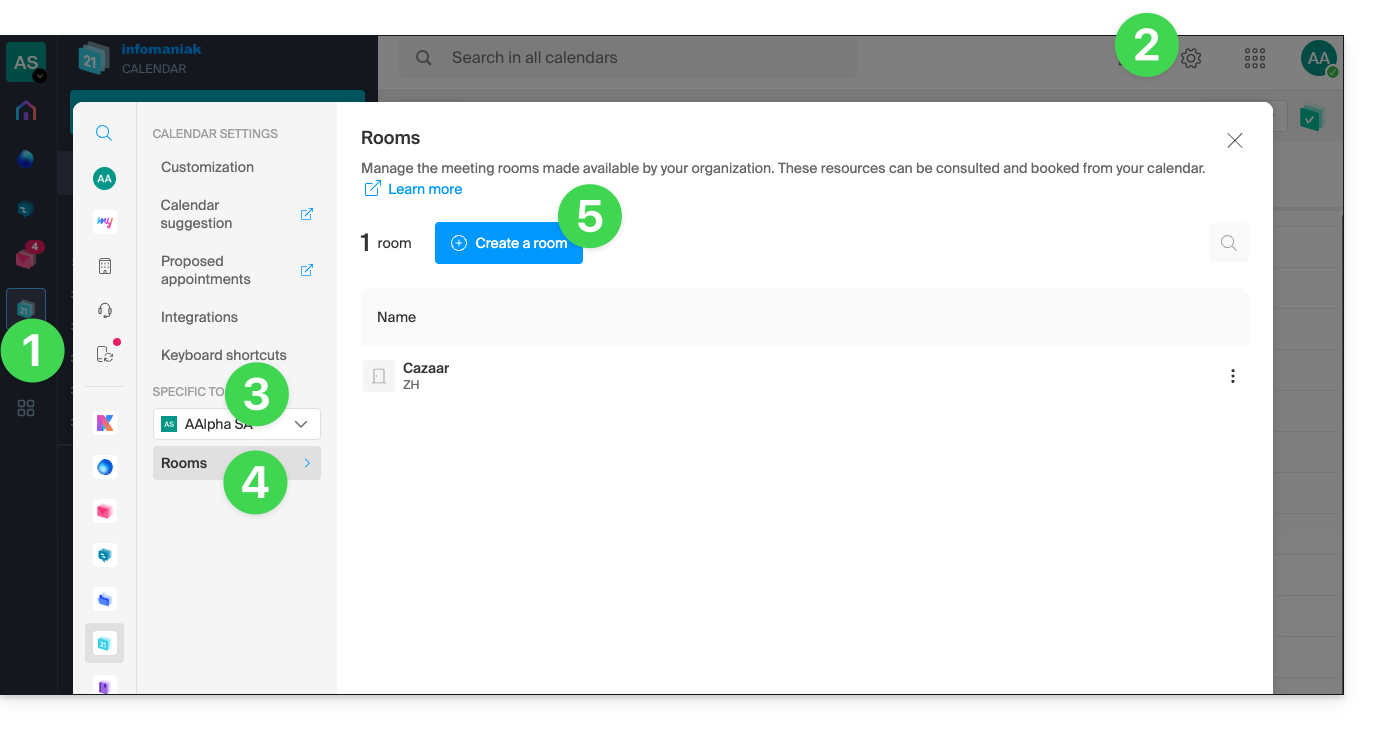
- Klik op Instellingen rechtsboven.
- Controleer of selecteer de betreffende organisatie in het vervolgmenu in het linkermenu.
- Klik op Kamers in het linkermenu.
- Klik op de knop Een kamer aanmaken:
- Vul de essentiële informatie in, zoals de naam, de exacte locatie (volledig adres, verdieping), een kleur en het maximale aantal personen dat de ruimte kan herbergen:
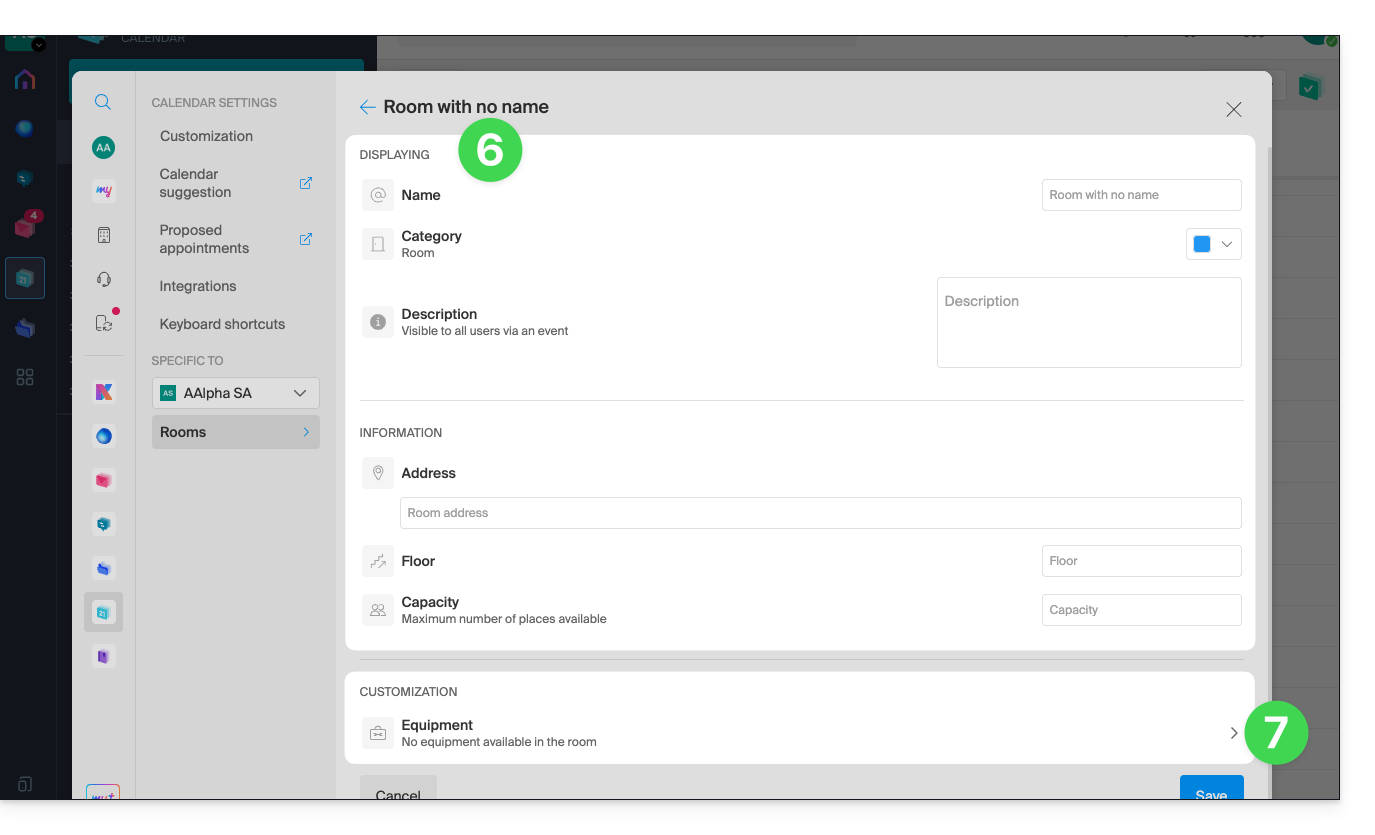
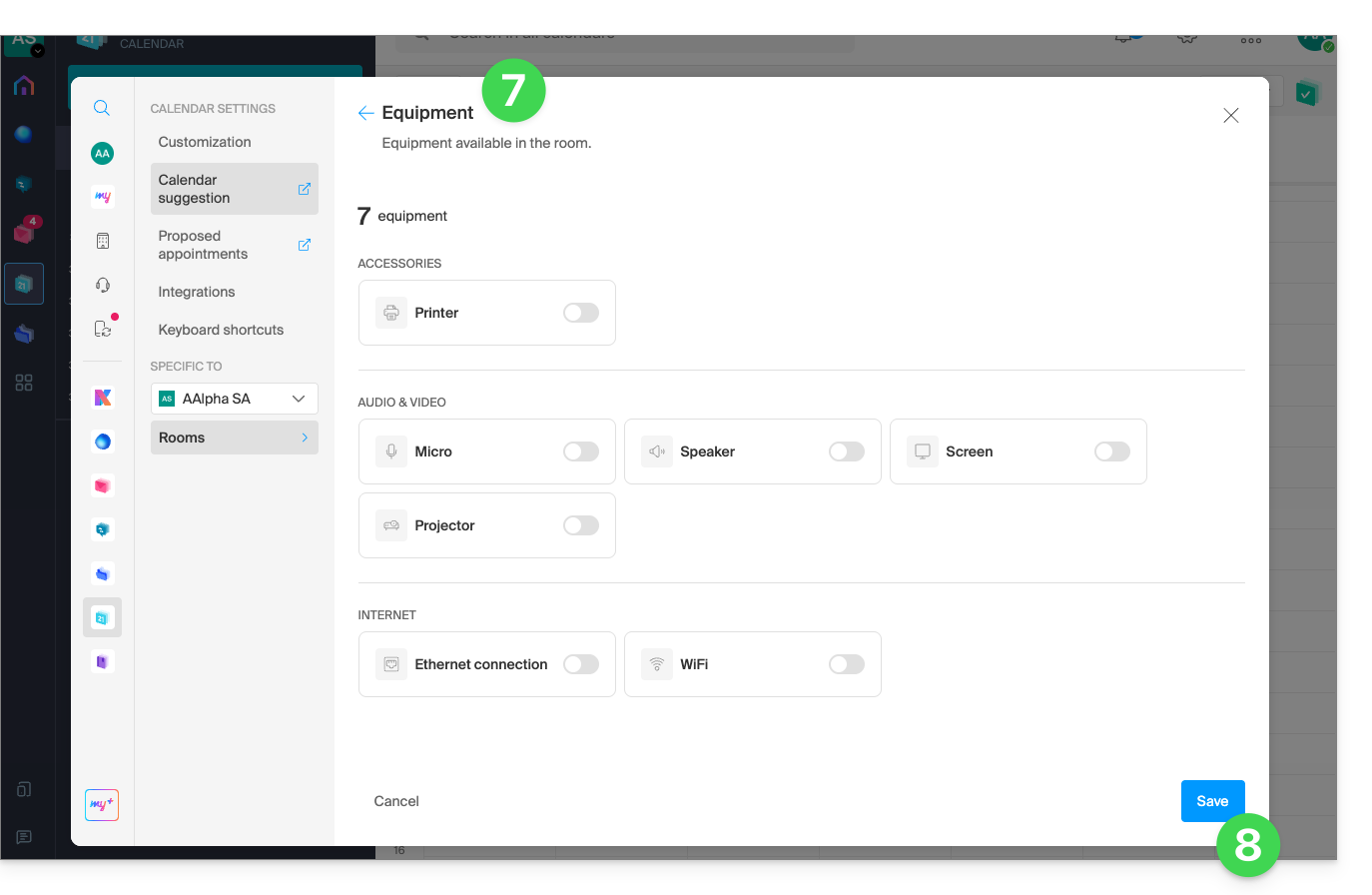
- Voeg eventueel beschikbare apparatuur in de ruimte en op de betreffende verdieping toe.
- Klik op Opslaan om het materiaal dat aan de ruimte is gekoppeld op te slaan:
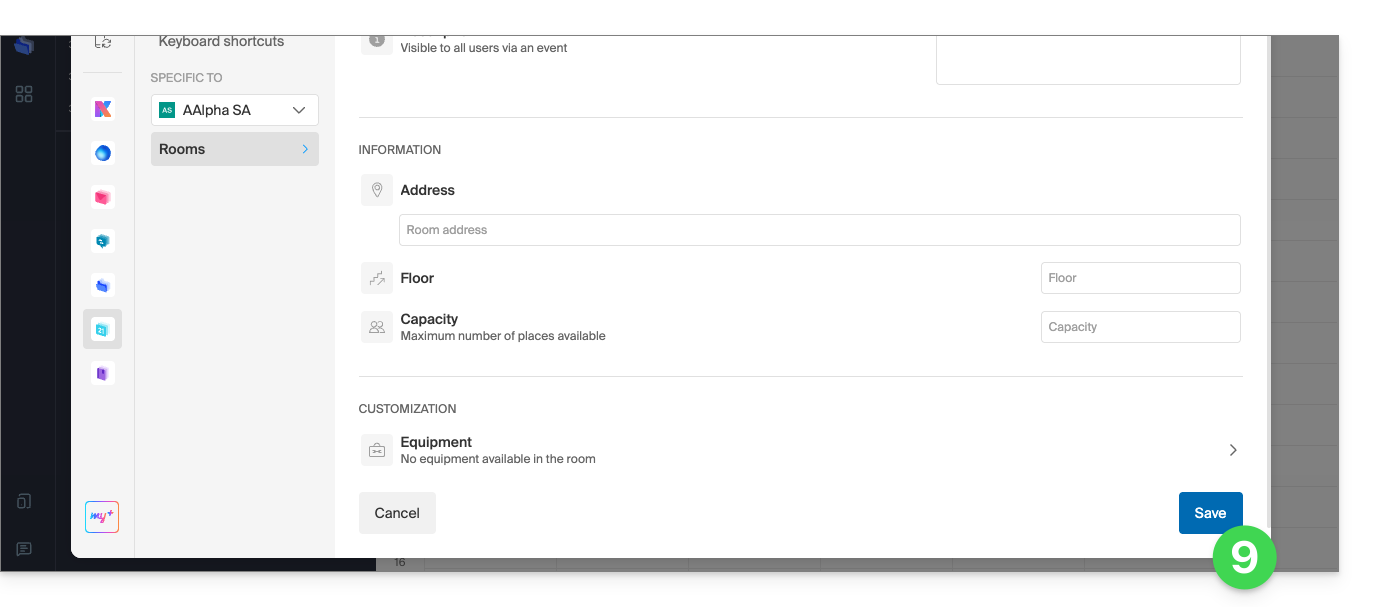
- Klik op Opslaan om de vergaderruimte aan te maken:
Acties op de aangemaakte ruimte
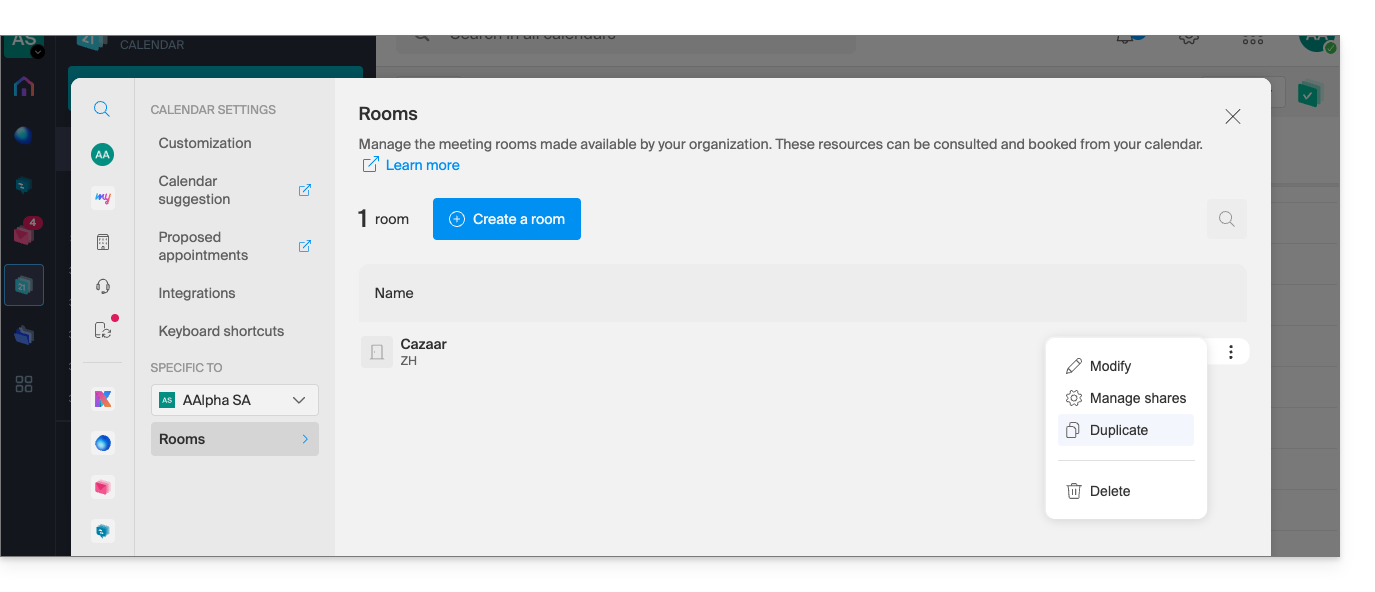
Als u meerdere vergelijkbare ruimtes heeft, kunt u het aanmaken ervan versnellen door de eerste ruimte te kopiëren:
- Klik op het menu met acties ⋮ rechts van de betreffende ruimte in de tabel:
Een evenement aanmaken en eraan een ruimte koppelen
Nadat de ruimte is aangemaakt en geconfigureerd, kunt u een evenement aanmaken en deze koppelen aan de gewenste ruimte:
- Klik hier om toegang te krijgen tot de webapplicatie Calendar van Infomaniak (online service ksuite.infomaniak.com/calendar).
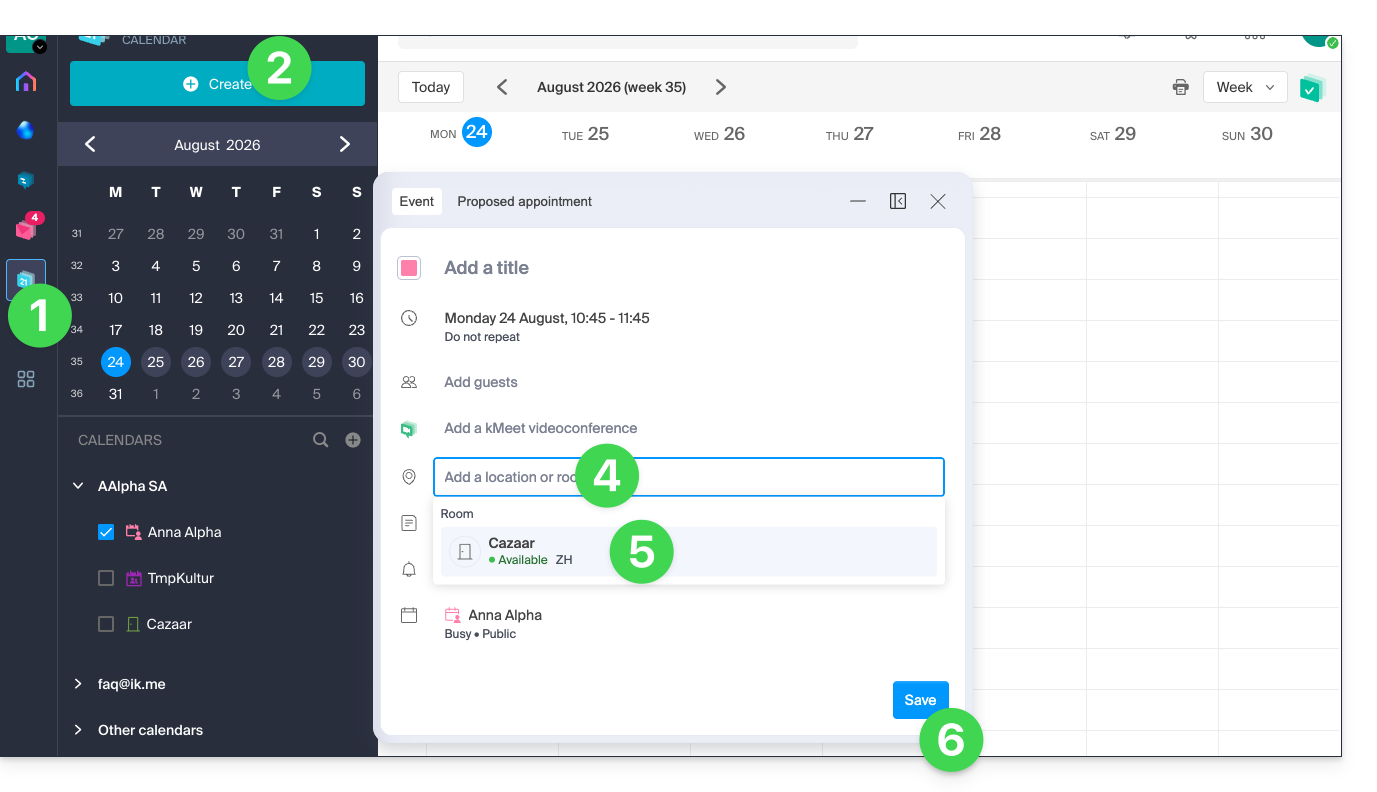
- Klik op de knop Maken linksboven.
- Klik op Evenement.
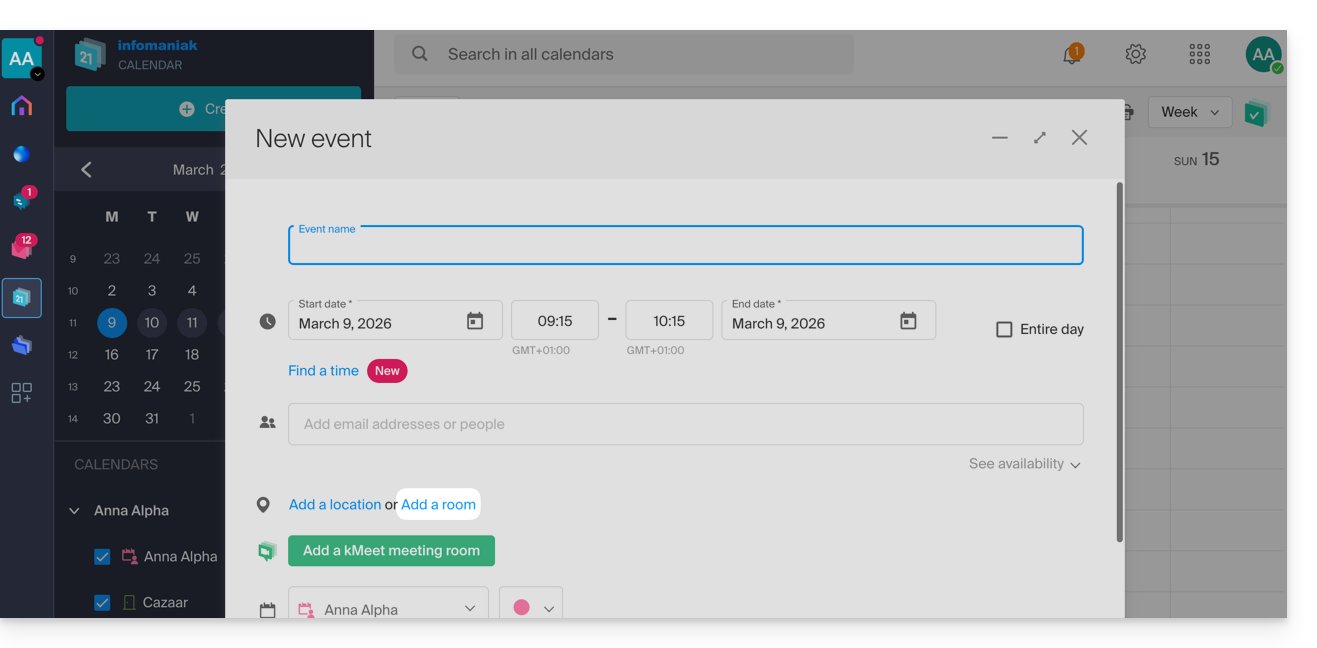
- Klik op Een ruimte toevoegen:
- Klik in het veld Zoek een ruimte of locatie om de beschikbare ruimtes voor de geselecteerde periode weer te geven (de 3 meest recente reserveringen worden van nieuw naar oud weergegeven).
- Klik op Opslaan om de gebeurtenis en de bijbehorende ruimte in de kalender te publiceren:
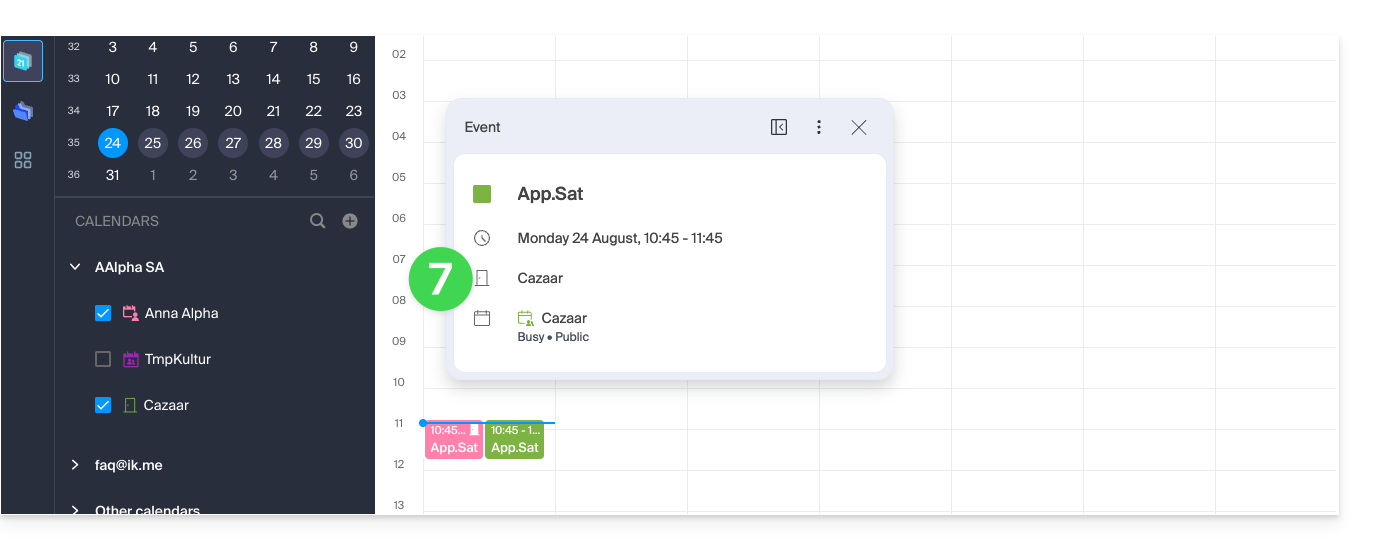
- U vindt alle informatie over de gekozen locatie op de pagina van de gebeurtenis in de kalender (en in de kalender van de ruimte - zie hieronder):
Overzicht van de zalen en hun bezetting
Het is mogelijk om een overzicht te krijgen van de agenda van elke zaal, zodat u kunt zien hoe deze bezet is. Wanneer een zaal wordt aangemaakt, wordt er namelijk een agenda aangemaakt die aan deze zaal is gekoppeld en die in de agenda van de organisatie wordt weergegeven: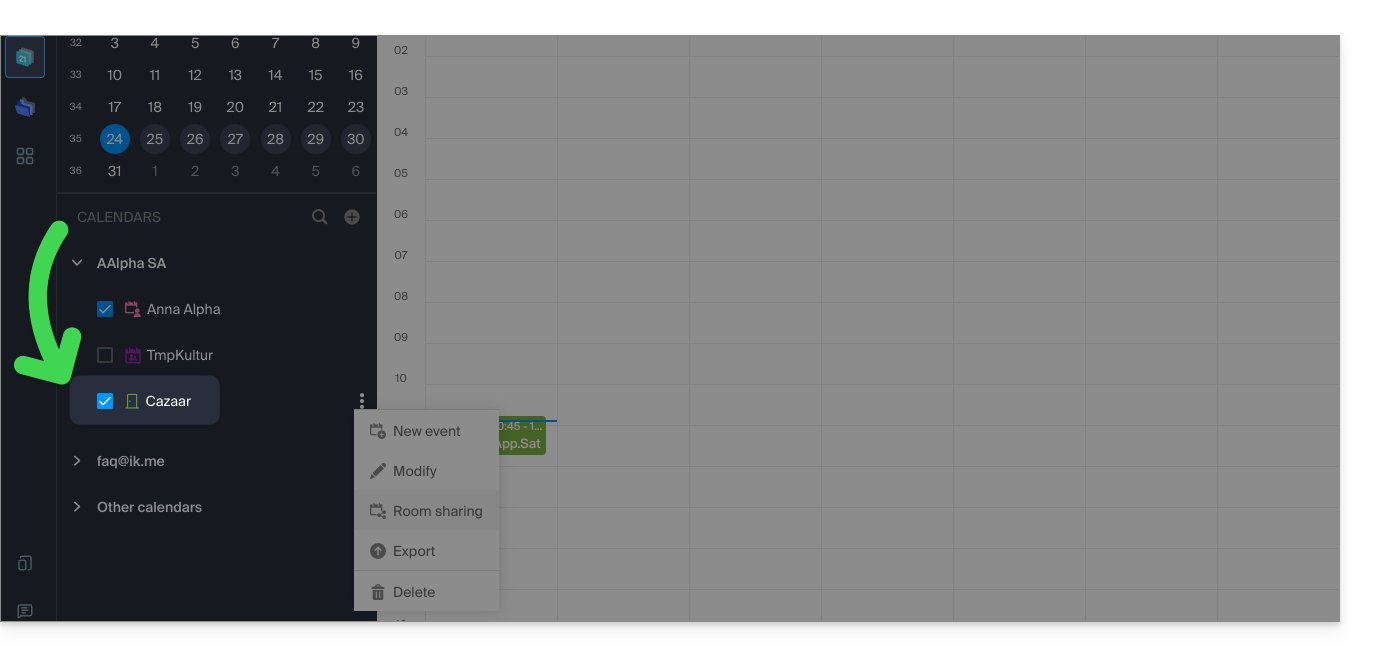
Uw persoonlijke kSuite-omgeving (❓: hulp) toont ook een actueel overzicht van de beschikbaarheid van uw vergaderruimtes, met de mogelijkheid om er met een paar klikken een te reserveren, waardoor u tijd bespaart bij het organiseren van uw vergaderingen: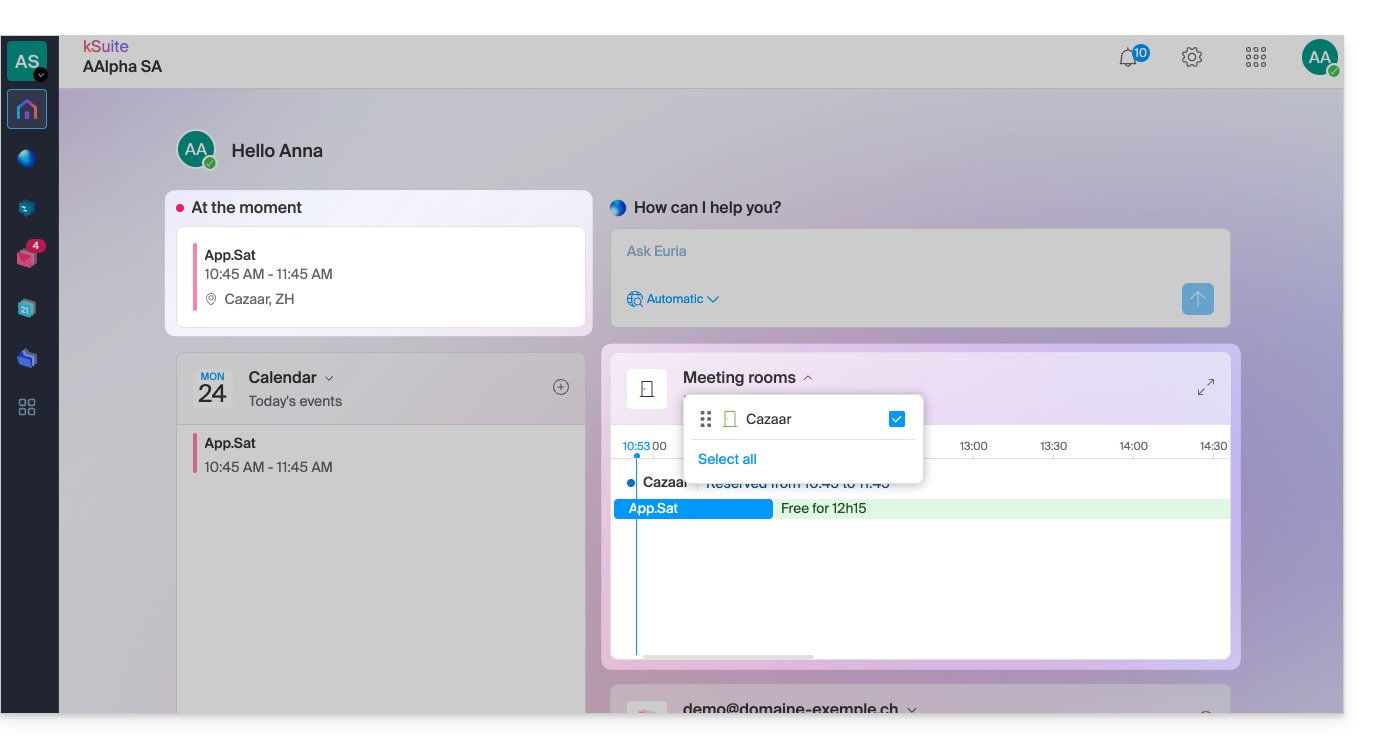
Link naar deze veelgestelde vragen: https://faq.infomaniak.com/1329
Is deze veelgestelde vragenlijst nuttig geweest?