Kennisbank
1.000 veelgestelde vragen, 500 tutorials en uitlegvideo's. Hier vind je alleen maar oplossingen!
Een apparaat toevoegen (een e-mailwachtwoord aanmaken) via de e-maildienst
Deze handleiding legt uit hoe u vanuit een e-maildienst wachtwoorden voor een e-mailadres kunt maken en beheren, zodat u het e-mailadres kunt openen in een externe applicatie, zoals Outlook of Thunderbird.
De andere mogelijkheden voor toegang en beheer worden beschreven in de hoofdhandleiding. Als u een my kSuite-gebruiker bent, raadpleeg dan deze andere handleiding.
Vereisten
- Een e-maildienst bestellen bij Infomaniak (❓: hulp).
- U moet minimaal de rechten hebben om de betreffende e-maildienst te beheren (❓: hulp).
- Maak één of meerdere e-mailadressen aan in deze e-maildienst (❓: hulp).
Een wachtwoord voor een e-mailadres genereren
Om een wachtwoord toe te voegen aan het voorbeeld-e-mailadres demonstration@exemple-domaine.ch:
- Voer uw inlog-ID en wachtwoord voor uw Infomaniak-account in op de pagina https://manager.infomaniak.com/:
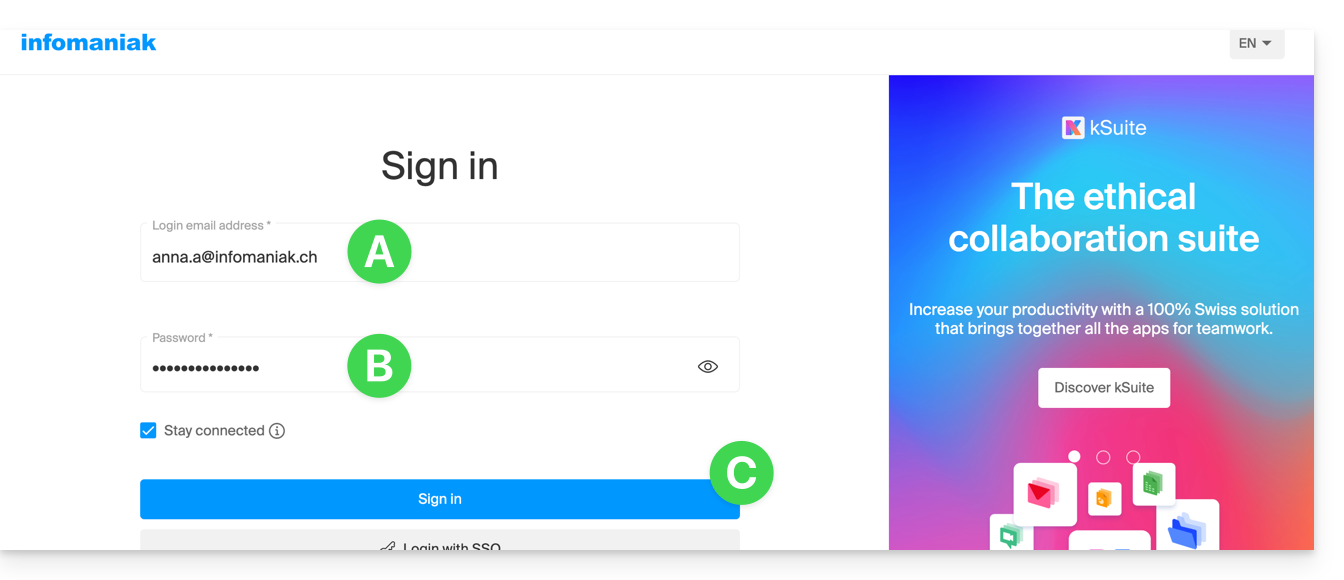
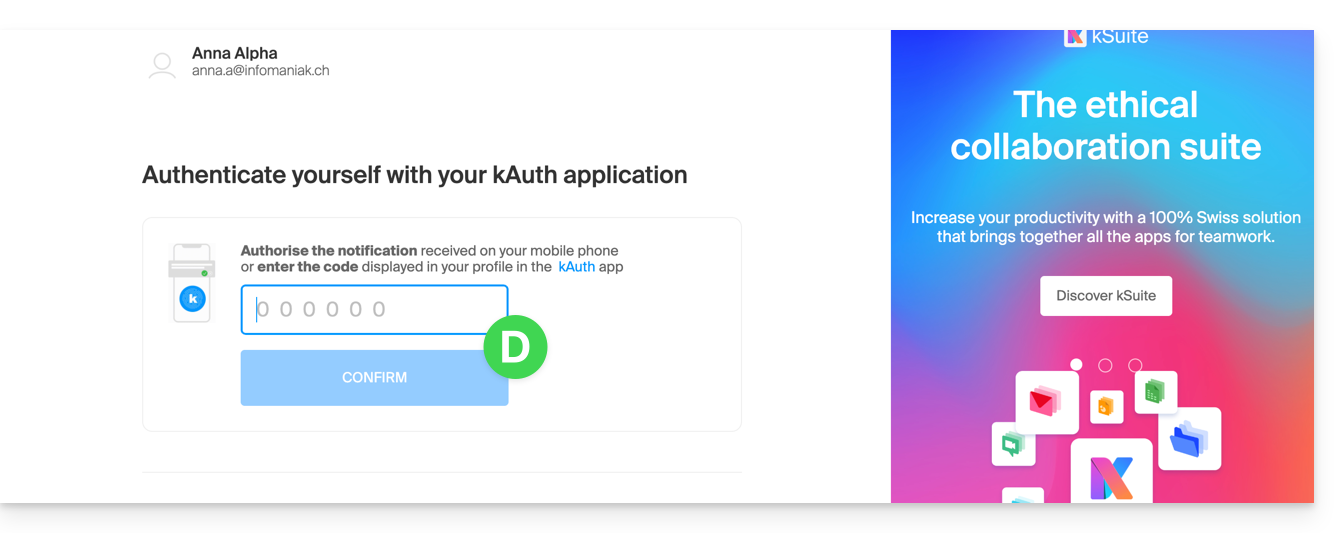
- Bevestig de aanmelding in het beheerportaal met de 2FA-methode (tweefactorauthenticatie) die u eerder heeft ingesteld:
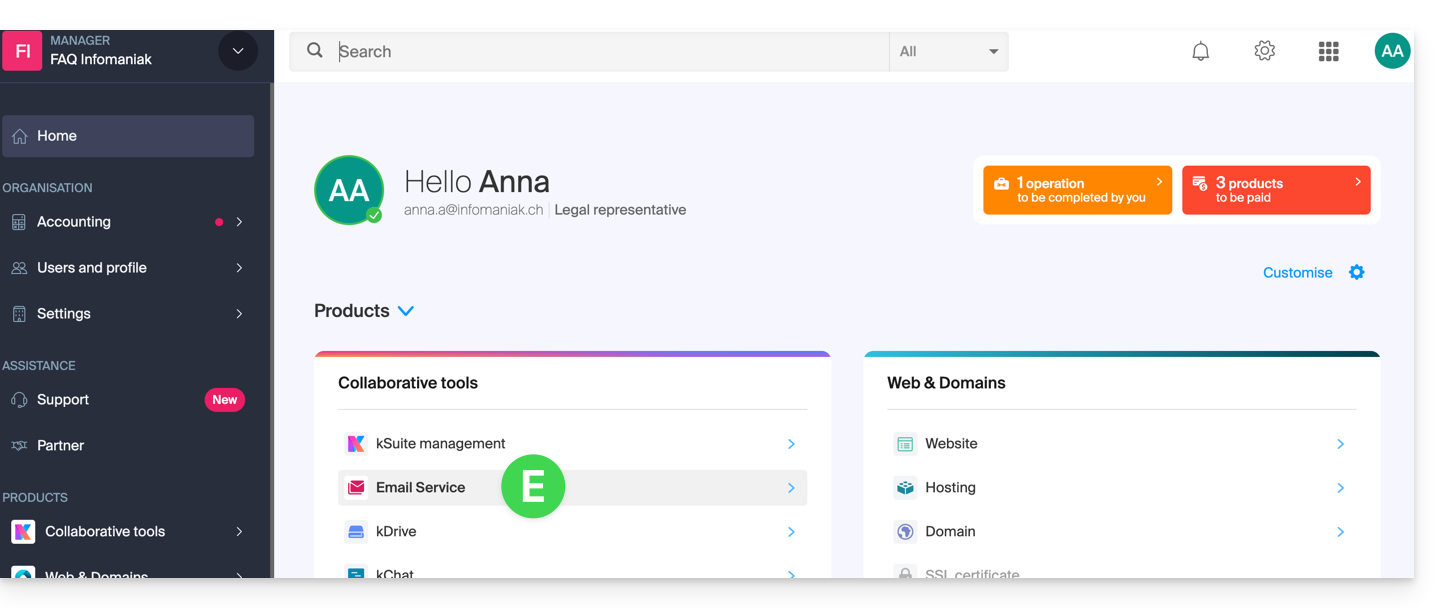
- Nadat u zich op het dashboard bevindt, klikt u op E-maildienst:
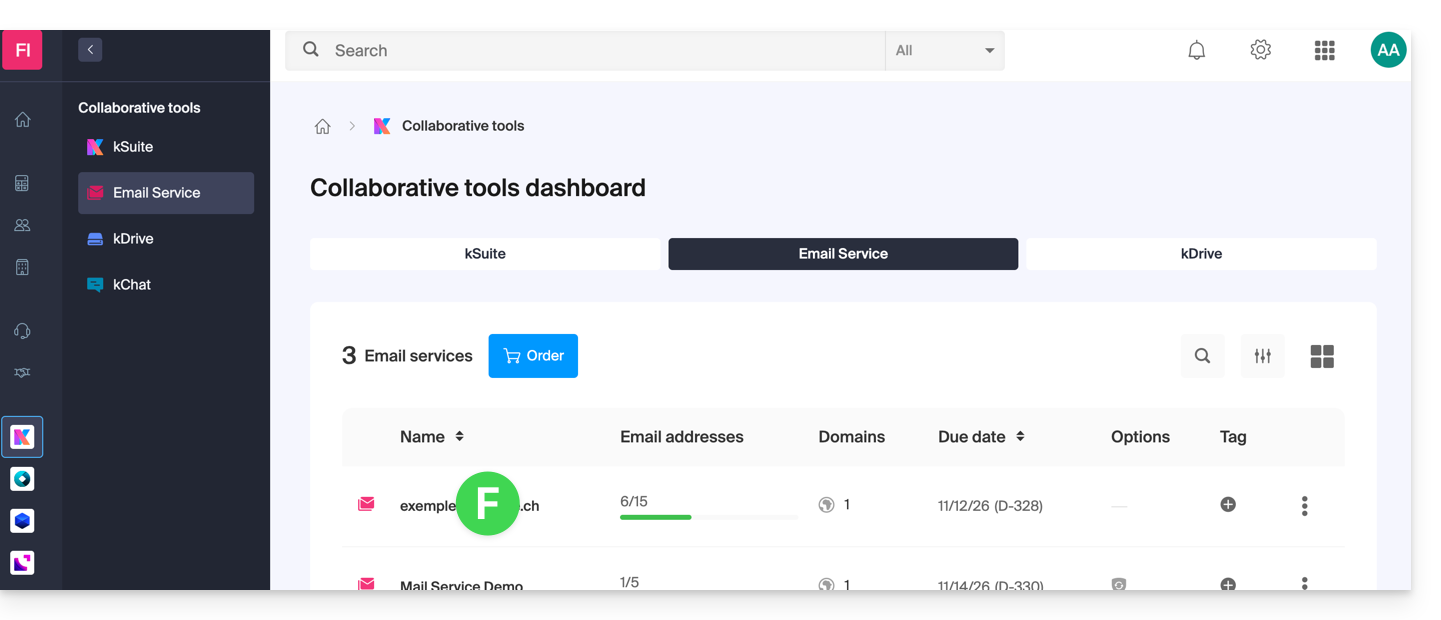
- Nadat u zich op de pagina met uw e-maildiensten bevindt, klikt u op de naam / domeinnaam waaronder het betreffende e-mailadres is geregistreerd:
- Nadat u naar de Mail-service bent gegaan waar het e-mailadres zich bevindt, klikt u op het betreffende e-mailadres:
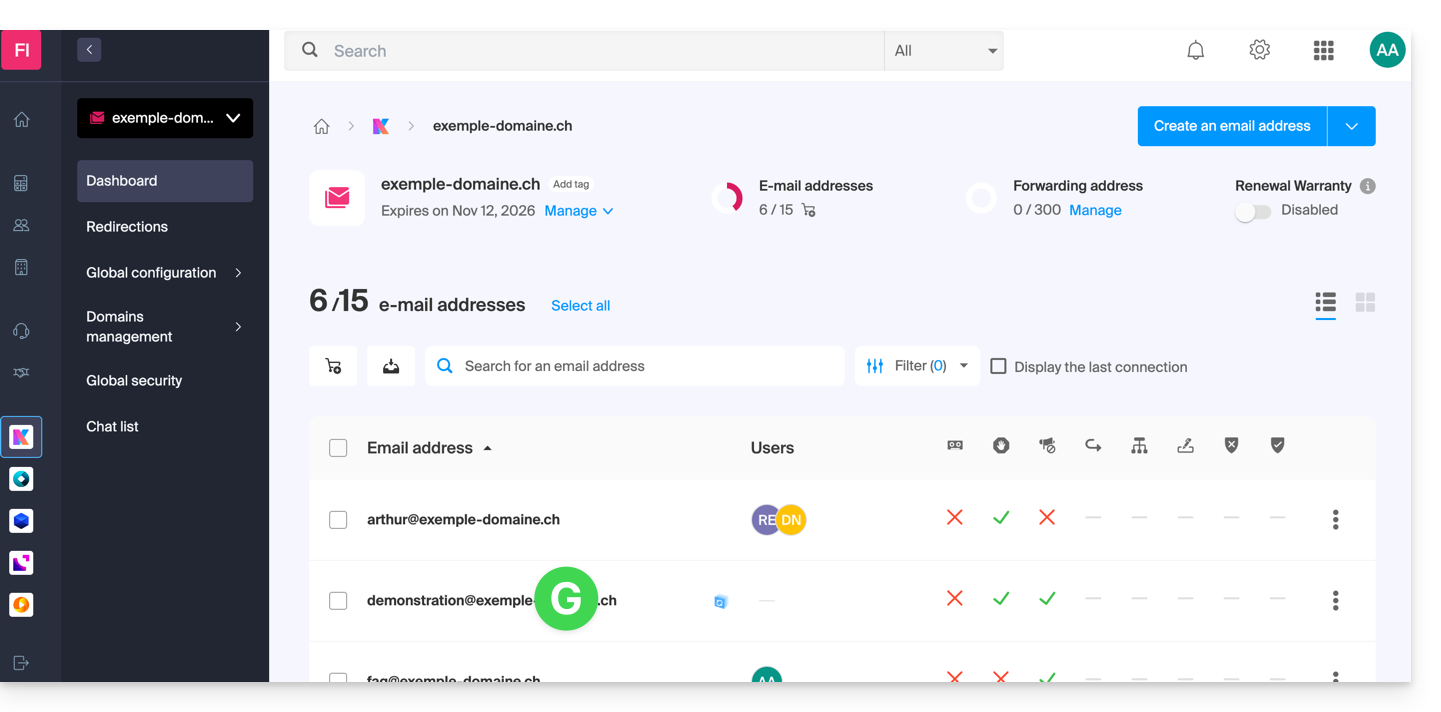
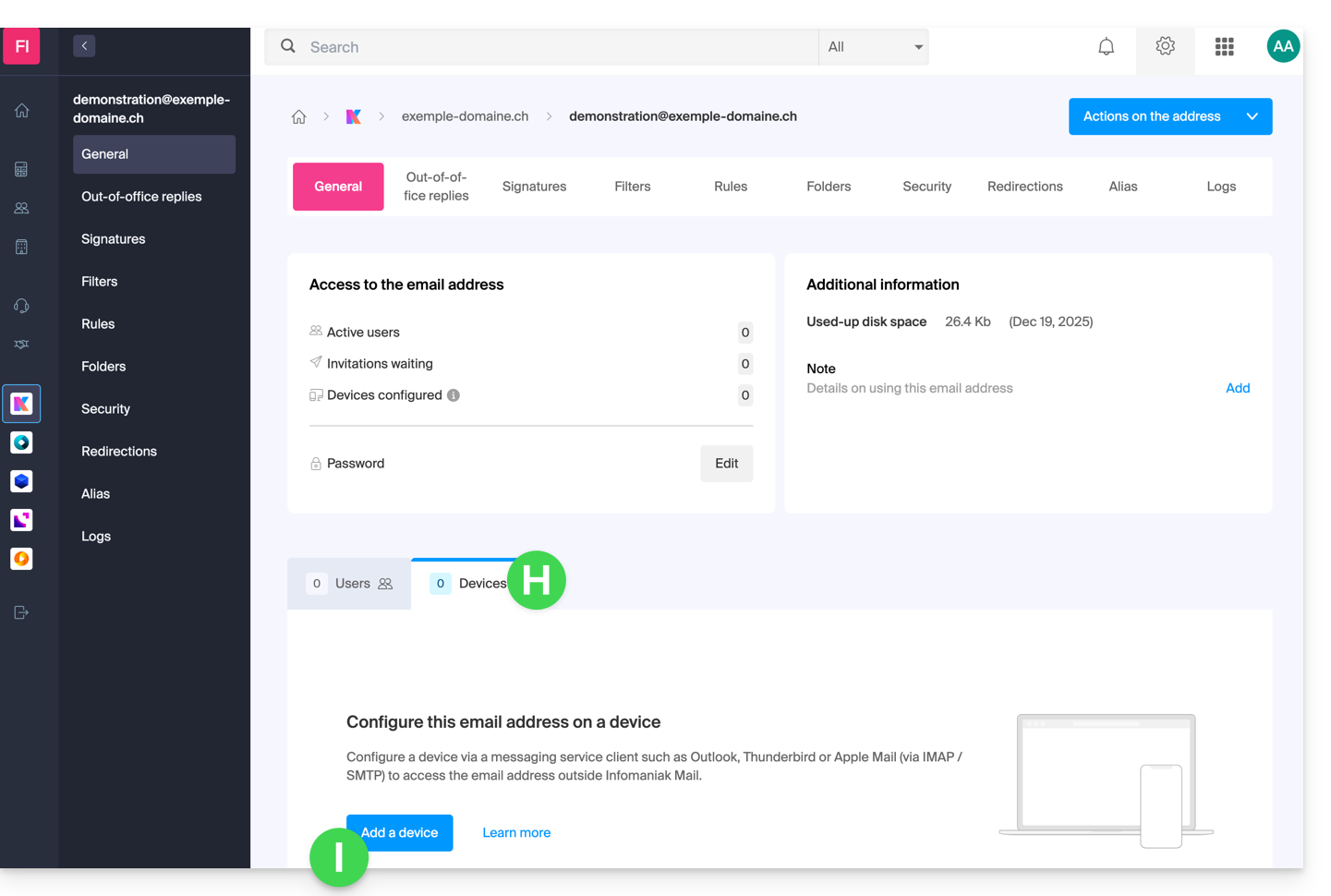
- Nadat u naar het betreffende e-mailadres bent gegaan, klikt u op het tabblad Apparaten en vervolgens op Apparaat toevoegen:
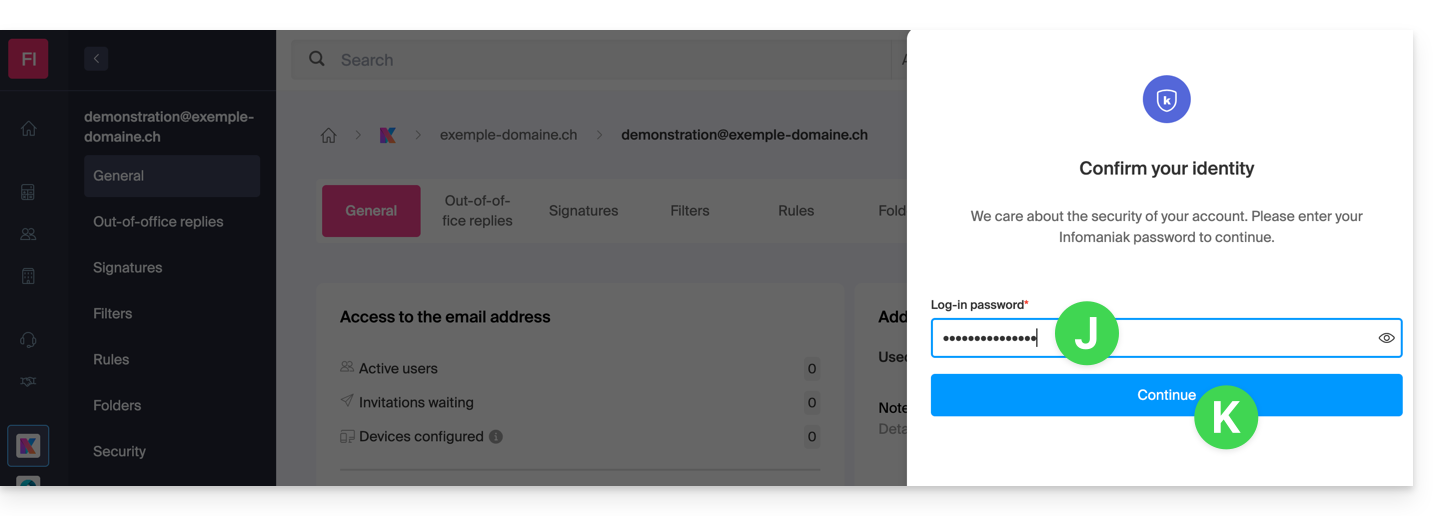
- Het kan soms nodig zijn om op dit punt het wachtwoord voor het inloggen opnieuw in te voeren (het wachtwoord van punt B hierboven):
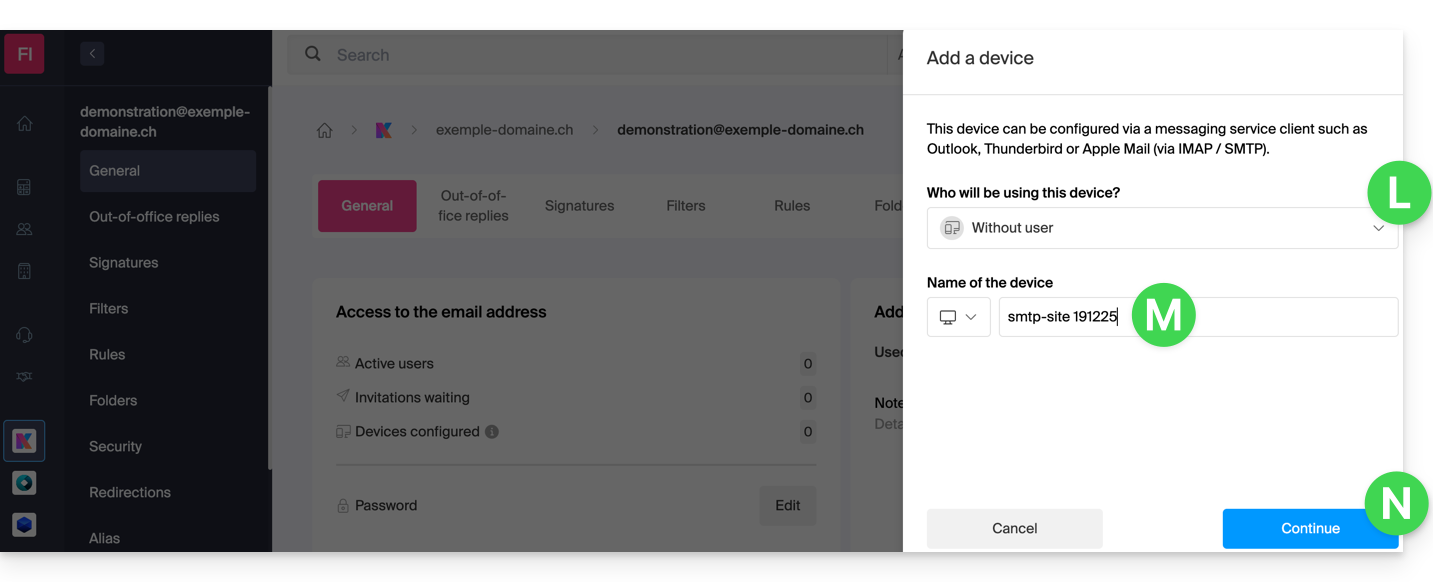
- Kies vervolgens om geen specifieke gebruiker op te geven ("Geen gebruiker").
- Het opgeven van een gebruiker maakt het echter mogelijk om een eventuele SMTP-beperking van die gebruiker (❓: hulp) te koppelen aan de bijbehorende verbonden apparaten, naast het feit dat de gebruiker simpelweg de verzendrechten binnen het Infomaniak-ecosysteem wordt ontnomen.
- Voer een beschrijvende naam in waarmee u kunt aangeven waarom u dit apparaat heeft aangemaakt(hier heeft de gebruiker een wachtwoord nodig om e-mails via een website te kunnen verzenden, en hij voegt als nuttige informatie de datum van vandaag toe):
- Klaar: het nieuwe wachtwoord wordt weergegeven. U kunt de tekens indien nodig wijzigen (minimaal 16 tekens).Let op: u kunt dit later niet meer opnieuw weergeven).
- Sla het onderaan de pagina op om het naar wens te gebruiken:
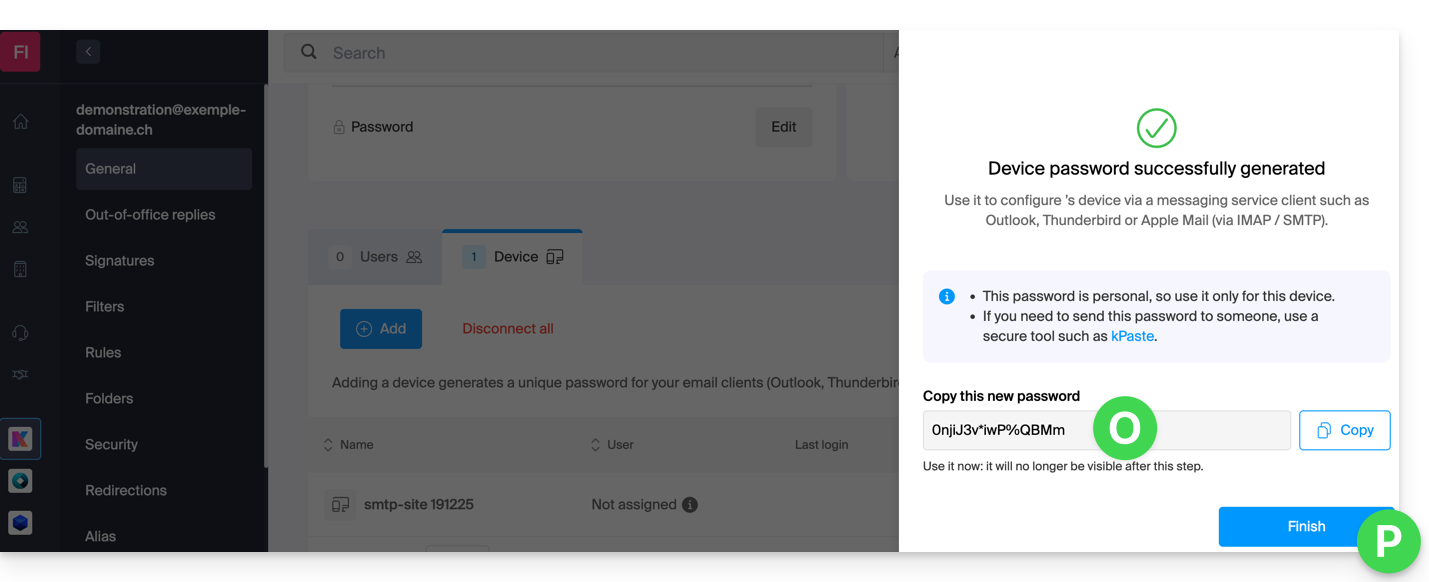
Heeft u op de knop “Voltooien” (bovenin, aangegeven met “P”) geklikt zonder het wachtwoord te noteren? Geen probleem, u kunt het wachtwoord wijzigen of een nieuw wachtwoord genereren!
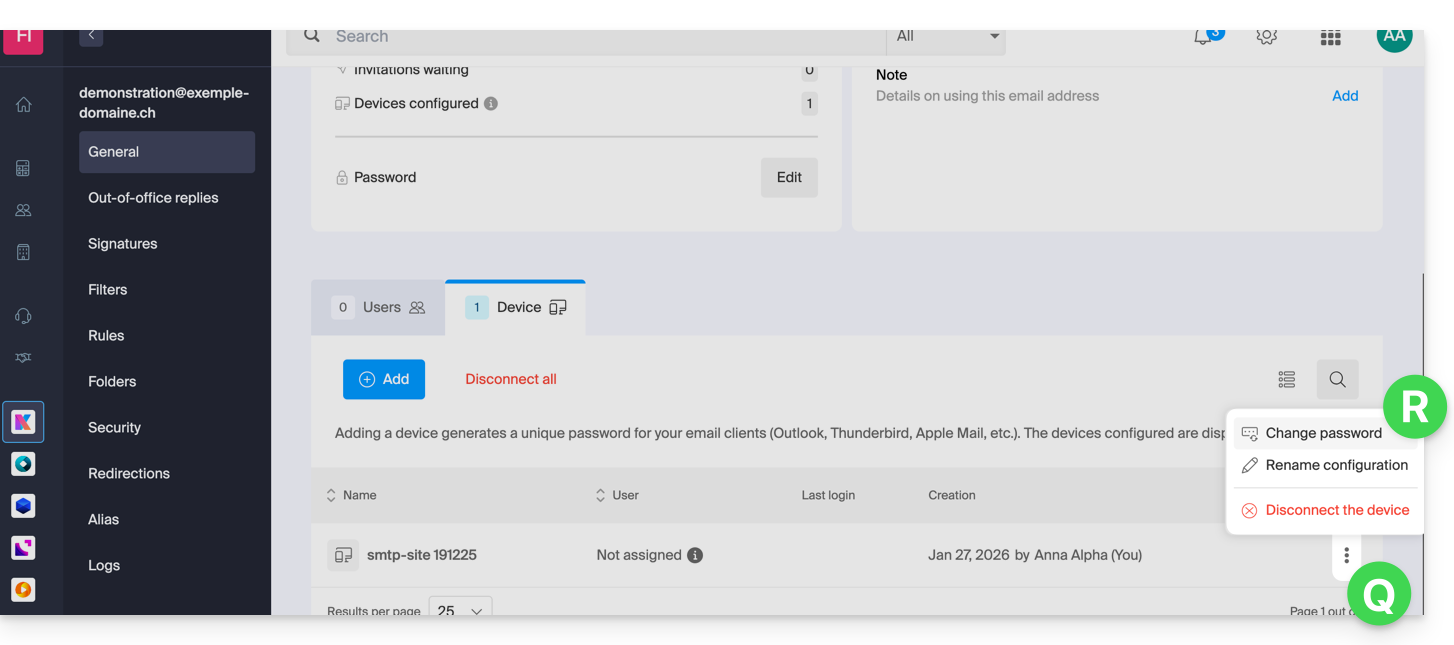
- Klik op het menu met acties ⋮ rechts van het zojuist aangemaakte apparaat en klik op Wachtwoord wijzigen:
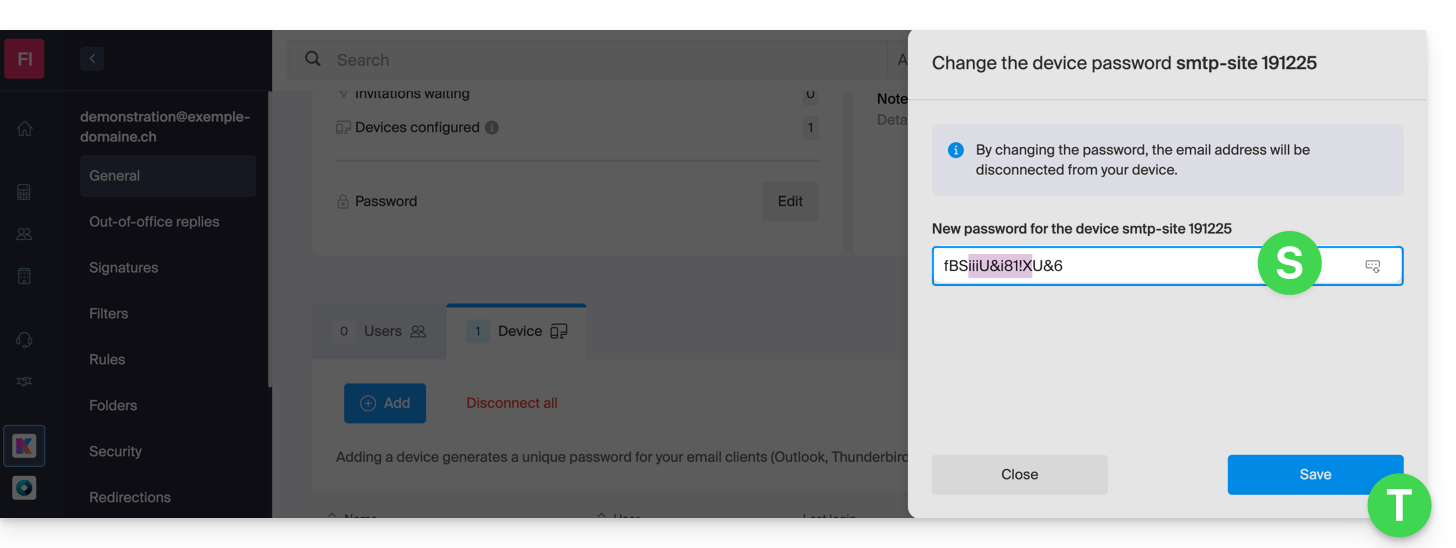
- Klik op de knop helemaal rechts in het veld om een nieuw, willekeurig wachtwoord te genereren en/of voer direct de gewenste veilige tekens in (minimaal 16) voor het nieuwe wachtwoord, en klik vervolgens op de knop om de wijziging op te slaan:
- Het nieuwe wachtwoord dat het oude vervangt, wordt nu definitief weergegeven. U kunt dit wachtwoord op uw apparaat(en) invoeren ter vervanging van het vorige wachtwoord (let op: het zal daarna niet meer mogelijk zijn om het wachtwoord opnieuw weer te geven).
Heeft u een wachtwoord nodig voor een secundaire, tijdelijke gebruiker? Geen probleem, genereer er gewoon een tweede!
- Klik op de knop om een nieuw, extra apparaat toe te voegen:
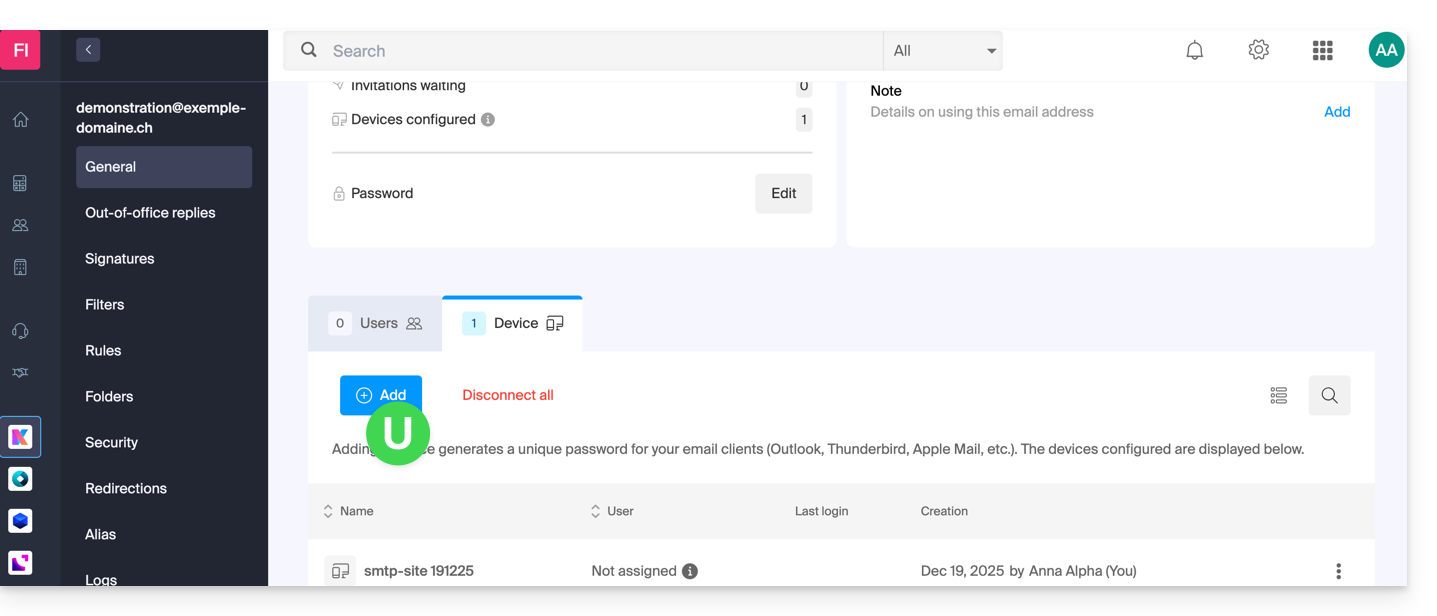
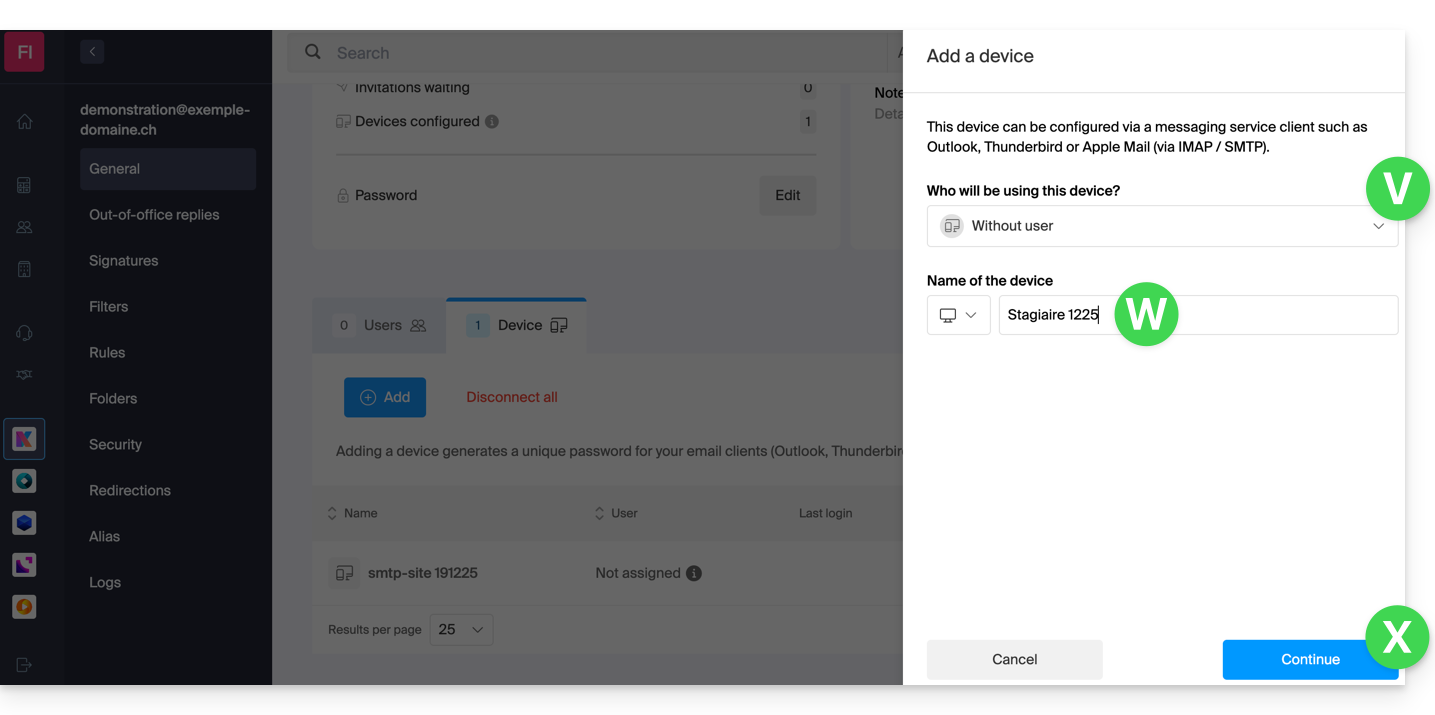
- Kies vervolgens om geen specifieke gebruiker op te geven en voer een naam in waarmee u kunt aangeven waarom u dit apparaat hebt aangemaakt (hier heeft de gebruiker een wachtwoord nodig voor een stagiair die een week komt):
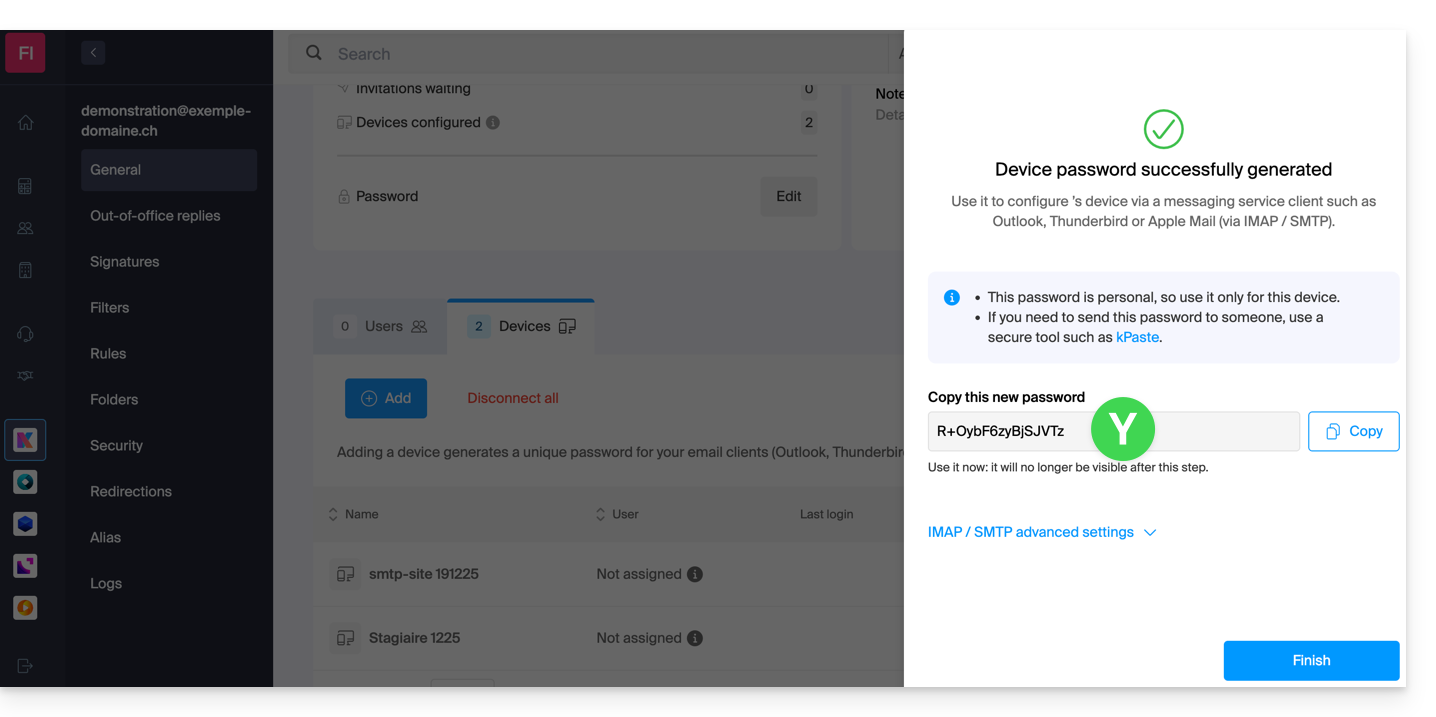
- Het wachtwoord wordt nu weergegeven. U kunt het gebruiken voor het doel dat u voor ogen heeft (let op: het is daarna niet meer mogelijk om het opnieuw weer te geven, maar zoals eerder kunt u het wel wijzigen of een nieuw wachtwoord genereren):
Alternatief: een wachtwoord voor een gebruiker aanmaken
In plaats van zelf een wachtwoord aan te maken en dit later aan de gebruiker door te geven, kunt u een gebruiker met minder rechten direct toestaan om het wachtwoord voor het apparaat waarvoor hij het nodig heeft, te verkrijgen:
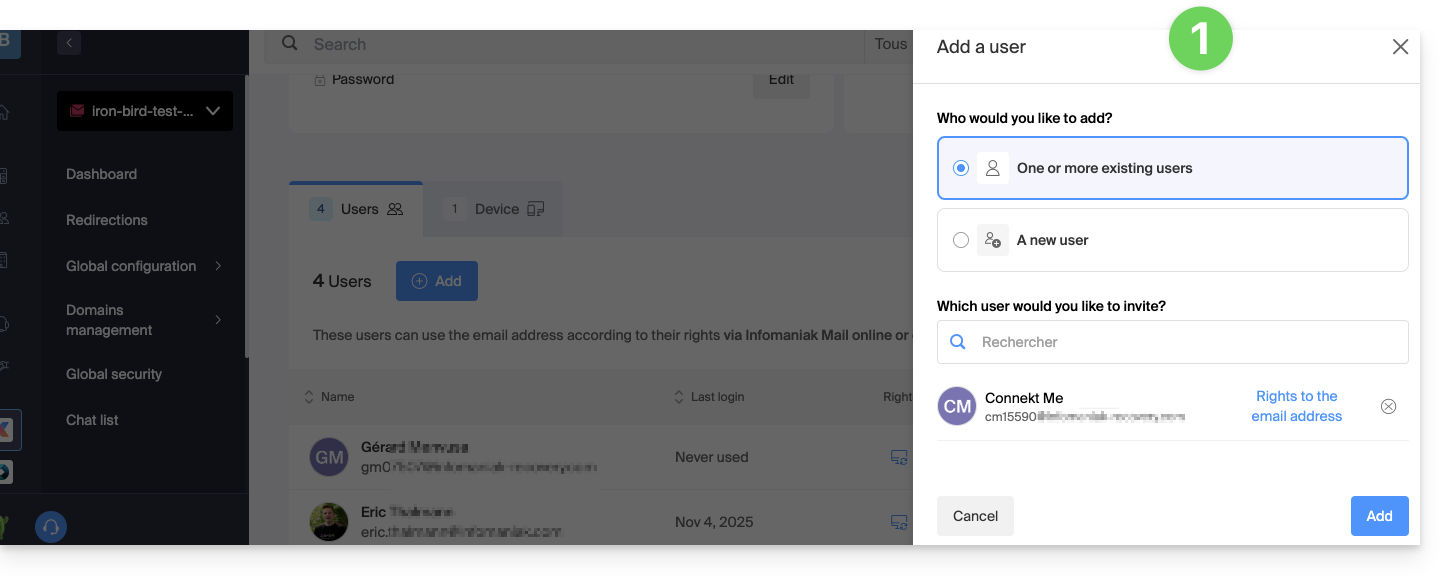
- Voeg de nieuwe gebruiker toe (bestaand in de organisatie of niet) (❓: hulp):
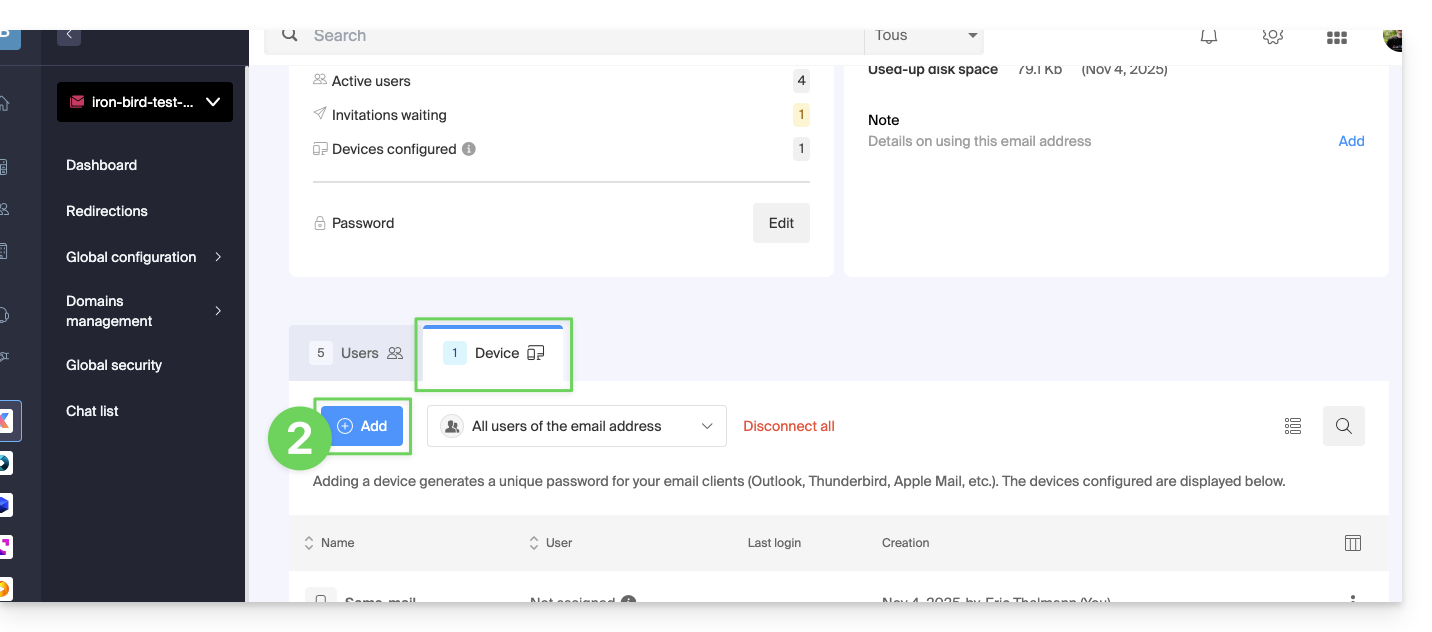
- Nadat de gebruiker is toegevoegd, schakelt u over naar het tabblad Apparaten om een nieuw apparaat toe te voegen:
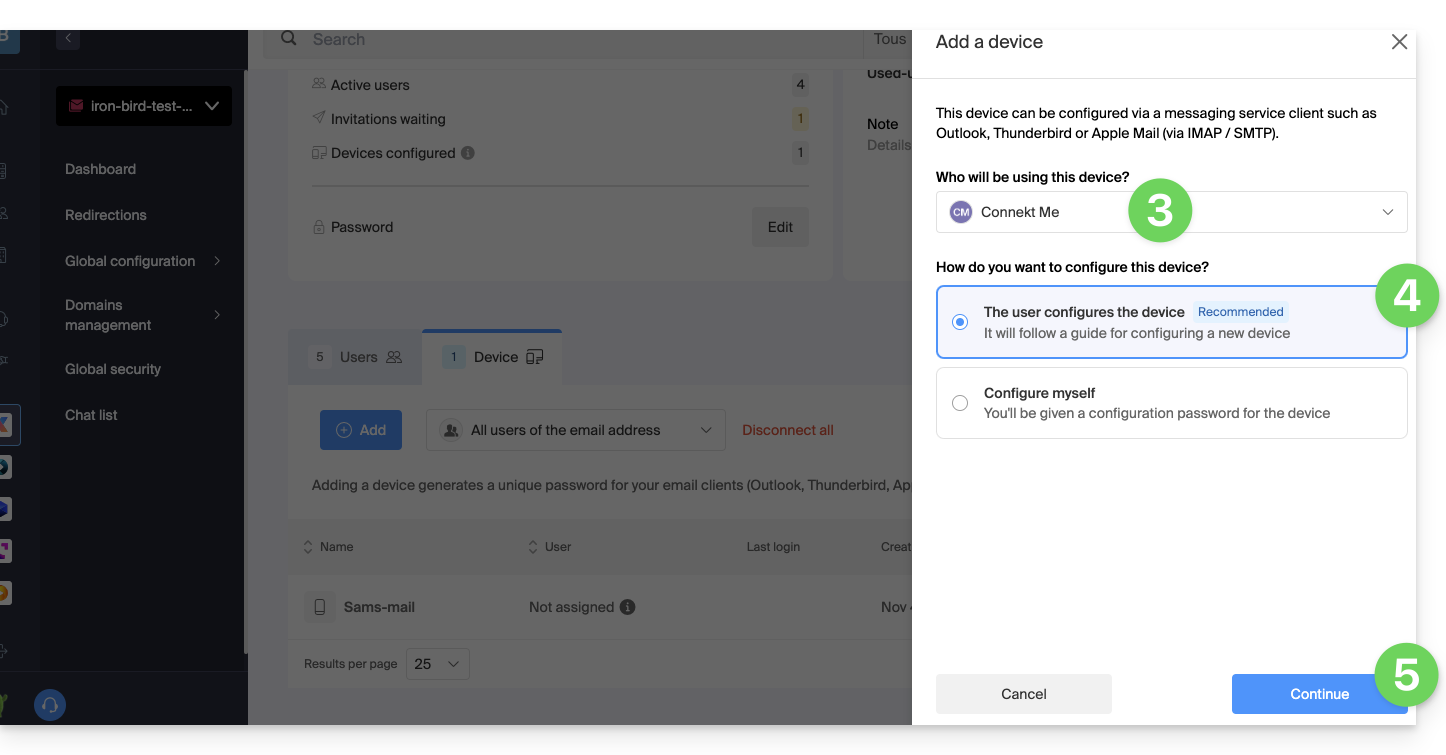
- Voer indien nodig het wachtwoord in om in te loggen op uw Infomaniak-account en selecteer vervolgens de gebruiker die u in stap 1 heeft aangemaakt.
- Klik op de eerste optie om een configuratie-assistent naar het apparaat van de gebruiker te sturen.
- Klik op de knop Doorgaan:
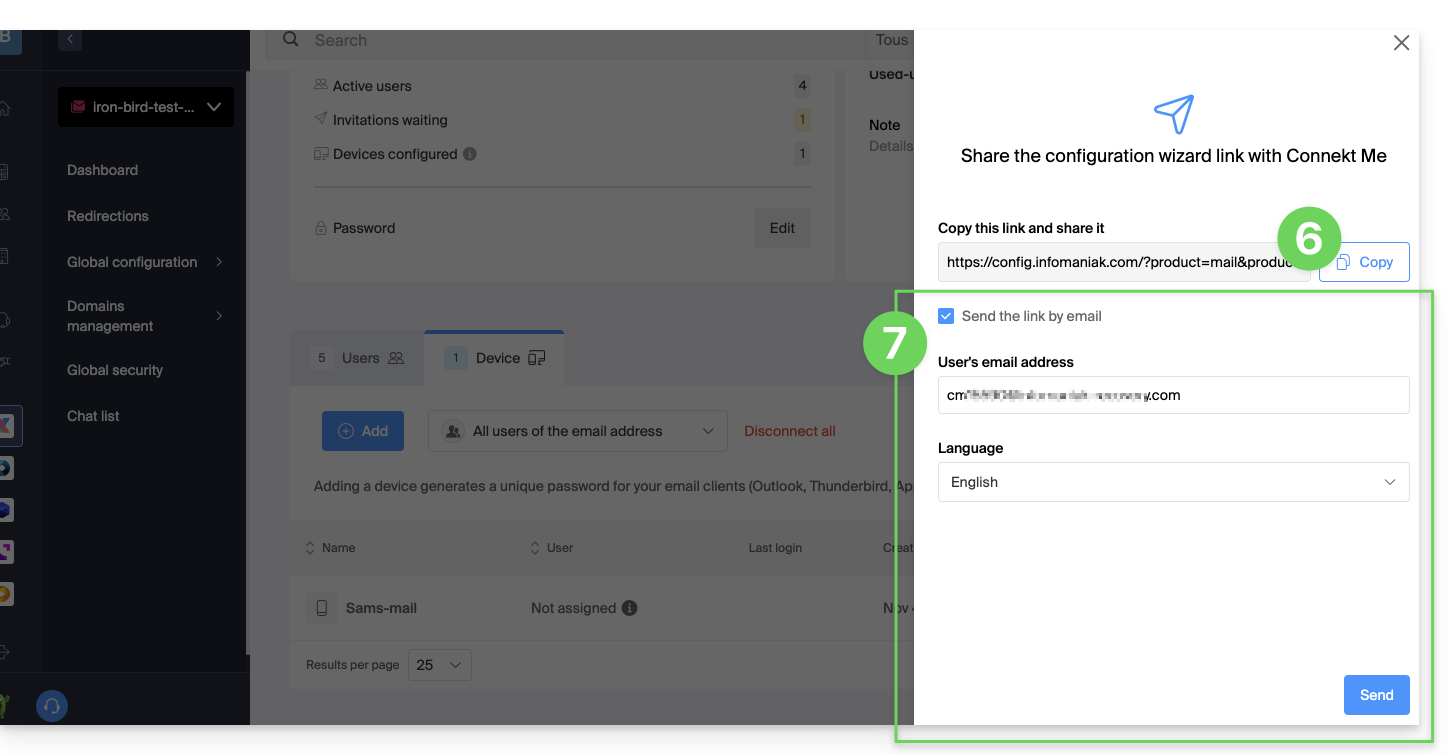
- Kopieer de uitnodigingslink, die 30 dagen geldig is, en stuur deze naar de gebruiker.
- Indien nodig, stuur de uitnodiging naar het e-mailadres van de gebruiker:
In stap 4 hierboven kunt u ook kiezen om een wachtwoord te genereren:
- Het aangemaakte wachtwoord wordt weergegeven. U kunt het nog een laatste keer wijzigen, kopiëren en veilig opslaan (bijvoorbeeld in een wachtwoordmanager); het wachtwoord kan daarna niet meer worden weergegeven.
Een bestaand wachtwoord wijzigen of verwijderen
Als de toegang niet langer nodig is, int u dan alleen het betreffende wachtwoord in (❓: hulp): de andere toegangen tot het e-mailadres blijven actief.
Link naar deze veelgestelde vragen: https://faq.infomaniak.com/1321
Is deze veelgestelde vragenlijst nuttig geweest?