Kennisbank
1.000 veelgestelde vragen, 500 tutorials en uitlegvideo's. Hier vind je alleen maar oplossingen!
Apple Mail configureren (macOS) via een .mobileconfig-profiel (e-mail)
Deze handleiding legt uit hoe u de desktop-app Apple Mail op macOS (MacBook Pro, Neo, enz.) kunt verbinden met een e-mailadres dat is gehost bij Infomaniak.
Inleiding
- Uw macOS-computer wordt automatisch geconfigureerd via Apple-compatibele .mobileconfig-configuratieprofielen, in tegenstelling tot een handmatige configuratie.
- Het is mogelijk om een configuratieprofiel te verwijderen nadat het is geïnstalleerd (scrol naar de onderkant van deze pagina voor uitleg).
Een configuratieprofiel installeren
Vereisten
- Maak het e-mailadres aan in my kSuite of een Mailservice / kSuite.
- Controleer of de mailservice optimaal is geconfigureerd.
U kunt het profiel downloaden vanaf het betreffende apparaat of het vanaf een ander apparaat verzenden (bijvoorbeeld als u al een e-mailadres heeft dat correct werkt):
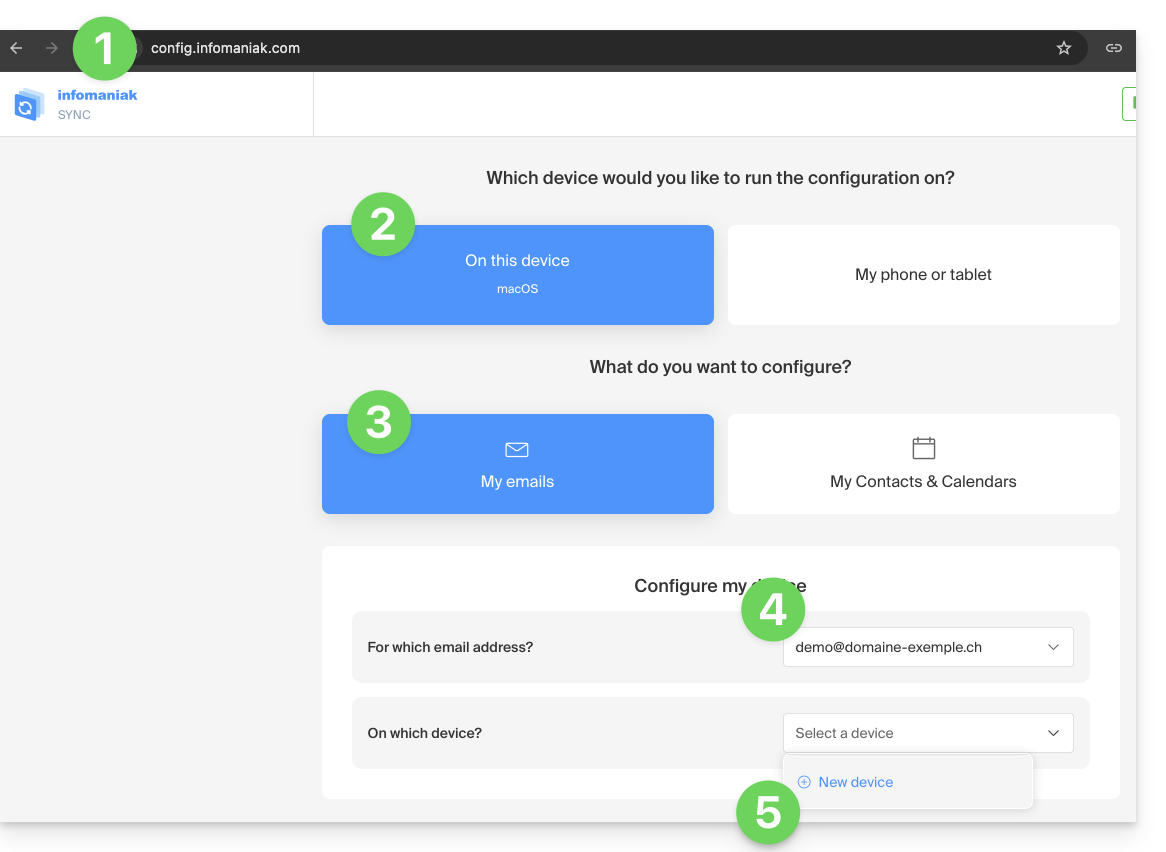
- Klik hier om naar de configuratietool van Infomaniak te gaan (online service https://config.infomaniak.com) – log indien nodig in op uw Infomaniak-account voor de organisatie waarin uw e-mailadres wordt beheerd.
- Kies ervoor om het profiel op dit apparaat te installeren.
- Kies ervoor om e-mails te synchroniseren.
- Kies het e-mailadres dat u wilt configureren in Apple Mail (uit de adressen waar u toegang toe heeft).
- Maak een nieuw apparaat aan:
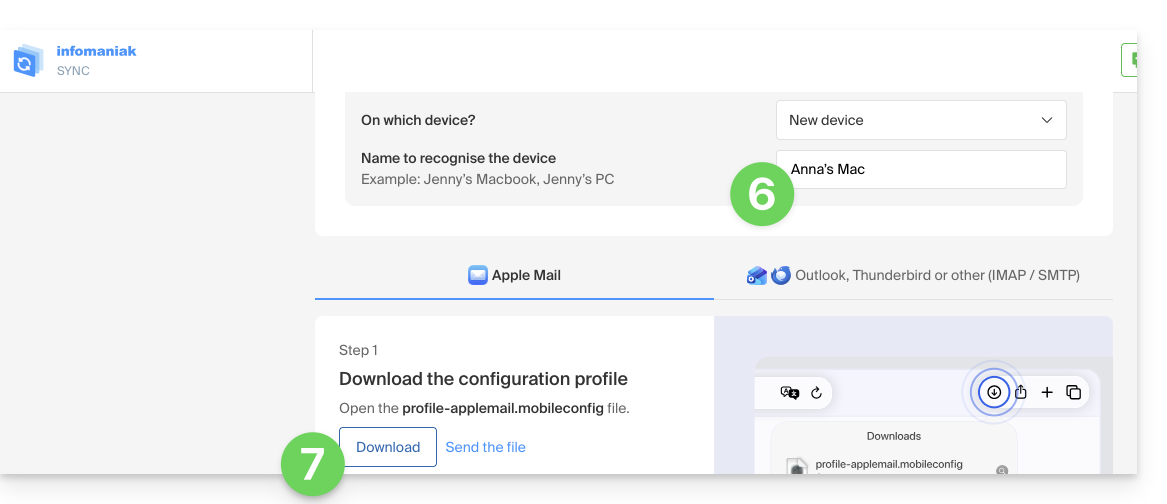
- Voer een beschrijvende naam in voor het nieuwe apparaat.
- Klik op de knop om het profiel te downloaden (u kunt het ook per e-mail verzenden via de link aan de rechterkant):
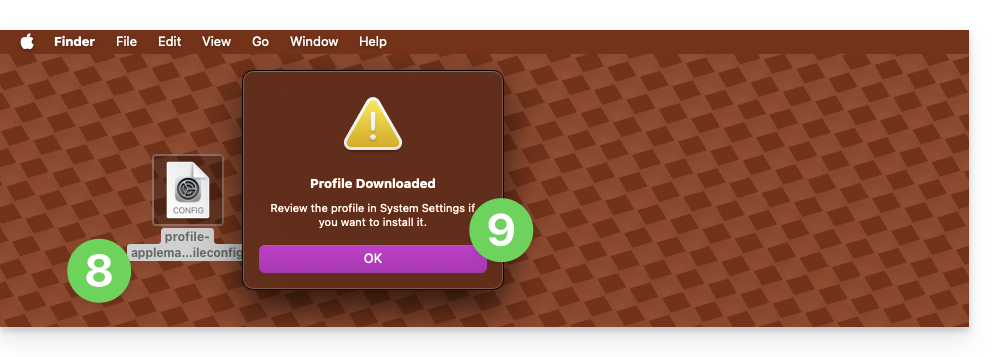
- Nadat het bestand
profile-applemail.mobileconfigop uw computer staat, dubbelklikt u erop om het te openen en uit te voeren. - Klik op OK:
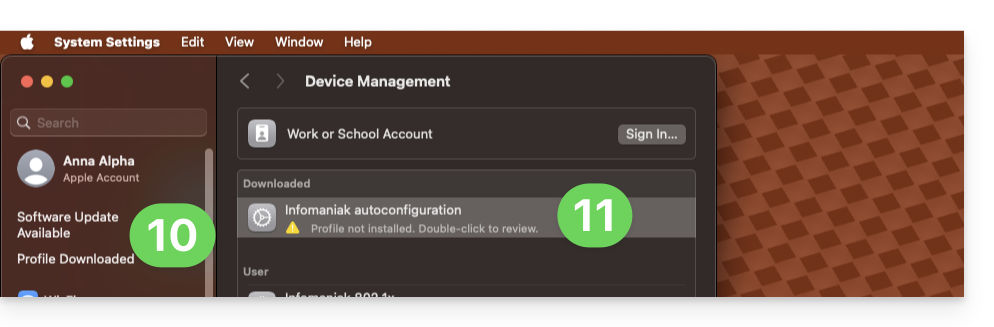
- Open de Systeeminstellingen van de computer.
- Klik in de zijbalk op Gedownload profiel en dubbelklik vervolgens op het nieuwe profiel om het toe te passen:
- Als u een oudere versie van macOS heeft of het profiel niet kunt vinden, zoek dan naar “profiel” in de instellingen, of raadpleeg de officiële documentatie. Pas indien nodig bovenaan de pagina de versie van uw systeem aan.
- Klik op Installeren…:
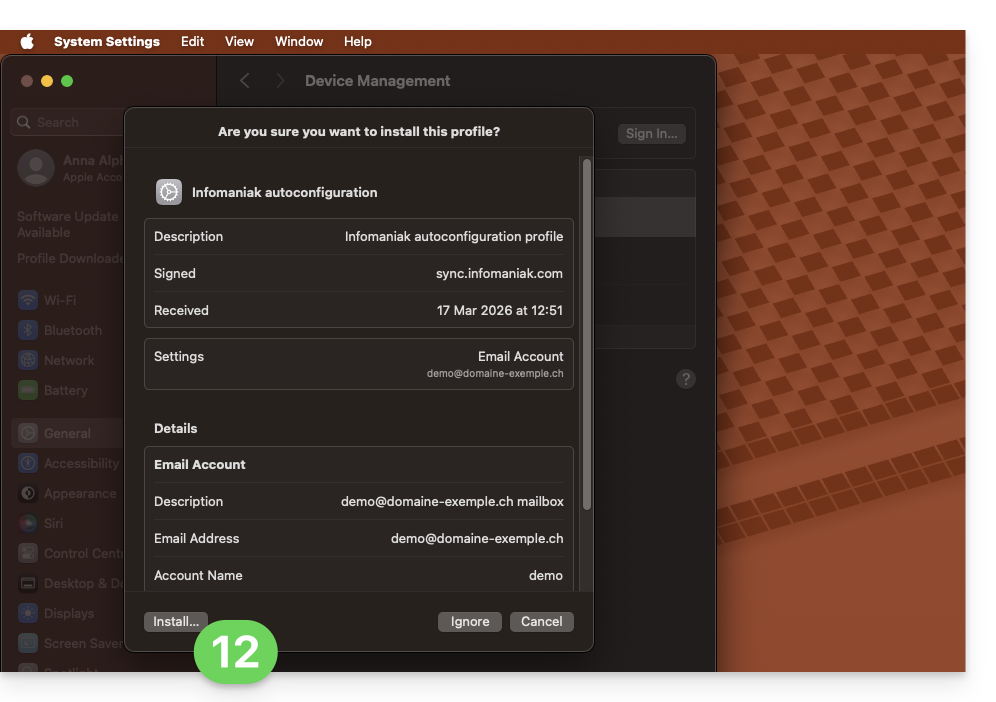
- Er wordt nu om een wachtwoord gevraagd…
- U kent het wachtwoord mogelijk al, omdat u het eerder in het gedeelte Apparaten van de Mail-service heeft aangemaakt:
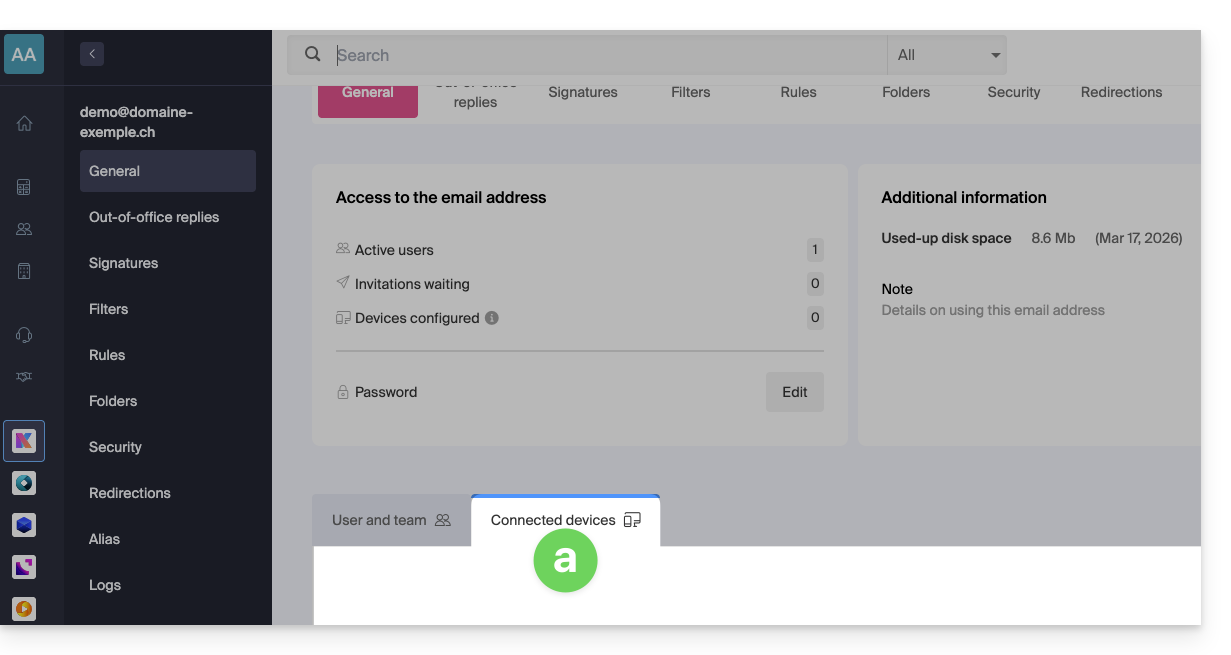
- U kunt ook het nieuwe wachtwoord kopiëren dat verderop op de pagina van de wizard
config.infomaniak.comstaat, die u eerder heeft geopend: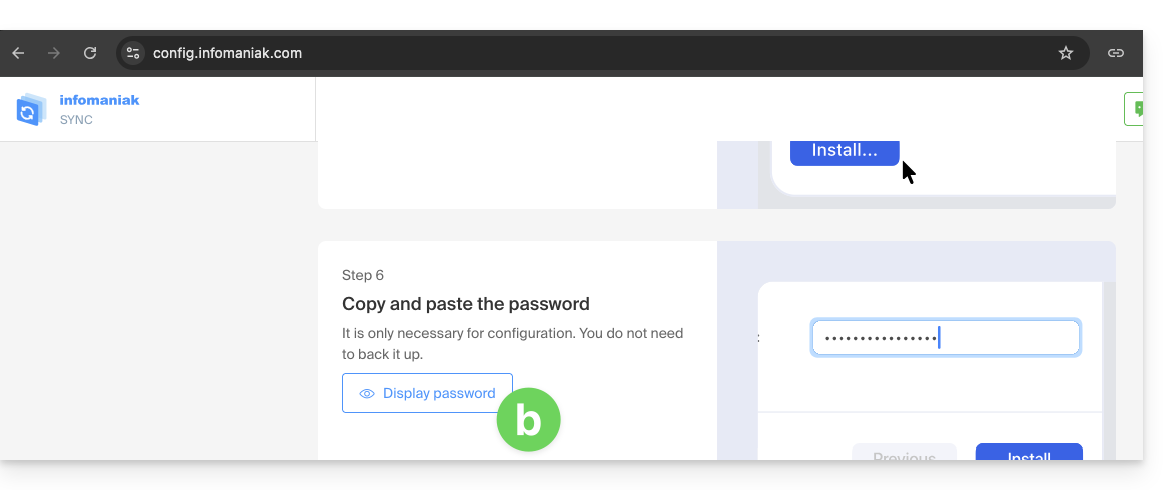
- Voordat het wachtwoord van het e-mailadres wordt weergegeven, kan het zijn dat om veiligheidsredenen het wachtwoord van uw Infomaniak-account wordt gevraagd:
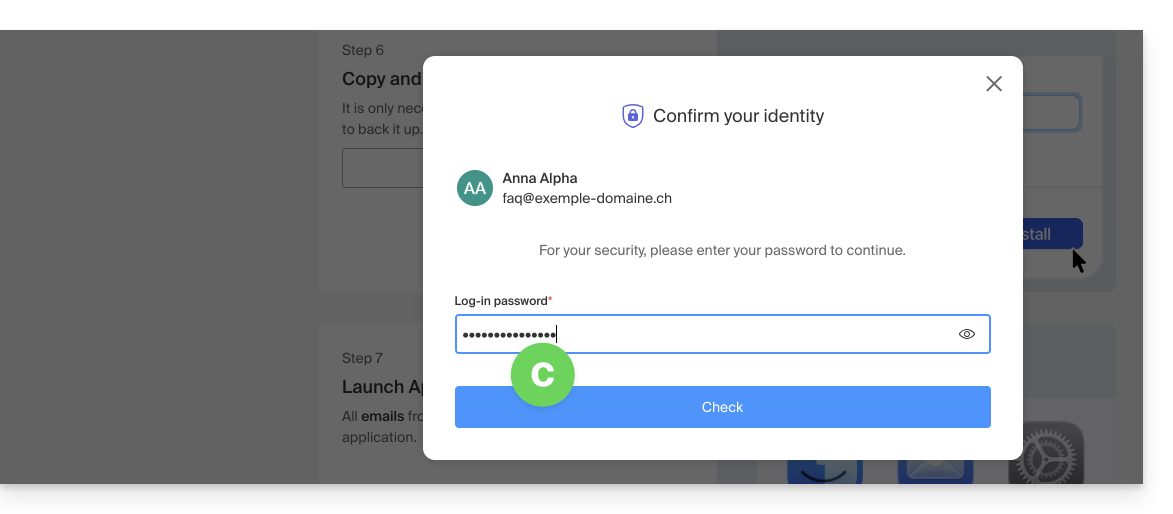
- Het willekeurig gegenereerde wachtwoord wordt nu weergegeven; u kunt het kopiëren:
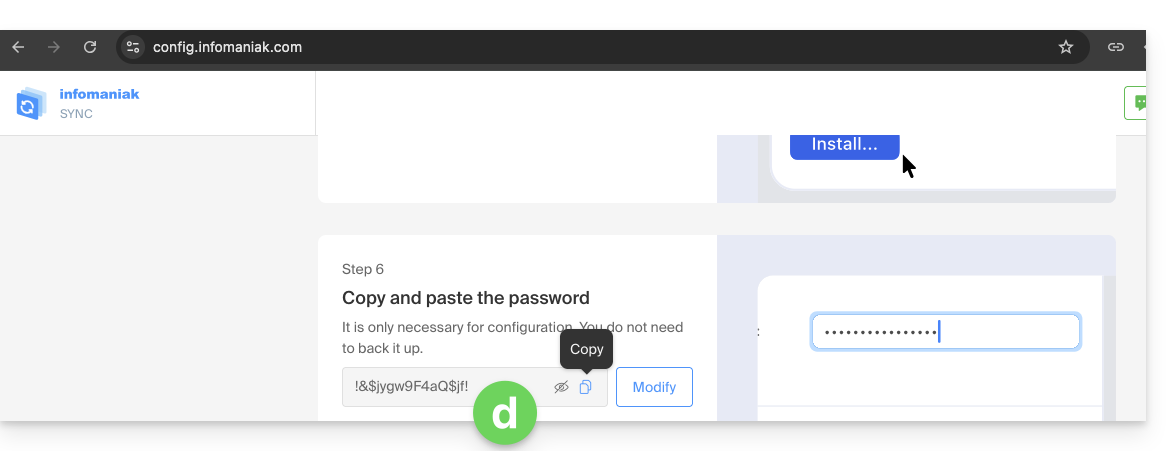
- U kent het wachtwoord mogelijk al, omdat u het eerder in het gedeelte Apparaten van de Mail-service heeft aangemaakt:
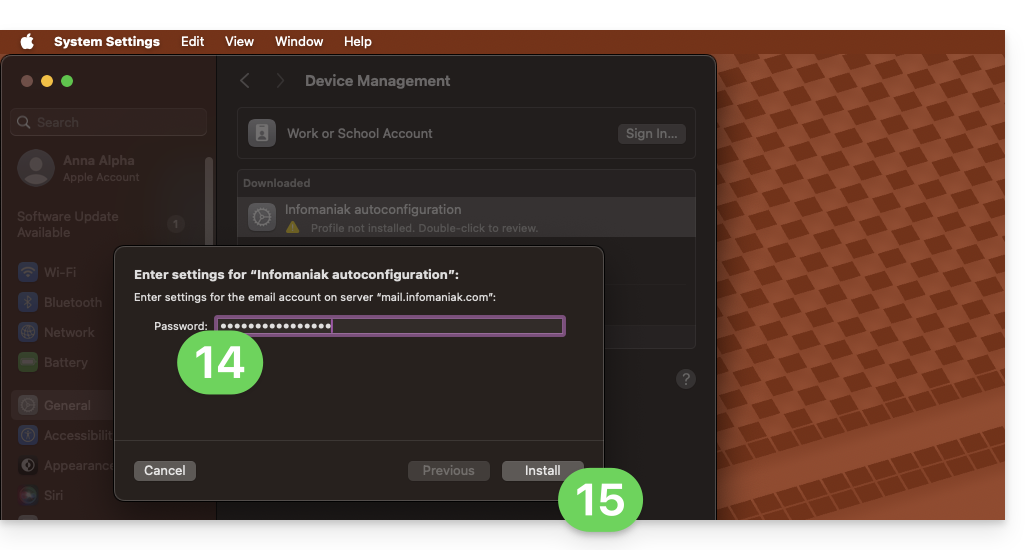
- Plak het wachtwoord in het macOS-venster.
- Klik op Installeren om de installatie van het profiel te starten:
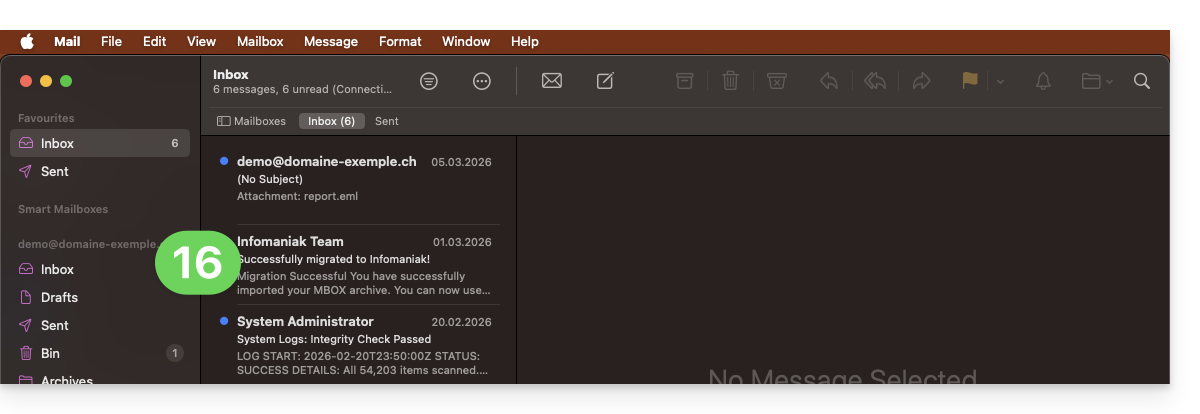
- Klaar! Uw e-mailadres is nu geconfigureerd in de Apple Mail-app, die u kunt openen en beheren:
Een IMAP-account verwijderen
Raadpleeg het hoofdstuk "Het gebruik van een account beëindigen" en wijzig indien nodig bovenaan de pagina* de versie van uw systeem (let op: verwijder geen account die is geconfigureerd met POP zonder eerst uw berichten te hebben opgeslagen).
Een Apple-profiel verwijderen
Raadpleeg de officiële documentatie. Selecteer bovenaan de pagina, indien nodig, de versie van uw systeem.*
*Waarom is het belangrijk om de versie van de handleiding te kiezen die exact overeenkomt met uw versie van macOS/iOS?Apple introduceert bij elke nieuwe versie van zijn systeem soms subtiele wijzigingen, bijvoorbeeld een pad in iOS 15…
… wordt dit in iOS 18…
Link naar deze veelgestelde vragen: https://faq.infomaniak.com/1316
Is deze veelgestelde vragenlijst nuttig geweest?