Kennisbank
1.000 veelgestelde vragen, 500 tutorials en uitlegvideo's. Hier vind je alleen maar oplossingen!
Vertaal de inhoud van een e-mail in Mail Infomaniak
Bijwerken 12-10-2026
Deze handleiding beschrijft de automatische vertaaldienst die is geïntegreerd in de web-app Mail van Infomaniak (online dienst ksuite.infomaniak.com/mail).
Inleiding
- De web-app Mail van Infomaniak (online service ksuite.infomaniak.com/mail) is voorzien van een automatische vertaler, zowel voor het lezen als voor het schrijven, voor het Frans, Duits, Engels, Italiaans en Spaans.
- Deze AI-oplossing is niet afhankelijk van een externe dienst (DeepL, Google Translate, enz.) die via een API wordt aangesproken, maar wordt gehost, beheerd en gedeeltelijk getraind door Infomaniak.
Tekst vertalen…
… tijdens het schrijven
Om een bericht dat u in uw eigen taal schrijft automatisch naar een andere taal te vertalen:
- Klik hier om toegang te krijgen tot de e-mails in uw kSuite Infomaniak (❓: hulp).
- Stel een nieuw bericht op zonder het te verzenden.
- Selecteer de tekst die u wilt vertalen.
- Klik op Vertalen:
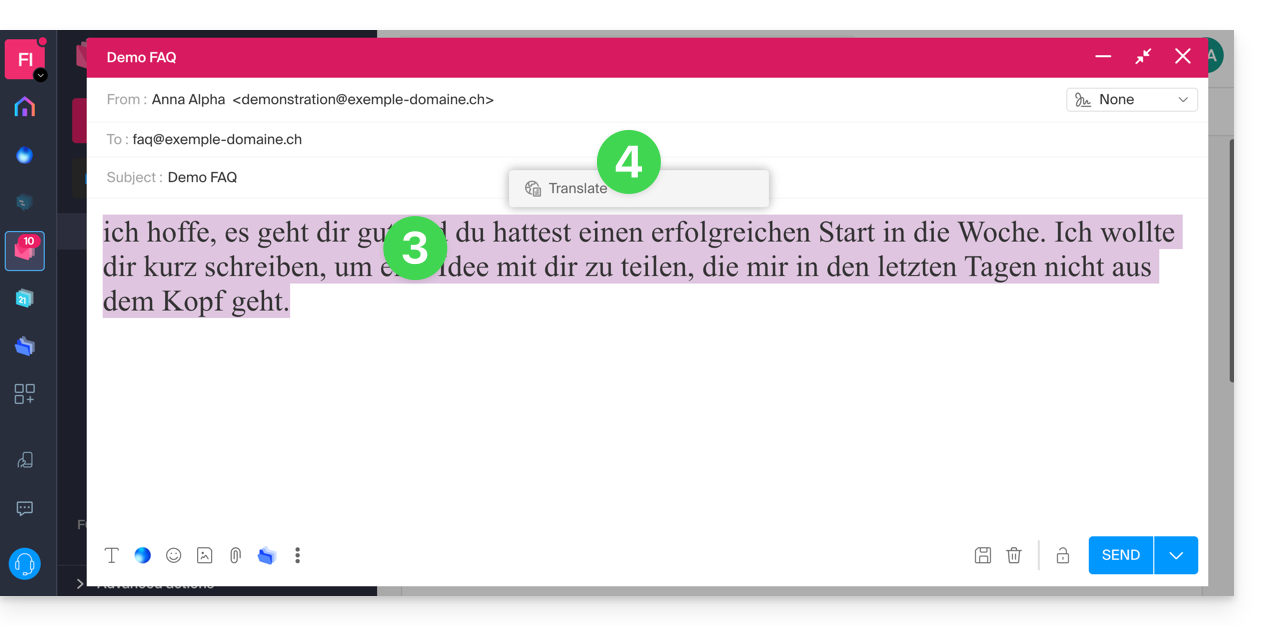
- Pas indien nodig de talen aan.
- Klik op De vertaling toepassen:
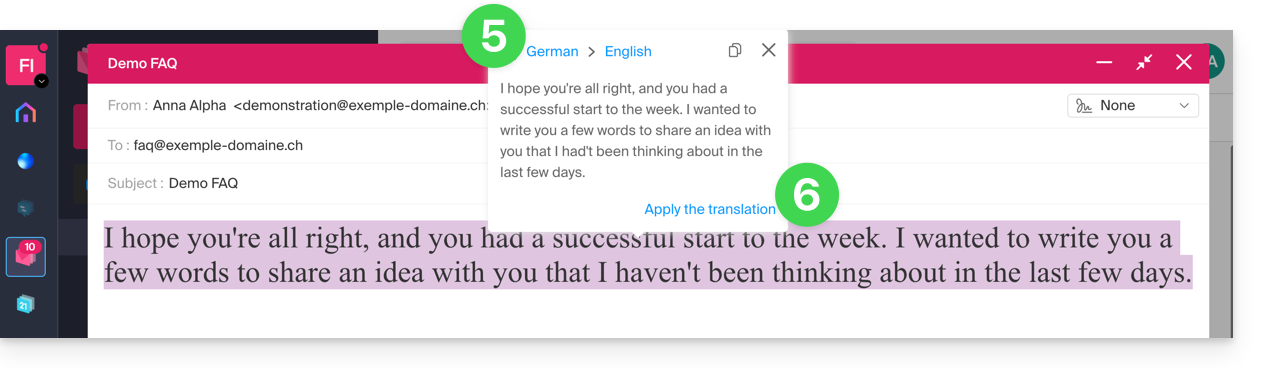
… tijdens het lezen
Om een ontvangen bericht dat in een vreemde taal is geschreven automatisch in uw taal te laten vertalen:
- Klik hier om toegang te krijgen tot uw e-mails in uw kSuite van Infomaniak (❓: hulp).
- Bekijk de e-mail die u wilt vertalen.
- Selecteer de tekst die u wilt vertalen.
- Klik op Vertalen:
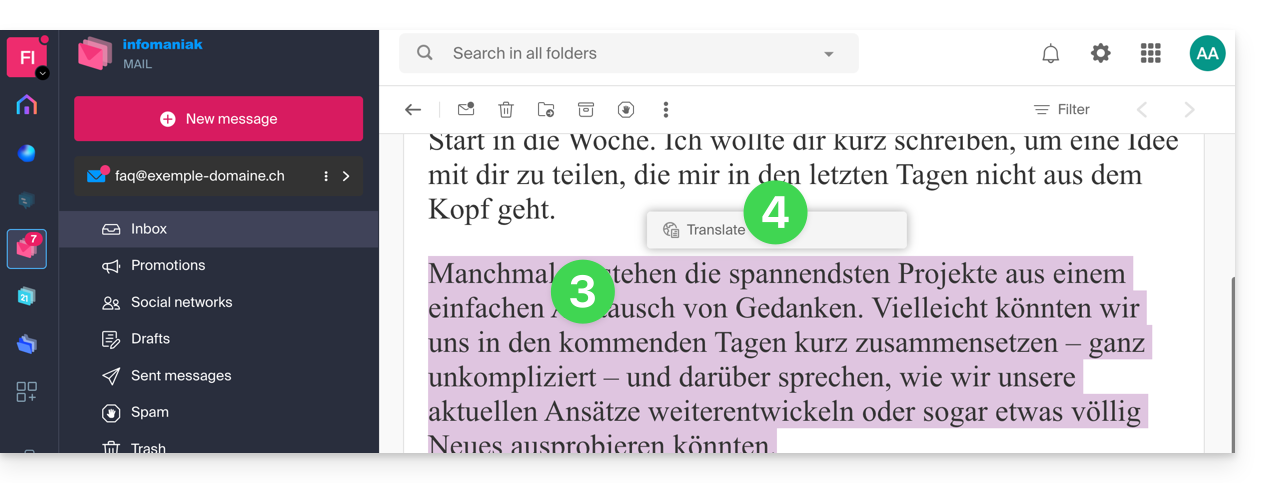
- Klik op de naam van de talen om de gebruikte talen te wijzigen.
- Op dezelfde plek kunt u ook de vertaalde tekst kopiëren naar het klembord, zodat u deze later kunt gebruiken:
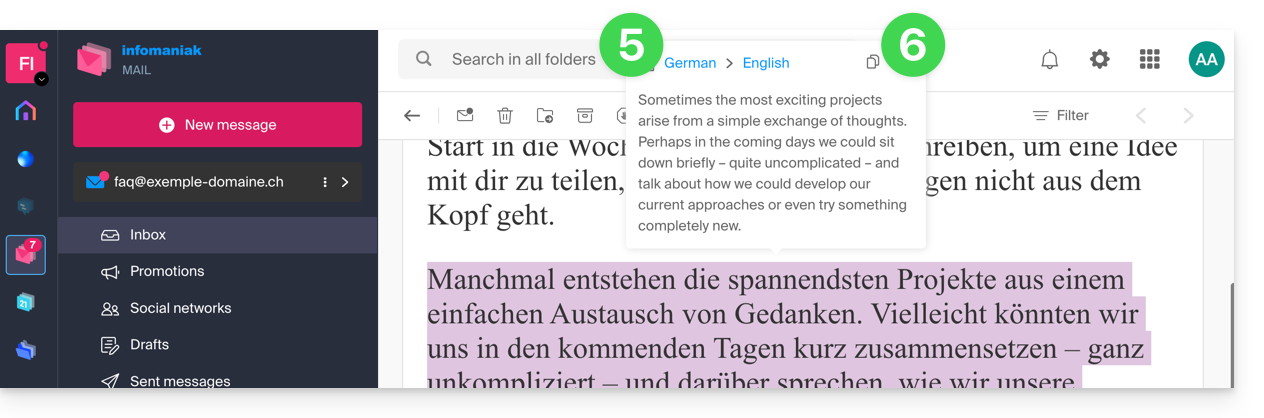
- U kunt ook de zichtbaarheid van het vertaalicoon inschakelen (❓: hulp):
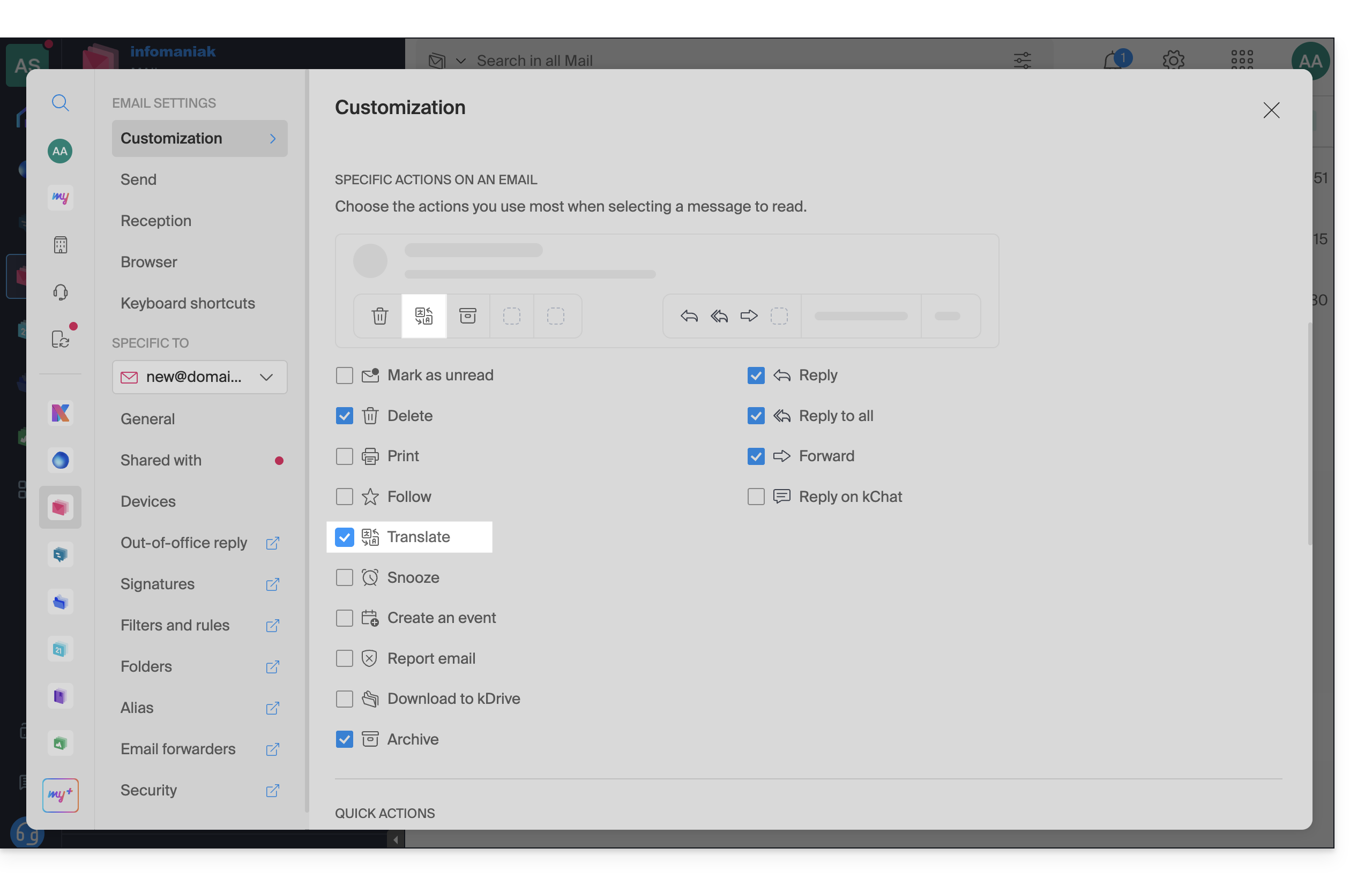
- In dat geval kunt u een e-mail vertalen vanuit de werkbalk van het ontvangen bericht:
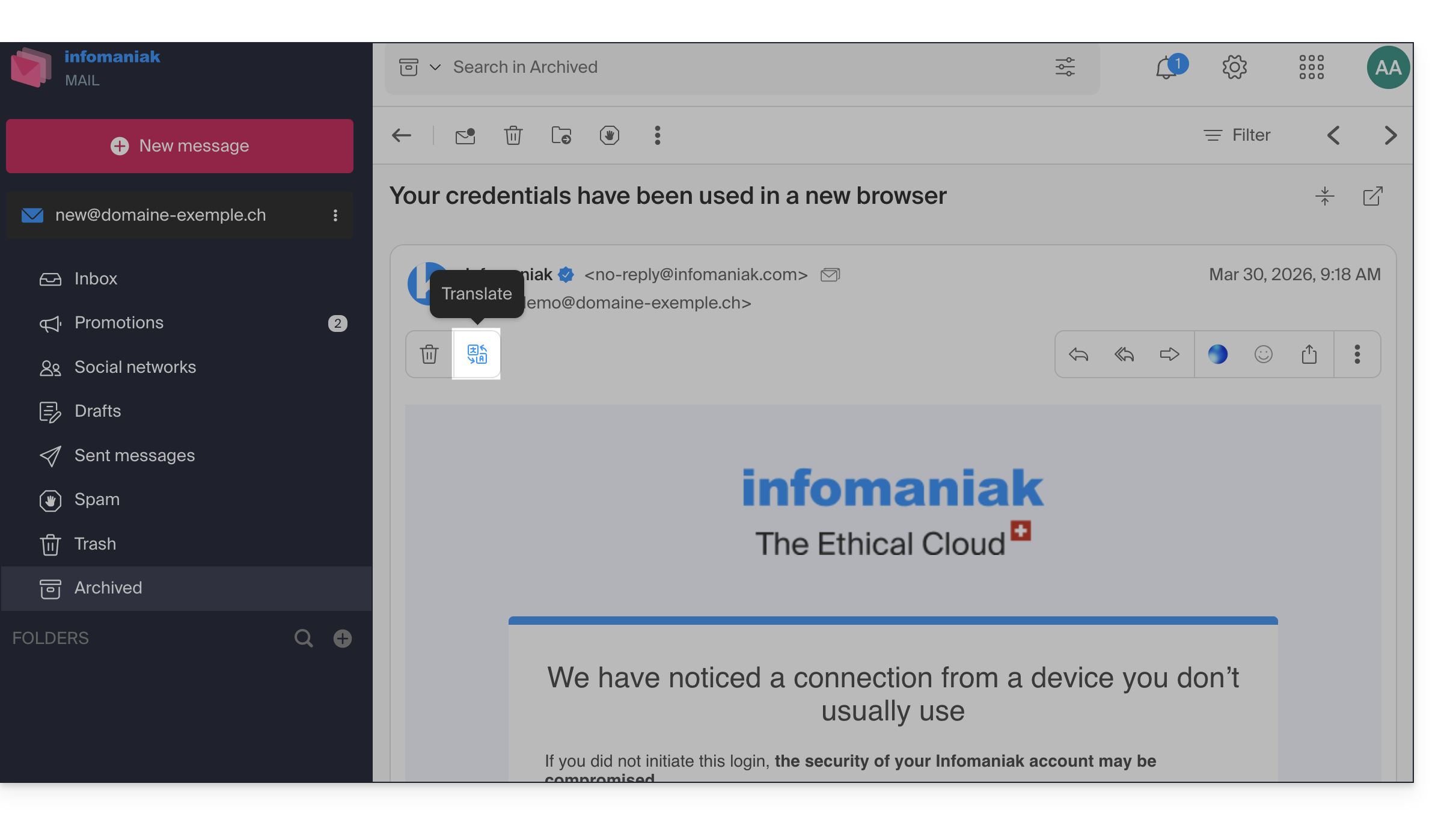
- In dat geval kunt u een e-mail vertalen vanuit de werkbalk van het ontvangen bericht:
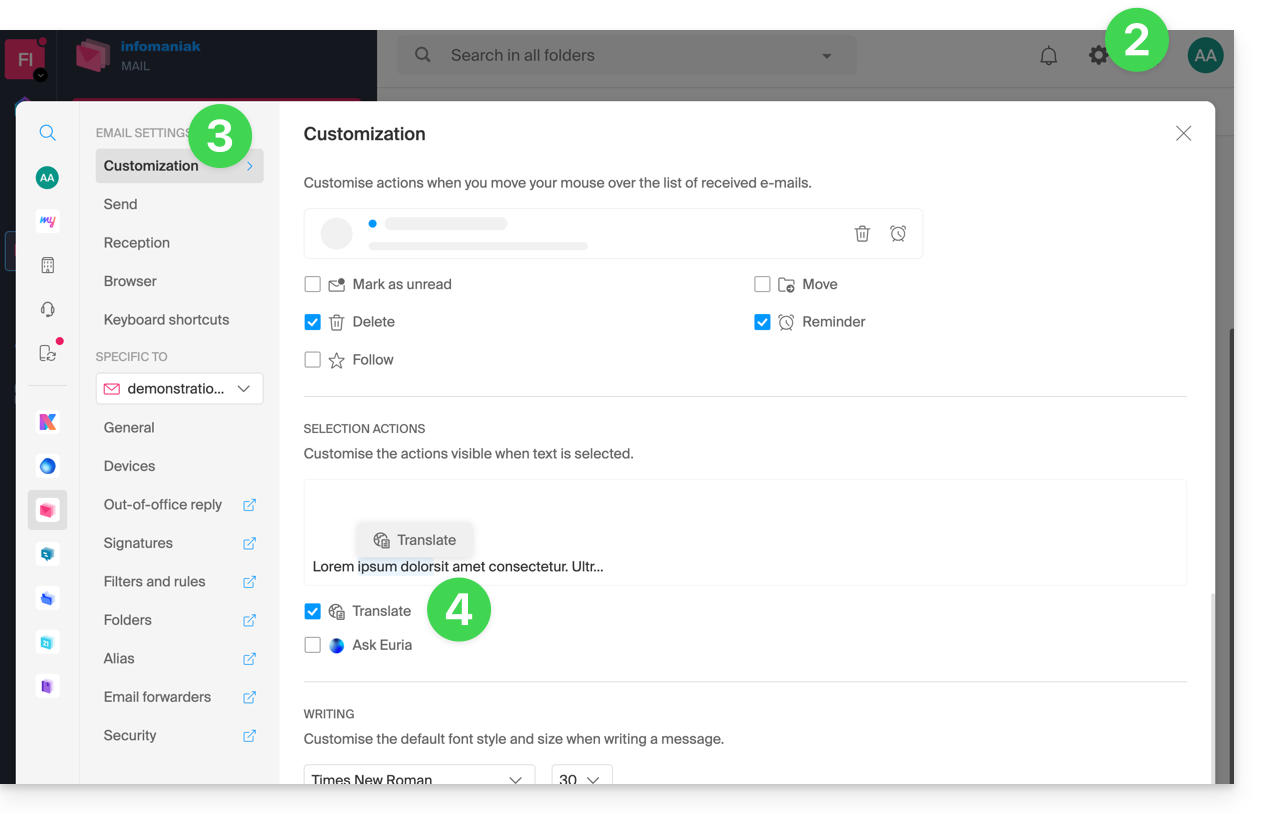
De vertaler uitschakelen
U kunt instellen welke elementen (vertalingen / Euria) worden weergegeven wanneer u op een bericht klikt:
Link naar deze veelgestelde vragen: https://faq.infomaniak.com/1215
Is deze veelgestelde vragenlijst nuttig geweest?