Kennisbank
1.000 veelgestelde vragen, 500 tutorials en uitlegvideo's. Hier vind je alleen maar oplossingen!
Maak een handtekeningsjabloon voor uw e-mail
Deze handleiding legt uit hoe u een sjabloon kunt maken voor de handtekeningtool voor al uw e-mail in de web-app Mail van Infomaniak (online service ksuite.infomaniak.com/mail).
Inleiding
- Een sjabloon maakt het mogelijk om de basis te creëren voor een tool die vervolgens door meerdere gebruikers van dezelfde Infomaniak-e-maildienst kan worden gebruikt, en die zelfs kan worden gepersonaliseerd voor de persoon die het gaat gebruiken.
- In het geval van een handtekeningsjabloon maakt de maker van het sjabloon de stijl van de handtekening en kiest hij ook de elementen die aanwezig moeten zijn. De eindgebruiker kan vervolgens vanuit zijn e-mail bepaalde details van zijn handtekening invullen.
- U kunt ook een sjabloon verbergen, zodat het niet meer gebruikt kan worden.
Het type handtekeningsjabloon kiezen
Om te beginnen met het maken van een sjabloon:
- Klik hier om naar het beheer van uw product in het Infomaniak-beheerportaal te gaan (hulp nodig?).
- Klik rechtstreeks op de naam die aan het betreffende product is toegewezen:
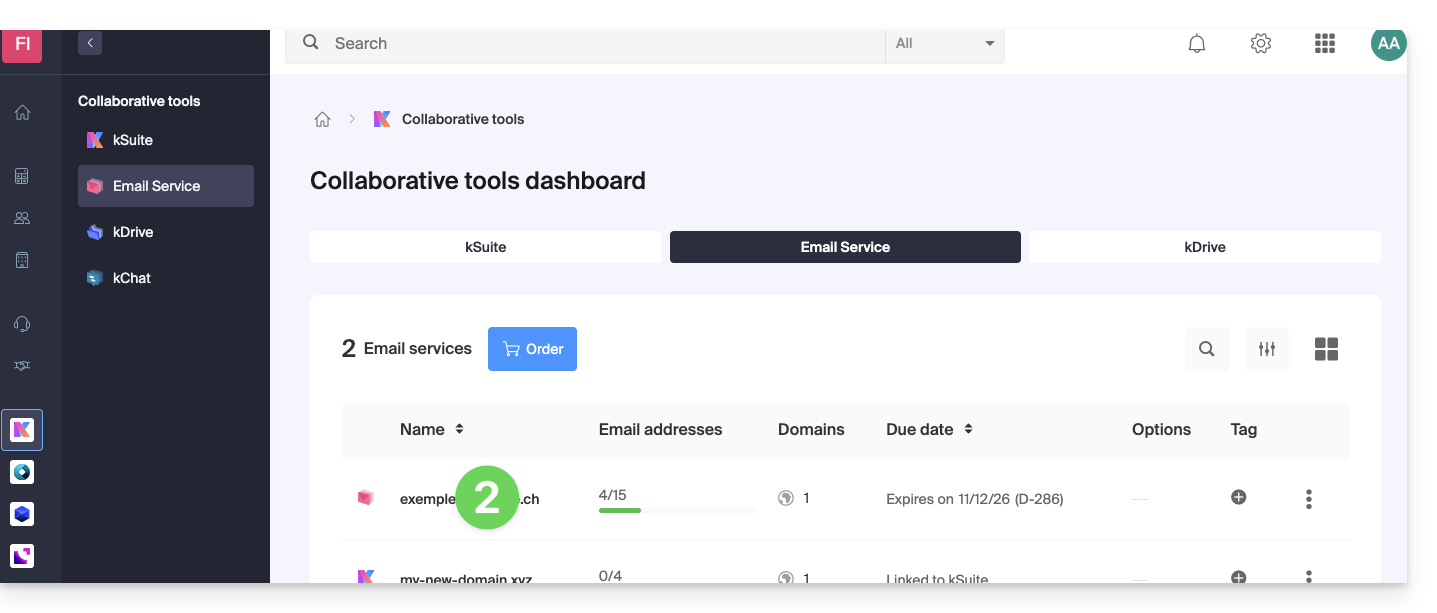
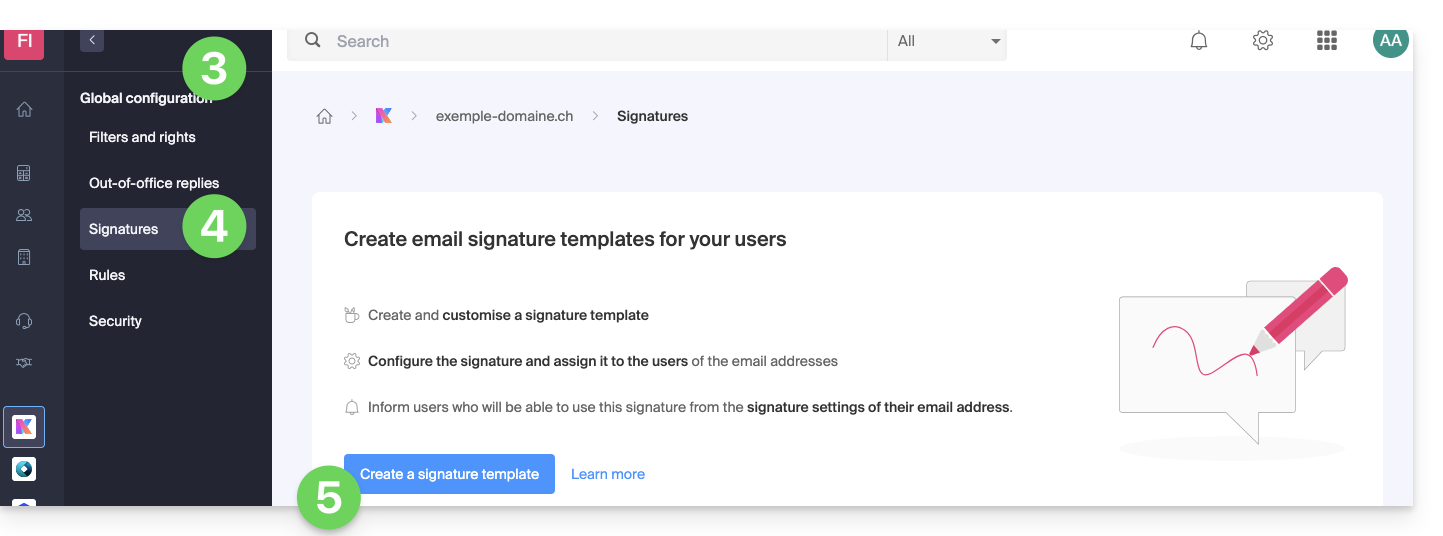
- Klik op Globale instellingen in het linkermenu.
- Klik op het tabblad Handtekening.
- Klik op Een handtekeningssjabloon toevoegen:
- Selecteer het type sjabloon (zie de details hieronder) en klik op de knop Doorgaan (
d) om naar het sjabloon te gaan: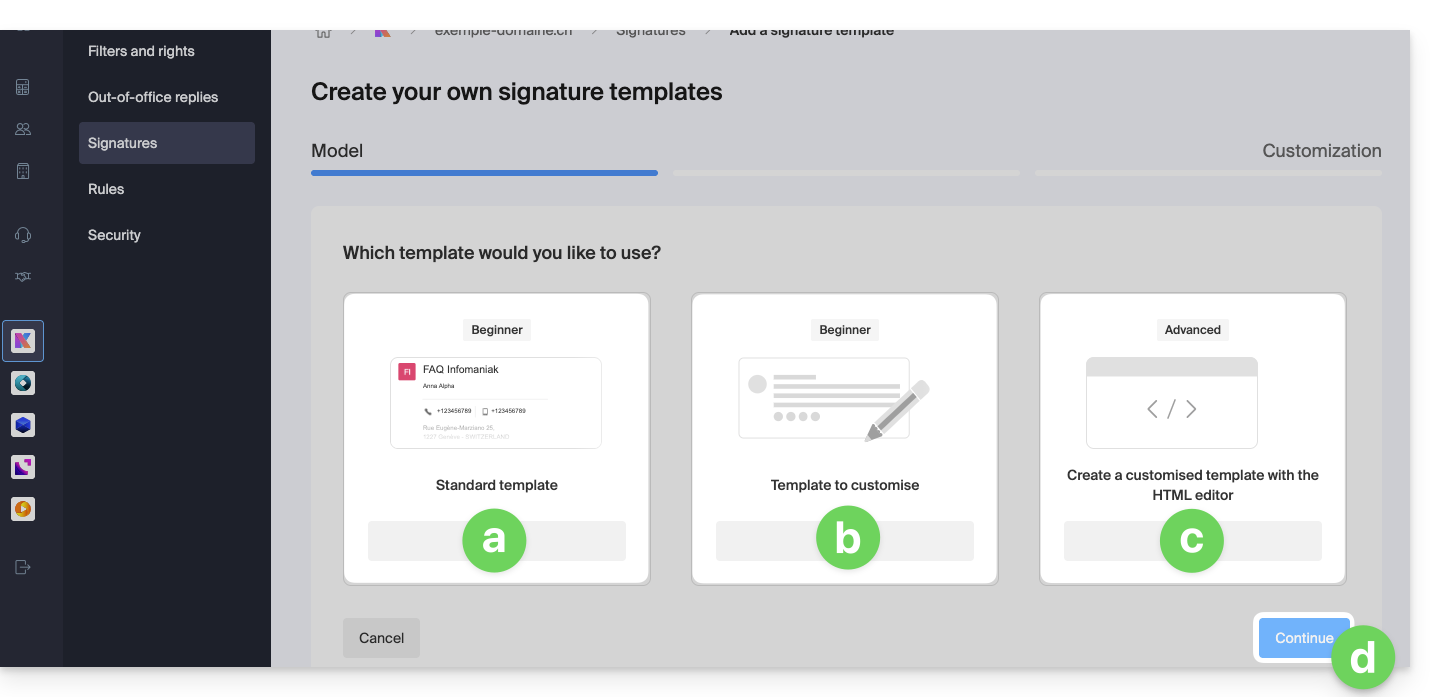
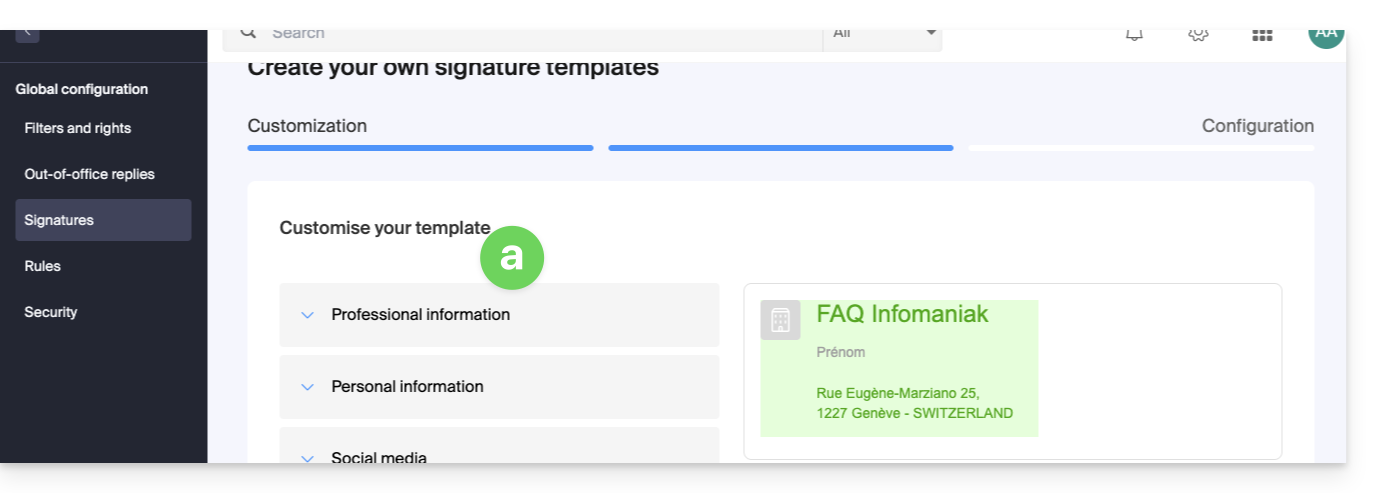
- Hiermee kunt u het handtekeningblok configureren met de gebruikelijke informatie; de elementen worden verderop in deze handleiding in detail beschreven:
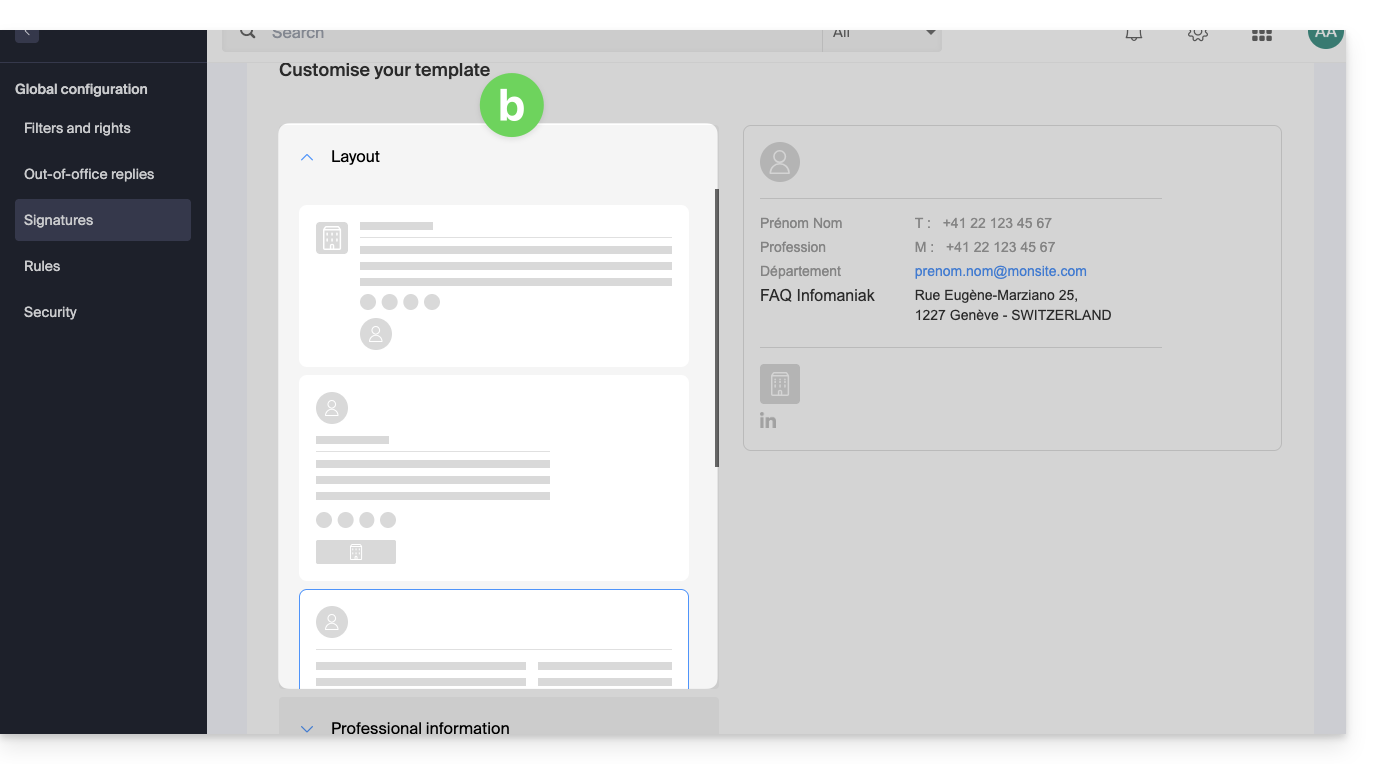
- Hiermee kunt u het handtekeningblok configureren met de gebruikelijke informatie en de lay-out van de elementen kan worden gewijzigd met behulp van vooraf gedefinieerde instellingen; de elementen worden verderop in deze handleiding in detail beschreven:
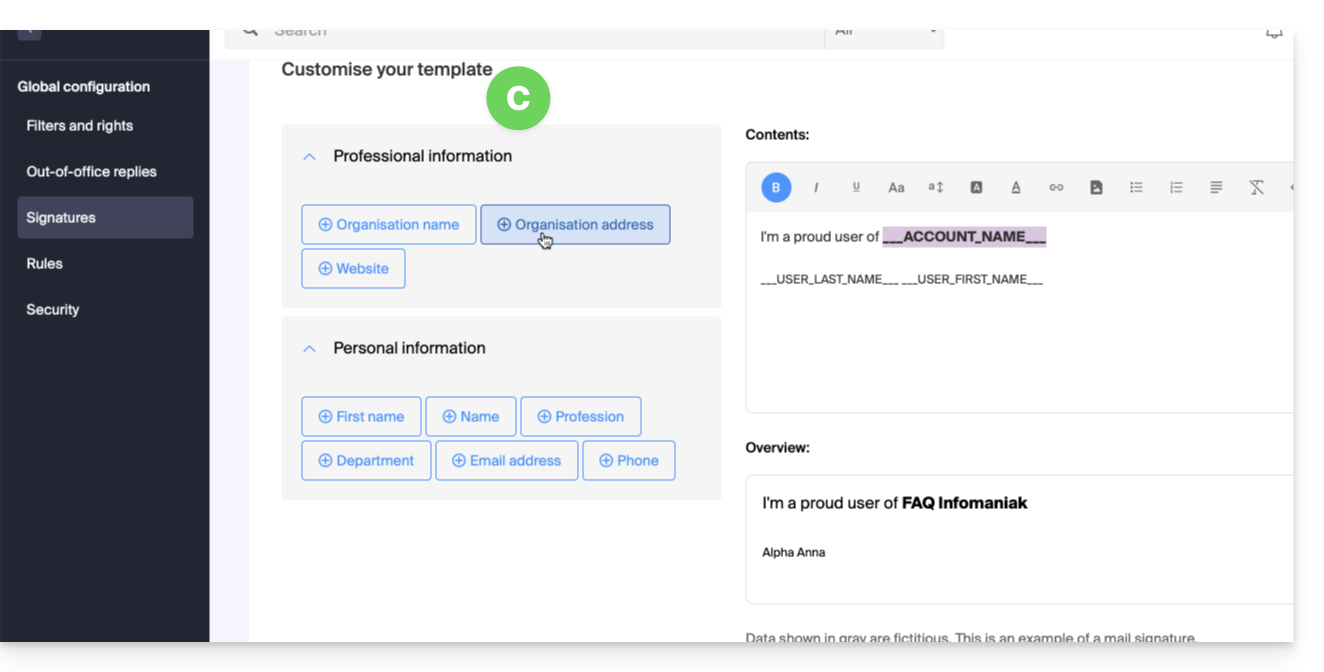
- Hiermee kunt u het handtekeningblok configureren vanaf een leeg blok, en de informatie kan worden ingevoegd als variabelen:
- In deze modus kunt u ook rechtstreeks met de HTML-code werken:
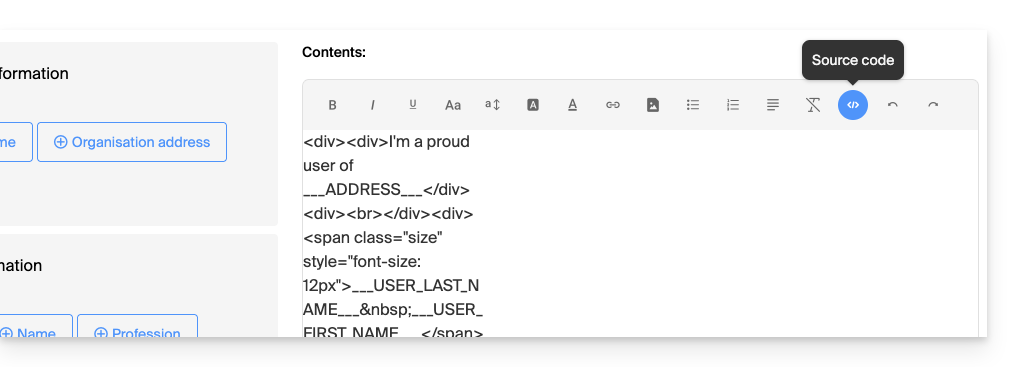
- In deze modus kunt u ook rechtstreeks met de HTML-code werken:
- Hiermee kunt u het handtekeningblok configureren met de gebruikelijke informatie; de elementen worden verderop in deze handleiding in detail beschreven:
Configureer de basis van de handtekening
Afhankelijk van het geselecteerde model:
- Selecteer met behulp van de selectievakjes de velden die u wilt behouden en invoegen.
- Pas de weergave-instellingen aan voor bepaalde informatie, zoals de volgorde
Voornaam - Achternaam. - Sommige velden kunnen:
- Klik op de knop Doorgaan onderaan de pagina.
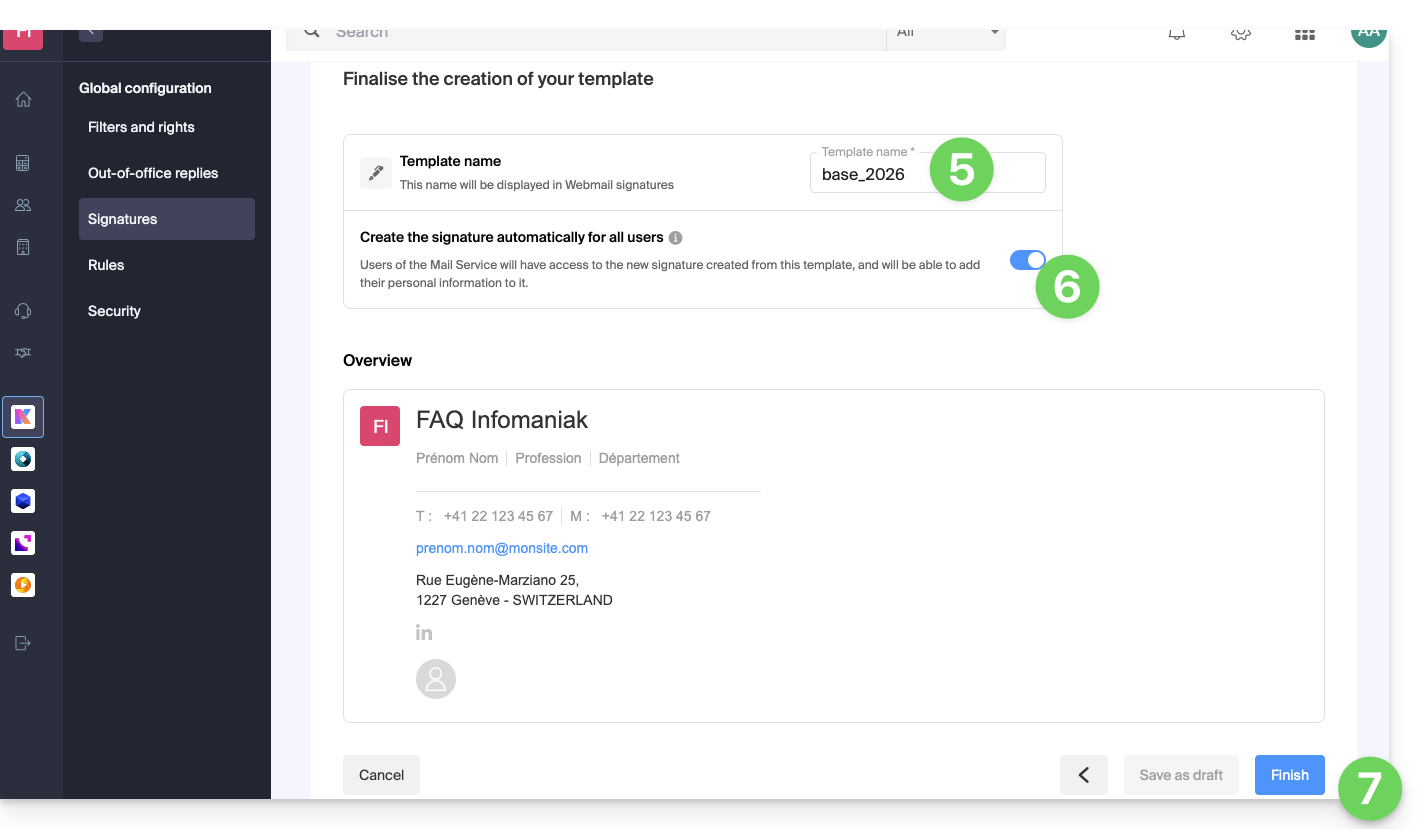
- Geef het sjabloon een naam.
- Beslis of dit sjabloon toegankelijk moet zijn en toegepast mag worden op gebruikers van bestaande e-mailadressen in de Mail-service.
- Klik op de blauwe knop Voltooien of sla op als concept:
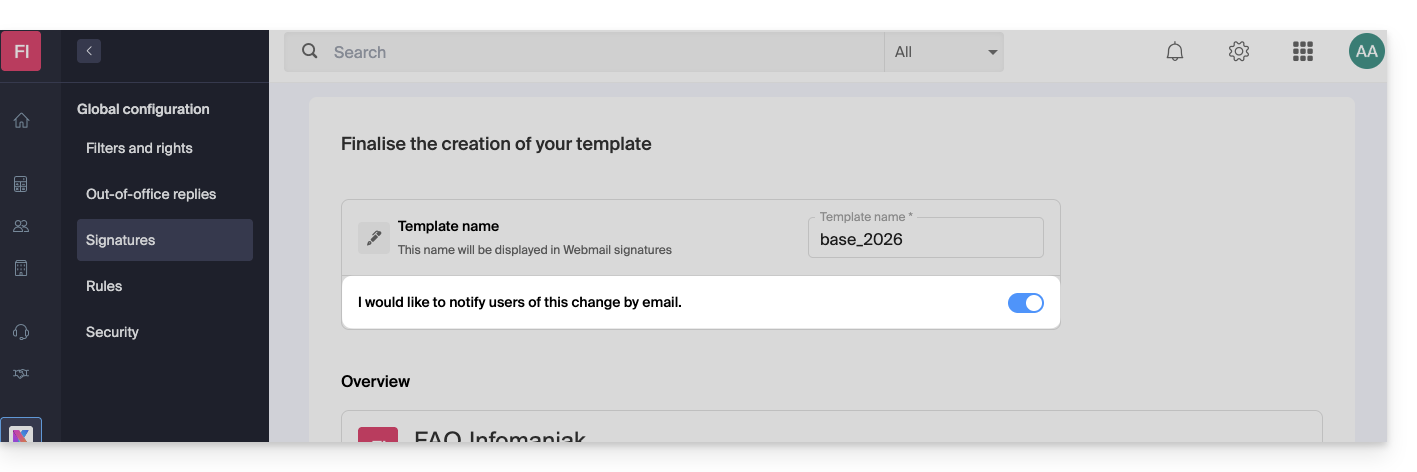
Er wordt een e-mail naar de gebruikers gestuurd die door de aanmaak van dit sjabloon worden beïnvloed, waarin ze worden uitgenodigd om naar het beheer van de handtekeningen te gaan om de informatie indien nodig aan te vullen.
- Tijdens het bewerken van een handtekeningsjabloon kunt u beslissen of u de gebruikers wel of niet op de hoogte wilt stellen van de wijzigingen:
Vul de informatie aan die in de handtekening wordt gebruikt
Afhankelijk van het gebruikte sjabloon kan de eindgebruiker zijn persoonlijke informatie toevoegen in de app Mail, zodat de handtekening volledig wordt weergegeven: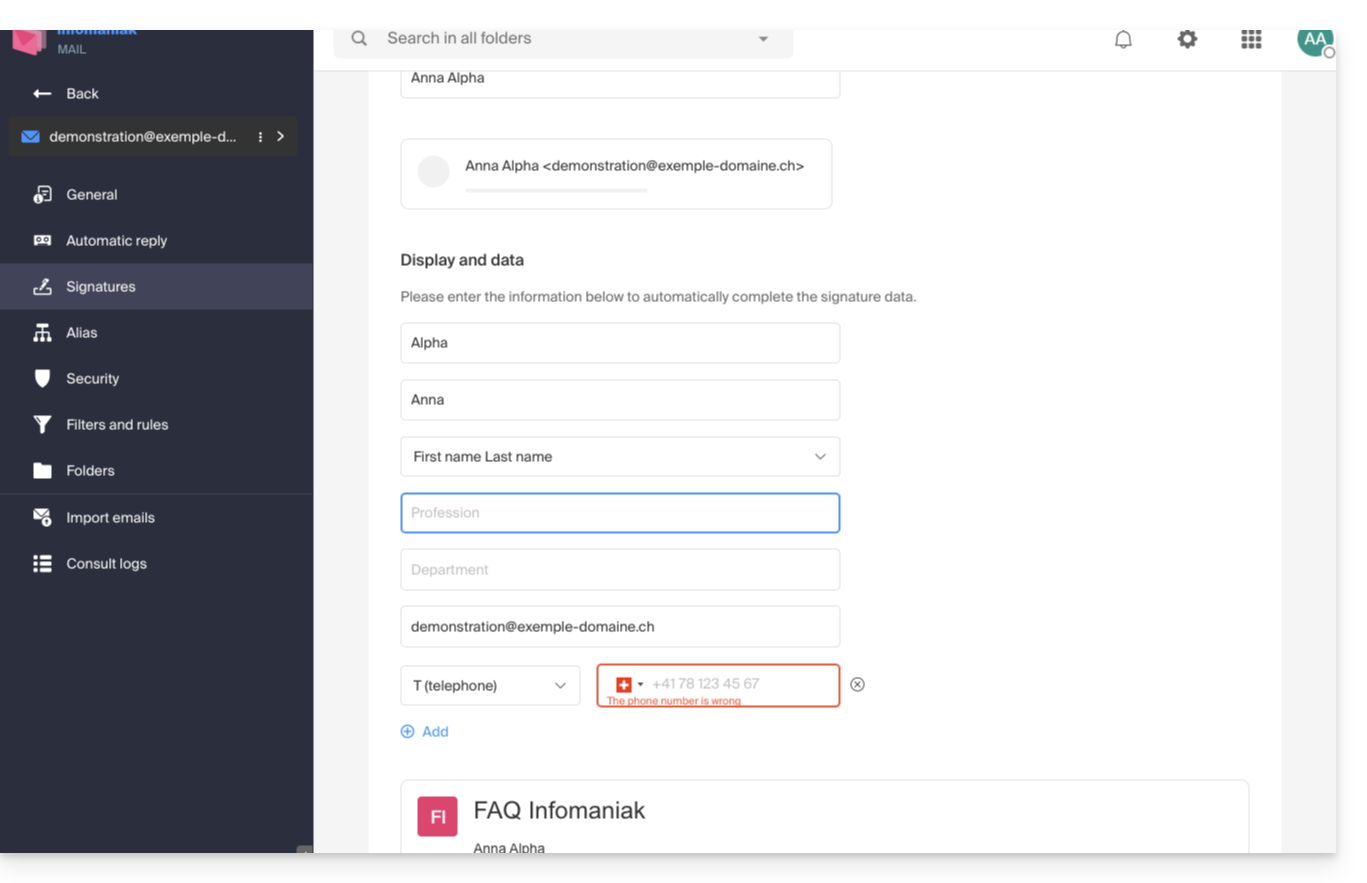
Pas handtekeningen toe op gebruikers op basis van dit sjabloon
Ga in het gedeelte Handtekeningen van de Globale configuratie naar het actiemenu ⋮ rechts van het handtekeningsjabloon: 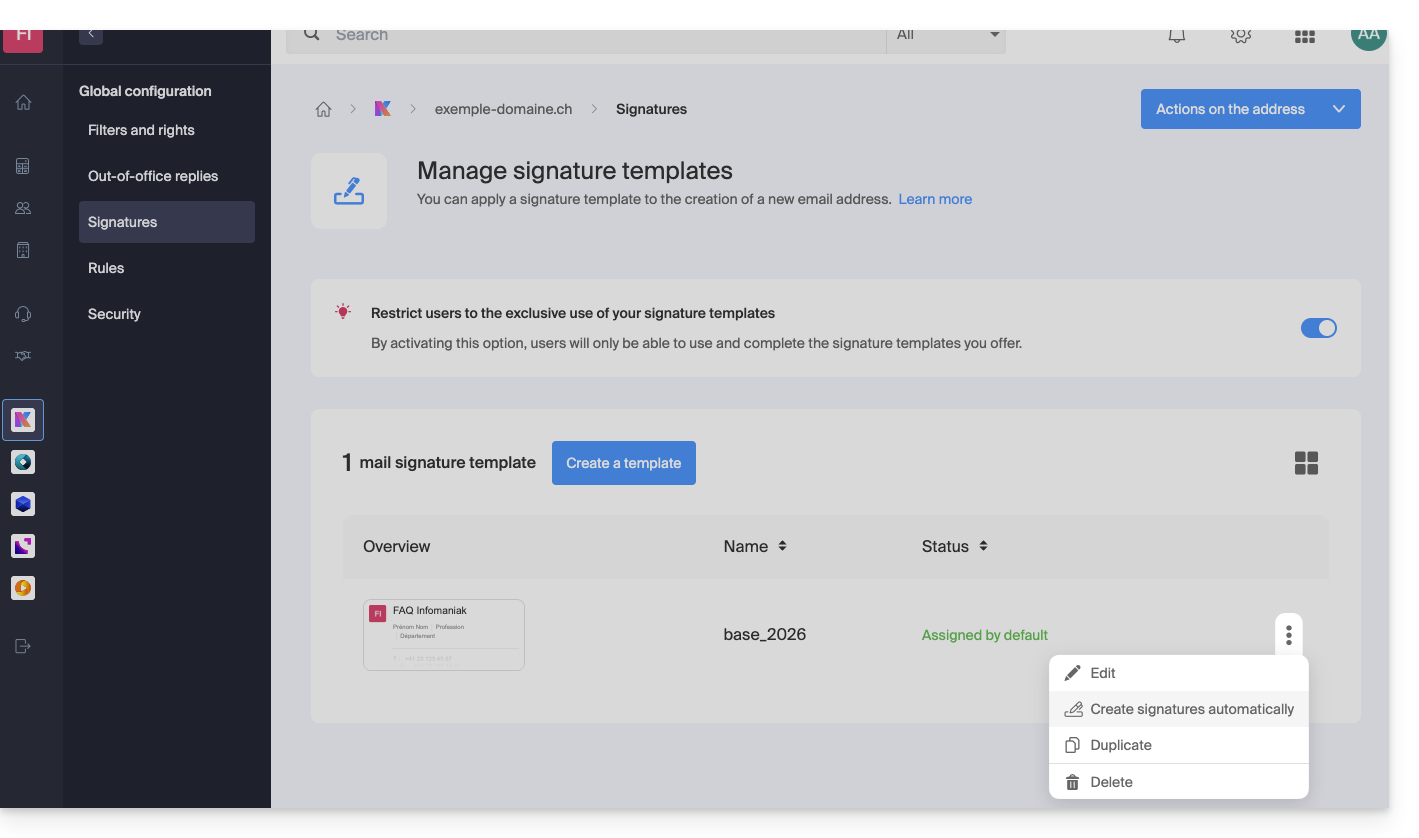
U kunt de handtekening bewerken, dupliceren om een andere handtekening te maken voor bepaalde personen op basis van dit sjabloon, en deze verwijderen.
Een andere optie hiermee kunt u handtekeningen maken voor de verschillende gebruikers die de e-mailadressen van het domein gebruiken:
- Ze ontvangen een e-mailmelding wanneer er een nieuwe handtekening beschikbaar is.
- Voor gedeelde e-mailadressen: als u een algemene handtekening wilt gebruiken die dit sjabloon gebruikt, zonder dat deze aan een specifieke gebruiker is gekoppeld, moet u deze zelf configureren via de web-app Infomaniak Mail of de Mail-service.
Gebruikers van de Mail-service kunnen dan…
- … de nieuwe handtekening gebruiken die op basis van dit sjabloon is gemaakt
- … hun persoonlijke gegevens toevoegen
Deze sjabloon afdwingen voor nieuwe handtekeningen
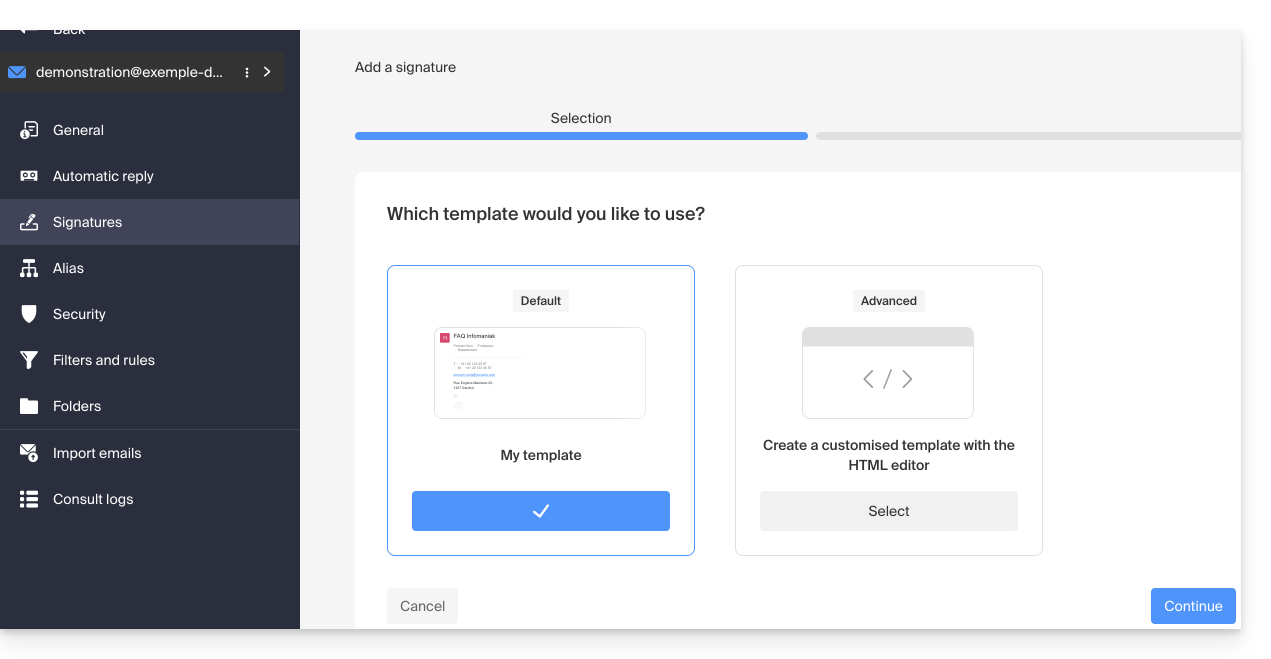
Ga naar het gedeelte Handtekeningen in de Globale instellingen en schakel de knop in om te voorkomen dat gebruikers van de e-maildienst een eigen handtekening kunnen maken: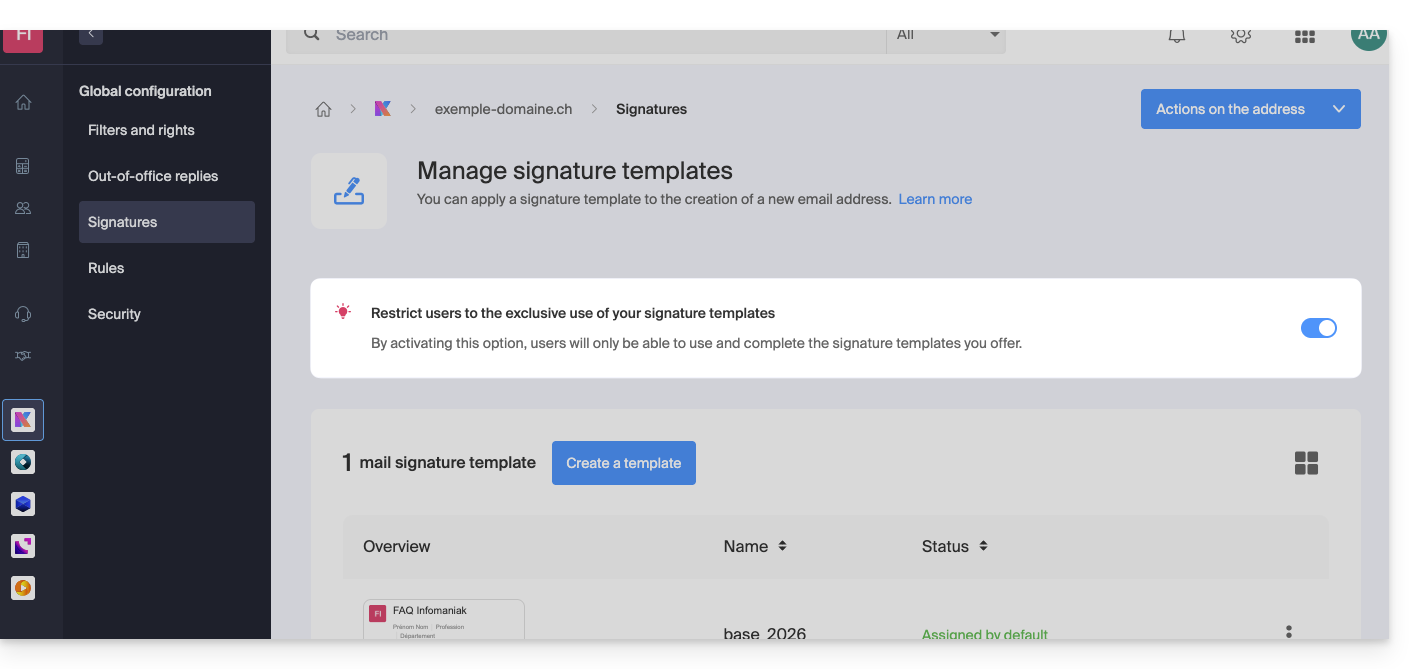
- Het eerder gemaakte sjabloon wordt dan gebruikt als basis voor elke nieuwe handtekening die door de gebruiker wordt aangemaakt:
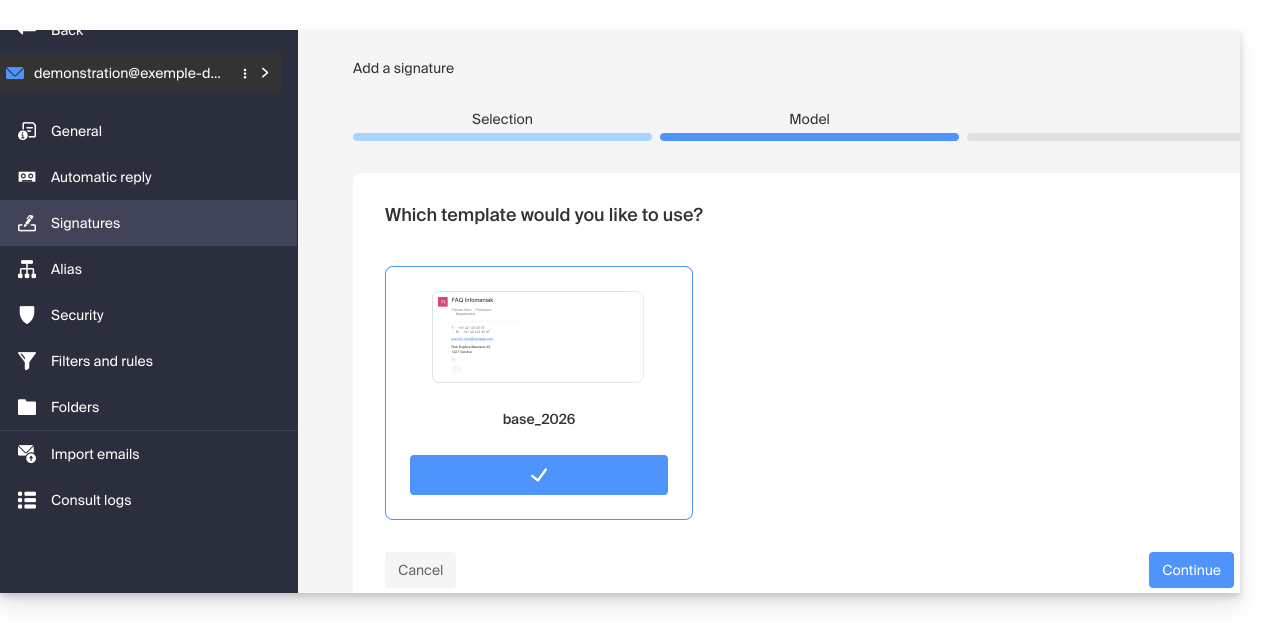
- Als de optie is uitgeschakeld, kan de gebruiker zelf kiezen:
Een sjabloon activeren voor een bestaand e-mailadres
U heeft een bestaand sjabloon nodig om dit voor één of meerdere e-mailadressen te activeren. Dit kan handig zijn als het sjabloon is aangemaakt nadat de adressen al bestonden:
- Klik hier om naar het beheer van uw product in het Infomaniak-beheerportaal te gaan (hulp nodig?).
- Klik rechtstreeks op de naam die aan het betreffende product is toegekend.
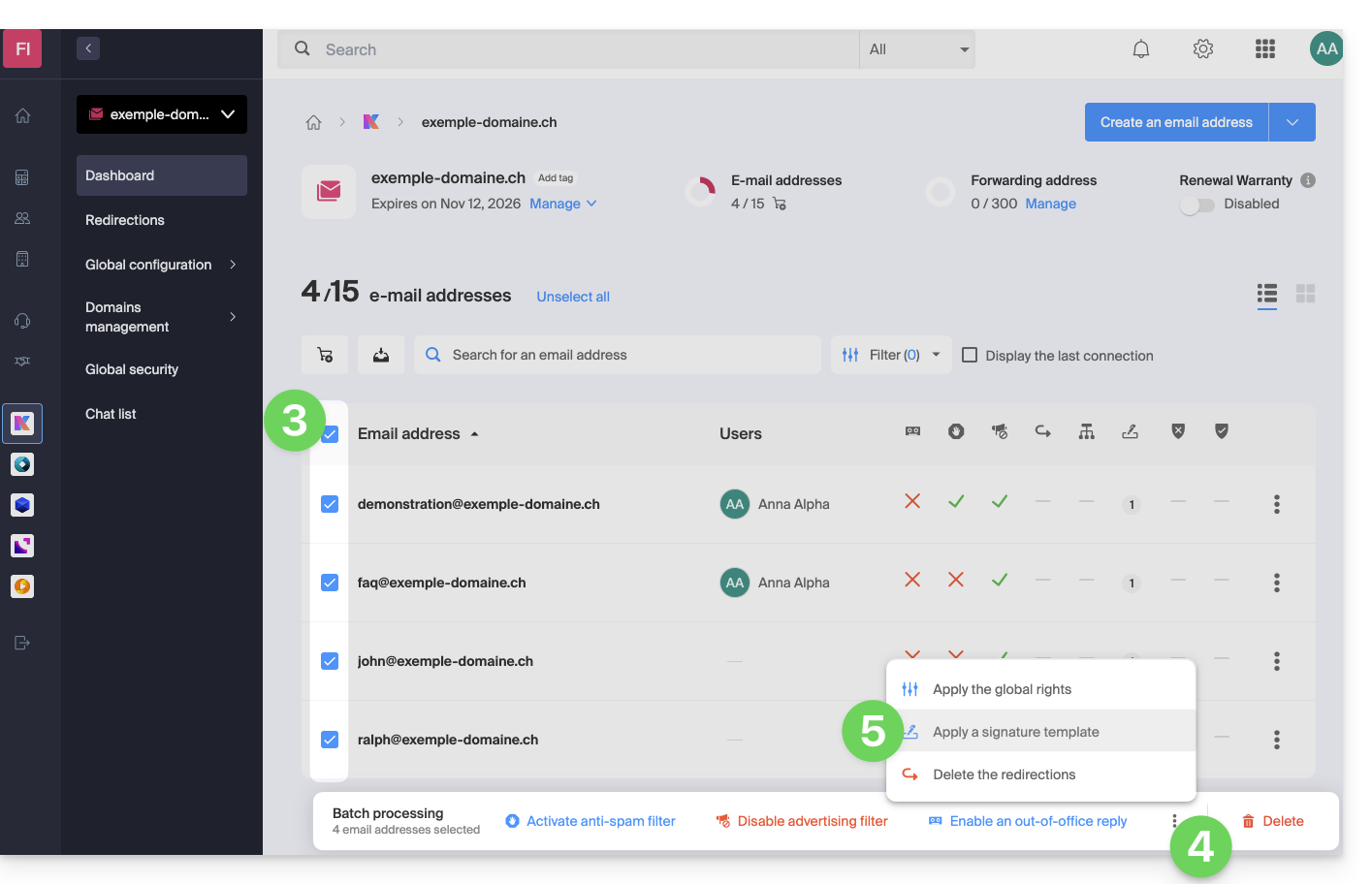
- Klik op de vakjes om één of meerdere e-mailadressen in de weergegeven tabel te selecteren.
- Klik op het menu met acties ⋮ onderaan de pagina.
- Klik op Een handtekeningsjabloon toepassen:
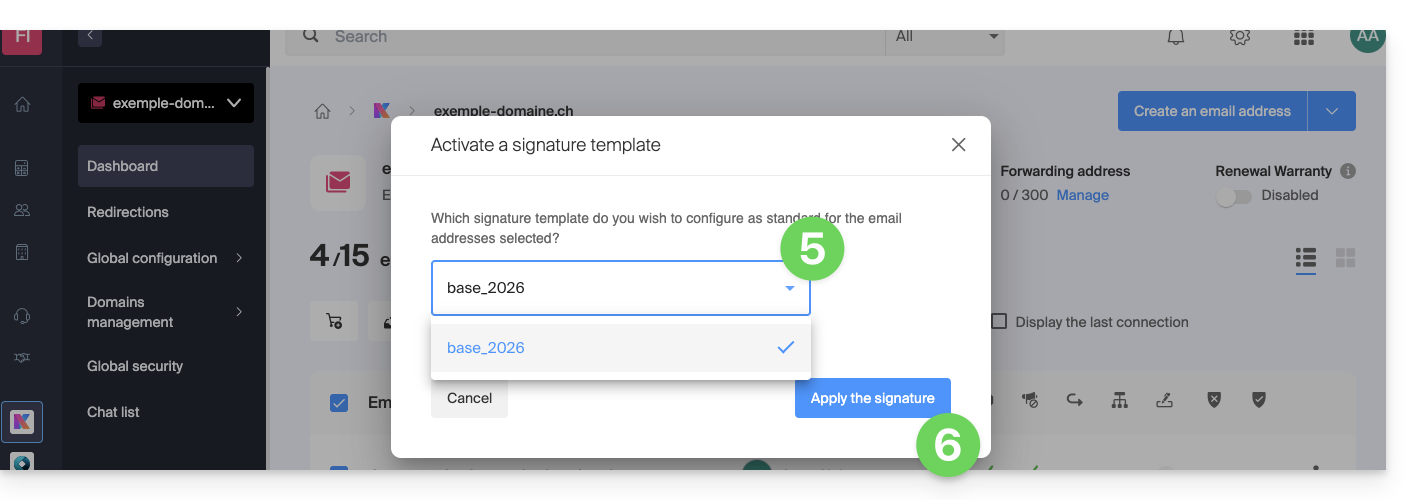
- Selecteer het gewenste sjabloon.
- Klik op de knop Activeren:
Link naar deze veelgestelde vragen: https://faq.infomaniak.com/1189
Is deze veelgestelde vragenlijst nuttig geweest?