Kennisbank
1.000 veelgestelde vragen, 500 tutorials en uitlegvideo's. Hier vind je alleen maar oplossingen!
De meldingen van Mail Infomaniak beheren
Bijwerken 13-10-2026
Deze handleiding legt uit hoe u meldingen ontvangt wanneer er nieuwe e-mails binnenkomen via de web-app Mail van Infomaniak (online service ksuite.infomaniak.com/mail).
Inleiding
- De web-app Mail van Infomaniak is compatibel met browsers zoals Chrome, Edge, Firefox, Opera, Safari, die visuele meldingen aanbieden wanneer er een nieuw bericht binnenkomt.
- De mobiele app Infomaniak Mail (iOS / Android) maakt ook gebruik van de meldingsmogelijkheden van uw mobiele apparaat (❓: hulp).
Een melding in de browser weergeven
Om meldingen in de browser in te schakelen wanneer er een nieuw bericht binnenkomt:
- Klik hier om toegang te krijgen tot uw e-mails in uw kSuite van Infomaniak (❓: hulp).
- Klik op Instellingen rechtsboven.
- Klik op Browser in het menu aan de linkerkant.
- Schakel de schakelaar in door deze te activeren.Een melding weergeven wanneer er nieuwe e-mails worden ontvangen:
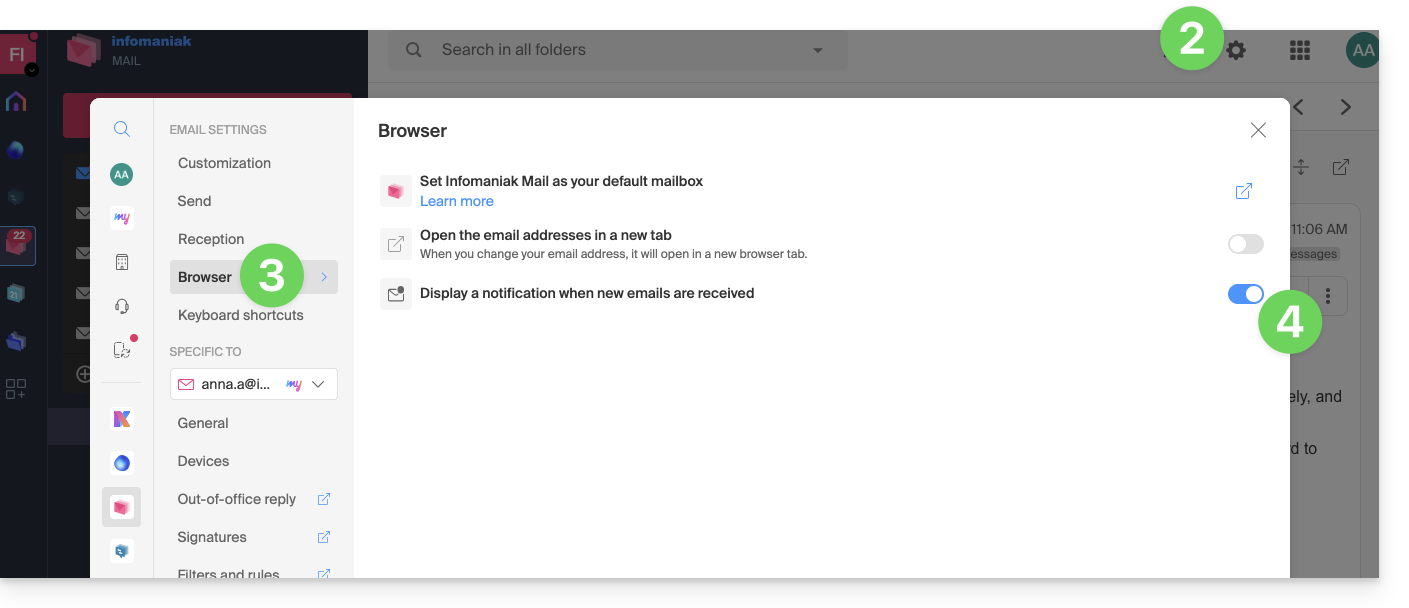
Om deze functie uit te schakelen, schakelt u de knop uit.U moet ook de toestemming voor meldingen rechtstreeks in de browser intrekken (zie de documentatie van de ontwikkelaar).
Toestaan van browsernotificaties…
… in Safari (❓: hulp)
- Open Safari.
- Klik op Instellingen en selecteer Websites en vervolgens Meldingen.
- Zoek de website ksuite.infomaniak.com/mail op en selecteer Toestaan.
… in Firefox (❓: hulp)
- Open Firefox.
- Ga naar het hoofdmenu en selecteer Voorkeuren of Instellingen.
- Ga in het linkermenu naar Privacy en beveiliging.
- Ga naar de sectie Rechten.
- Klik op de knop Instellingen rechts van Meldingen.
- Zoek de website ksuite.infomaniak.com/mail op en selecteer Toestaan.
… in Google Chrome (❓: hulp)
- Open Google Chrome.
- Klik rechtsboven op het menu Meer ⋮ > Instellingen.
- Ga naar Privacy en beveiliging en klik op Site-instellingen.
- Klik op Meldingen en kies om meldingen toe te staan:
- Een site toestaan: klik naast de optie Toestaan op Toevoegen. Voer de URL in: https://ksuite.infomaniak.com/mail en klik vervolgens op Toevoegen.
… in Microsoft Edge
- Open Microsoft Edge.
- Klik rechtsboven op het menu en vervolgens op Instellingen.
- Ga naar het menu Cookies en site-instellingen.
- Klik op Meldingen:
- Een site toestaan: klik naast de optie Toestaan op Toevoegen. Voer de URL in: https://ksuite.infomaniak.com/mail en klik vervolgens op Toevoegen.
Link naar deze veelgestelde vragen: https://faq.infomaniak.com/1168
Is deze veelgestelde vragenlijst nuttig geweest?