Kennisbank
1.000 veelgestelde vragen, 500 tutorials en uitlegvideo's. Hier vind je alleen maar oplossingen!
Externe e-mailinhoud kopiëren naar Infomaniak via IMAP
Deze handleiding legt uit hoe u via IMAP de inhoud van één of meerdere externe e-mailadressen kunt kopiëren (alle e-mailberichten, mappen, submappen, kortom, de volledige structuur van uw bestaande e-mailbox bij andere providers) naar een of meerdere van uw bestaande adressen bij Infomaniak, dankzij de importtool van Infomaniak!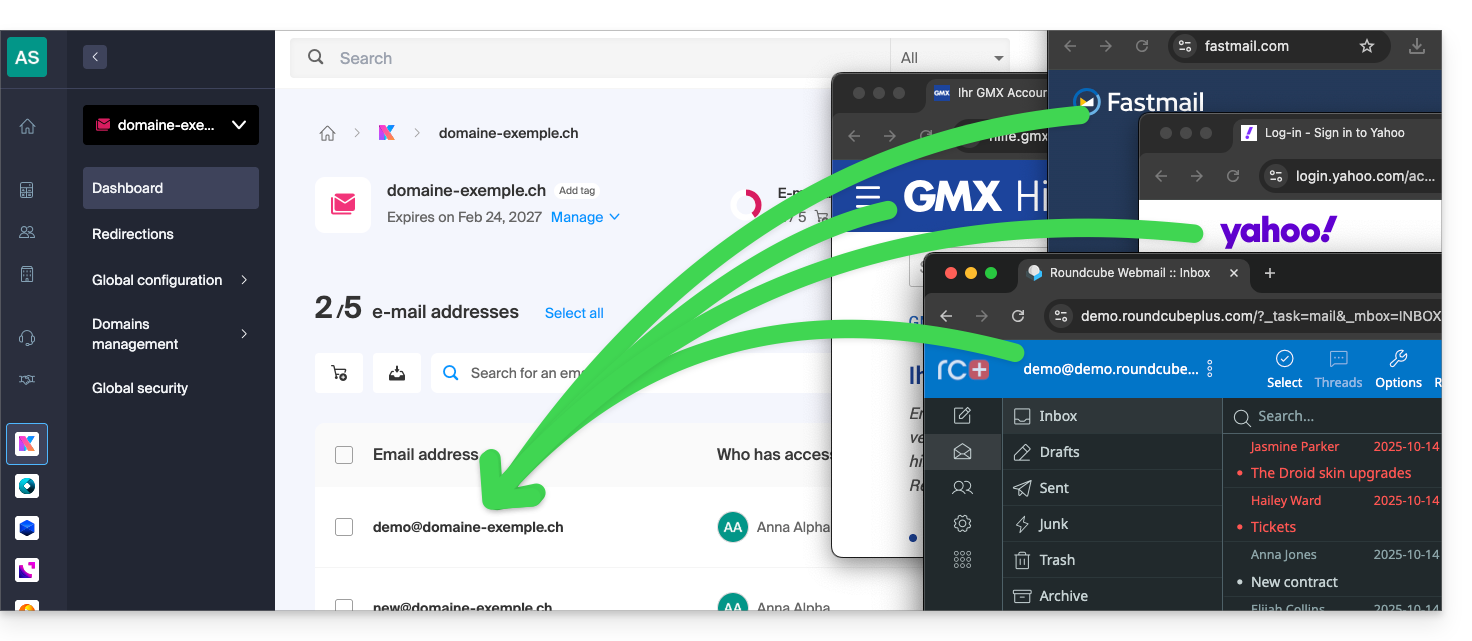
Inleiding
- Het e-mailadres hoeft niet exact hetzelfde te zijn.
- Zodra het importproces is gestart, kan het niet meer worden onderbroken.
- De volledige inhoud van de externe mailbox wordt geïmporteerd:
- De bewerking heeft geen invloed op de gegevens die al aanwezig zijn op het doeladres, noch op de gegevens van het bronadres.
- Eventuele duplicaten worden verwerkt: identieke inhoud wordt slechts één keer gekopieerd.
- Er zijn alternatieven voor dit proces (❓: hulp).
E-mails van een andere provider naar Infomaniak kopiëren
Vereisten
- U moet een e-maildienst hebben in uw Infomaniak-beheerpaneel (❓: hulp).
- U moet voldoende e-mailadressen tot uw beschikking hebben, of u kunt het aantal adressen vooraf aanpassen indien nodig (❓: hulp).
- Maak één of meerdere e-mailadressen aan in deze e-maildienst (❓: hulp).
- Het e-mailadres waarnaar u wilt importeren, moet gekoppeld zijn aan de gebruiker (dus aan het Infomaniak-account) die u gebruikt (❓: hulp).
- Dit is geen vereiste voor de massa-import die hieronder wordt beschreven.
- Het e-mailadres waarvan de inhoud gekopieerd moet worden, moet het IMAP-protocol ondersteunen (of compatibel zijn) (❓: hulp):
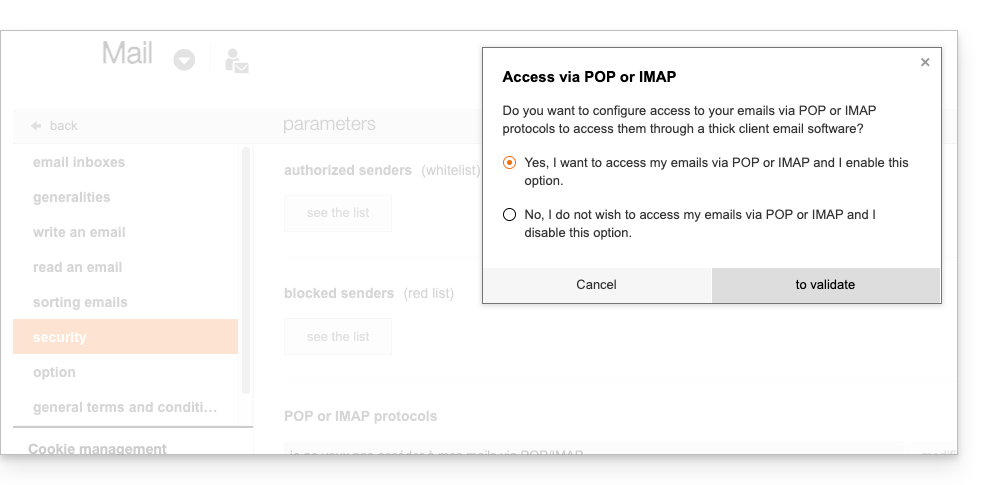
Vervolgens kunt u de e-mailinhoud importeren:
- Klik hier om toegang te krijgen tot het importatieprogramma (online service https://import-email.infomaniak.com).
- Log indien nodig in op uw Infomaniak-account voor de betreffende organisatie; de import wordt namelijk uitgevoerd naar een van de e-mailadressen die eraan gekoppeld zijn in de webinterface Mail van Infomaniak (online service ksuite.infomaniak.com/mail) van het Infomaniak-account dat u gebruikt.
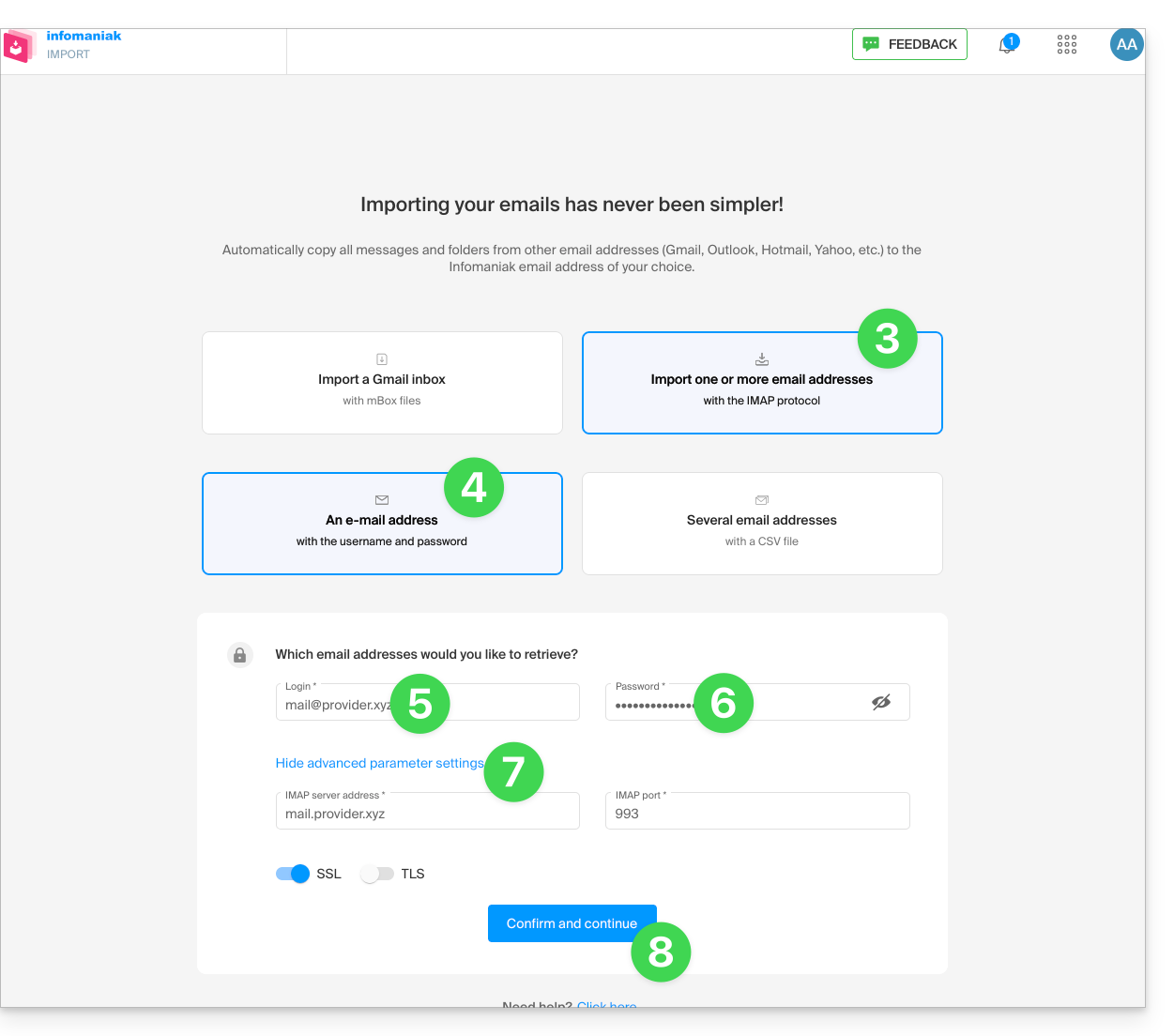
- Klik op IMAP-import.
- Klik op eenmalige import.
- Vul het linkerveld in met uw e-mailadres waarvan u de inhoud wilt kopiëren.
- Vul het rechterveld in met het wachtwoord van datzelfde e-mailadres (zie vereisten).
- Pas indien nodig de Geavanceerde instellingen aan om een IMAP-serveradres op te geven:
- Voer de naam van de IMAP-server in (de hostnaam die door uw e-mailprovider wordt verstrekt), bijvoorbeeld
imap.domain.ch(of .net, .com, enz., afhankelijk van uw e-mailadres in stap 5 hierboven). - Voer het poortnummer in (standaard 993) en schakel SSL in.
- Voer de naam van de IMAP-server in (de hostnaam die door uw e-mailprovider wordt verstrekt), bijvoorbeeld
- Klik op Bevestigen:
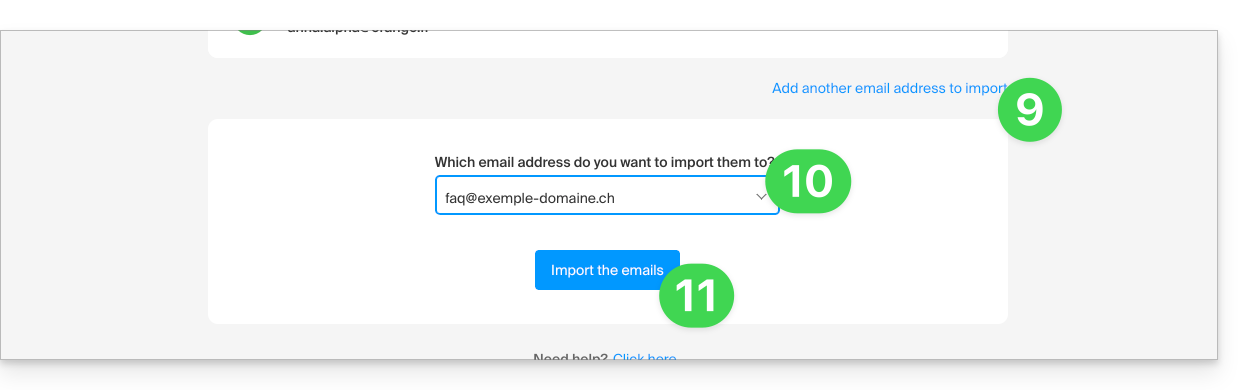
- Indien nodig, voeg een tweede e-mailadres toe dat u tegelijkertijd wilt importeren.
- Selecteer op welk e-mailadres u de e-mails wilt importeren; in het vervolgkeuzemenu ziet u de e-mailadressen die momenteel zijn gekoppeld aan uw Infomaniak Mail-webinterface (online service ksuite.infomaniak.com/mail) van het Infomaniak-account waarmee u bent ingelogd.
- Nadat u het gewenste bestemmingsadres in de lijst hebt geselecteerd, klikt u op de blauwe knop E-mails importeren:
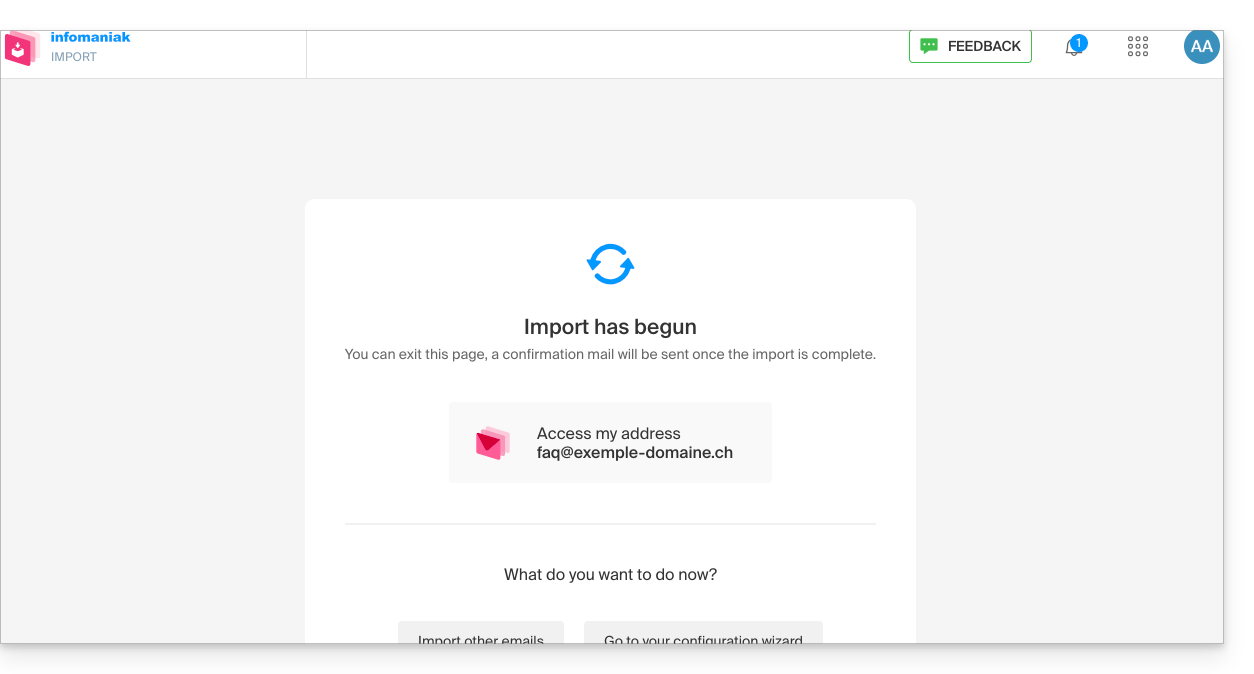
- De kopie start. U kunt wachten en het resultaat op de pagina bekijken zodra de import is voltooid, of het venster sluiten (de import gaat op de achtergrond door en er is een voortgangsbalk beschikbaar - zie hieronder):
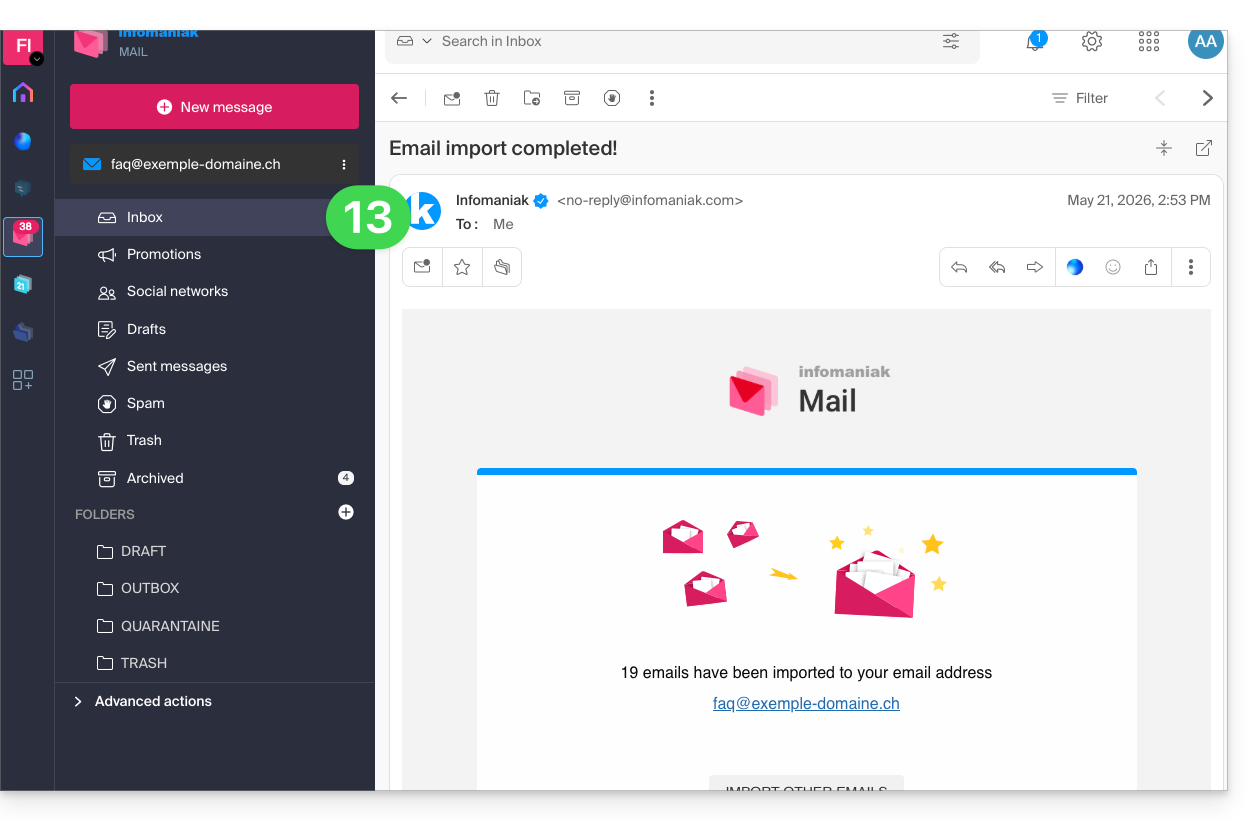
- Er wordt automatisch een bevestigings-e-mail verzonden naar alle betrokken e-mailadressen zodra de import is voltooid. In deze e-mail staat het aantal gekopieerde berichten vermeld:
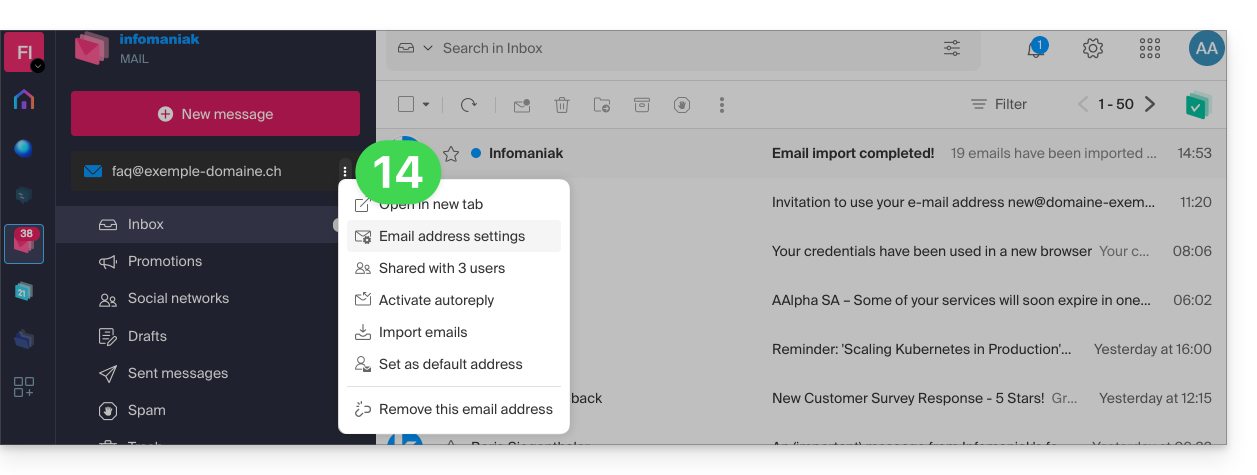
- Een voortgangsbalk is beschikbaar in de instellingen van het doel-e-mailadres, alleen in de web-app Mail (online service ksuite.infomaniak.com/mail):
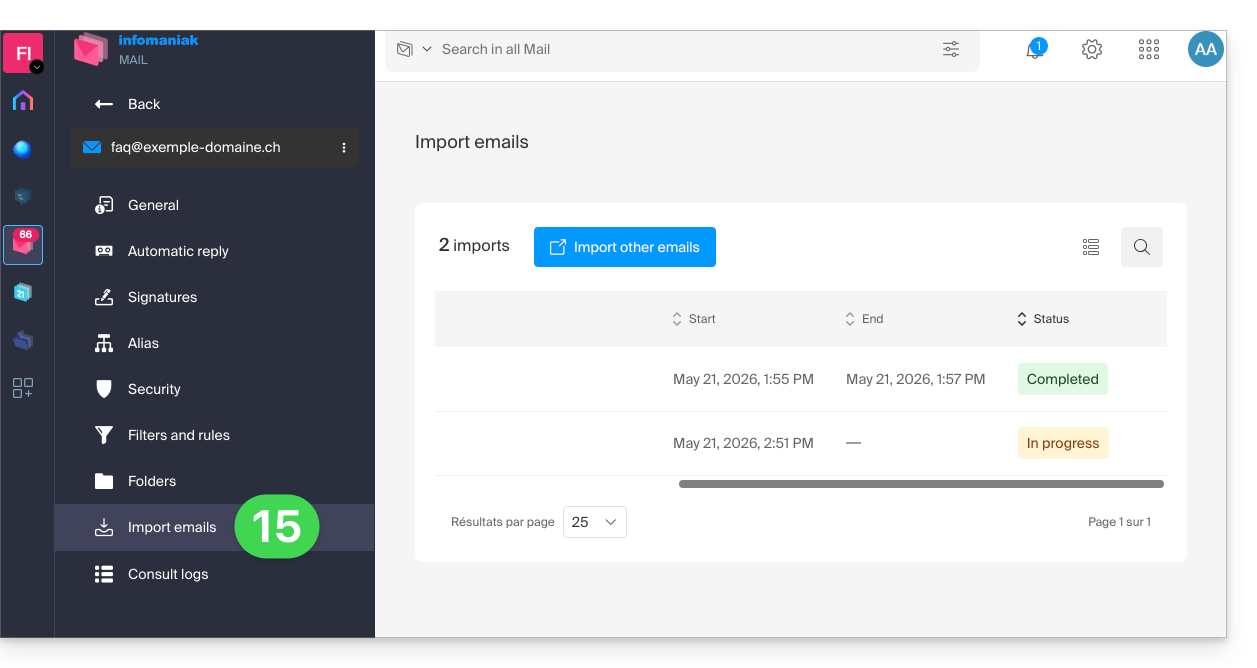
- Met de trackingfunctie kunt u de importgeschiedenis voor het betreffende e-mailadres bekijken:
De inhoud van meerdere e-mailadressen in één keer importeren
Deze methode via een CSV-bestand werkt niet voor Google- of Microsoft-adressen vanwege hun authenticatiesysteem. Raadpleeg ook de vereisten die verderop in deze handleiding worden vermeld.
Om de inhoud van meerdere externe e-mailadressen (maximaal 25 per keer) naar één of meerdere Infomaniak-e-mailadressen te importeren:
- Klik hier om toegang te krijgen tot het importatieprogramma (online service https://import-email.infomaniak.com).
- Indien nodig, logt u in op uw Infomaniak-account voor de betreffende organisatie; de import wordt namelijk uitgevoerd naar een van de e-mailadressen die eraan gekoppeld zijn in de webinterface Mail van Infomaniak (online service ksuite.infomaniak.com/mail) van het Infomaniak-account dat u gebruikt.
- Klik op IMAP-import.
- Klik op de geavanceerde modus: Importeren van meerdere e-mailadressen vanuit een CSV-bestand (
.csv-formaat). - Download het voorgestelde
CSV-sjabloon als voorbeeld: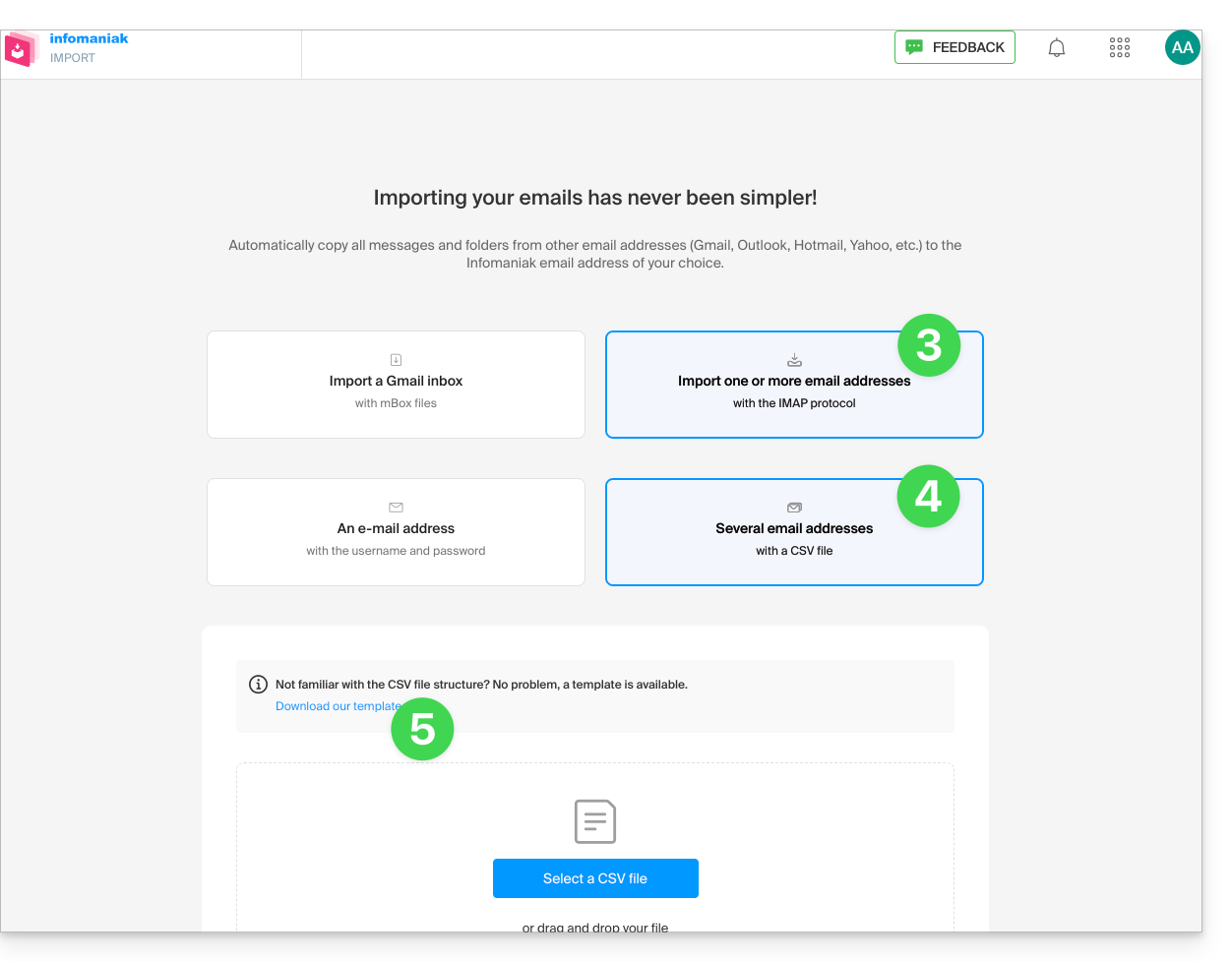
- Het sjabloon heeft de volgende structuur:
source-email@domain.com;sourcePassword;imap.source-host.com;sourcePort(993);sourceSsl(1of0);dest-email@domain.com
- Het sjabloon heeft de volgende structuur:
- Bewerk het
csv-bestand om er een bestand van te maken met de juiste informatie die nodig is voor de kopieerbewerking (zie vereisten):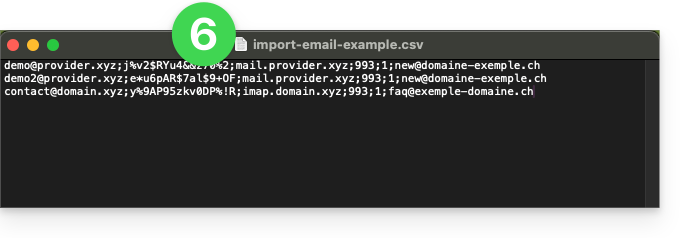
- Upload het bestand via de knop Een CSV-bestand selecteren.
- Nadat het bestand op de pagina van het hulpprogramma is geüpload, corrigeer of negeer eventuele fouten en klik op Importeren.
- Het kopiëren is gestart. U kunt wachten en het resultaat op de pagina bekijken zodra de import is voltooid, of het venster sluiten (de import gaat op de achtergrond door en er is een voortgangsbalk beschikbaar - zie hieronder).
- Zodra de import is voltooid, wordt er automatisch een bevestigings-e-mail naar alle betrokken e-mailadressen gestuurd, met vermelding van het aantal gekopieerde berichten.
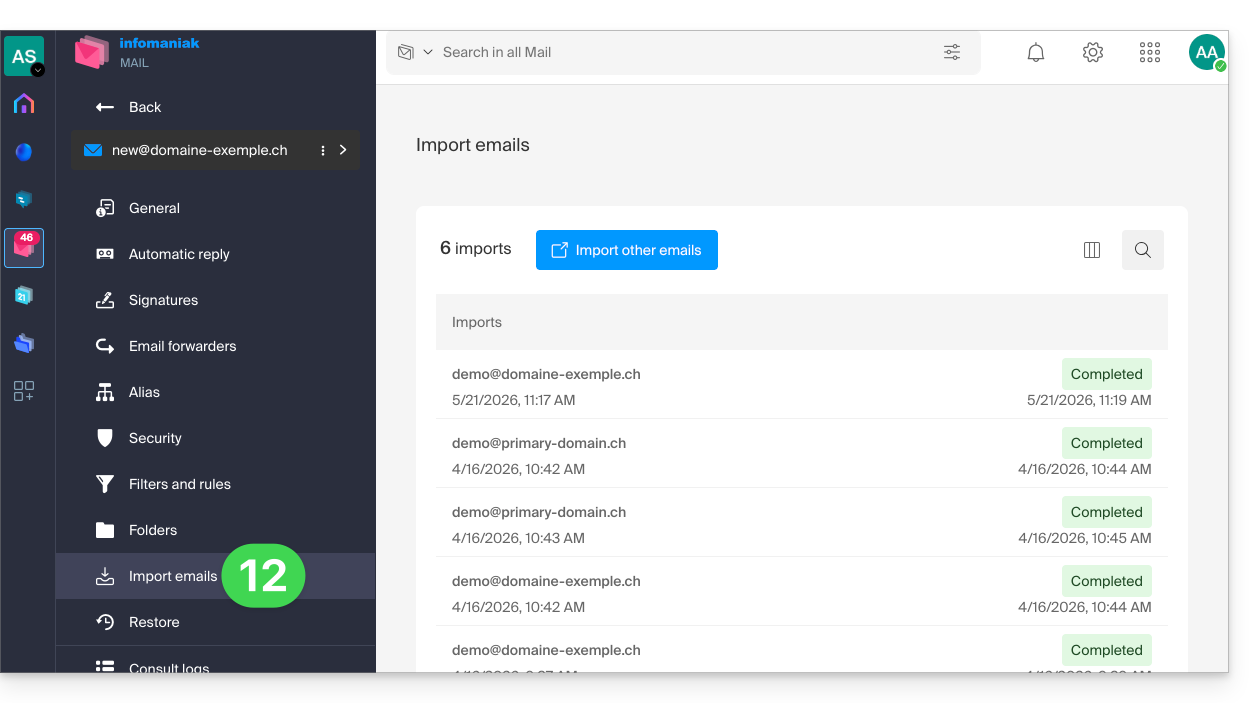
- U kunt de voortgang volgen in de instellingen van de e-mailadressen, uitsluitend in de web-app Mail (online service ksuite.infomaniak.com/mail).
- Met de trackingfunctie kunt u de importgeschiedenis bekijken:
Link naar deze veelgestelde vragen: https://faq.infomaniak.com/1144
Is deze veelgestelde vragenlijst nuttig geweest?