Kennisbank
1.000 veelgestelde vragen, 500 tutorials en uitlegvideo's. Hier vind je alleen maar oplossingen!
Een Cloud VPS / VPS Lite opnieuw opstarten (inclusief veilige modus)
Deze handleiding legt uit hoe u een Infomaniak Cloud VPS / VPS Lite opnieuw kunt opstarten en wat u kunt doen als u geen toegang meer heeft tot de server.
Opnieuw opstarten van Cloud VPS / VPS Lite
Met de standaardmodus kunt u uw server normaal herstarten. Om toegang te krijgen tot de VPS Cloud / VPS Lite:
- Klik hier om naar het beheer van uw product in de Infomaniak Manager te gaan (hulp nodig?).
- Klik rechtstreeks op de naam van het betreffende product.
- Klik op de knop Beheren.
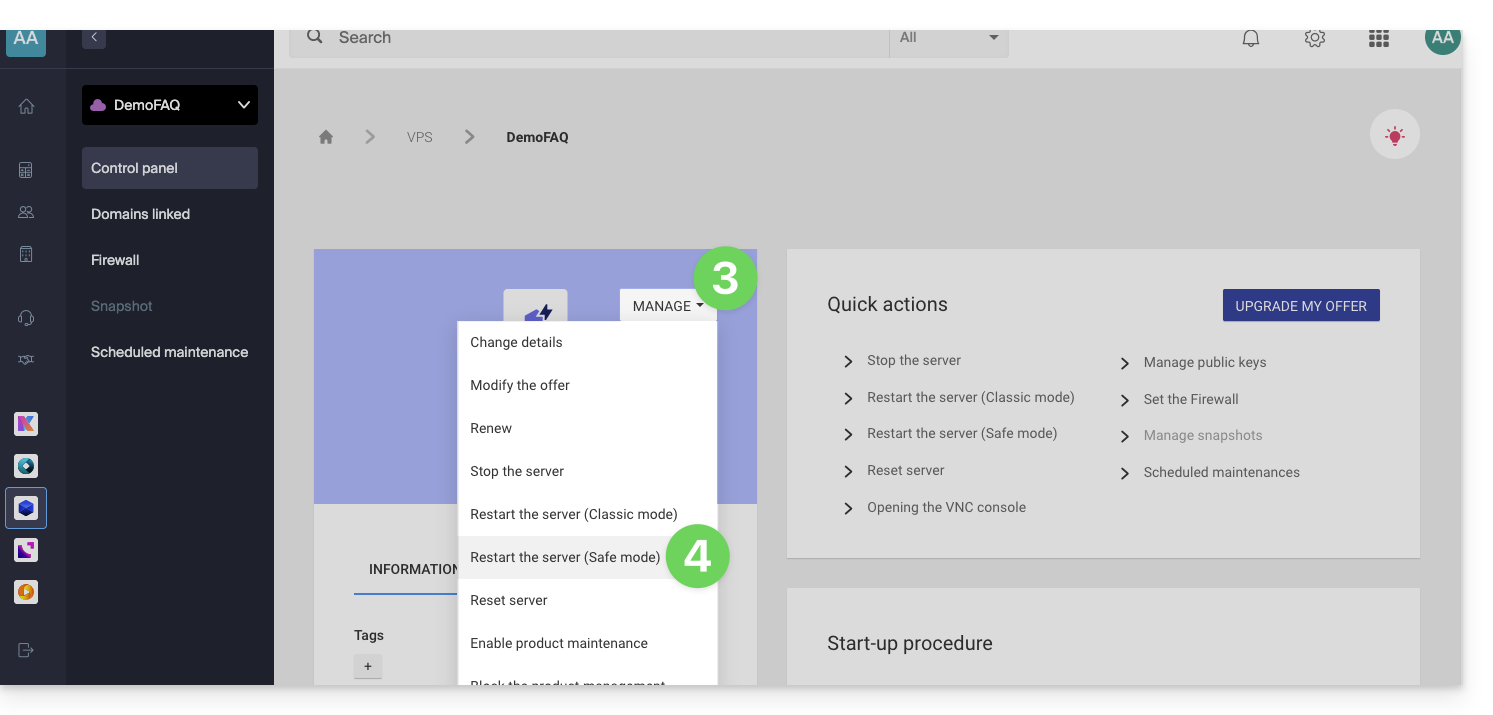
- Klik op Opnieuw opstarten (standaardmodus):
Veilige modus in- of uitschakelen
Als u uw SSH-sleutel bent kwijtgeraakt of een configuratiefout heeft gemaakt, enz.
U kunt opstarten in de rescue-modus. Dit houdt in dat u opstart vanaf een basisafbeelding, waarmee u de partities van uw cloud kunt koppelen. Op deze manier kunt u uw configuratie wijzigen of herstellen.
Let op: afhankelijk van het geïnstalleerde besturingssysteem kan het systeemvolume de naam /dev/sda, /dev/sda1 of /dev/vda hebben; hetzelfde geldt voor het datavolume /dev/sdb, /dev/sdb2 of /dev/vdb! Vervang deze aanduidingen daarom door de aanduidingen die overeenkomen met uw situatie.
Om de rescue-modus te activeren:
- Klik hier om naar het beheer van uw product in het Infomaniak-beheerportaal te gaan (hulp nodig?).
- Klik rechtstreeks op de naam die aan het betreffende product is toegekend.
- Klik op de knop Beheren.
- Klik op Opnieuw opstarten (veilige modus):
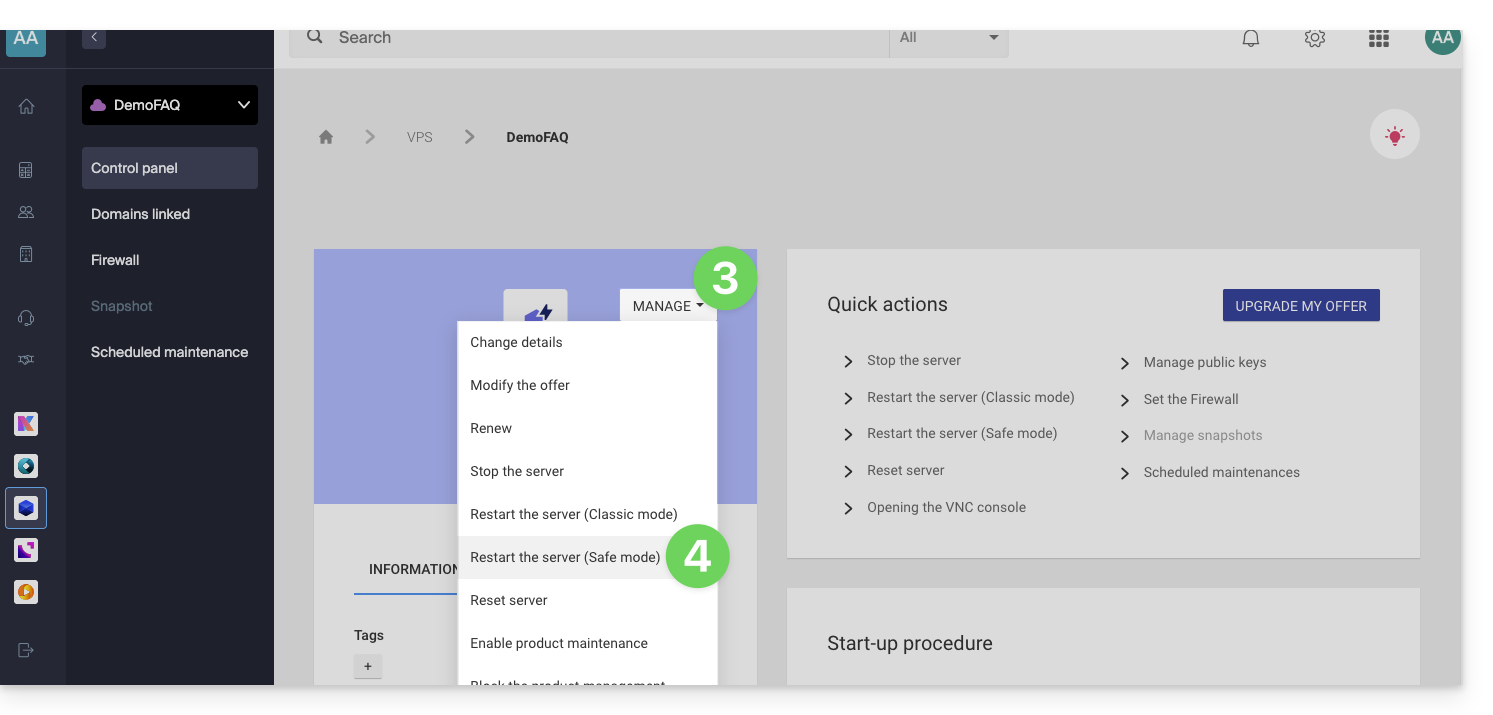
Let op: uw dataschijf is niet toegankelijk wanneer uw Cloud VPS / VPS Lite in veilige modus staat; alleen de systeempartitie is toegankelijk.
Acties uitvoeren
Zodra de veilige modus is geactiveerd, maak je via SSH verbinding met je Cloud, ofwel met je SSH-sleutel, ofwel met het tijdelijke wachtwoord dat beschikbaar is in de interface.
Nadat je verbinding hebt gemaakt, schakel je over naar de root-gebruiker:
sudo -iVervolgens worden de beschikbare partities weergegeven (vervang ov-abcd door uw hostnaam):
[root@ov-abcd ~]# lsblk
NAME    MAJ:MIN RM  SIZE RO TYPE MOUNTPOINT
vda     253:0    0    8G  0 disk
└─vda1  253:1    0    8G  0 part /
vdb     253:16   0   20G  0 disk
└─vdb1  253:17   0   20G  0 part
vdb verwijst naar de schijf van uw cloud (uw gebruikelijke systeem dat hersteld moet worden).
Om er toegang toe te krijgen met schrijfrechten, moet u het koppelen:
[root@ov-abcd ~]# mount /dev/vdb1 /mnt/Vervolgens kunt u de bestanden op uw schijf bewerken:
[root@ov-abcd ~]# ls /mnt/
bin  boot  dev  etc  home  lib  lib64  lost+found  media  mnt  opt  proc  root  run  sbin  srv  sys  tmp  usr  var
Afhankelijk van het besturingssysteem van uw cloud kunt u ook een chroot uitvoeren om rechtstreeks in uw vertrouwde omgeving te werken:
[root@ov-abcd ~]# chroot /mnt/
root@ov-abcd:/# export PATH="$PATH:/usr/sbin:/sbin:/bin"
root@ov-abcd:/# ls
Nadat u de benodigde wijzigingen heeft aangebracht, schakelt u de veilige modus uit via het beheerpaneel om uw cloud opnieuw op te starten op de oorspronkelijke schijf.
Link naar deze veelgestelde vragen: https://faq.infomaniak.com/1106
Is deze veelgestelde vragenlijst nuttig geweest?