Kennisbank
1.000 veelgestelde vragen, 500 tutorials en uitlegvideo's. Hier vind je alleen maar oplossingen!
Maak een agenda aan en stel deze standaard in voor Calendar Infomaniak
Bijwerken 12-10-2026
Deze handleiding legt uit hoe u een extra agenda kunt aanmaken in de web-app Calendar van Infomaniak (online service ksuite.infomaniak.com/calendar) en hoe u deze als standaard instelt.
Inleiding
- Door een standaardkalender in te stellen, kunt u bijvoorbeeld het aanmaken van nieuwe evenementen versnellen, omdat u niet langer telkens de kalender hoeft te wijzigen waarin uw volgende evenement wordt opgeslagen.
- U kunt alleen kalenders die direct van u zijn als standaard instellen.
Een nieuwe kalender toevoegen
Om een extra kalender aan te maken:
- Klik hier om toegang te krijgen tot de web-app Calendar van Infomaniak (online service ksuite.infomaniak.com/calendar).
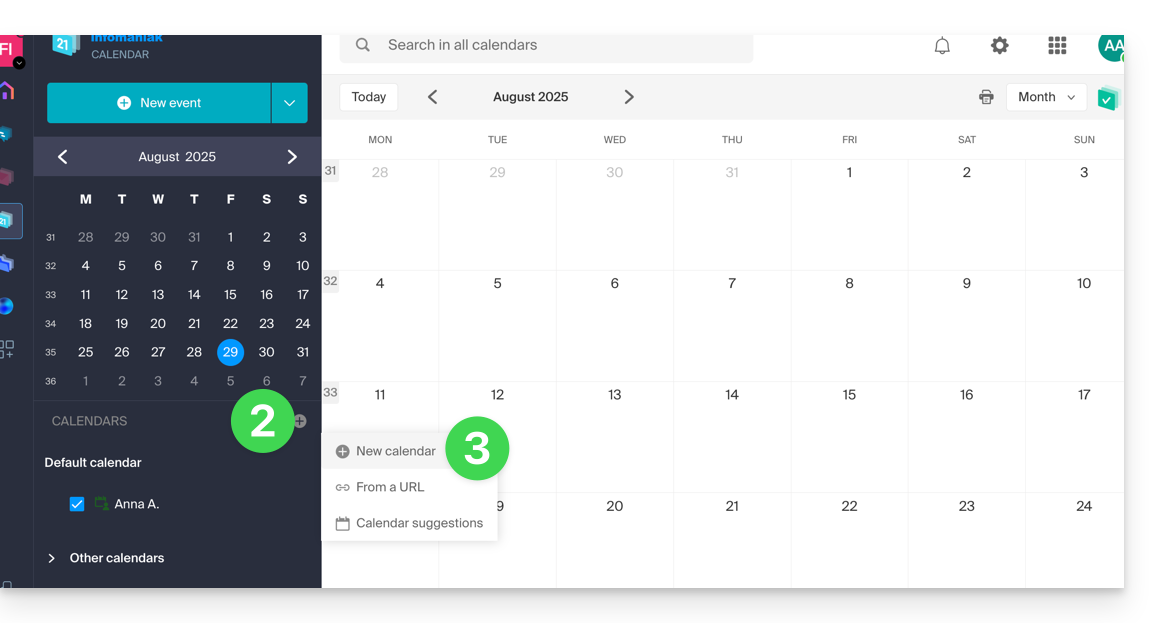
- Klik op in het linkermenu.
- Klik op Nieuwe agenda:
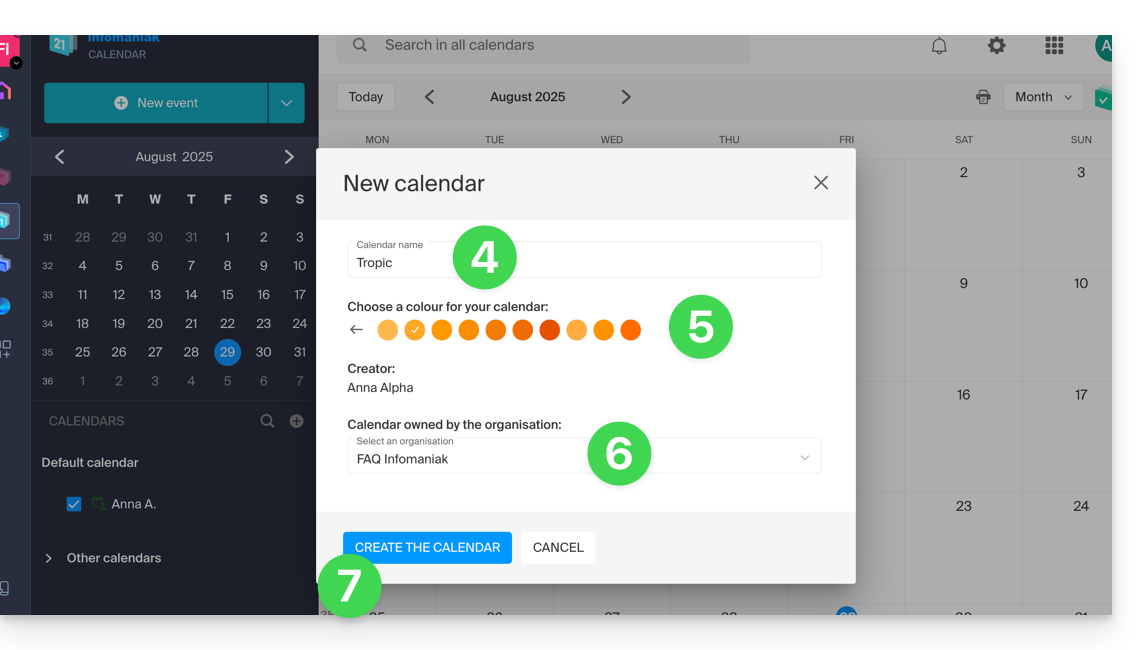
- Voer een naam in voor de agenda.
- Kies een kleur.
- Kies een van uw organisaties waarin u de kalender wilt aanmaken.
- Klik op de knop om de kalender aan te maken:
De standaardkalender wijzigen
U kunt een van uw agenda's als standaard instellen:
- Klik hier om toegang te krijgen tot de web-app Agenda van Infomaniak (online service ksuite.infomaniak.com/calendar).
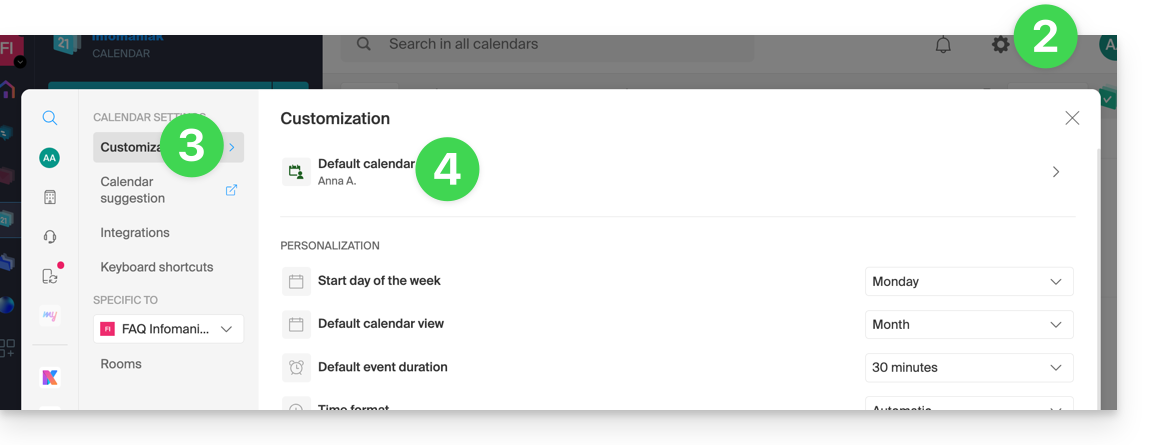
- Klik op Instellingen rechtsboven.
- Klik in het linkermenu op Personalisatie.
- Klik op de standaardkalender om het keuzemenu te openen:
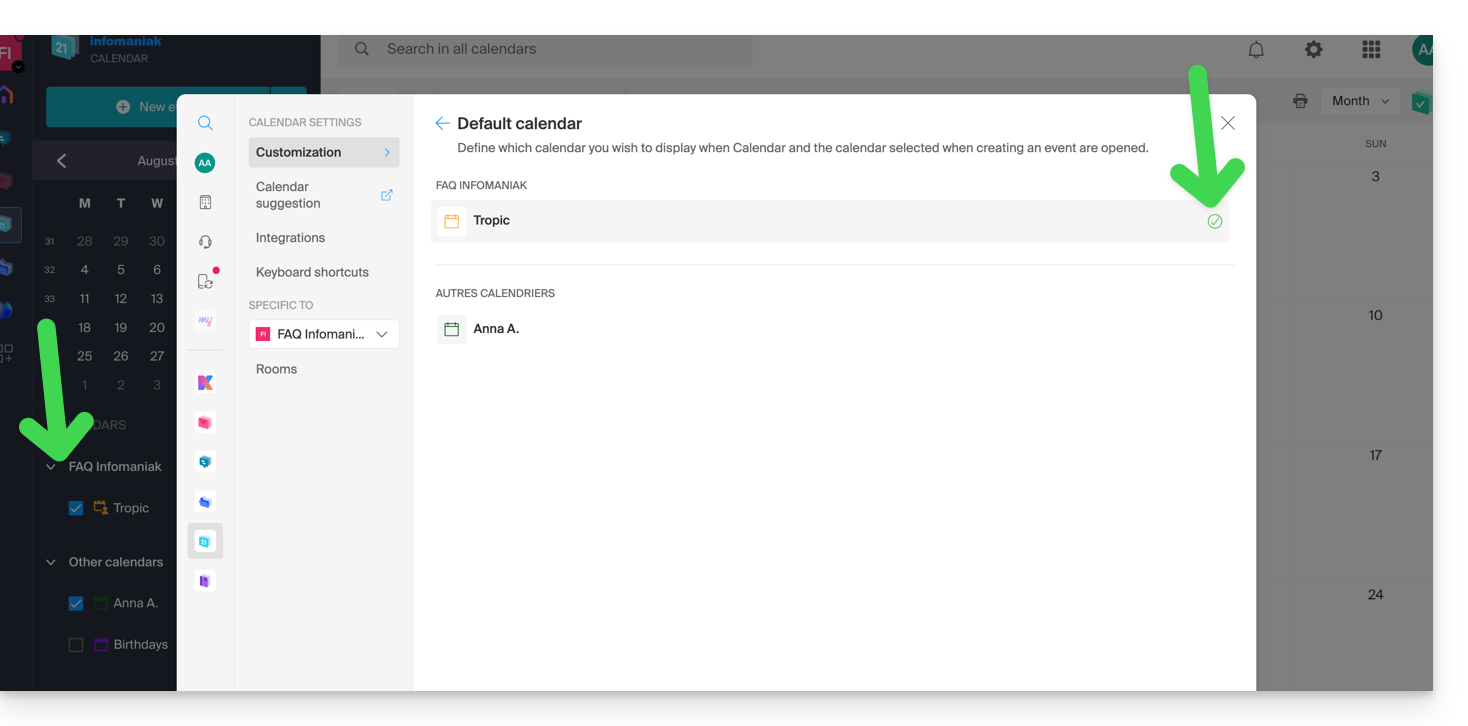
- Selecteer de gewenste kalender in het veld Standaardkalender; deze wordt bovenaan uw kalenderlijst geplaatst:
Link naar deze veelgestelde vragen: https://faq.infomaniak.com/1078
Is deze veelgestelde vragenlijst nuttig geweest?