Kennisbank
1.000 veelgestelde vragen, 500 tutorials en uitlegvideo's. Hier vind je alleen maar oplossingen!
Toegang tot de databases vanaf een externe locatie
Deze handleiding beschrijft het beheer van toegangsrechten en de beveiliging voor uw databases (MySQL, MariaDB en MongoDB) op een Cloudserver.
Inleiding
- De firewall is toegankelijk via uw beheerpaneel, zelfs als er geen Apache-site is geconfigureerd (handig voor projecten die uitsluitend op Node.js draaien).
- Voor toegang tot MySQL-databases vanaf een andere webhostingomgeving van Infomaniak, raadpleeg deze andere handleiding.
- Met betrekking tot MongoDB:
- Om de veiligheid van uw gegevens te waarborgen, blokkeert het systeem de opslag als u probeert de modus
local_onlyuit te schakelen zonder deauthenticatiein te schakelen. - De automatische back-ups van Infomaniak omvatten niet de MongoDB-databases.
- Om de veiligheid van uw gegevens te waarborgen, blokkeert het systeem de opslag als u probeert de modus
Toegang vanaf uw server naar het internet toestaan (Infomaniak → extern)
Vanaf een webhosting- of cloudserver van Infomaniak worden verzoeken naar externe databases standaard toegestaan, zonder beperking van de poort.
Toegang van buitenaf toestaan (van buiten → naar Infomaniak)
Om toegang te krijgen tot uw databases vanaf een externe locatie, moet u een Cloudserver hebben en de bijbehorende poorten openen in de firewall van uw server:
- MySQL / MariaDB: poort
3306(TCP) - MongoDB: poort
27017(TCP)
Externe toegang configureren voor MongoDB
Standaard accepteert MongoDB alleen lokale verbindingen.
Voordat u uw instantie publiek maakt (toegang op afstand), moet u verplicht een gebruiker aanmaken in uw database.
Om toegang op afstand via Fast Installer mogelijk te maken, moet u de configuratie aanpassen en tegelijkertijd strikte beveiligingsregels in acht nemen.
- Klik hier om toegang te krijgen tot het beheer van uw Cloud Server in het Infomaniak Manager (hulp nodig?).
- Klik rechtstreeks op de naam van de betreffende Cloud Server.
- Klik op Fast Installer in het menu aan de linkerkant.
- Klik op MongoDB.
- Klik op het actiemenu ⋮ rechts van de instantie en kies Configureren.
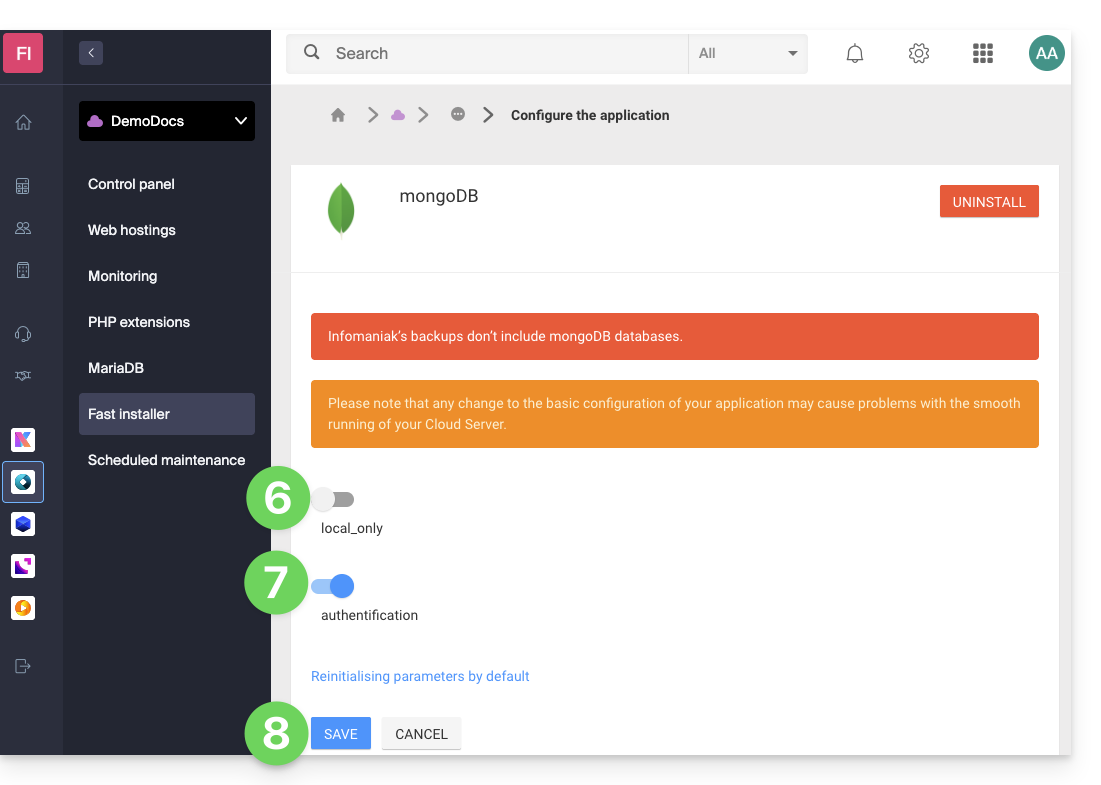
- Schakel de optie
local_onlyuit. - Schakel de optie
authentificatiein. - Sla de wijzigingen op:
Link naar deze veelgestelde vragen: https://faq.infomaniak.com/1017
Is deze veelgestelde vragenlijst nuttig geweest?