Base di conoscenze
1 000 FAQ, 500 tutorial e video esplicativi. Qui ci sono delle soluzioni!
Questa guida spiega come scaricare o esportare un certificato SSL dal Manager Infomaniak.
Introduzione
- Il download del certificato genera un file in formato
.zip. - L'archivio contiene i file
.keye.crt(oltre a_windows.pfxe.protected.key, a seconda del tipo di certificato):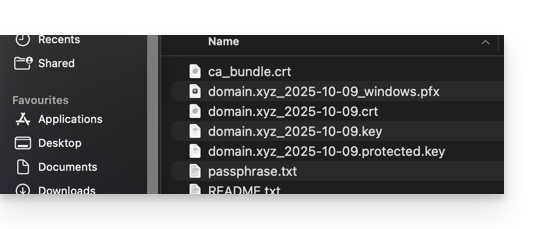
- Si consiglia di conservare questo certificato e la relativa chiave privata in un luogo sicuro, poiché quest'ultima potrebbe consentire l'accesso ai dati crittografati.
Esportare o scaricare un certificato SSL
Per accedere alla gestione dei tuoi certificati:
- Clicca qui per accedere alla gestione del tuo prodotto nel Manager Infomaniak (hai bisogno di aiuto?):
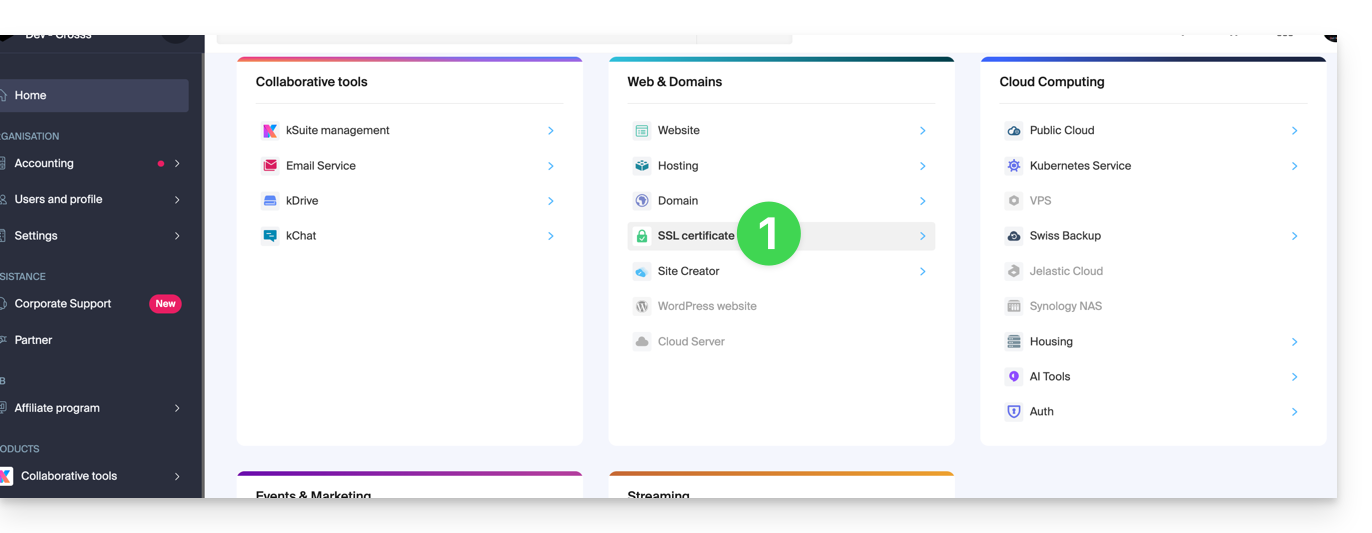
- Se necessario, filtra i tipi di certificati facendo clic sull'icona dedicata.
- Visualizza i diversi tipi di certificati, come Let's Encrypt, Sectigo DV & EV...
- Aggiungi i certificati che devono essere visualizzati.
- Applica i filtri:
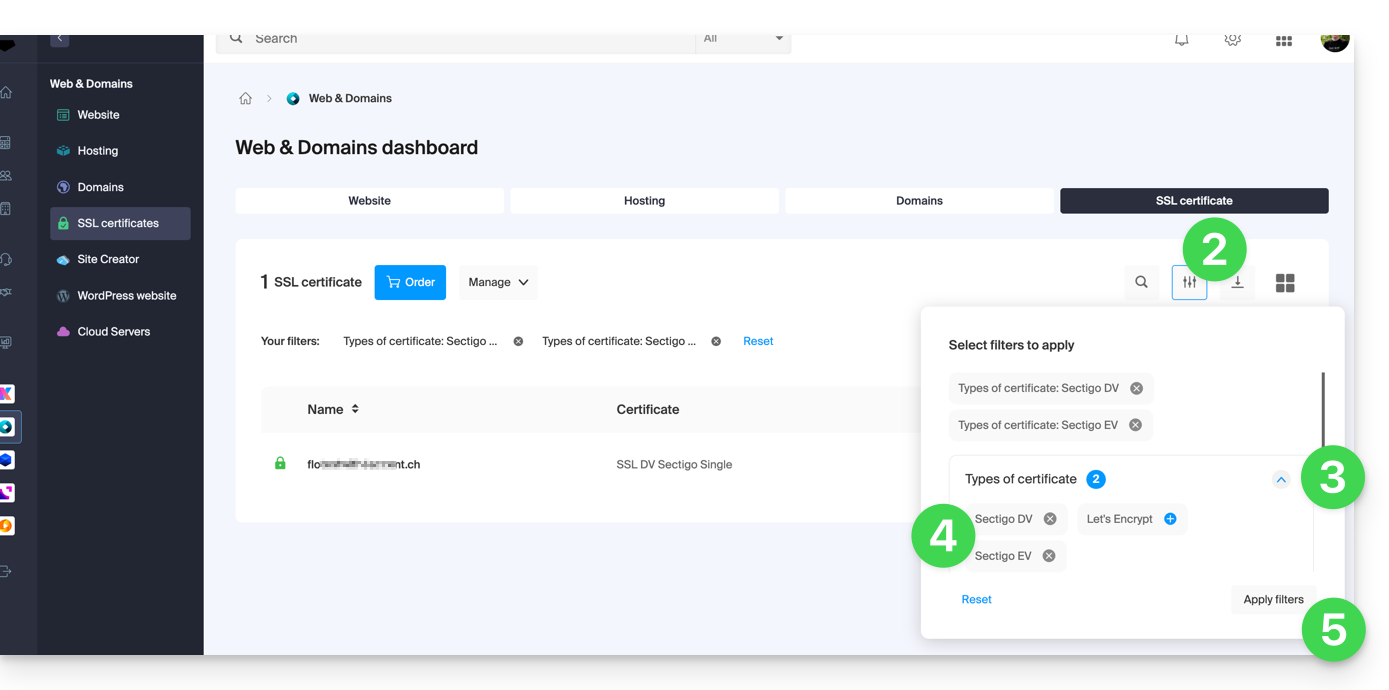
- La tabella mostra solo i tipi di certificati che hai selezionato.
Esportare un certificato Let's Encrypt
- Fate clic direttamente sul nome assegnato al certificato Let's Encrypt nell'elenco:
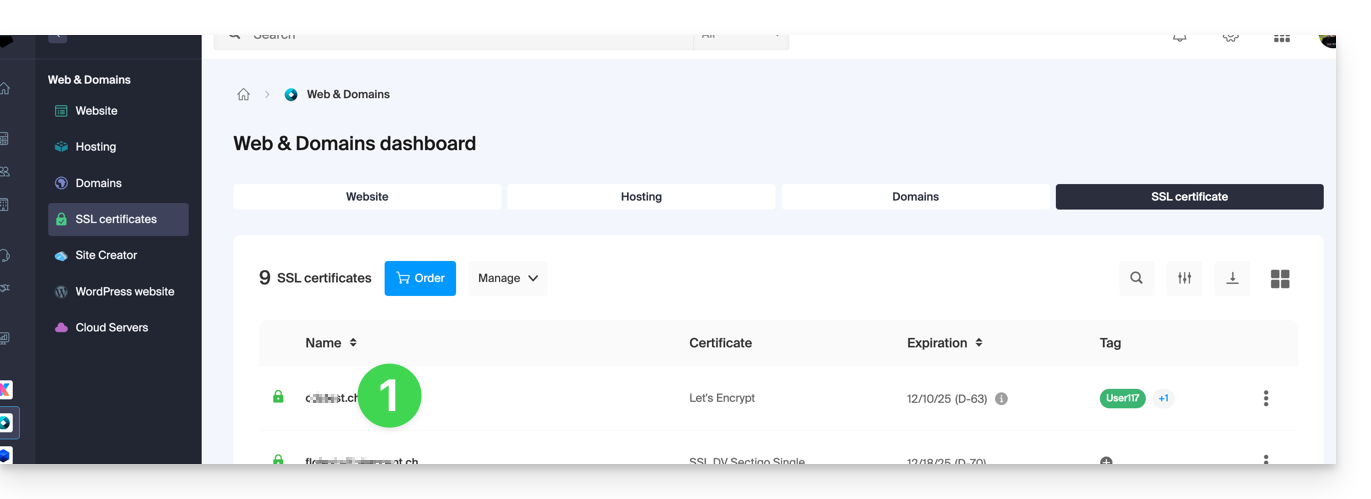
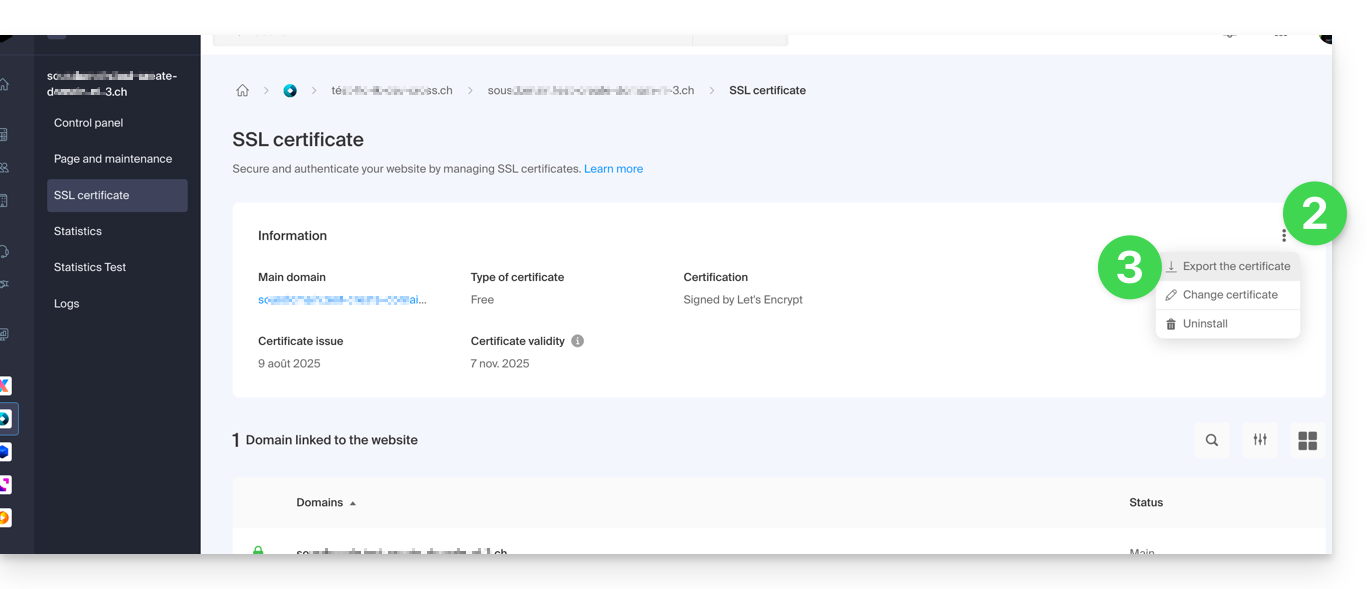
- Fate clic sul menu delle azioni ⋮ a destra dell'elemento corrispondente nella tabella visualizzata.
- Seleziona Esporta il certificato e segui le istruzioni per scaricare l'archivio sul tuo dispositivo:
Esportare un certificato Sectigo
- Fate clic direttamente sul nome assegnato al certificato nell'elenco dei certificati.
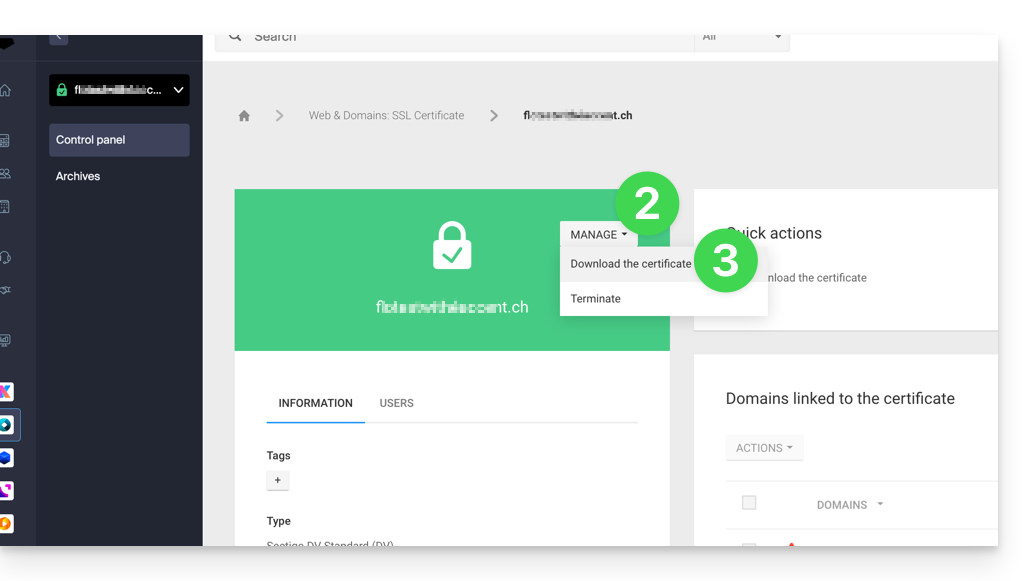
- Fate clic sul pulsante Gestisci.
- Fare clic su Scarica il certificato e seguire le istruzioni per scaricare l'archivio sul proprio dispositivo:
Link a questa FAQ: https://faq.infomaniak.com/1034
Questa FAQ è stata utile?
Questa guida spiega come aggiungere o modificare uno o più record di tipo CAAnella zona DNS (di un nome di dominio) gestita tramite il Manager Infomaniak.
Premessa
- Un record CAA consente di specificare un'autorità di certificazione autorizzata a rilasciare certificati per un dominio.
Aggiungi un CAA
Per gestire questo tipo di record in una zona DNS:
- Clicca qui per accedere alla gestione del tuo dominio nel Manager Infomaniak (hai bisogno di aiuto?).
- Fate clic direttamente sul nome assegnato al dominio in questione.
- Fate clic su Zona DNS nel menu laterale sinistro.
- Fare clic sul pulsante per aggiungere una voce:

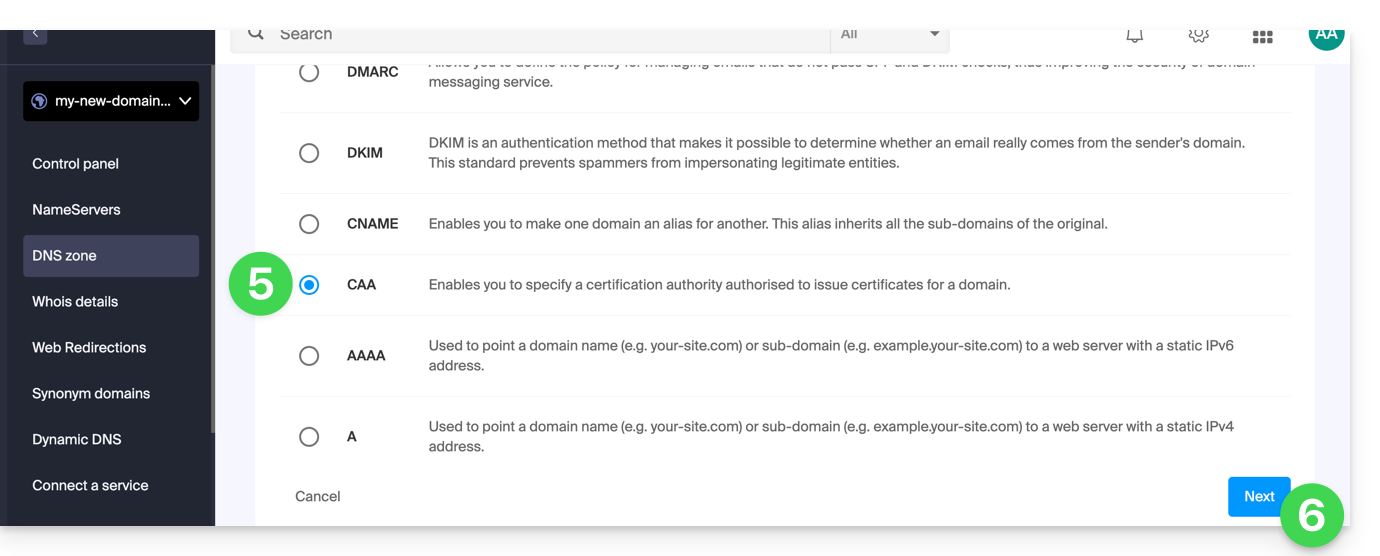
- Fare clic sul pulsante di opzione CAA per aggiungere una voce.
- Fare clic sul pulsante Avanti:
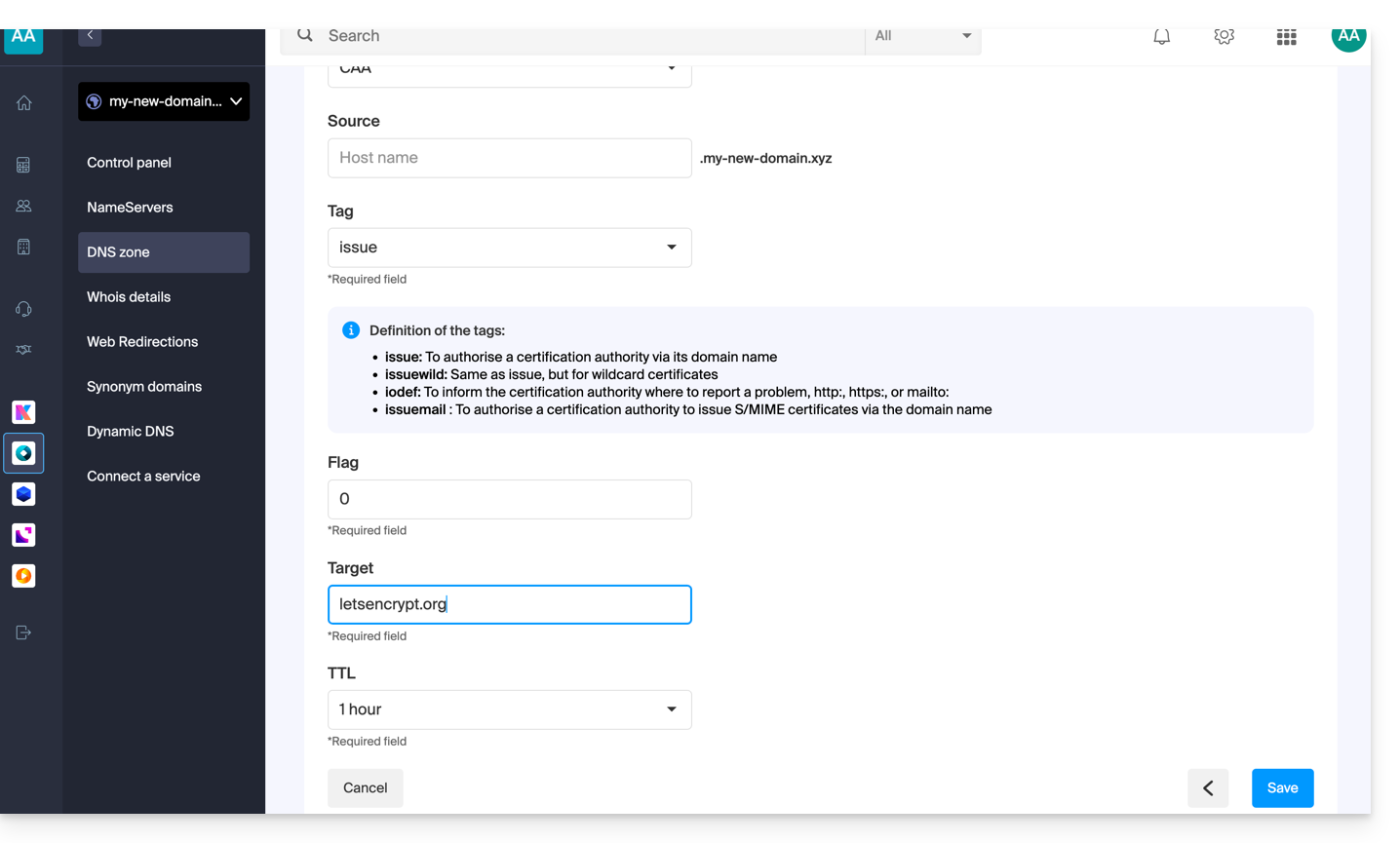
- Inserire i valori del CAA necessari per la zona DNS: se si tratta di convalidare un certificato SSL, consultare le informazioni riportate di seguito.
- Salva le tue informazioni facendo clic sul pulsante in fondo alla pagina.
Aggiunta di un CAA per convalidare un certificato SSL…
… Sectigo
Nel caso di una convalida del certificato SSL Sectigo, seguire la guida generica, ma inserire specificamente i seguenti dati:
- Selezionare “Emetti per autorità di certificazione”.
- Inserire il flag:
0. - Specificare
sectigo.com.
… Let's Encrypt
Nel caso di una convalida del certificato SSL Let's Encrypt, seguire la guida generica, ma inserire specificamente i seguenti dati:
- Scegliere “Emesso per autorità di certificazione”.
- Inserire il flag:
0. - Specificare
letsencrypt.org.
Link a questa FAQ: https://faq.infomaniak.com/1394
Questa FAQ è stata utile?
Questa guida spiega come interpretare correttamente le informazioni dettagliate fornite da Qualys SSL Labs (https://www.ssllabs.com/ssltest/), che a volte possono sembrare tecniche o allarmanti senza il contesto appropriato.
Introduzione
- Qualys SSL Labs è uno strumento di analisi ampiamente utilizzato per valutare la configurazione SSL/TLS dei siti web.
- Gli avvisi presenti nei loro report sono spesso solo dettagli tecnici che non hanno un impatto sulla sicurezza o sul SEO del sito.
Più certificati nei report di SSL Labs
Quando SSL Labs analizza un sito, può visualizzare più certificati numerati (certificato n. 1, certificato n. 2, ecc.). Ciò accade per diverse ragioni:
- Certificato principale (#1): il certificato presentato quando viene utilizzato l'SNI (Server Name Indication).
- L'SNI è un'estensione TLS che consente a un server di ospitare più certificati SSL per diversi domini sulla stessa indirizzo IP. Quando un browser si connette, indica il nome di dominio a cui desidera connettersi.
- Certificato secondario (#2): il certificato presentato quando l'SNI non viene utilizzato o durante una connessione diretta tramite IP.
Un'indicazione "No SNI" nel certificato n. 2 non è un errore. Significa semplicemente che SSL Labs ha testato cosa succede quando un client si connette senza fornire informazioni SNI. In questo caso:
- Il server fornisce un certificato di riserva (spesso un certificato generico o di anteprima).
- Questa situazione riguarda esclusivamente i clienti che utilizzano versioni molto obsolete e che non supportano SNI.
- I browser moderni supportano tutti SNI e riceveranno quindi il certificato n. 1.
Problemi con la catena di certificati
"Problemi nella catena: ordine errato, certificati aggiuntivi, contiene certificato radice"
Questi avvisi non significano necessariamente che il certificato sia difettoso:
Ordine non corretto: i certificati intermedi non vengono presentati nell'ordine ottimale.Extra certs: Sono inclusi certificati aggiuntivi non necessari.Contains anchor: Il certificato radice è incluso nella catena.
Il protocollo TLS consente di omettere il certificato radice, in quanto normalmente è già presente nei repository di certificati dei browser. Includerlo non è un errore, ma una ridondanza.
“Nomi alternativi non corrispondenti”
Per il certificato di backup (#2), l'avviso "MISMATCH" è normale perché:
- Questo certificato è progettato per un altro dominio (
preview.infomaniak.website). - Viene visualizzato solo quando SNI non è utilizzato.
- Il browser che riceve questo certificato lo identificherebbe come non corrispondente al dominio richiesto, ma ciò non influisce sulle normali connessioni con SNI.
Per quanto riguarda le preoccupazioni relative al SEO:
- Google e gli altri motori di ricerca utilizzano browser moderni che supportano SNI.
- Ricevono il certificato n. 1, valido per il tuo dominio.
- Gli avvisi relativi al certificato n. 2 non influiscono sul posizionamento nei motori di ricerca.
- Solo problemi con il certificato principale (#1) potrebbero influire sul SEO.
Questa configurazione è perfettamente adatta per un hosting condiviso in cui più siti condividono la stessa infrastruttura, con un certificato di anteprima che funge da soluzione di backup.
Link a questa FAQ: https://faq.infomaniak.com/1569
Questa FAQ è stata utile?
Questa guida spiega come generare e rinnovare automaticamente un certificato wildcard tramite una verifica DNS utilizzando Certbot e il plugin dns-infomaniak.
1. Installazione degli strumenti
Installa certbot e la sua estensione (❓: guida). Selettiona la scheda Wildcard, in questo modo eviterai l'errore plugin does not appear to be installed.
2. Preparazione dell'API Infomaniak
Per automatizzare il processo, genera un token API (❓: guida). Cerca "dns" e seleziona obbligatoriamente le due autorizzazioni dns:read e dns:write: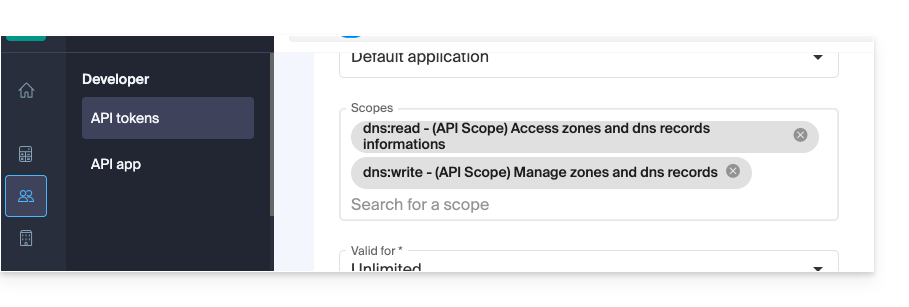
Queste autorizzazioni sono necessarie affinché Certbot possa leggere le tue zone DNS e creare/eliminare il record TXT di validazione.
3. Generazione iniziale manuale e convalida
Avvia la prima generazione del certificato:
certbot certonly --manual \
-d *.example.com \
--preferred-challenges dns-01 \
--server {{URL_3}}
Accedi quindi al pannello di controllo e crea il record TXT richiesto (Nome: _acme-challenge, Valore: quello fornito da Certbot) per dimostrare di essere il proprietario del dominio (❓: guida).
4. Script di automazione
Crea lo script di autenticazione /root/infomaniak-auth.sh:
#!/bin/bash

# API Token for Infomaniak
INFOMANIAK_API_TOKEN="YOUR_API_TOKEN_HERE"

# Update DNS record via Infomaniak API plugin
/usr/bin/certbot \
  --authenticator dns-infomaniak \
  --server {{URL_6}} \
  -d "$CERTBOT_DOMAIN" \
  --agree-tos
Crea lo script di pulizia /root/infomaniak-clean.sh:
#!/bin/bash

# Optional: Cleanup operations after challenge
exit 0
Rendete questi due script eseguibili:
chmod +x /root/infomaniak-auth.sh /root/infomaniak-clean.sh
5. Configurazione del rinnovo automatico
Modifica o crea il file di configurazione /etc/letsencrypt/renewal/example.com.conf:
cert = /etc/letsencrypt/live/example.com/cert.pem
privkey = /etc/letsencrypt/live/example.com/privkey.pem
chain = /etc/letsencrypt/live/example.com/chain.pem
fullchain = /etc/letsencrypt/live/example.com/fullchain.pem

[renewalparams]
authenticator = manual
manual_auth_hook = /root/infomaniak-auth.sh
manual_cleanup_hook = /root/infomaniak-clean.sh
server = {{URL_7}}
pref_challs = dns-01
account = YOUR_ACCOUNT_ID
key_type = rsa
6. Test e Automazione (Cron)
Verifica che tutto funzioni correttamente con una simulazione di rinnovo:
certbot renew --dry-runSe il test ha esito positivo, aggiungi questo job Cron per automatizzare il rinnovo (qui, una verifica ogni 30 giorni):
0 0 */30 * * /usr/bin/certbot renew --quiet --config /etc/letsencrypt/renewal/example.com.confLink a questa FAQ: https://faq.infomaniak.com/1708
Questa FAQ è stata utile?
Questa guida spiega come…
- … generare una
CSRe una chiave privata per richiedere un certificato di terze parti a un'autorità di certificazione (CA), - … importare questo certificato per il tuo sito Infomaniak, utilizzando il file
CRTottenuto dallaCA.
Introduzione
- Sebbene Infomaniak offra tutti i certificati SSL di cui potresti aver bisogno…
- certificati gratuiti Let's Encrypt per i siti personali (possibile solo con i siti ospitati presso Infomaniak),
- certificati DV di Sectigo per i siti professionali/personali che non sono registrati nel registro delle imprese,
- certificati EV di Sectigo per le aziende registrate nel registro delle imprese,
- … è anche possibile installare un certificato SSL ottenuto altrove (certificato intermedio di un'autorità di certificazione a scelta), certificati personalizzati o autofirmati.
1. Generare una CSR (Certificate Signing Request)
Una CSR (Certificate Signing Request o Richiesta di Firma del Certificato) è un file codificato contenente le informazioni necessarie per richiedere un certificato SSL/TLS.
La chiave deve essere generata da voi, per garantire che la chiave privata rimanga sotto il vostro controllo, utilizzando ad esempio OpenSSL.
Adattate ed eseguite il seguente comando da un'applicazione di tipo Terminal (interfaccia a riga di comando, CLI /Command Line Interface) sul vostro dispositivo:
openssl req -utf8 -nodes -sha256 -newkey rsa:2048 -keyout domain.xyz.key -out domain.xyz.csr -addext "subjectAltName = DNS:domain.xyz, DNS:www.domain.xyz"
Spiegazioni
newkey rsa:2048: genera una nuova chiave RSA a 2048 bit.keyout domain.xyz.key: specifica il file in cui verrà salvata la chiave privata.out domain.xyz.csr: specifica il file in cui verrà memorizzata la CSR.addext “subjectAltName = ...”: aggiunge domini aggiuntivi tramite l'estensioneSAN (Subject Alternative Name), necessaria per includere tutti i domini desiderati nel certificato (il dominio principale domain.xyz e qualsiasi altro dominio o sottodominio associato, come www.domain.xyz).
Dopo la generazione, è possibile verificare il contenuto del CSR con il comando seguente:
openssl req -in domain.xyz.csr -noout -textQuesto permette di verificare che tutti i domini elencati in subjectAltName siano inclusi correttamente.
Una volta generata la CSR, è possibile inviarla all'autorità di certificazione (CA) per ottenere il certificato SSL/TLS.
2. Importare il certificato esterno
Una volta convalidato, l'CA rilascia un certificato (domain.xyz.crt) e, a volte, un certificato intermedio (ca_bundle.crt).
Per accedere alla gestione dei certificati SSL:
- Clicca qui per accedere alla gestione del tuo sito nell'area clienti Infomaniak (hai bisogno di aiuto?).
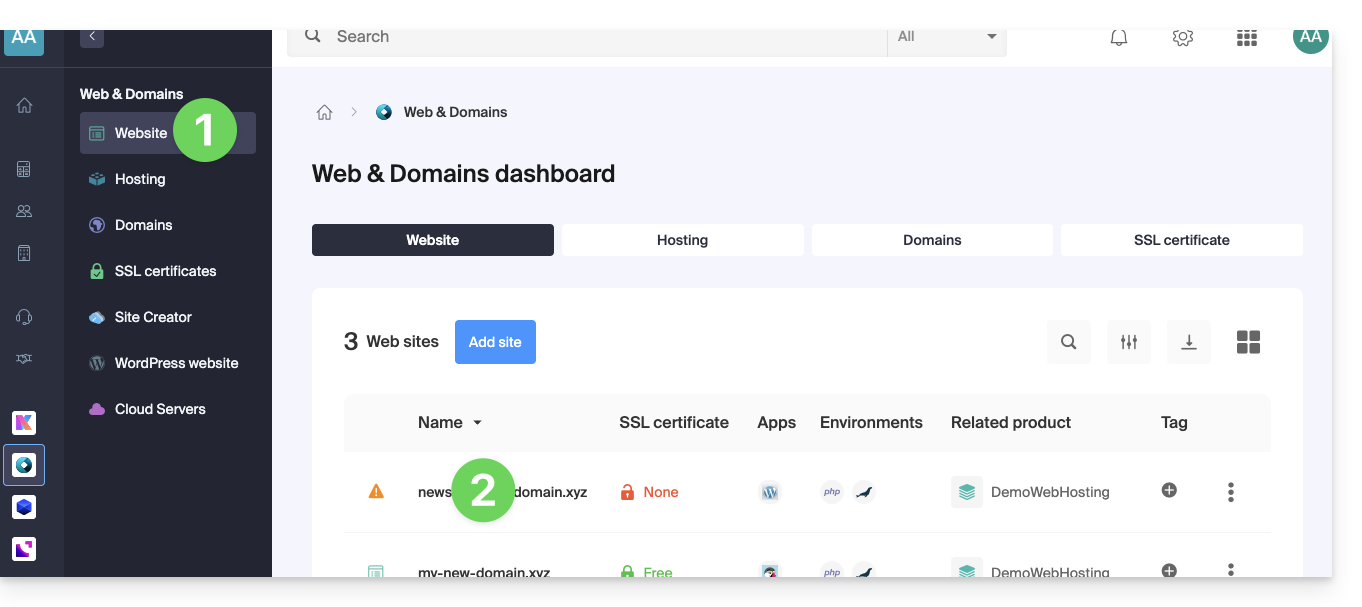
- Fate clic direttamente sul nome assegnato al sito in questione:
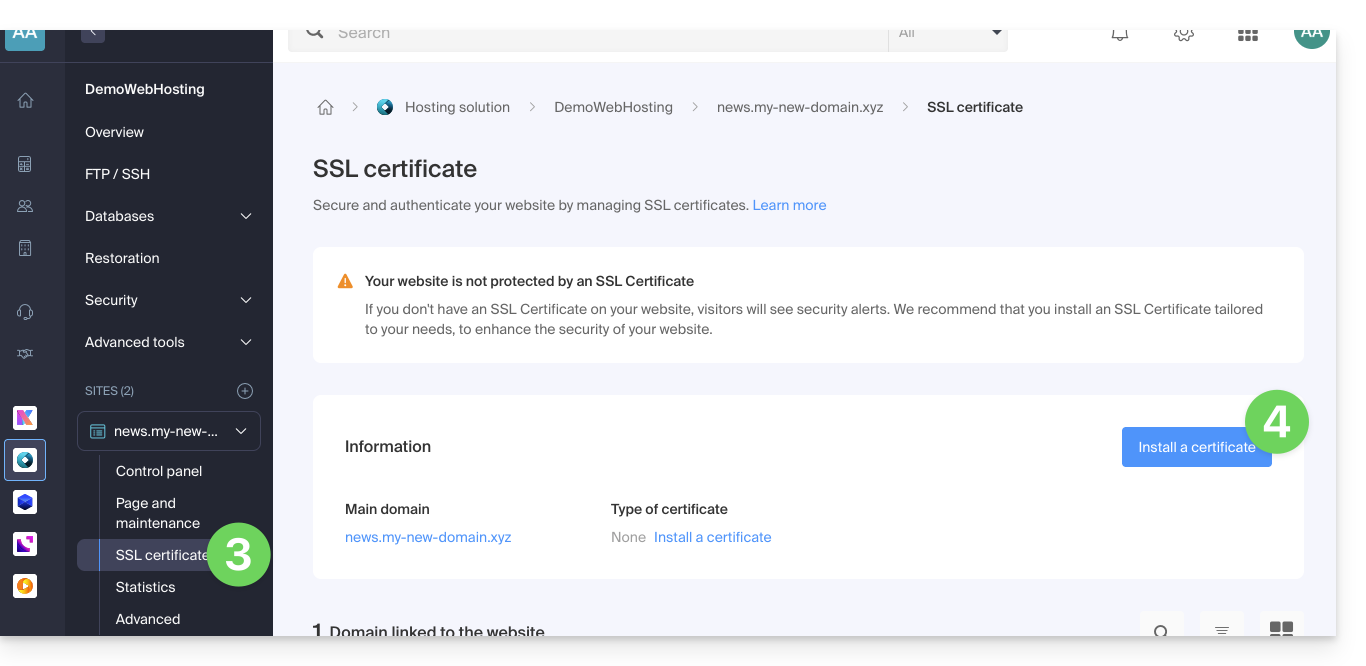
- Fate clic su Certificati SSL nel menu laterale sinistro.
- Fare clic sul pulsante blu Installa un certificato:
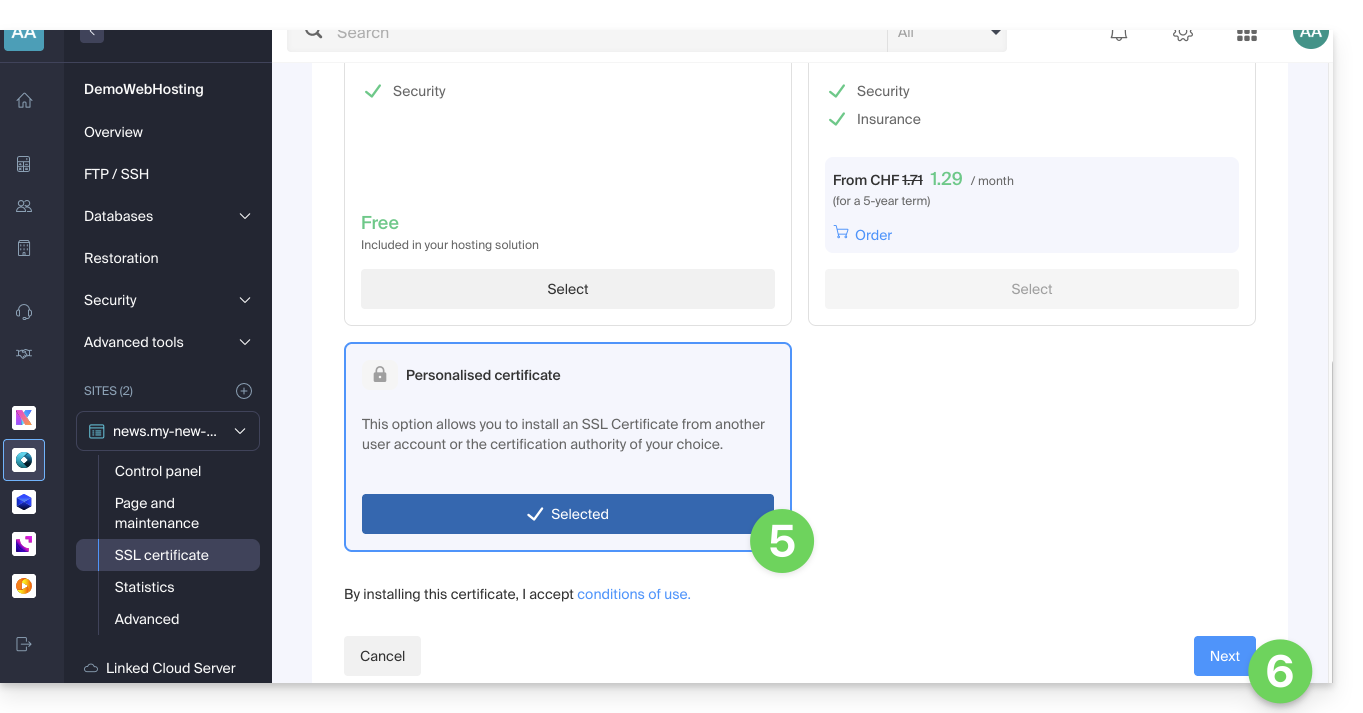
- Selezionare il certificato personalizzato.
- Fare clic sul pulsante Avanti:
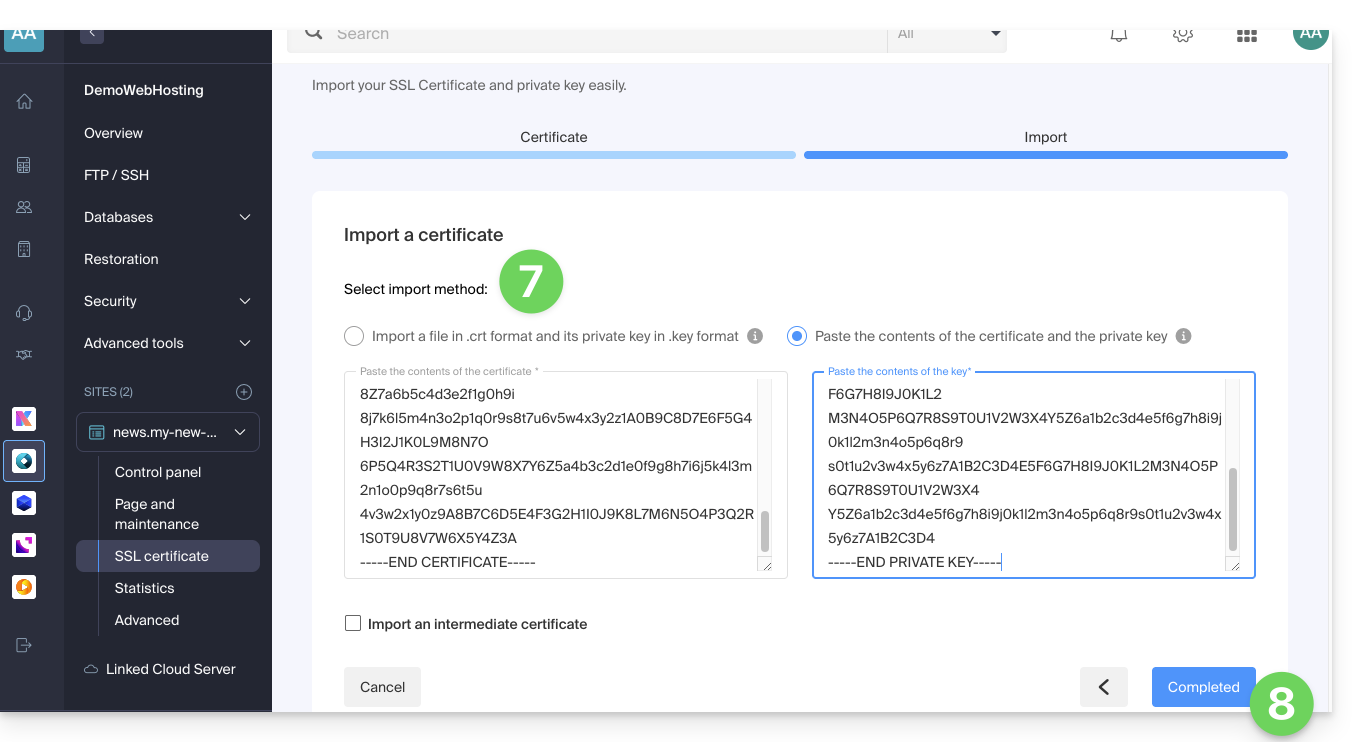
- Importare il certificato e la chiave privata, caricando i file
.crte.keyoppure incollando il contenuto. - Fare clic su Completa:
Comando alternativo per generare un certificato autofirmato (facoltativo)
Se desideri un certificato locale solo per test o senza utilizzare una CA (non consigliato per l'ambiente di produzione), puoi utilizzare questo comando:
openssl req -x509 -nodes -days 365 -newkey rsa:2048 -keyout domain.xyz.key -out domain.xyz.crt -addext “subjectAltName = DNS:domain.xyz, DNS:www.domain.xyz”Questo genera sia un certificato autofirmato (domain.xyz.crt) sia una chiave privata (domain.xyz.key). Tuttavia, i certificati autofirmati non sono riconosciuti come validi dai browser o dai sistemi pubblici. Sono adatti solo per ambienti interni o di sviluppo.
Importare un certificato intermedio
Quando si aggiunge un certificato SSL personalizzato, è possibile importare il certificato intermedio (tramite l'importazione del file .crt o copiando e incollando i dati forniti dall'ente di certificazione):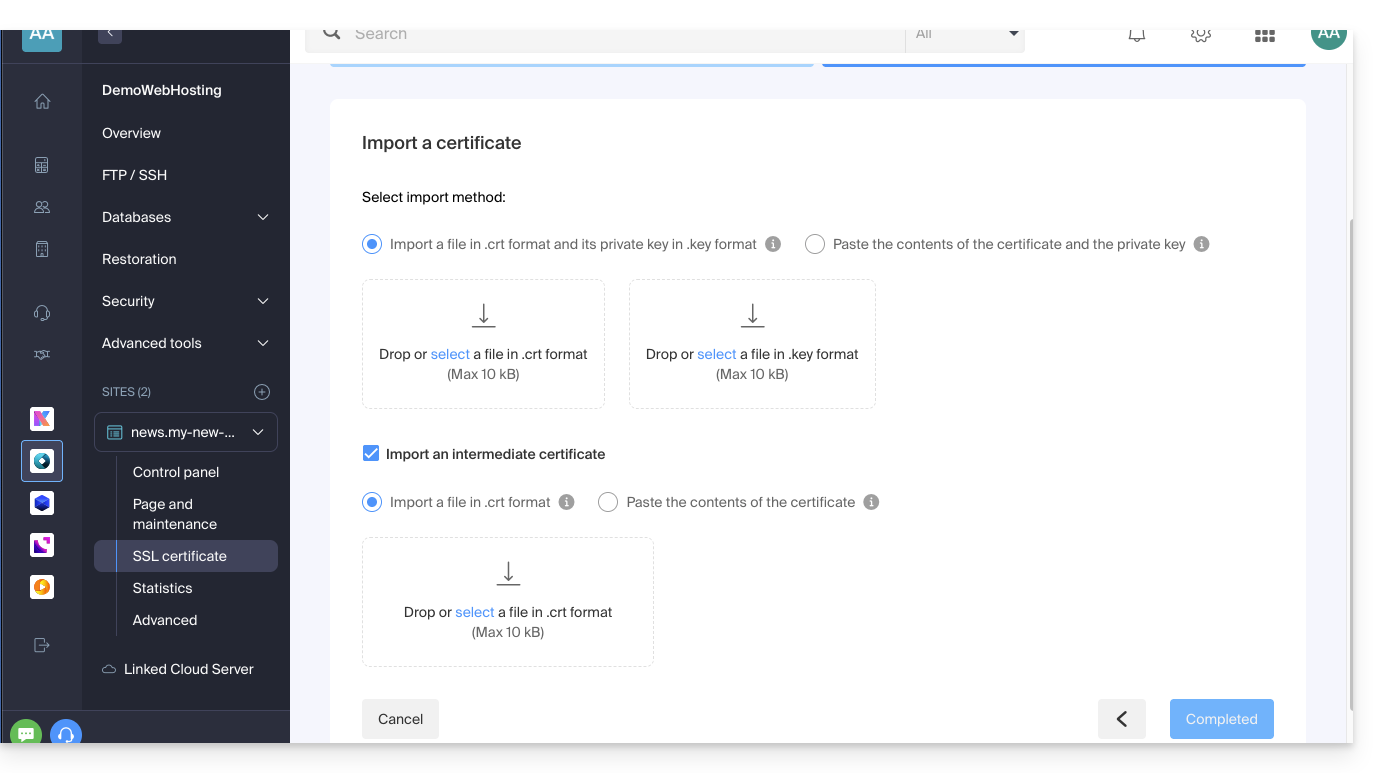
Link a questa FAQ: https://faq.infomaniak.com/2027
Questa FAQ è stata utile?
Questa guida spiega come generare una richiesta di certificato (CSR) per un nome di dominio e tutti i suoi sottodomini con un Hosting Web (escluso l'hosting gratuito di tipo Starter), consentendo così di crittografare la connessione al tuo nome di dominio e a tutti i suoi sottodomini tramite un unico certificato SSL.
Introduzione
- La configurazione consente di avere un "sito principale" e un "sito di backup"; affinché funzioni senza conflitti, assicurati che il wildcard e i tuoi sottodomini specifici non si sovrappongano sullo stesso hosting web:
- A livello DNS, la priorità è naturale: se esiste un sottodominio specifico (ad esempio:
prive.domain.xyz), è quello che viene utilizzato; altrimenti, la richiesta viene reindirizzata al wildcard (*.domain.xyz). - A livello del server, è necessario prestare attenzione: se il wildcard e il sottodominio specifico si trovano sullo stesso server, è l'implementazione software (Apache) a decidere; Apache elabora le richieste in base all'ordine di valutazione dei file di configurazione.
- Il rischio: se il wildcard viene valutato per primo, "cattura" tutto il traffico, rendendo il tuo sottodominio specifico inaccessibile, anche se esiste.
- Di conseguenza, non è consigliabile inserire il wildcard sullo stesso hosting di un sottodominio più specifico che lo sovrappone.
- A livello DNS, la priorità è naturale: se esiste un sottodominio specifico (ad esempio:
Installare un certificato Wildcard
1. Aggiungere un dominio alias con l'asterisco *
Per aggiungere un alias di tipo * al tuo sito web:
- Clicca qui per accedere alla gestione del tuo sito sull'Infomaniak Manager (hai bisogno di aiuto?).
- Fate clic direttamente sul nome assegnato al sito in questione:
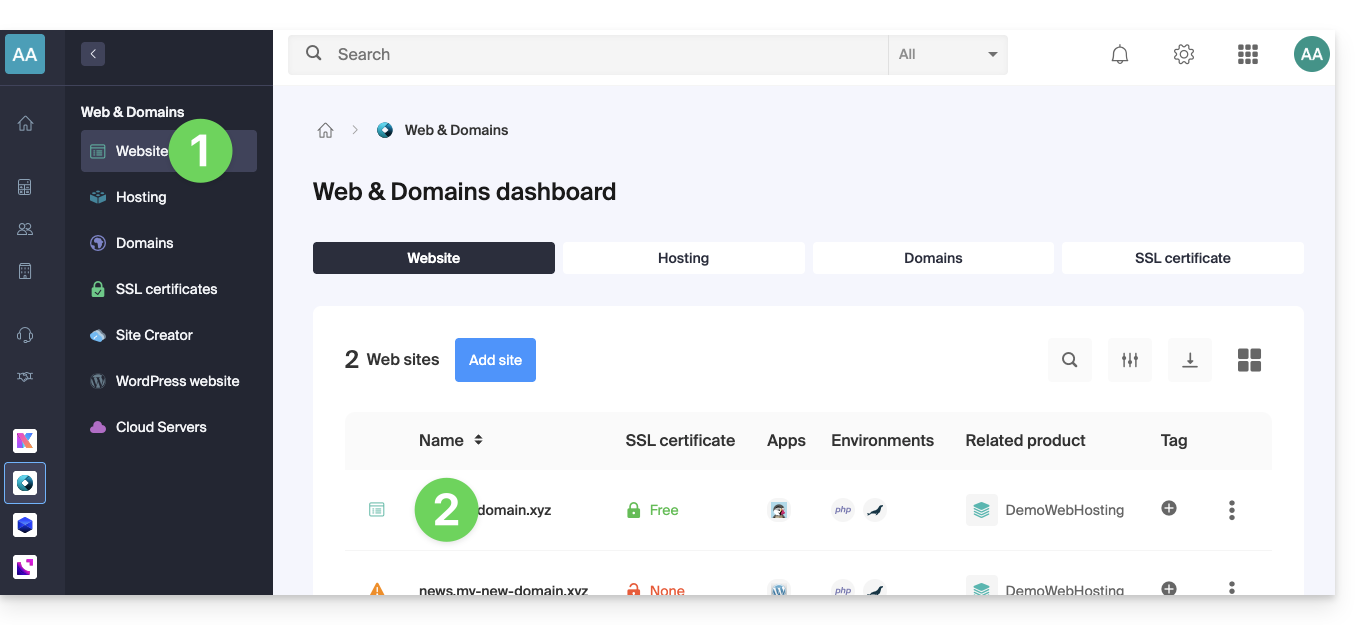
- Fate quindi clic sulla freccia rivolta verso il basso per espandere la sezione Domini di questo sito.
- Fare clic sul pulsante Aggiungi un dominio:
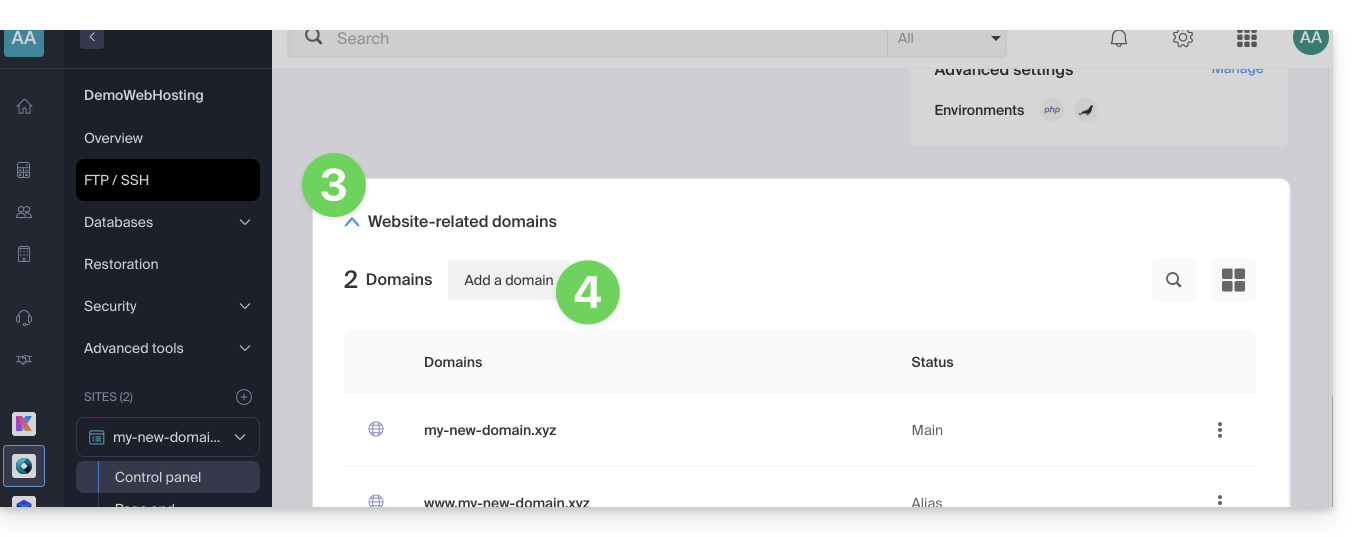
- Inserire il nome del dominio da aggiungere nel seguente formato:
*.domain.xyz(l'asterisco è obbligatorio, seguito da un punto e quindi dal nome del dominio del sito web, che in questo esempio è domain.xyz)
- Fare clic sul pulsante Conferma per completare la procedura:
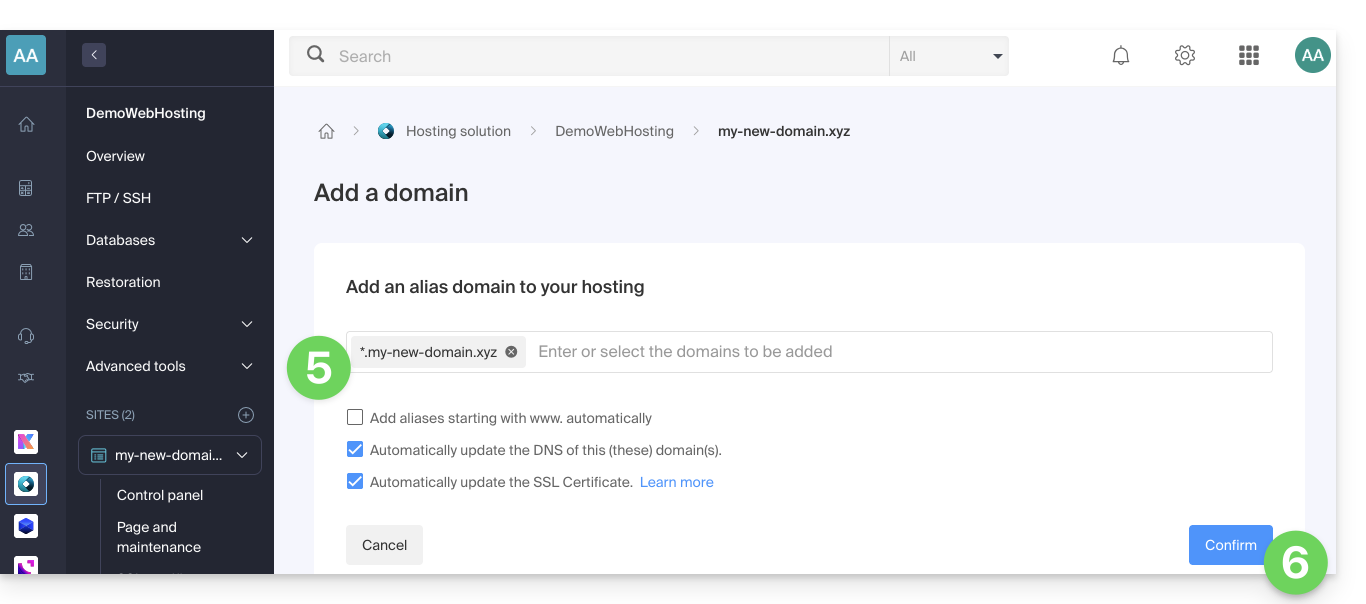
2. Installare o aggiornare un certificato SSL
Esempio di aggiornamento del certificato esistente per includere il sottodominio * wildcard:
- Clicca qui per accedere alla gestione del tuo sito sul Manager Infomaniak (hai bisogno di aiuto?).
- Fate clic direttamente sul nome assegnato al sito in questione.
- Fate clic su Certificato SSL nel menu laterale sinistro.
- Fare clic sul menu azioni ⋮ situato a destra.
- Fare clic su Aggiorna certificato:
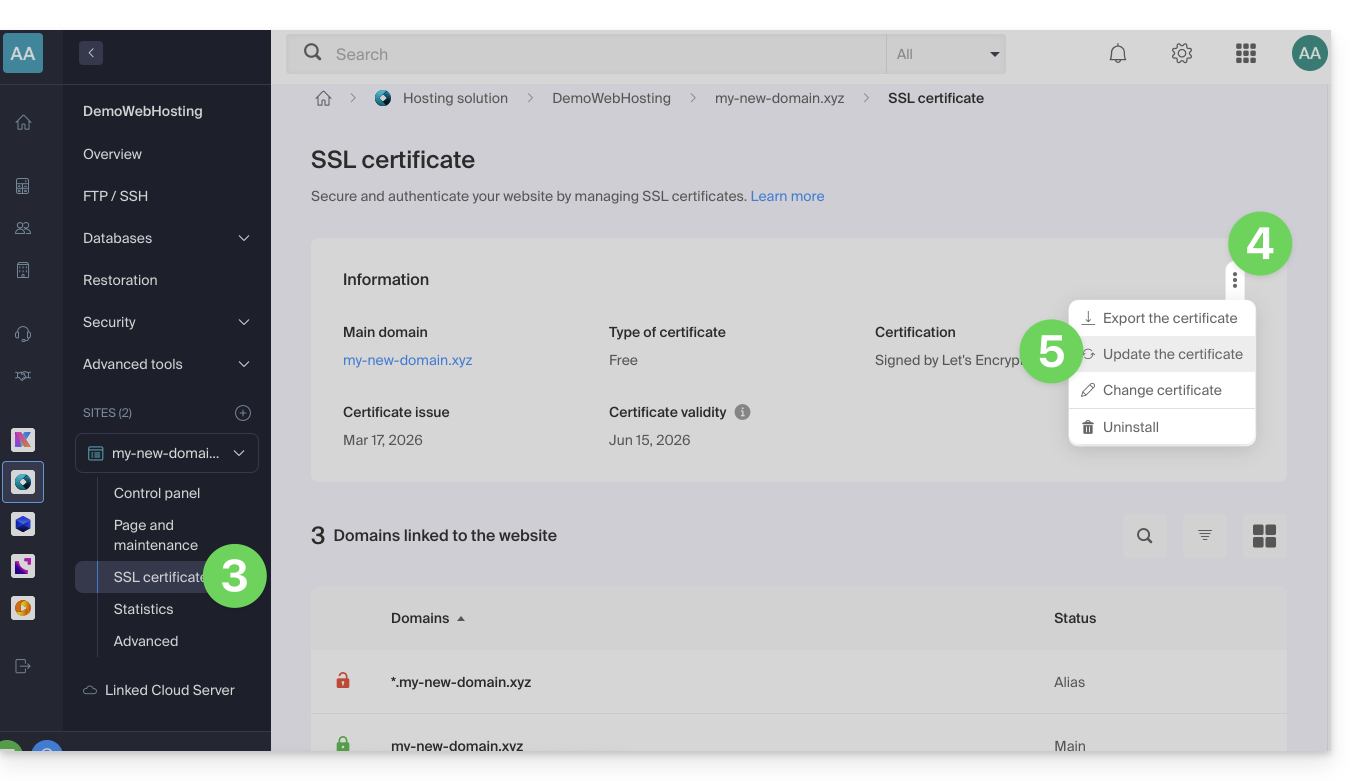
- Assicurati che il sottodominio appena aggiunto sia selezionato.
- Fai clic sul pulsante Installa in basso:
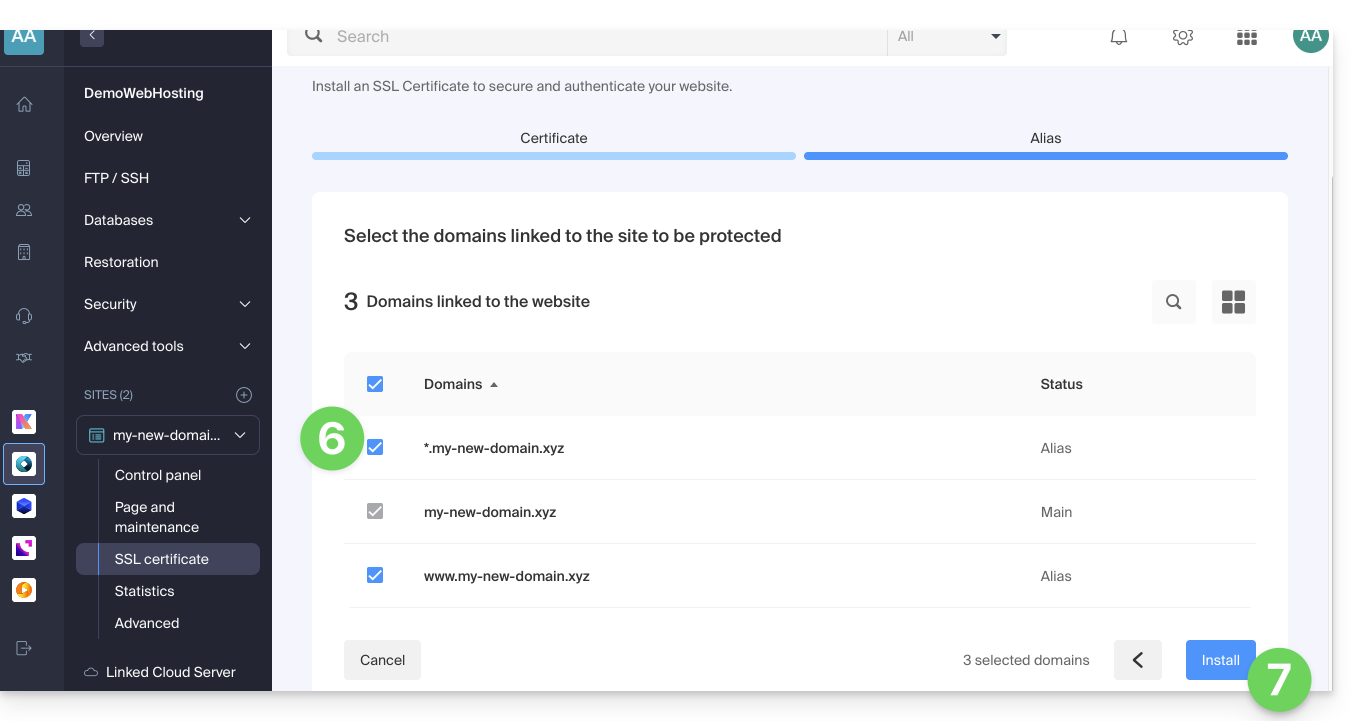
- Attendere il completamento della creazione o dell'aggiornamento.
Link a questa FAQ: https://faq.infomaniak.com/2096
Questa FAQ è stata utile?
Questa guida spiega come installare un certificato SSL gratuito di Let's Encrypt su un sito web ospitato da Infomaniak.
Introduzione
- Una volta installato il certificato, il tuo sito web sarà accessibile tramite
httpehttps… - Se desideri includere un nome di dominio alias appena aggiunto al tuo sito che già possedeva un certificato, è necessario aggiornarlo.
- Per più sottodomini, consulta questa altra guida.
- Let's Encrypt limita l'installazione dei certificati a:
- 100 sottodomini
- 20 certificati per 7 giorni per dominio registrato
- 5 richieste non riuscite per account per nome host all'ora
Installare un certificato SSL gratuito su un sito
Prerequisiti
- Affinché l'installazione sia possibile, i DNS del nome di dominio devono essere configurati correttamente per puntare al sito in questione.
- Se è stata apportata una modifica di recente, alcune operazioni potrebbero non essere immediatamente funzionanti.
Per accedere ai siti web e installare un certificato SSL:
- Clicca qui per accedere alla gestione del tuo sito sul Manager Infomaniak (hai bisogno di aiuto?).
- Fare clic sul menu delle azioni ⋮ situato a destra del sito in questione.
- Fare clic su Installa un certificato SSL:
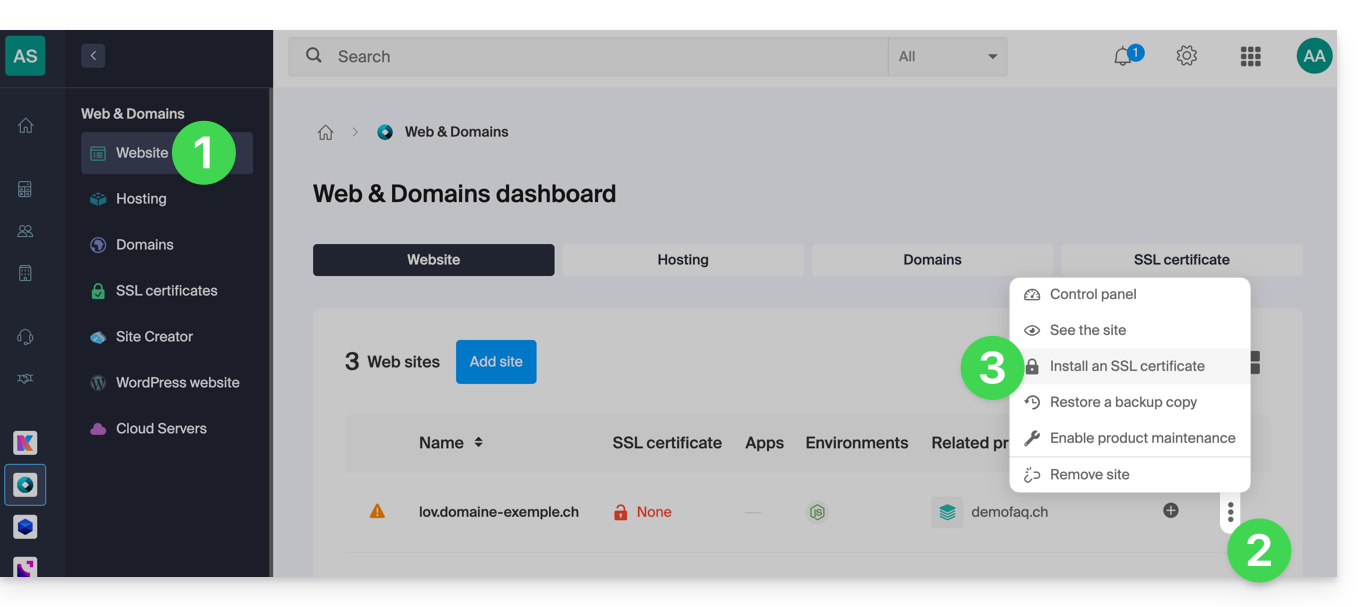
- Scegliere il certificato gratuito.
- Fare clic sul pulsante Avanti:
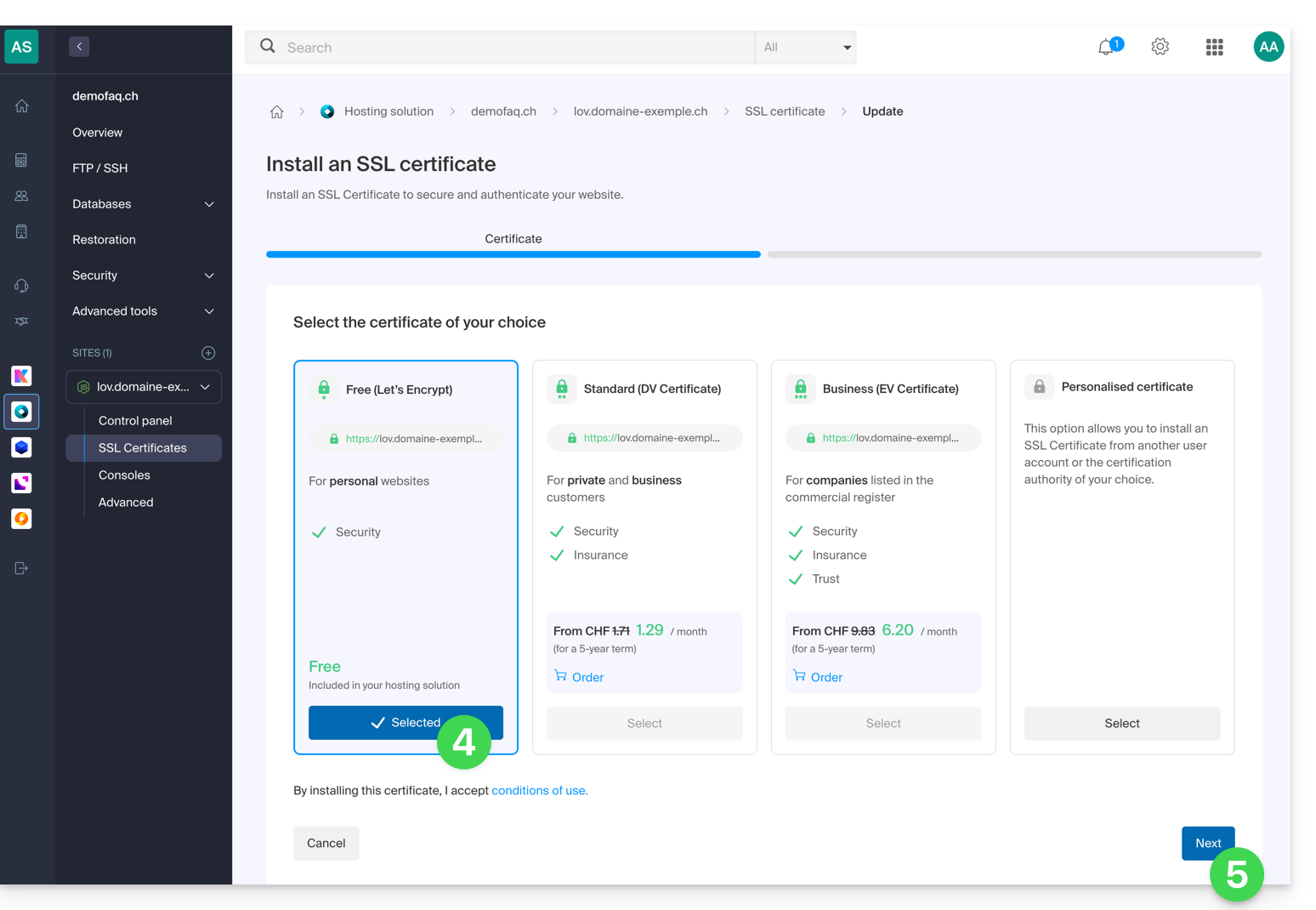
- Verificare o selezionare i domini interessati.
- Fare clic sul pulsante Installa:
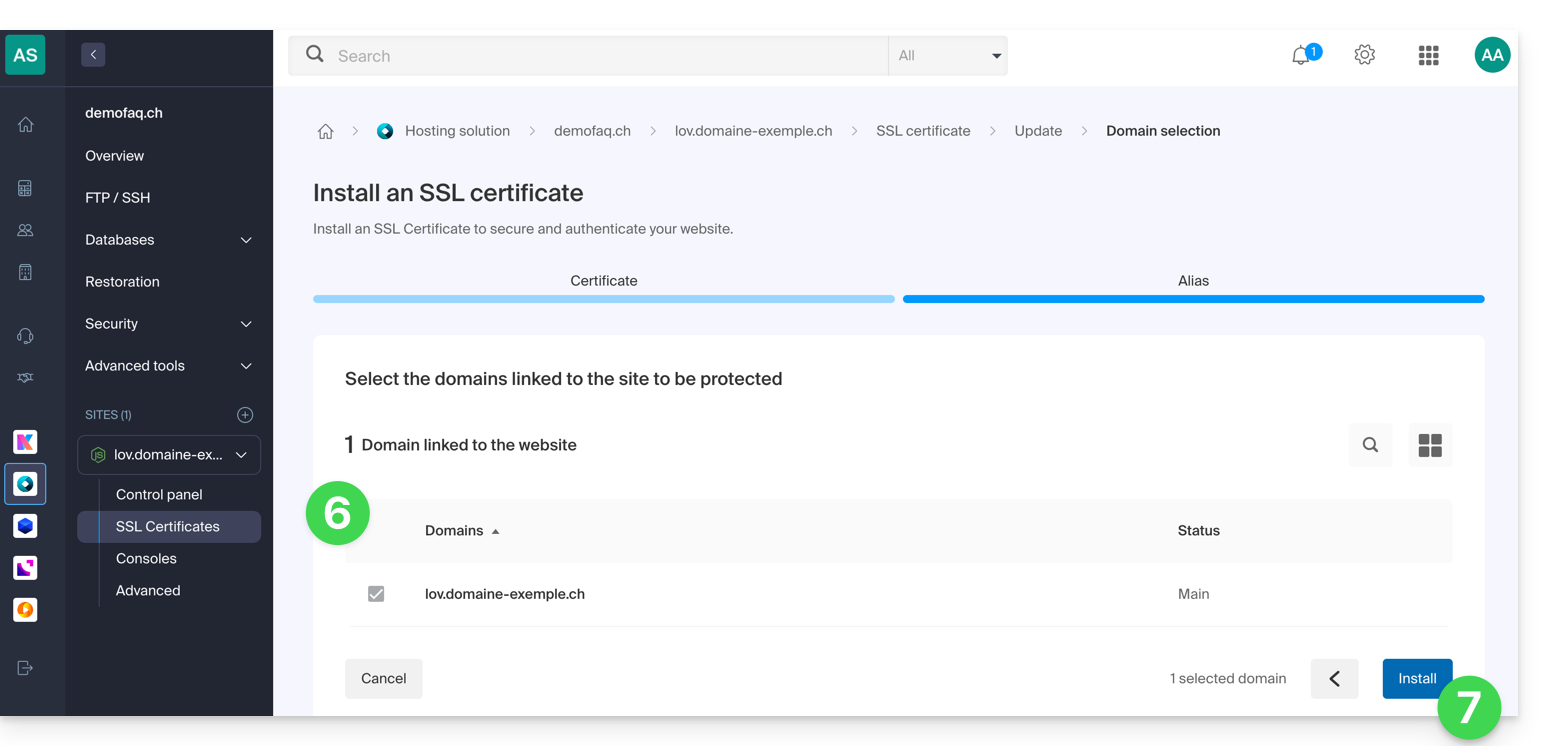
- Attendere alcuni minuti fino all'ottenimento del certificato sul sito.
Consultare questa guida in caso di errori SSL e questa guida se si utilizza Cloudflare.
Link a questa FAQ: https://faq.infomaniak.com/2130
Questa FAQ è stata utile?
Questa guida suggerisce delle soluzioni per risolvere i problemi comuni e gli errori frequenti che possono verificarsi quando si tenta di visualizzare il proprio sito web in https dopo aver attivato un certificato SSL.
Il browser web visualizza automaticamente la versione http del sito quando si tenta di accedervi tramite https
Si consiglia di eseguire le seguenti operazioni:
- Svuotare la cache delle applicazioni o del sito web.
- Verificare che le pagine e gli script del sito non contengano reindirizzamenti alla versione
httpdel sito. - Verificare che il file
.htaccessdel sito non contenga reindirizzamenti alla versionehttpdel sito. - Imposta l'indirizzo
httpsdel sito come predefinito:
Il sito web non viene visualizzato correttamente (immagini mancanti, fogli di stile non supportati, ecc.) o mostra un avviso nella barra degli indirizzi
Si consiglia di eseguire le seguenti operazioni:
- Svuotare la cache delle applicazioni o del sito web.
- Verificare che le pagine e gli script non facciano riferimento a risorse esterne tramite
http; il sito whynopadlock.com può aiutarvi a identificare gli elementi non sicuri del vostro sito. - Consultare anche questa altra guida sull'argomento.
"Questa pagina web presenta un ciclo di reindirizzamento", "ERR_TOO_MANY_REDIRECTS"
Se il browser web visualizza questo errore, si consiglia di eseguire le seguenti azioni:
- Se il sito utilizza un'applicazione web come WordPress o Joomla, disattiva le estensioni una alla volta per identificare quella che causa il problema.
- Verifica che le pagine e gli script del sito non contengano reindirizzamenti alla versione http del sito.
- Prova a disattivare HSTS.
- Se si utilizza Prestashop, è necessario attivare il SSL su tutte le pagine:
- Aggiungere il dominio SSL:
- Andare in Preferenze > SEO e URL.
- Nella sezione "URL del negozio", inserire l'indirizzo del sito nel campo "Dominio SSL" (senza
https://, solowww.domain.xyz).
- Attivare il SSL:
- Andare in Preferenze > Impostazioni generali.
- Nella parte superiore della pagina, fare clic su "Fare clic qui per utilizzare il protocollo HTTPS prima di attivare la modalità SSL".
- Si aprirà una nuova pagina con il sito in versione sicura HTTPS.
- Forzare l'utilizzo del SSL su tutto il sito:
- Tornare in Preferenze > Impostazioni generali.
- Impostare l'opzione "Attiva SSL" su SÌ.
- Impostare anche "Forza l'utilizzo del SSL per tutte le pagine" su SÌ.
- Aggiungere il dominio SSL:
Viene visualizzato un vecchio certificato SSL: svuotare la cache SSL
I browser web memorizzano nella cache i certificati SSL per velocizzare la navigazione. Normalmente, questo non è un problema. Tuttavia, quando si sviluppano pagine per il proprio sito web o si installa un nuovo certificato, lo stato SSL del browser potrebbe creare problemi. Ad esempio, dopo aver installato un nuovo certificato SSL, potrebbe non essere visualizzata l'icona del lucchetto nella barra degli indirizzi del browser.
La prima cosa da fare in questo caso è assicurarsi che il dominio punti correttamente all'indirizzo IP del server (record A e AAAA) e, se continua a essere restituito il certificato SSL errato, svuotare la cache SSL:
- Chrome: andare nelle Impostazioni e fare clic su Impostazioni. Fare clic su Mostra impostazioni avanzate. In Rete, fare clic su Modifica impostazioni proxy. Si aprirà la finestra di dialogo Proprietà Internet. Fare clic sulla scheda Contenuti. Fare clic su Cancella stato SSL, quindi fare clic su OK. Per ulteriori informazioni, consultare questa guida.
- Firefox: andare su Cronologia. Cliccare su Cancella la cronologia recente, quindi selezionare Connessioni attive e cliccare su Cancella ora.
Perdita della formattazione CSS
Se il sito web viene visualizzato senza gli stili CSS, analizza il caricamento delle pagine con la Console del browser. Potrebbero esserci errori relativi a contenuti misti (mixed content) riguardanti i tuoi file .css, che dovrai risolvere affinché vengano caricati correttamente.
Cloudflare
Se utilizzi Cloudflare, consulta questa altra guida in merito.
Link a questa FAQ: https://faq.infomaniak.com/2131
Questa FAQ è stata utile?
Questa guida spiega come disinstallare un certificato SSL, indipendentemente dal tipo, inizialmente installato tramite il pannello di controllo Infomaniak. Se il tuo certificato è a pagamento e desideri invece annullare l'offerta in corso, consulta questa altra guida.
Rimuovere un certificato SSL
Per disinstallare un certificato Infomaniak:
- Clicca qui per accedere alla gestione del tuo certificato SSL nel Manager Infomaniak (hai bisogno di aiuto?).
- Fai clic direttamente sul nome assegnato al prodotto in questione:
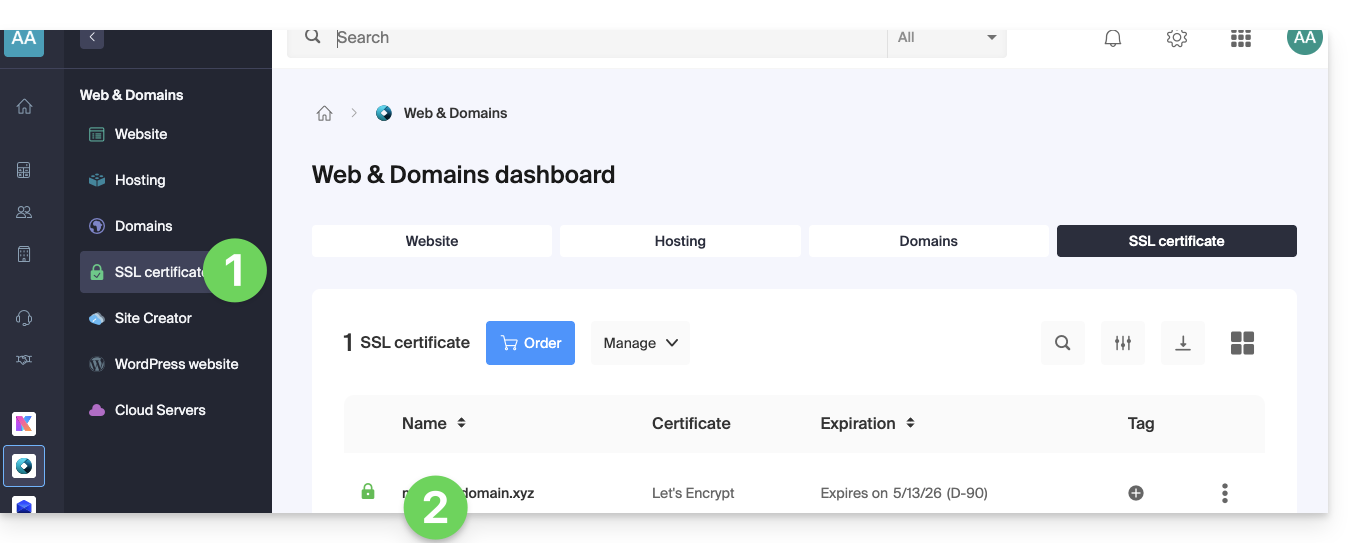
- Fai clic sul menu azioni ⋮ situato a destra dell'elemento in questione.
- Fare clic su Disinstalla:
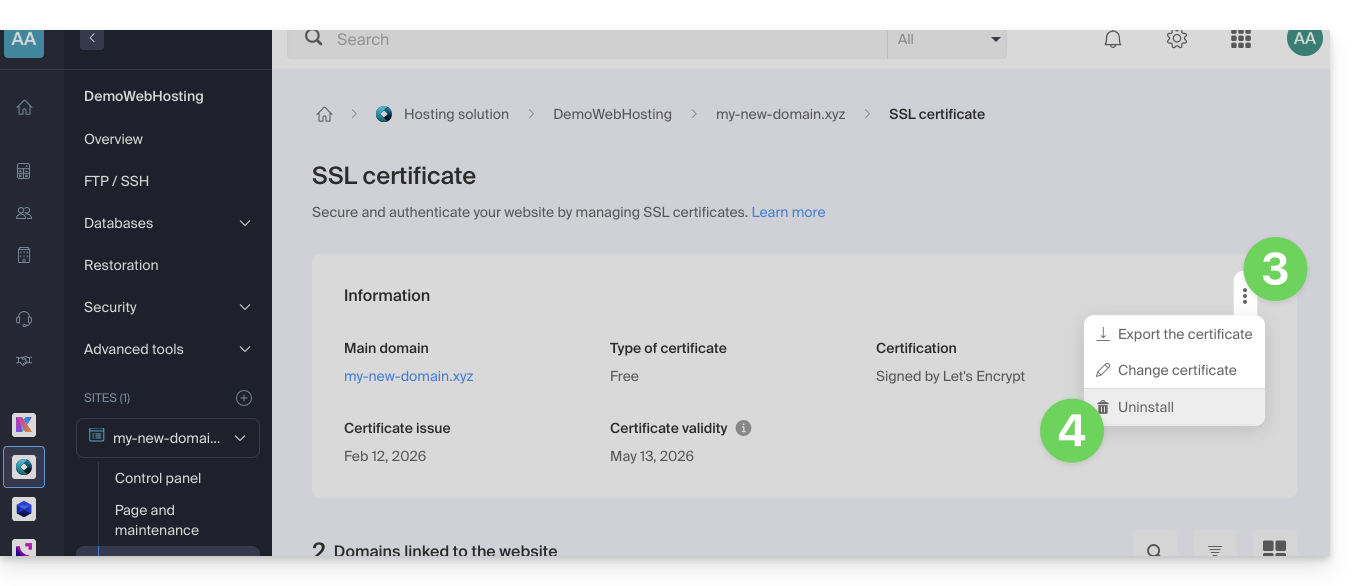
- Confermare la disinstallazione del certificato.
Link a questa FAQ: https://faq.infomaniak.com/2250
Questa FAQ è stata utile?
Questa guida illustra le condizioni e la procedura per ottenere un certificato SSL EV di Sectigo tramite Infomaniak.
Introduzione
- I certificati SSL con convalida estesa (EV) sono riservati esclusivamente a organizzazioni, aziende ed enti legalmente registrati presso un'autorità governativa riconosciuta (come un registro delle imprese).
- I certificati DV di Sectigo e Let's Encrypt non sono soggetti a questa restrizione.
- Confronta i certificati SSL disponibili
- In caso di difficoltà durante la convalida di un certificato DV o EV, consulta questa altra guida.
Procedura di convalida dei certificati EV
L'ottenimento di un certificato SSL EV può richiedere fino a 24 ore e dipende dall'accuratezza delle informazioni fornite dal cliente.
Questa procedura di convalida deve essere ripetuta ogni volta che si richiede una nuova emissione (per maggiori dettagli, consultare questa guida). La richiesta di nuova emissione viene trasmessa automaticamente a Sectigo.a partire da 15 giorni prima della data di scadenza del certificato(con un nuovo tentativo ogni giorno, se necessario), indipendentemente dalla durata dell'abbonamento del prodotto.
1. Verifica dei dati aziendali
I dati inclusi nel certificato devono essere preventivamente verificati tramite una fonte indipendente:
- Ragione sociale (denominazione legale) o nome commerciale
- Forma giuridica
- Indirizzo fisico della sede legale
- Codice postale
- Région / Canton / Département
- Paese / Codice paese
Punti importanti:
- La ragione sociale deve corrispondere scrupolosamente a quella registrata presso la Camera di Commercio; la richiesta potrà essere elaborata solo se il nome è ufficialmente registrato.
- È consentito utilizzare solo la ragione sociale o il nome commerciale seguito dalla ragione sociale tra parentesi [es: Nome commerciale (Ragione sociale)]. Per le entità che non hanno una ragione sociale distinta, è possibile utilizzare il nome commerciale.
- L'utilizzo di una semplice casella postale è vietato; è necessario un indirizzo fisico.
Tenendo conto di questi requisiti, potrebbe essere necessario presentare una nuova richiesta con i dati corretti nel CSR. Infomaniak potrebbe anche richiedere la sua approvazione per modificare le informazioni trasmesse al momento dell'ordine.
2. Verifica dei dati nell'elenco WHOIS
L'elenco WHOIS contiene le informazioni relative al proprietario di un nome di dominio. Questi dati devono assolutamente corrispondere alle informazioni fornite al momento dell'ordine del certificato SSL EV.
Per aggiornare le informazioni WHOIS di un dominio:
- Se il tuo dominio è gestito da Infomaniak, consulta questa guida.
- Se il suo dominio è gestito da un altro fornitore, contatti il registrar attuale.
3. Firma del contratto e convalida finale
Una volta completata l'ordinazione del certificato EV, la persona di contatto designata riceverà un'e-mail dall'autorità di certificazione Sectigo contenente i seguenti documenti:
- Il modulo di richiesta del certificato
- Il contratto di sottoscrizione
Questi documenti sono precompilati. La convalida avviene online tramite un codice di verifica trasmesso verbalmente da un sistema di chiamata automatizzata di Sectigo (generalmente dal numero olandese +31 88 775 77 77).
La chiamata viene effettuata al numero di telefono ufficialmente registrato presso il registro delle imprese.
Ogni richiesta di certificato è soggetta a verifica telefonica, inclusi i rinnovi e le riemissioni di certificati multi-dominio.
Per qualsiasi domanda relativa al processo di convalida, si prega di contattare direttamente Sectigo.
4. Verifica del dominio (solo siti esterni)
Questa fase conferma che si dispone del controllo sul dominio in questione (se questo non è ospitato presso Infomaniak; i domini che puntano a siti ospitati presso Infomaniak vengono convalidati automaticamente).
Ogni dominio o sottodominio deve essere approvato individualmente seguendo uno dei metodi descritti in questa guida.
Link a questa FAQ: https://faq.infomaniak.com/2303
Questa FAQ è stata utile?
Questa guida illustra le condizioni e la procedura per utilizzare un certificato Sectigo Infomaniak su un sito ospitato altrove, presso un provider di hosting di terze parti.
Introduzione
- Potete usufruire delle tariffe vantaggiose di Infomaniak per i vostri certificati SSL, anche continuando a gestire i vostri siti presso un altro provider di hosting.
Installare un certificato Sectigo
A causa dei diversi fornitori, l'installazione del certificato non sarà automatica:
1. Ottenere il CSR
Esporta il file di configurazione CSR dal tuo provider di hosting e inseriscilo nel modulo di richiesta del certificato su Infomaniak.
2. Conferma la proprietà del dominio
Convalida i domini inclusi nel certificato tramite uno dei seguenti metodi:
- Inserisci un codice di convalida ricevuto a uno dei seguenti indirizzi email (l'indirizzo email completo deve esistere sul dominio da convalidare, ad esempio qui “
domain.xyz”):- admin@domain.xyz
- administrator@domain.xyz
- hostmaster@domain.xyz
- postmaster@domain.xyz
- webmaster@domain.xyz
- Creazione di un record CNAME univoco nei DNS del dominio.
- Caricamento di un file txt di verifica tramite FTP sul proprio sito.
Link a questa FAQ: https://faq.infomaniak.com/2305
Questa FAQ è stata utile?
Questa guida spiega le principali differenze tra un certificato EV e un certificato DV.
Certificati SSL EV: per le aziende
Il certificato SSL EV di Sectigo può essere rilasciato esclusivamente alle aziende registrate in un registro ufficiale.
Garantisce il massimo livello di fiducia per i vostri clienti e offre vantaggi unici, oltre a includere i benefici di un certificato DV:
- lucchetto nella barra di navigazione
- sigillo dinamico del sito sicuro
- verifica del nome di dominio
- autenticazione manuale dei dati di contatto e dell'identità della vostra azienda
- garanzia fino a 1.750.000 $ per gli utenti finali
- assistenza 7 giorni su 7
L'attivazione di un certificato SSL EV può richiedere fino a 24 ore e richiederà alcune azioni da parte tua.
Certificati SSL DV: per aziende e privati
Il certificato DV di Sectigo è disponibile sia per privati che per aziende. Non include alcuni dei vantaggi menzionati in precedenza, ma offre benefici aggiuntivi rispetto ai certificati SSL gratuiti di Let's Encrypt:
- sigillo dinamico per siti web sicuri
- verifica del tuo nome di dominio
- garanzia fino a 10.000 $ per gli utenti finali
- assistenza 7 giorni su 7
L'attivazione di un certificato SSL DV è immediata.
E i certificati Let's Encrypt?
Un certificato gratuito di Let's Encrypt garantisce lo stesso livello di crittografia di un certificato EV o DV. Tuttavia, i certificati di Let's Encrypt non offrono i seguenti vantaggi:
- verifica manuale dei dati di contatto e dell'autenticità della tua azienda (EV)
- garanzia per gli utenti finali in caso di frode (EV/DV)
- assistenza in caso di domande
In sintesi, i certificati di Let's Encrypt garantiscono la crittografia delle comunicazioni tra i vostri utenti e il vostro sito, ma non assicurano agli utenti che si trovino su un sito legittimo la cui identità è stata verificata da un'autorità di certificazione.
Link a questa FAQ: https://faq.infomaniak.com/2306
Questa FAQ è stata utile?
La garanzia Sectigo è un impegno finanziario di Sectigo, l'Autorità di Certificazione (CA), volto a proteggere l'utente finale.
Si applica solo nel caso in cui l'utente subisca una perdita finanziaria dovuta a un errore di convalida di Sectigo durante l'emissione del certificato.
Non copre le vulnerabilità di sicurezza del server né le configurazioni errate da parte dell'utente.
Più alto è il livello di convalida (DV < OV < EV), maggiore è generalmente l'importo della garanzia Sectigo.
Link a questa FAQ: https://faq.infomaniak.com/2307
Questa FAQ è stata utile?
Grazie per aver scelto Infomaniak per proteggere i tuoi siti con un certificato SSL EV o DV di Sectigo.
Guide principali sull'SSL
Un certificato SSL protegge tutte le comunicazioni tra il server e i visitatori, visualizza un lucchetto e aggiunge il prefisso https al sito:
- Acquista un certificato SSL EV di Sectigo
- Comprendere la validità e il rinnovo dei certificati SSL EV e DV
- Risolvere un problema di blocco della validazione Sectigo
- Comprendere la differenza tra un certificato EV e un certificato DV
- Utilizzare un certificato Sectigo su un sito esterno (altro provider di hosting)
- Comprendere la garanzia Sectigo per i certificati SSL
- Risolvere un problema relativo a SSL/https
- Installare un certificato SSL gratuito Let's Encrypt su un sito
- Installare un certificato SSL "wildcard" gratuito
- Disinstallare un certificato SSL
- Aggiornare un certificato SSL Let's Encrypt (ad esempio dopo aver aggiunto/rimosso degli alias)
Ulteriori informazioni
Link a questa FAQ: https://faq.infomaniak.com/2312
Questa FAQ è stata utile?
Questa guida spiega come aggiungere un sigillo di fiducia dinamico su un sito sicuro con un certificato SSL di Sectigo.
Introduzione
- Infomaniak, in qualità di provider di hosting, offre certificati SSL per proteggere i siti web dei propri clienti.
- Sectigo (precedentemente noto come Comodo) è un fornitore di certificati SSL riconosciuto che offre diversi livelli di sicurezza.
- Il "sigillo di fiducia dinamico", o "Sectigo Trust Seal" / "Sectigo Trust Logo", è un elemento grafico che i proprietari di siti web possono visualizzare sulle loro pagine per indicare ai visitatori che la loro connessione è sicura, un segno di fiducia che informa gli utenti che le transazioni e gli scambi di informazioni effettuati sul sito sono crittografati e protetti da un certificato SSL emesso da Sectigo.
- Utilizzando un certificato SSL di Sectigo e visualizzando il sigillo di fiducia dinamico, un sito web ospitato su Infomaniak beneficia non solo della protezione degli scambi di dati, ma anche di un aumento della fiducia degli utenti, elemento essenziale nel commercio elettronico e per la protezione delle informazioni personali.
Aggiungere un sigillo di fiducia
Ecco come funziona un sigillo di fiducia dinamico:
- Validazione: per ottenere tale sigillo, il proprietario del sito deve innanzitutto ottenere un certificato SSL valido da Sectigo, il che richiede un processo di validazione; a seconda del livello di certificato scelto (Domain Validation - DV, Organization Validation - OV o Extended Validation - EV), questa validazione può essere più o meno approfondita.
- Installazione: una volta ottenuto e installato il certificato SSL sul server web di Infomaniak, il sito web è in grado di stabilire connessioni sicure tramite HTTPS.
- Visualizzazione del sigillo: Sectigo fornisce un codice HTML o uno script che il proprietario del sito può quindi integrare nel proprio sito web; questo codice consente di visualizzare il sigillo di fiducia dinamico di Sectigo.
- Aggiornamento: il sigillo viene spesso aggiornato in tempo reale per riflettere la situazione attuale del certificato SSL; se il certificato dovesse scadere o essere revocato, il sigillo lo rifletterebbe anch'esso, avvertendo così i potenziali visitatori che il sito potrebbe non essere più sicuro.
Il sigillo di fiducia è composto da un'immagine e da un codice HTML.Quest'ultimo funziona solo se è installato un certificato Sectigo sul sito e, in tal caso, genera un logo interattivo che visualizza i dati del certificato.
Salva una delle immagini qui sotto
Fai clic con il pulsante destro del mouse sull'immagine che desideri salvare, quindi fai clic su Salva immagine con nome...
- Piccolo

- Medio

- Grande

Carica l'immagine sul tuo sito
Carica l'immagine sul tuo server web (tramite FTP o il tuo CMS) e prendi nota dell'URL di accesso a questa immagine per il passaggio successivo (ad esempio https://domain.xyz/wp-content/uploads/sectigo.png).
Ottieni il codice da inserire nelle tue pagine
Inserisci l'indirizzo completo dell'immagine nella pagina https://www.trustlogo.com/install/index2.html per verificare che l'immagine sia accessibile.
Clicca sul pulsante Continua nella stessa pagina per ottenere i due codici da copiare e incollare nell'intestazione della tua (o delle tue) pagina(e) web:

Importante:
- Nel codice,
CL1corrisponde a un certificato SSLDV; sostituireCL1conSC5per un certificato SSL di tipoEV.
Link a questa FAQ: https://faq.infomaniak.com/2338
Questa FAQ è stata utile?
Questa guida illustra le regole di validità dei certificati SSL EV e DV, in seguito alle più recenti direttive del settore della sicurezza informatica.
Durata di validità dei certificati SSL
Su impulso del CA/B Forum (che riunisce i principali attori del Web come Apple, Google e Mozilla) e al fine di rafforzare la sicurezza complessiva degli scambi, è stata ridotta la durata massima di validità dei certificati SSL.A partire dalla metà di marzo 2026, ogni nuovo certificato emesso da Sectigo avrà una durata massima di validità di 200 giorni (circa 6 mesi)., rispetto ai 397 giorni precedenti.
Chiarimento sull'interfaccia: la data visualizzata nella scheda del prodotto nell'interfaccia Infomaniak si riferisce alla data di scadenza del certificato SSL tecnico in corso, e non alla data di scadenza del prodotto (abbonamento).
Questa riduzione del ciclo di vita dei certificati mira a limitare i rischi legati al furto di dati e a garantire che le informazioni identificative delle aziende vengano verificate più frequentemente. Questa modifica non influisce né sul prezzo né sulla durata del contratto del vostro prodotto.
I certificati SSL Let's Encrypt non sono interessati da questa modifica (Infomaniak ne gestisce automaticamente il rinnovo). I certificati emessi prima della modifica rimangono validi fino alla loro data di scadenza originale.
Procedura di rinnovo e riemissione
Per anticipare la scadenza del certificato, è possibile richiedere il il rinnovo viene automaticamente richiesto a Sectigo 15 giorni prima della data di scadenza del certificato. Se necessario, viene effettuato un nuovo tentativo ogni giorno.
Per completare l'emissione del nuovo certificato, è indispensabile ripetere le fasi di convalida necessarie in base al tipo di certificato.
Certificati SSL DV di Sectigo
Per i certificati SSL DV (Domain Validation), il rinnovo automatico è accompagnato da una verifica del dominio.
- Se il tuo sito è ospitato presso Infomaniak: la rivalidazione e l'installazione del nuovo certificato sono completamente trasparenti e automatiche.
- Se il tuo sito è ospitato al di fuori di Infomaniak:dovrai convalidare il dominio e procedere alla reinstallazione manuale del certificato sul tuo server ad ogni rinnovo.
Certificati SSL EV di Sectigo
Grazie al loro livello di sicurezza superiore, i certificati SSL EV (Extended Validation) richiedono che ripetere l'intero processo di verifica dell'azienda ad ogni rinnovo (ogni 6 mesi), indipendentemente dalla durata dell'abbonamento scelto.
- Questa procedura prevede la verifica dei dati amministrativi e una telefonata di conferma (come descritto in questa guida).
- Come per i certificati DV, è necessaria una reinstallazione manuale se il certificato viene utilizzato su un server esterno a Infomaniak.
Link a questa FAQ: https://faq.infomaniak.com/2470
Questa FAQ è stata utile?
Questa guida spiega come risolvere un problema di installazione del certificato SSL (Let's Encrypt o Sectigo) se si utilizza Cloudflare con regole di sicurezza rigorose, come il filtraggio per paese o indirizzi IP.
Adattare le impostazioni SSL / geoblocking
Quando viene richiesto un certificato SSL tramite Infomaniak (Let's Encrypt gratuito o Sectigo), l'autorità di certificazione deve verificare che siate effettivamente i proprietari del dominio. Questa verifica può essere eseguita tramite HTTP (tramite file speciali inseriti nel sito web), DNS o e-mail:
- Let's Encrypt utilizza
/.well-known/acme-challenge/. - Sectigo utilizza generalmente
/.well-known/pki-validation/(o DNS/e-mail a seconda dell'opzione scelta).
Se queste verifiche falliscono (ad esempio perché Cloudflare blocca l'accesso), il certificato non può essere emesso o rinnovato. Inoltre, Let's Encrypt non verifica più solo da un'unica posizione. Da un certo periodo di tempo (e ancora di più da marzo 2024), effettua le verifiche da diversi paesi contemporaneamente, inclusi nuovi paesi come la Svezia o Singapore. Di conseguenza, se uno di questi paesi è bloccato dalle impostazioni di Cloudflare, la richiesta del certificato potrebbe fallire, anche se tutto il resto è configurato correttamente.
Ancora peggio: anche se si tenta di creare un'eccezione specifica per l'indirizzo della sfida (.well-known/acme-challenge), questa potrebbe non funzionare con alcune regole di Cloudflare. Infatti, le regole di blocco per paese o per indirizzo IP vengono applicate prima di qualsiasi eccezione basata sui percorsi URL.
Regolare la modalità SSL/TLS
In Cloudflare, utilizza la modalità Full o Full (strict). Queste modalità consentono temporaneamente l'utilizzo di un certificato scaduto o autofirmato, in attesa che la convalida vada a buon fine: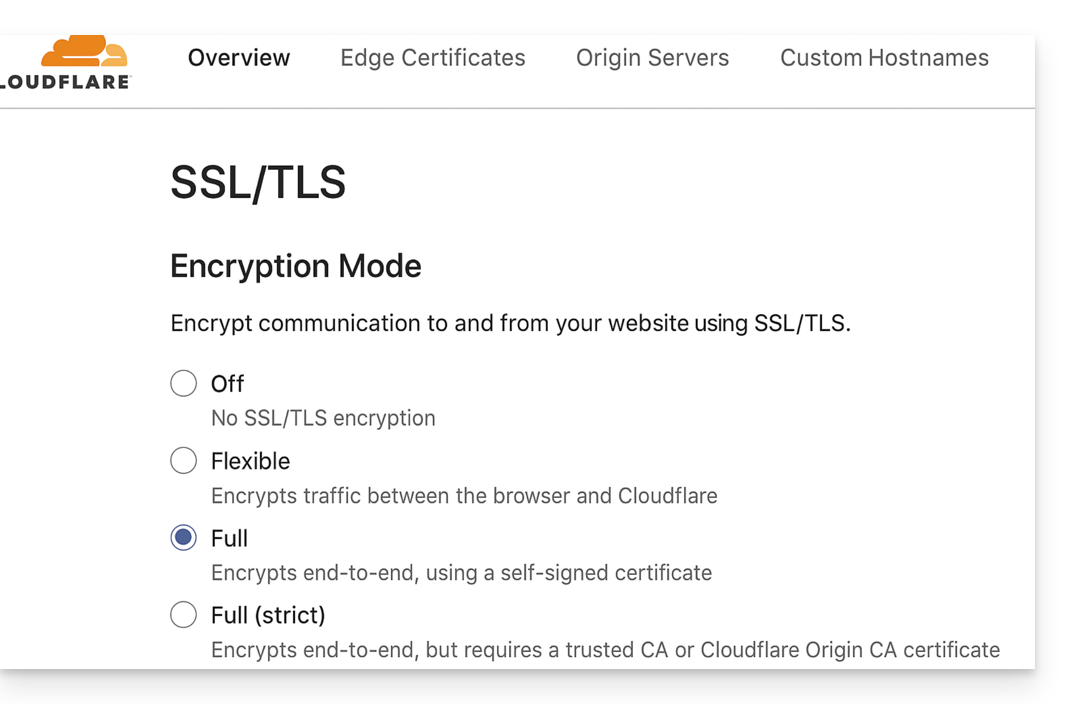
Autorizzare i percorsi di convalida
Evita le "Regole di accesso IP" restrittive e preferisci le "Regole personalizzate" che autorizzano senza restrizioni i seguenti percorsi:
/.well-known/acme-challenge/(Let's Encrypt)/.well-known/pki-validation/(Sectigo)
Disattivare temporaneamente il geoblocking
Se necessario, disattivi temporaneamente il blocco geografico o basato su IP durante la fase di verifica, quindi riattivi le tue protezioni dopo l'emissione o il rinnovo del certificato.
Link a questa FAQ: https://faq.infomaniak.com/2517
Questa FAQ è stata utile?
Questa guida spiega come aggiungere due diversi certificati SSL EV o DV sullo stesso sito.
Introduzione
- Poiché non è possibile installare due certificati SSL sullo stesso sito, è necessario creare due siti identici.
Creazione del secondo sito
Prerequisiti
- Rimuovere eventuali nomi di dominio alias dal tuo sito.
Per accedere all'hosting web e aggiungere un sito:
- Clicca qui per accedere alla gestione del tuo prodotto tramite il Manager Infomaniak (hai bisogno di aiuto?).
- Fate clic direttamente sul nome assegnato al prodotto in questione.
- Fate clic sul pulsante Aggiungi un sito:
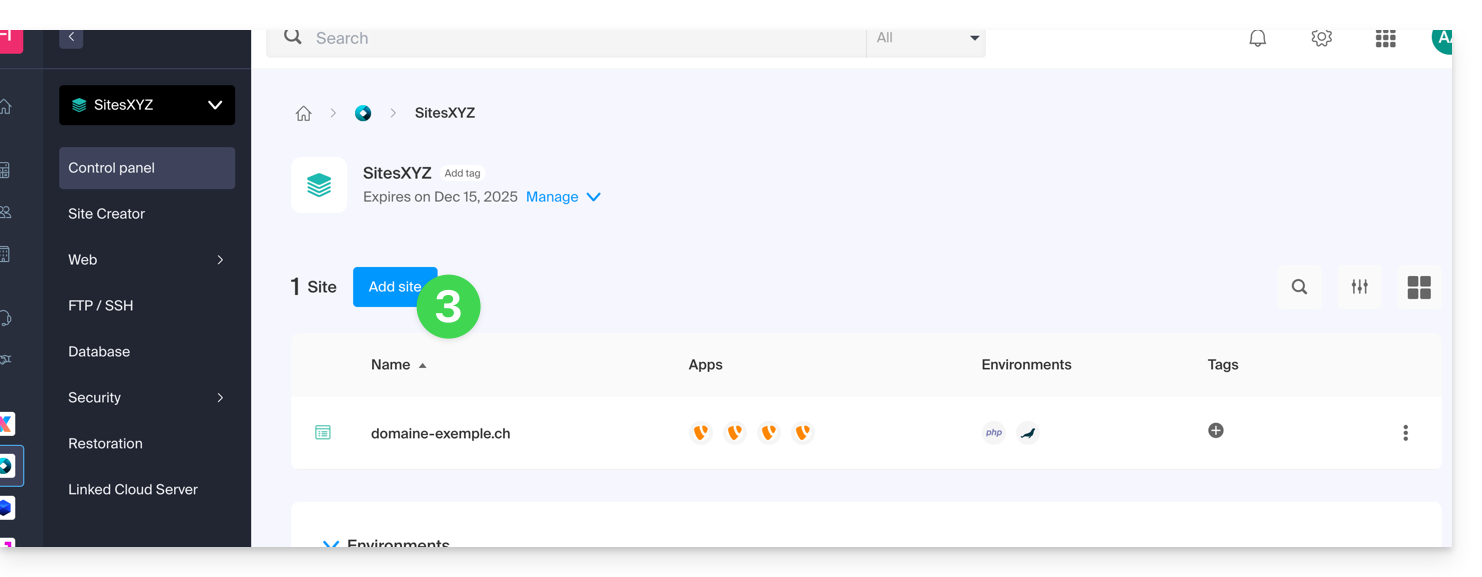
- Continua senza installare alcun strumento:
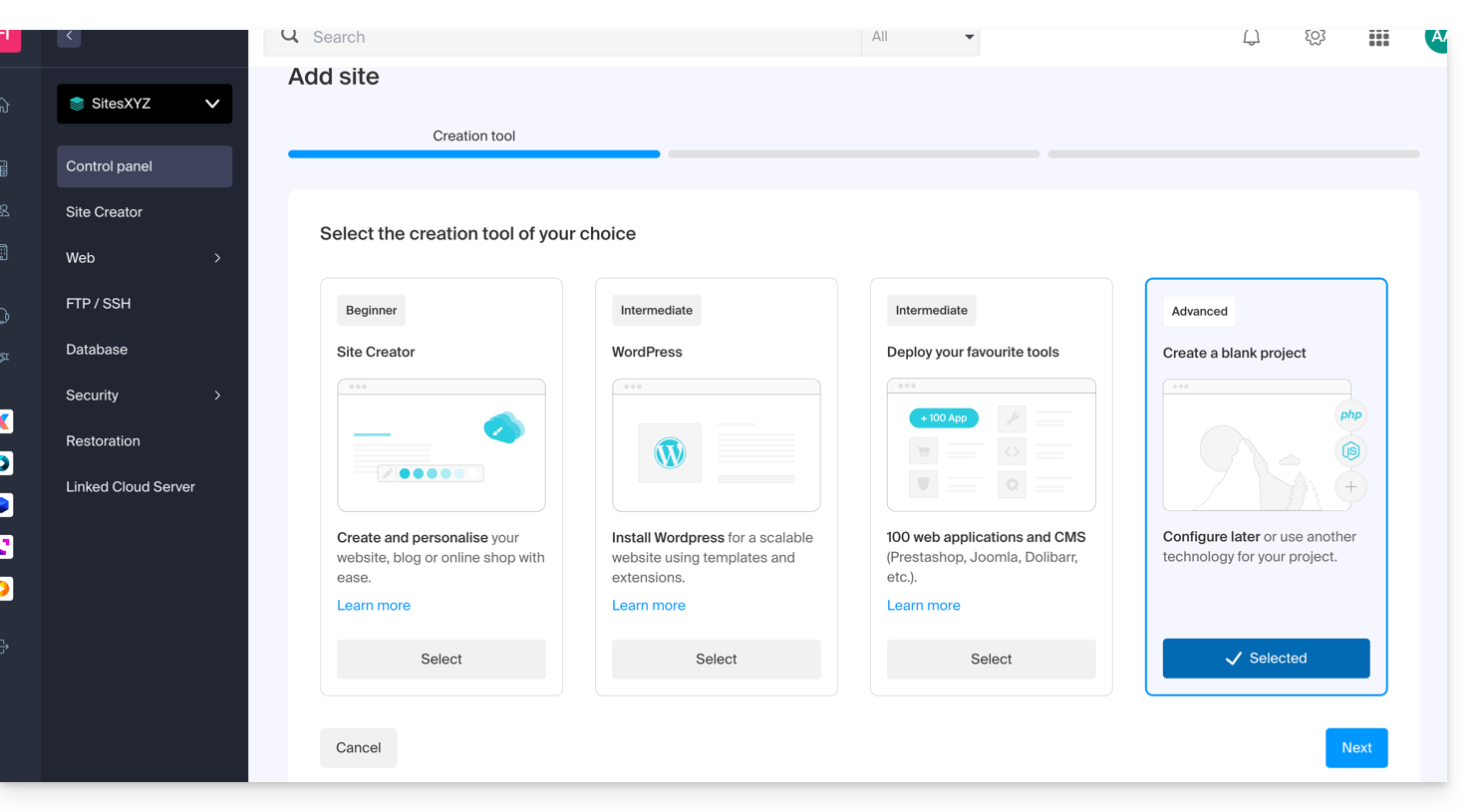
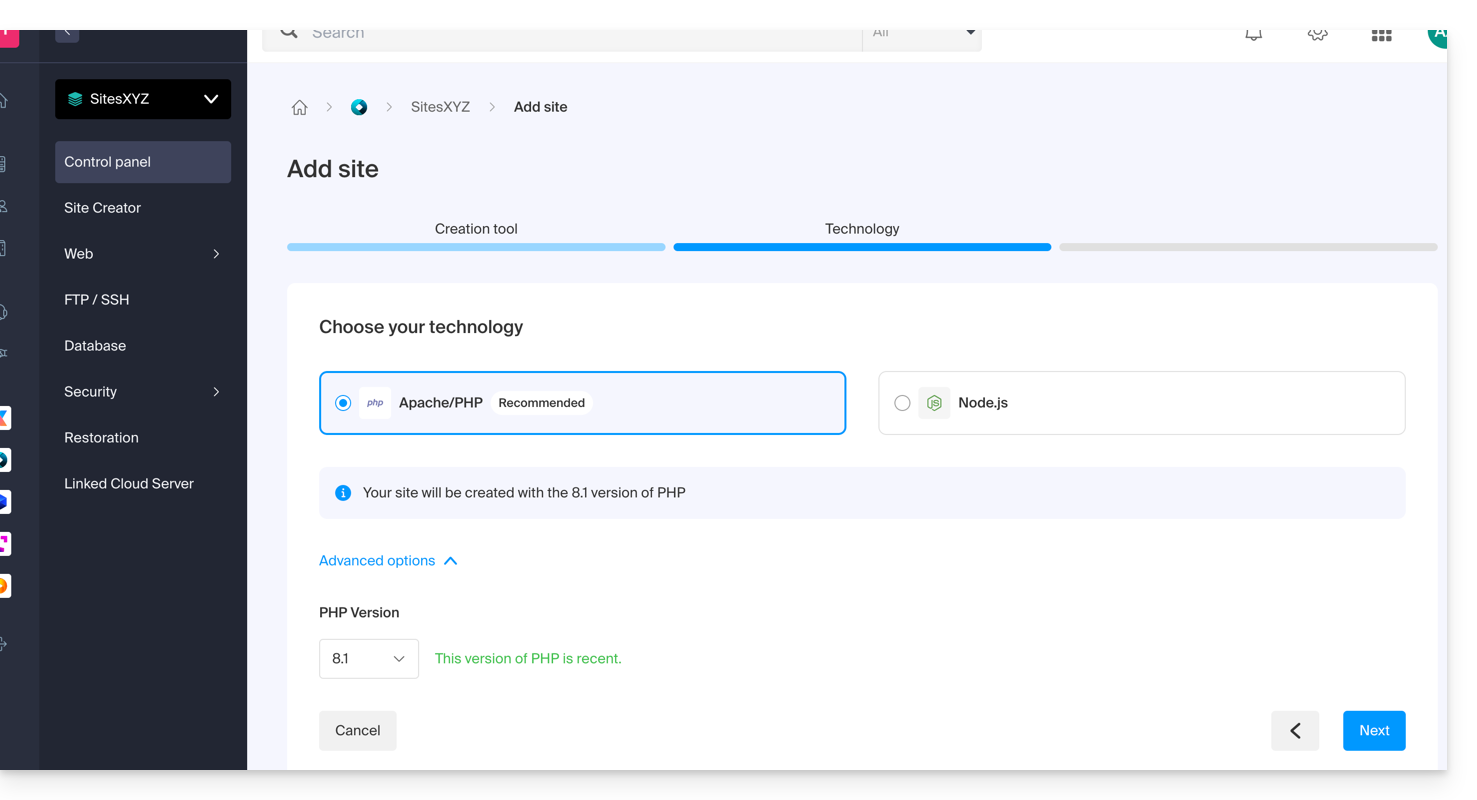
- Fai clic su Apache e scegli la stessa versione di PHP del sito principale:
- Scegli se utilizzare un nome di dominio o un sottodominio.
- Indica il nome del dominio o del sottodominio.
- Fare clic su Opzioni avanzate.
- Abilitare (o meno) il certificato SSL Let's Encrypt per il futuro sito.
- Seleziona la casella Definisci la posizione manualmente.
- Scegli la stessa posizione di quella del sito principale:
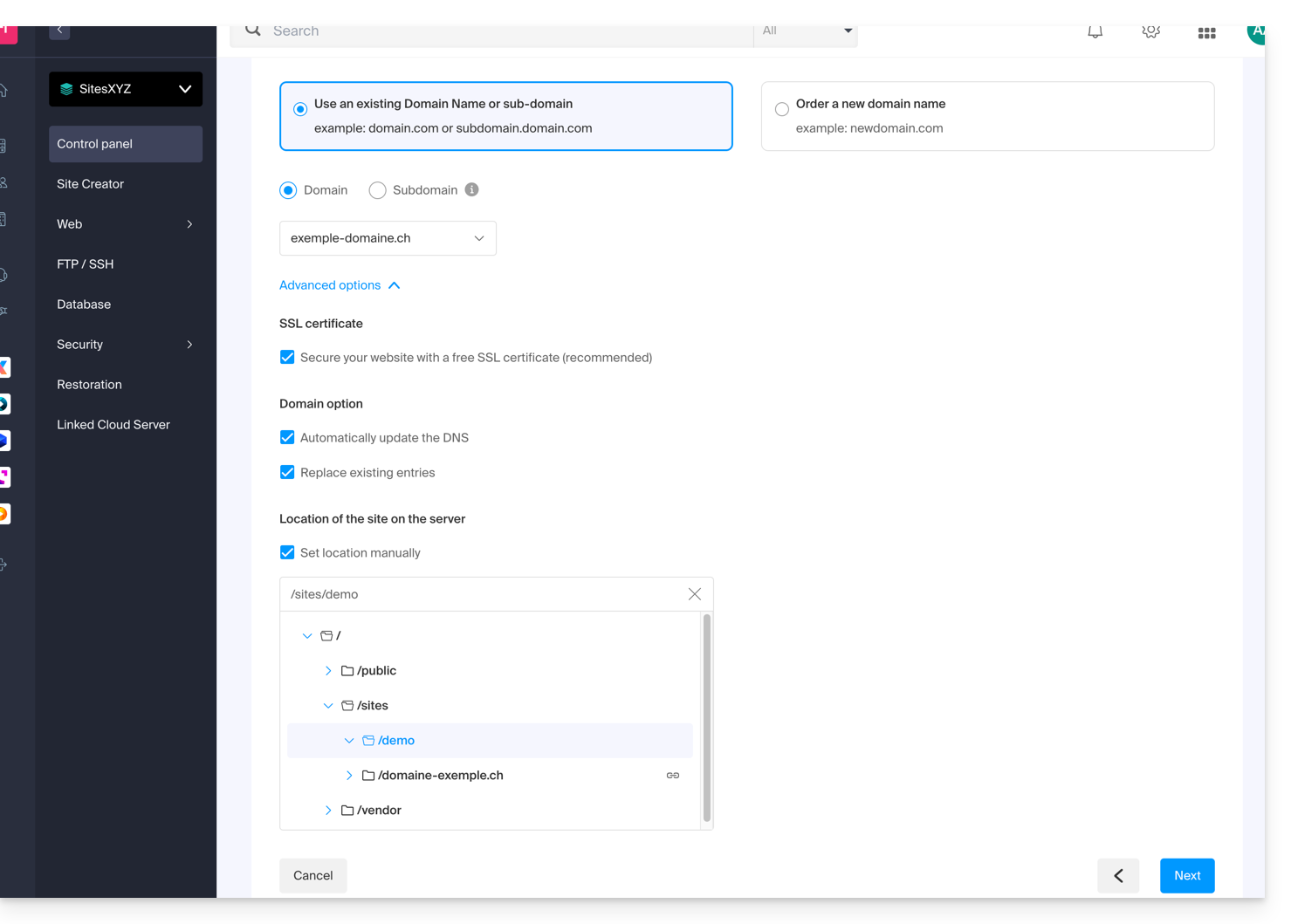
- Fare clic sul pulsante blu Avanti per avviare la creazione del sito.
Installare il certificato SSL
Una volta creato il secondo sito (eventuali aggiunte o modifiche potrebbero richiedere fino a 48 ore per essere propagate), sarà possibile installare un certificato SSL (se si è scelto di non installare il certificato al punto 9 sopra).
Per accedere alla gestione del sito web:
- Clicca qui per accedere alla gestione del tuo prodotto tramite il pannello di controllo Infomaniak (hai bisogno di aiuto?).
- Clicca direttamente sul nome assegnato al prodotto in questione.
- Fare clic su Certificati SSL nel menu laterale sinistro.
- Fare clic sul pulsante blu Installa un certificato SSL e seguire la procedura.
Link a questa FAQ: https://faq.infomaniak.com/2522
Questa FAQ è stata utile?
Questa guida è rivolta a chi riscontra problemi con un certificato SSL Sectigo di tipo DV o EV.
Modifica Sectigo (giugno 2025)
A partire da giugno 2025, Sectigo utilizzerà una nuova infrastruttura di validazione chiamata MPIC, che eseguirà le verifiche necessarie per l'emissione dei certificati SSL (in particolare EV e OV) da server situati in tutto il mondo, e non più solo negli Stati Uniti.
Una challenge è un metodo utilizzato dall'autorità di certificazione per verificare che il richiedente controlli effettivamente il dominio. Questo può avvenire tramite una richiesta HTTP, una voce DNS o un'e-mail. Per i certificati EV e OV, questa verifica è combinata con controlli sull'identità dell'organizzazione.
Con questo nuovo metodo, le richieste di convalida possono provenire da qualsiasi paese o fornitore di servizi. Se il tuo sito o server utilizza regole di geoblocco, un firewall applicativo (WAF) o un servizio come Cloudflare con restrizioni di accesso per paese o ASN, queste verifiche potrebbero essere bloccate, causando un errore nella convalida.
Anche se Sectigo parla principalmente dei certificati OV ed EV, questa evoluzione può influire indirettamente anche sui certificati DV, poiché la convalida del dominio si basa sempre sulla possibilità di accedere alle risorse necessarie.
⚠️ Per evitare problemi, si consiglia di disattivare temporaneamente eventuali restrizioni geografiche o filtri di rete durante la convalida del certificato.
Link a questa FAQ: https://faq.infomaniak.com/2790
Questa FAQ è stata utile?
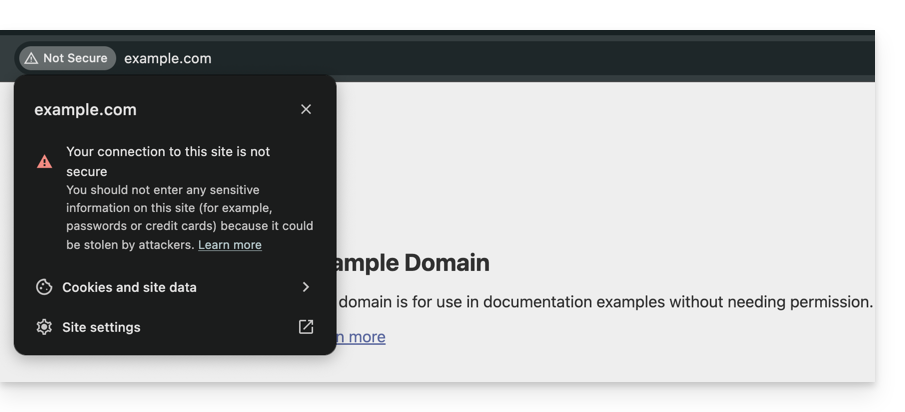
Questa guida ti aiuta a diagnosticare e risolvere l'errore "La tua connessione non è sicura" (o NET::ERR_CERT_AUTHORITY_INVALID). Questo avviso di sicurezza può riguardare sia i visitatori di un sito che i suoi amministratori.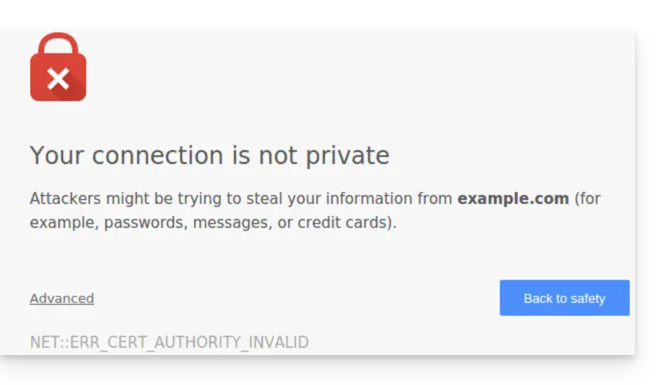
Introduzione
- Questo avviso è un meccanismo di protezione per il tuo browser.
- Indica che non è stato possibile stabilire una connessione sicura con il server per uno dei seguenti motivi:
- Il sito non dispone di un certificato di sicurezza SSL/TLS.
- Il certificato installato è scaduto o configurato in modo errato.
- La connessione tra il tuo dispositivo e il server è intercettata o disturbata.
- Attenzione: su un sito che presenta questo errore, i dati che inserisci (password, numeri di carta di credito) non sono crittografati e potrebbero essere intercettati da terzi.
Soluzioni per i visitatori
Se riscontri questo errore su un sito web che non gestisci, il problema potrebbe derivare dalla tua configurazione. Ecco i punti da verificare:
- Verifica l'ora del tuo dispositivo: se il tuo computer o smartphone non è impostato sulla data/ora corretta, la convalida del certificato fallirà sistematicamente.
- Prova in modalità di navigazione privata: se l'errore scompare, svuota la cache e i cookie del tuo browser.
- Verifica la tua rete: evita le reti Wi-Fi pubbliche che potrebbero forzare l'utilizzo dei loro portali di accesso.
- Antivirus e firewall: alcuni software di sicurezza analizzano le connessioni HTTPS e possono causare falsi positivi.
Soluzioni per i proprietari di un sito Infomaniak
Se sei l'amministratore del sito, devi assicurarti che il tuo certificato SSL sia attivo e valido per coprire l'intera gamma dei tuoi nomi di dominio.
1. Il certificato SSL è installato?
Se il tuo sito utilizza ancora il protocollo HTTP, devi generare un certificato (gratuito tramite Let's Encrypt o a pagamento). Consulta i certificati disponibili presso Infomaniak.
Importante: se hai aggiunto degli alias (nomi di dominio secondari) al tuo sito dopo l'installazione del certificato SSL, devi aggiornare il certificato per includerli.
2. Verificare la validità e la scadenza
In Infomaniak, i certificati si rinnovano automaticamente, ma a volte può verificarsi un blocco tecnico. Per verificare lo stato del certificato:
- Clicca qui per accedere alla gestione dei tuoi certificati nel Manager (hai bisogno di aiuto?).
- Verifica lo stato e la data di scadenza nella dashboard:

3. Forzare l'utilizzo di HTTPS e correggere il problema dei "Contenuti Misti"
Se il certificato è valido ma l'errore persiste (o se il lucchetto non è verde), è possibile che il sito carichi ancora alcuni elementi (immagini, script) tramite HTTP. Per risolvere questo problema, consulta questa guida.
Link a questa FAQ: https://faq.infomaniak.com/2833
Questa FAQ è stata utile?