Base di conoscenze
1 000 FAQ, 500 tutorial e video esplicativi. Qui ci sono delle soluzioni!
Questa guida spiega come utilizzare lo strumento Newsletter di Infomaniak con un nome di dominio esterno (non gestito presso Infomaniak).
Prerequisiti
- Il nome di dominio deve essere di tua proprietà.
- I domini sinonimi e il loro dominio principale non possono essere utilizzati per l'invio di newsletter.
- È possibile configurare i sinonimi come alias.
Collegare un dominio esterno
Per accedere alla gestione dei domini per l'invio di newsletter:
- Clicca qui per accedere alla gestione del tuo prodotto tramite il pannello di controllo Infomaniak (hai bisogno di aiuto?).
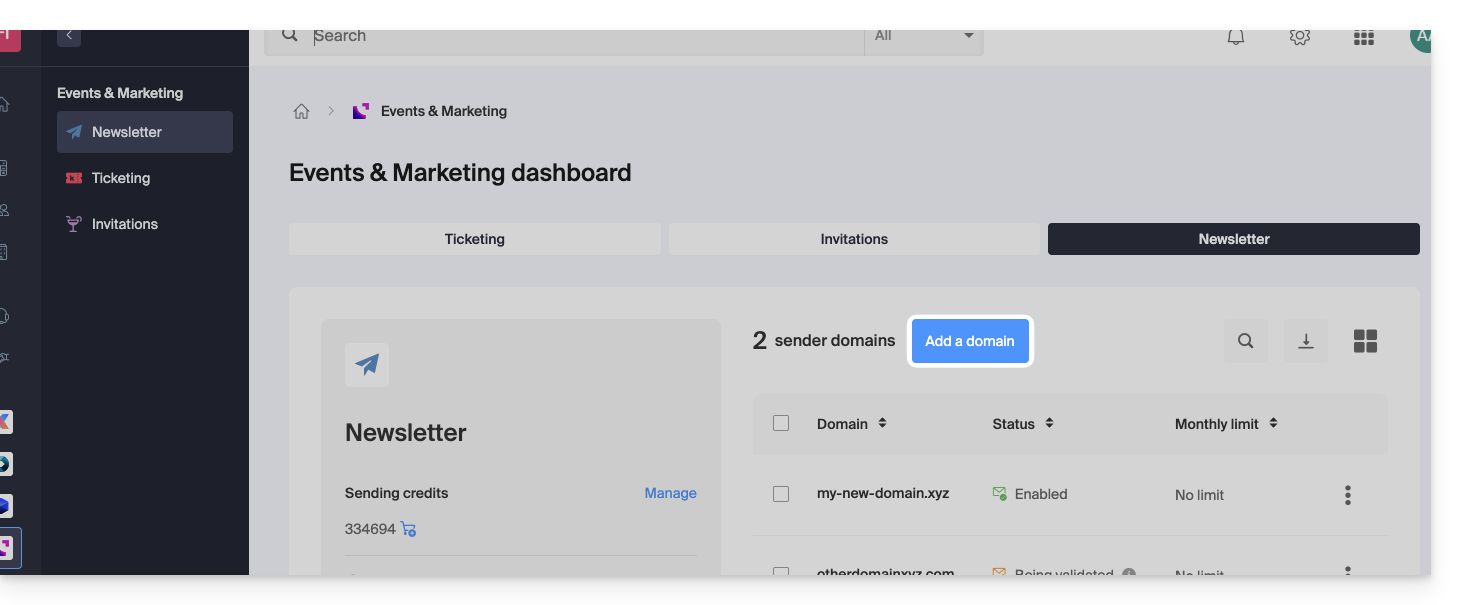
- Se hai già una newsletter, clicca su Aggiungi un dominio:
- In caso contrario, clicca su Inizia gratuitamente:
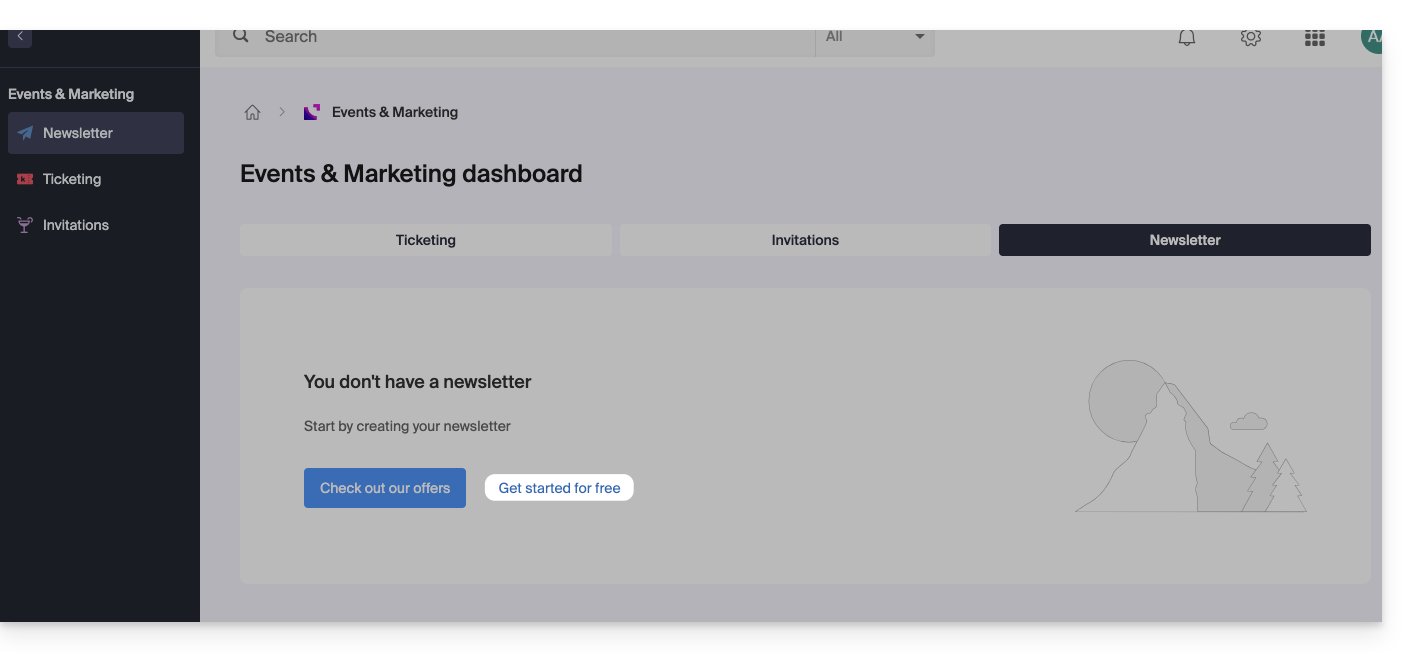
- In caso contrario, clicca su Inizia gratuitamente:
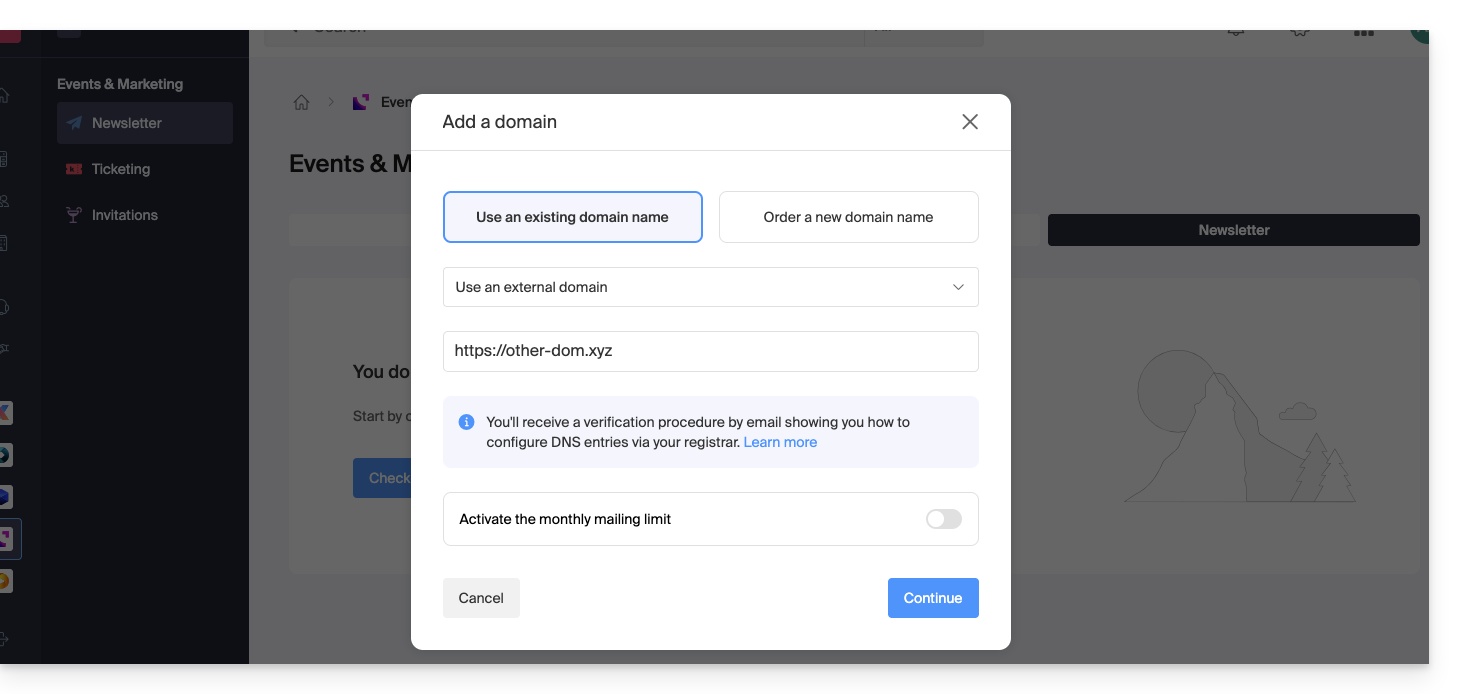
- Selezionate Altro dominio dal menu a tendina prima di inserire (o inserite direttamente) il nome del dominio con cui desiderate inviare le newsletter.
- Scegliete un eventuale limite mensile.
- Fare clic sul pulsante per Continuare:
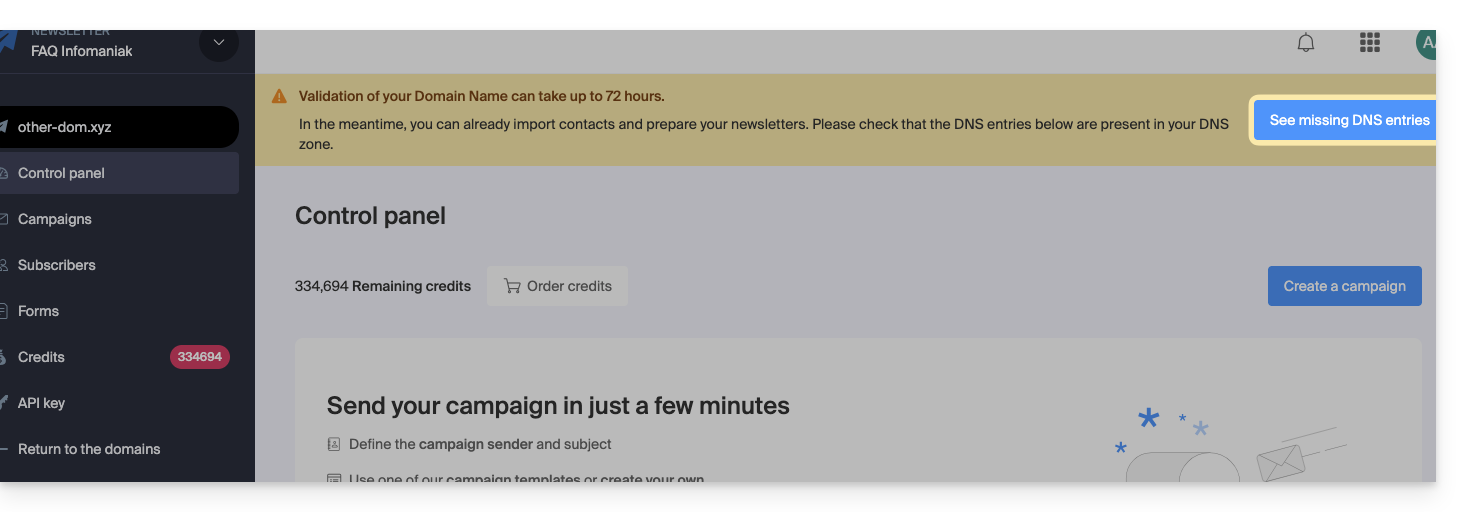
- Aggiungere presso il proprio registrari record TXT / CNAME / DKIM che riceverai via email e che potrai visualizzare nell'interfaccia cliccando sul pulsante:
Link a questa FAQ: https://faq.infomaniak.com/2241
Questa FAQ è stata utile?
Questa guida spiega come ricevere una notifica via email quando un nuovo utente si iscrive alla tua Newsletter tramite uno dei tuoi moduli di contatto.
Ricevere una notifica quando un nuovo contatto si iscrive
Per accedere alla tua Newsletter:
- Clicca qui per accedere alla gestione della tua Newsletter su Manager Infomaniak (hai bisogno di aiuto?).
- Se necessario, clicca sul nome del dominio corrispondente nella tabella che viene visualizzata:
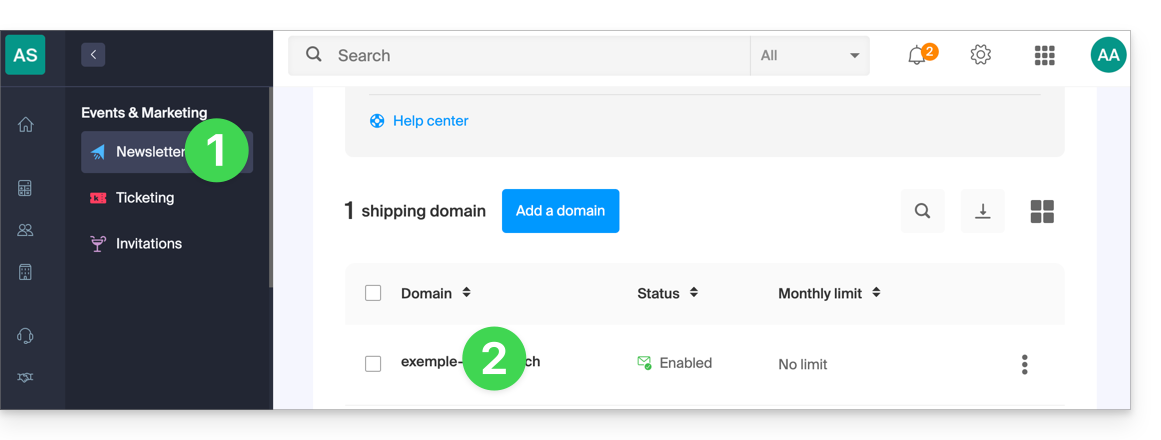
- Viene visualizzata l'interfaccia della Newsletter.
Successivamente, per accedere al modulo di iscrizione alla Newsletter:
- Clicca su Moduli nel menu laterale sinistro.
- Crea o modifica il modulo di cui desideri monitorare le iscrizioni:
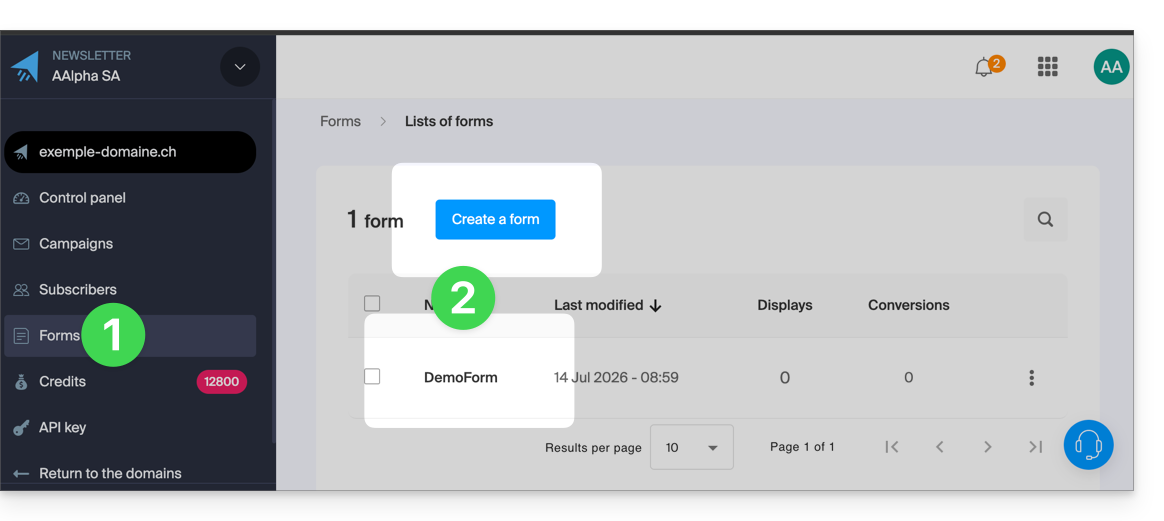
- In fondo alla pagina, seleziona la casella Ricevere un'email quando si verifica una nuova iscrizione.
- Clicca sul pulsante blu Salva per confermare le modifiche:
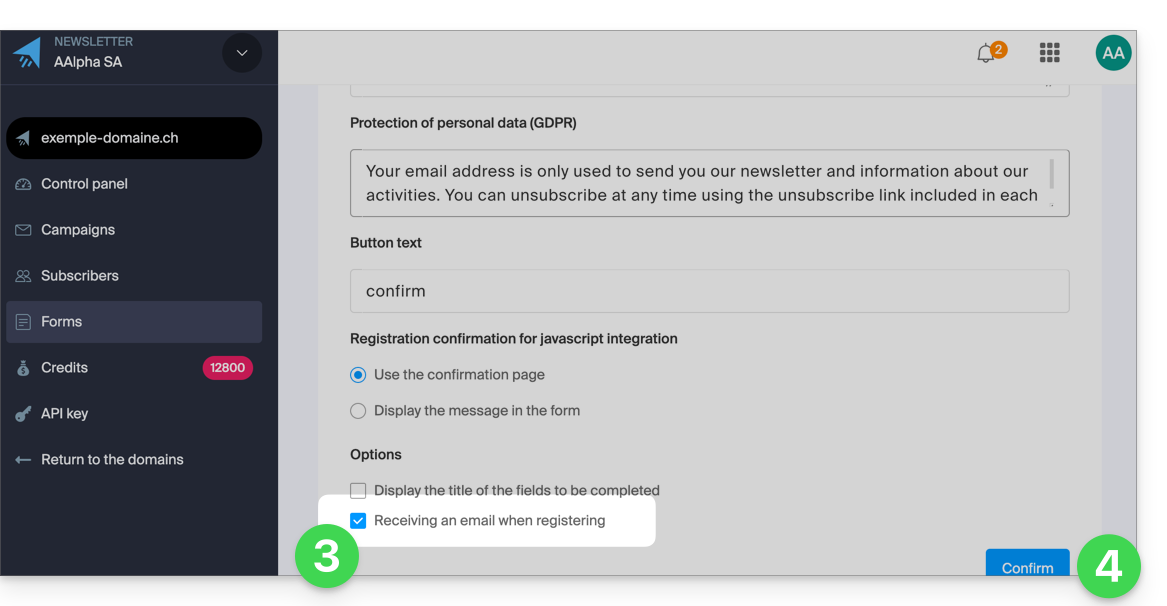
Ora riceverai un'email ogni volta che un contatto si iscrive alla tua Newsletter tramite questo modulo di iscrizione.
Basta deselezionare la casella in qualsiasi momento per non ricevere più notifiche via email.
Link a questa FAQ: https://faq.infomaniak.com/2245
Questa FAQ è stata utile?
Questa guida spiega come creare e gestire i tuoi token di autenticazione per interagire in modo sicuro con l'API di Infomaniak (❓: guida).
Introduzione
- Caratteristiche dei token:
- Numero: non ci sono limiti al numero di token che è possibile creare
- Validità: illimitata per impostazione predefinita (personalizzabile al momento della creazione)
- Inattività: un token viene disattivato automaticamente se non viene utilizzato per un anno
- Esempio di utilizzo:
- Token per l'API Newsletter (❓: guida)
Gestire i token API
Durante la creazione, è necessario definire l'applicazione e l'ambito di accesso:
- Clicca qui per accedere alla gestione dei token nel pannello di controllo (❓: guida).
- Clicca su Crea un token:
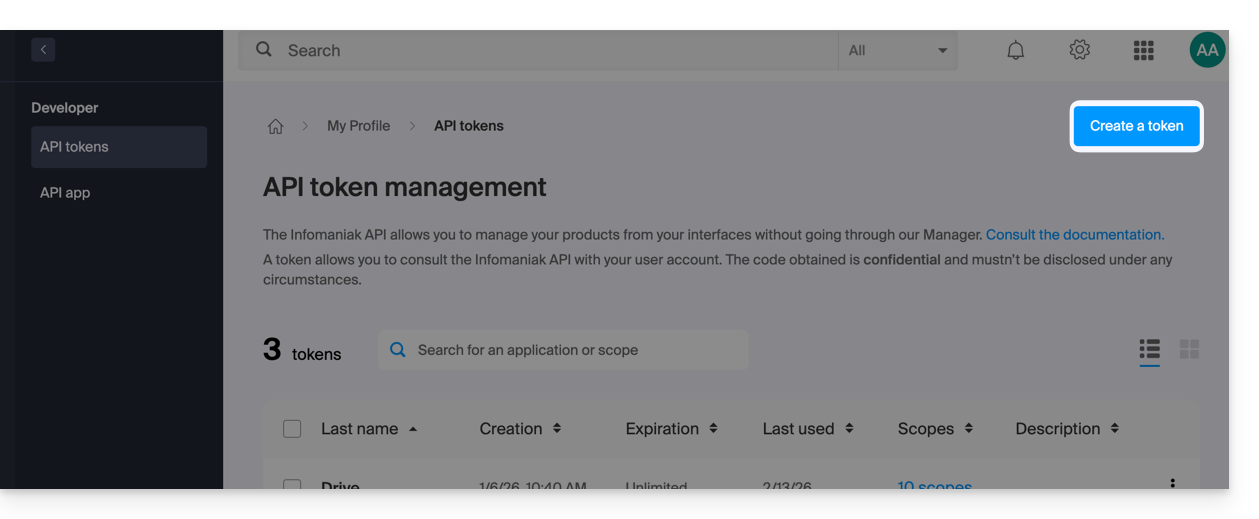
- Seleziona il prodotto/l'applicazione e la durata di validità:
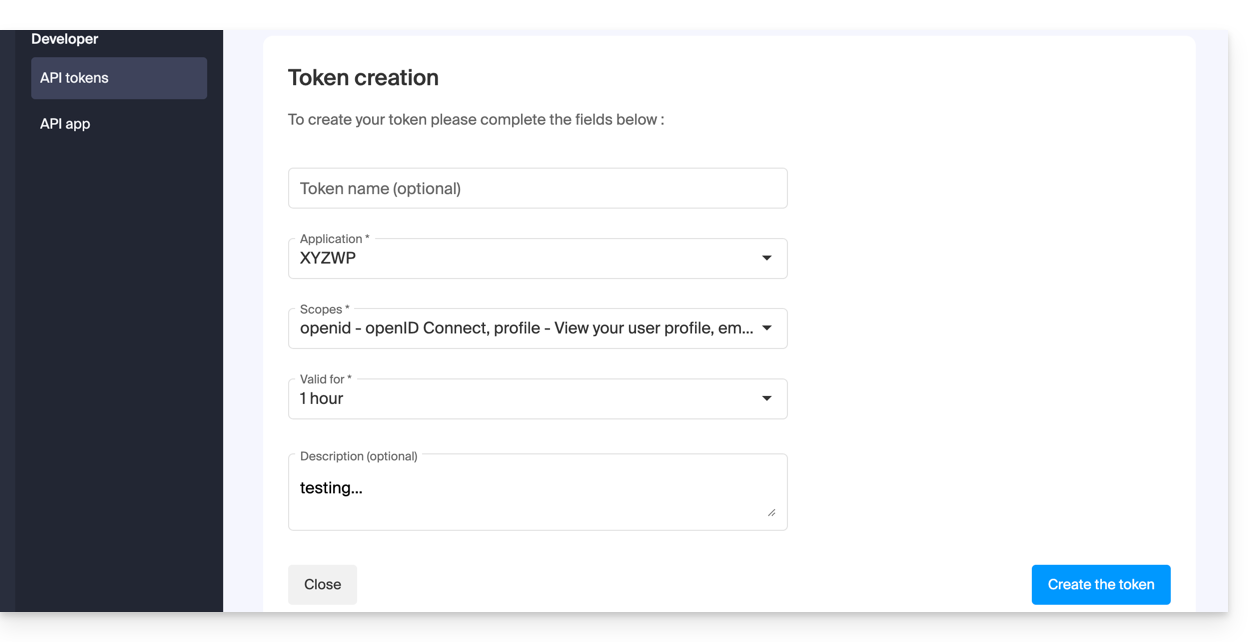
- Conferma l'operazione con la tua password.
- Importante: copia il token e conservalo in un luogo sicuro; non sarà più visualizzato in seguito.
Per eliminarli, selezionali e fai clic sul pulsante di revoca che viene visualizzato: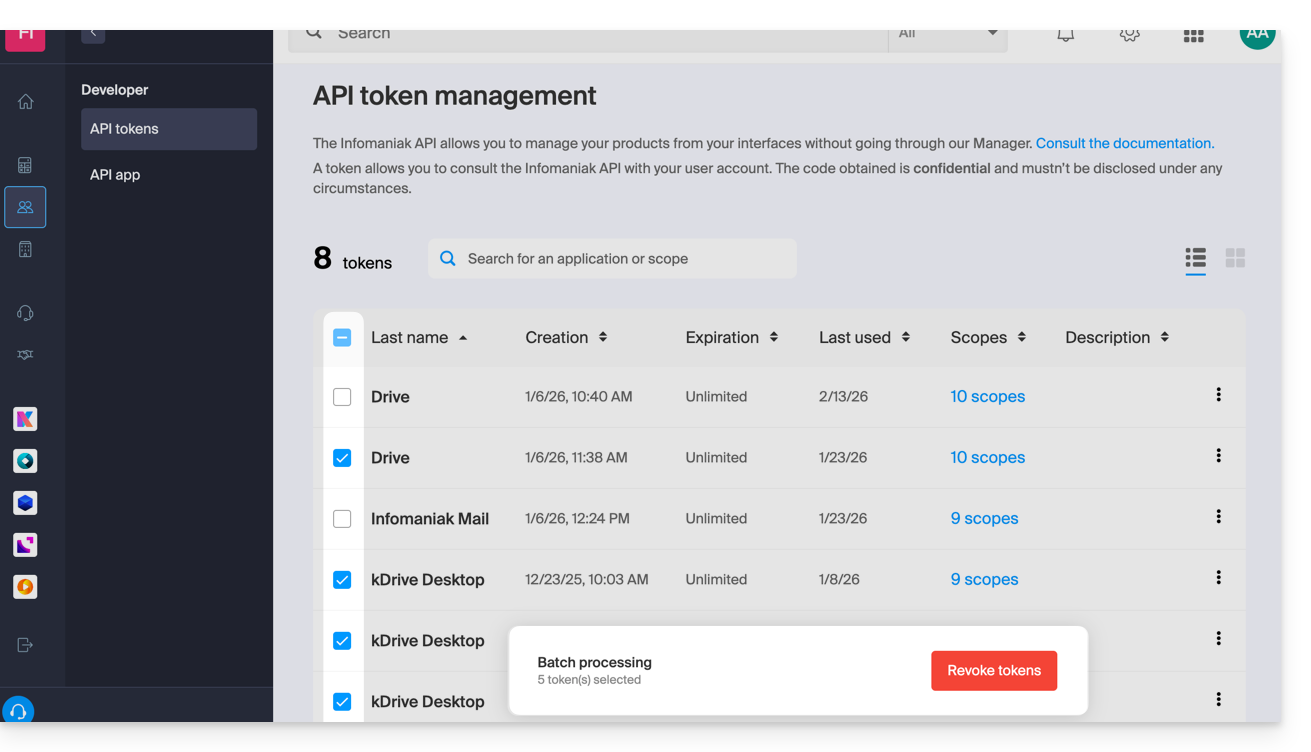
Link a questa FAQ: https://faq.infomaniak.com/2582
Questa FAQ è stata utile?
Questa guida riguarda la gestione dei moduli che consentono l'iscrizione alla newsletter che gestisci su Infomaniak.
Prerequisiti
- Avere accesso al prodotto Newsletter.
- Avere creato almeno un modulo di iscrizione.
Copia il codice necessario per integrare il modulo
Per accedere ai moduli della tua newsletter e ottenere il codice di integrazione:
- Clicca qui per accedere alla gestione del tuo prodotto tramite il pannello di controllo Infomaniak (hai bisogno di aiuto?).
- Clicca direttamente sul nome di dominio associato al prodotto in questione.
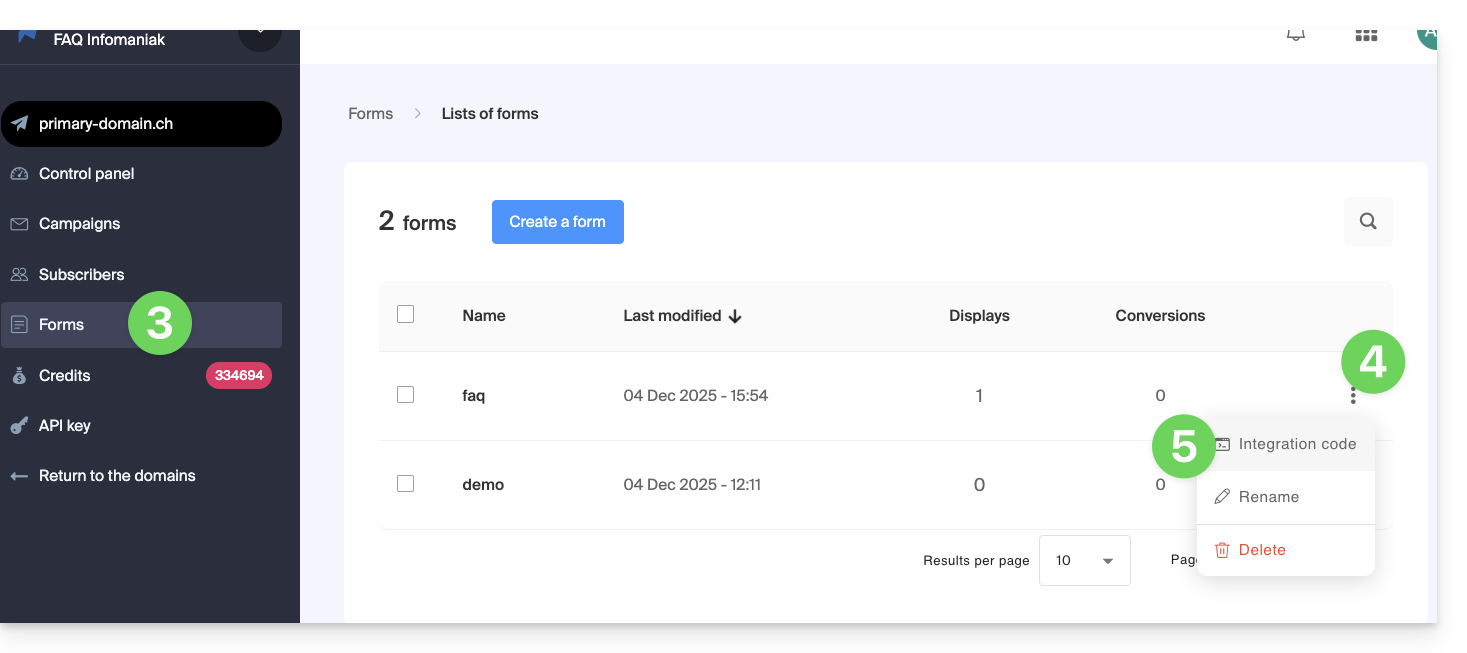
- Fare clic su Moduli nel menu laterale sinistro.
- Fare clic sul menu delle azioni ⋮ a destra dell'elemento corrispondente nella tabella visualizzata.
- Fare clic su Codice di integrazione:
- Scegliere tra la scheda JAVASCRIPT e HTML per ottenere uno dei due tipi di codice utile per inserire il modulo nelle proprie pagine e fare clic sul pulsante blu per copiare il codice negli appunti:
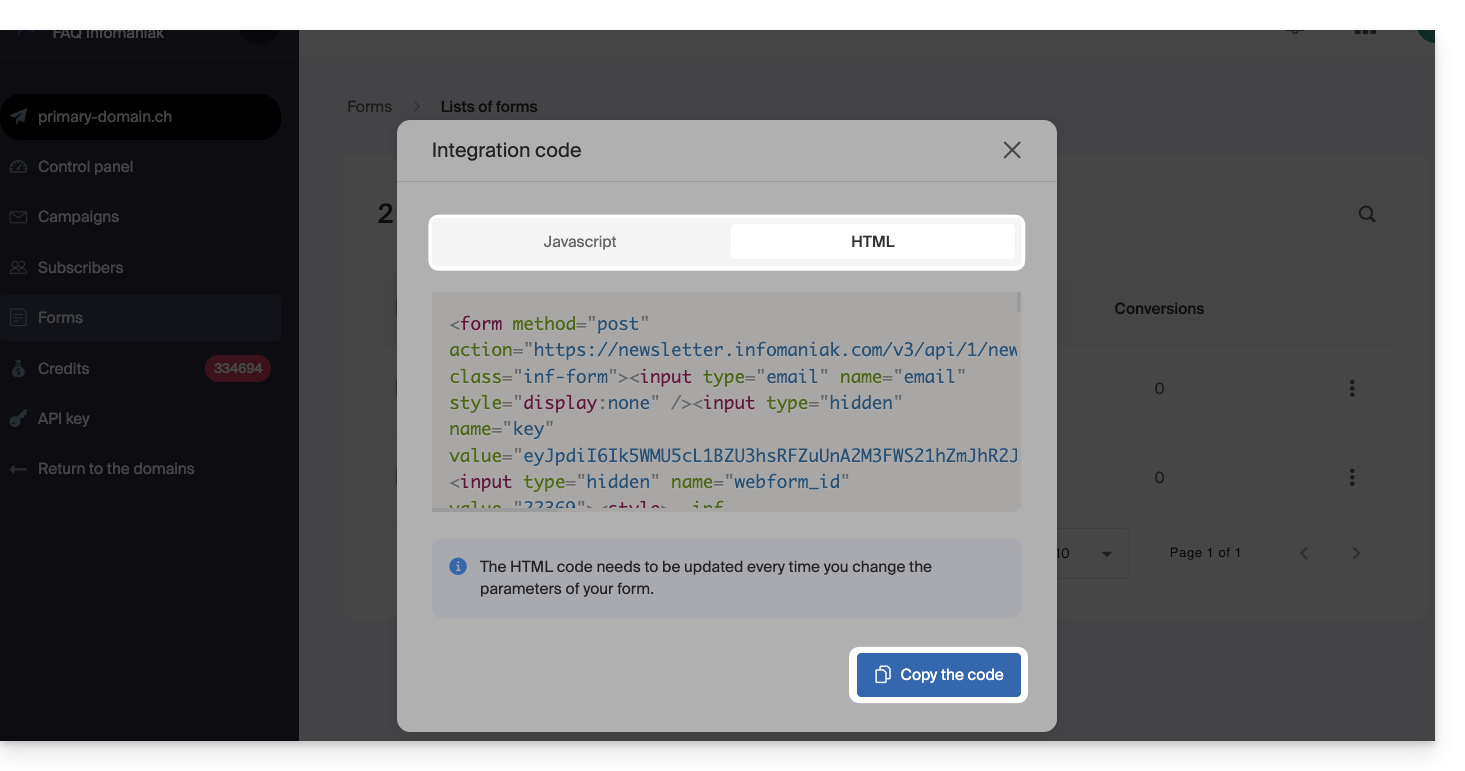
Il codice HTML deve essere aggiornato ogni volta che si modificano le impostazioni del modulo (pertanto, sarà necessario reinserire il codice HTML in caso di modifiche apportate all'editor del modulo di registrazione
Inserire il modulo in un sito web…
È possibile inserire lo stesso modulo in diverse posizioni. È anche possibile creare più moduli (ad esempio, per gestire diversi gruppi di contatti). Ovviamente, una newsletter viene inviata una sola volta per contatto, anche se questo è presente in diverse liste/gruppi:
… con WordPress
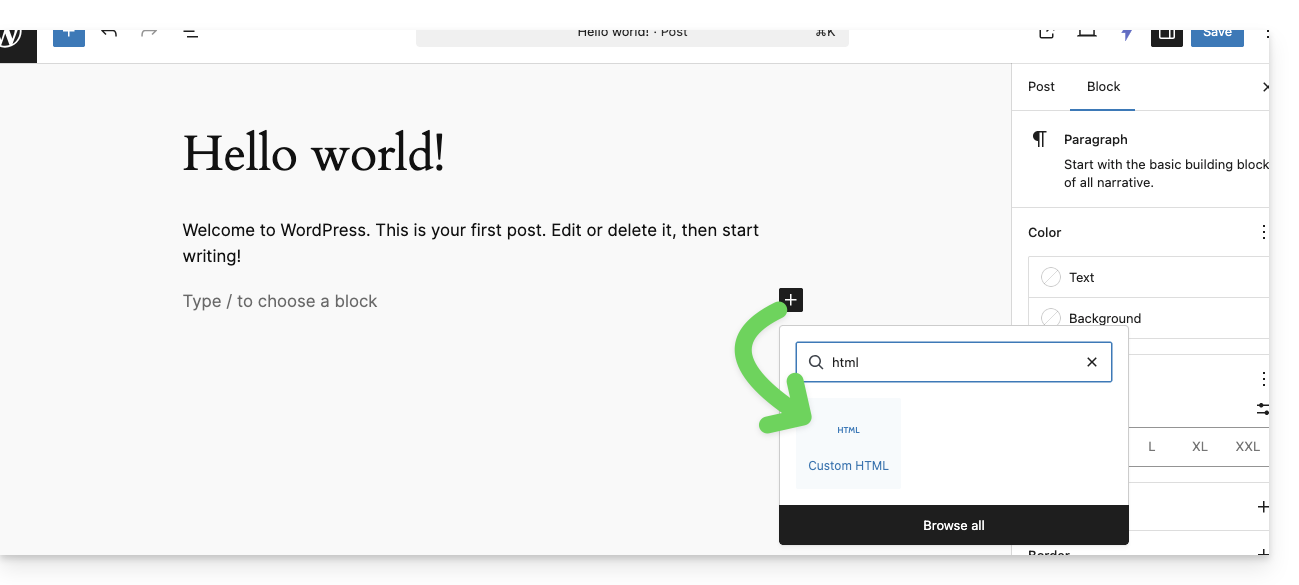
- Inserisci nel punto desiderato un nuovo blocco HTML:
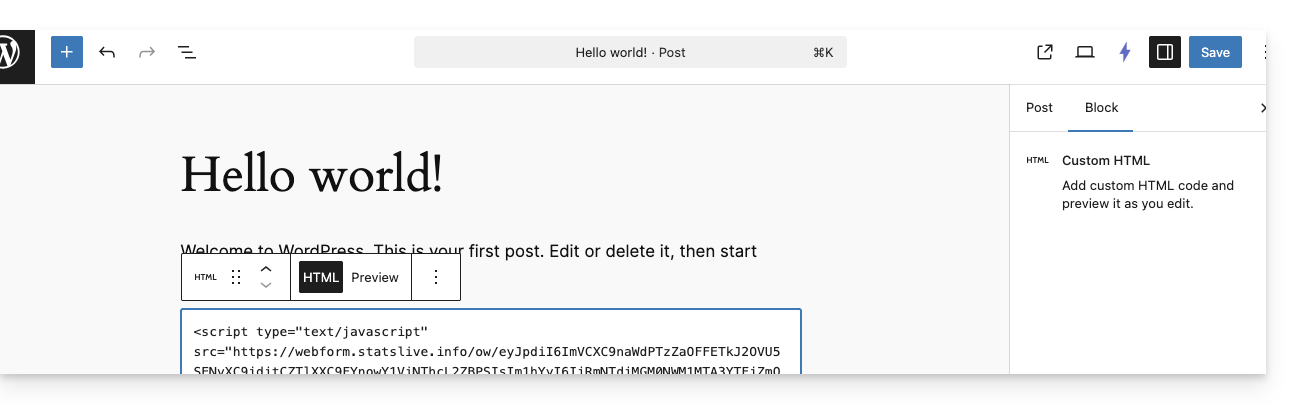
- Incolla il codice HTML o JAVASCRIPT ottenuto al punto 6 e salva:
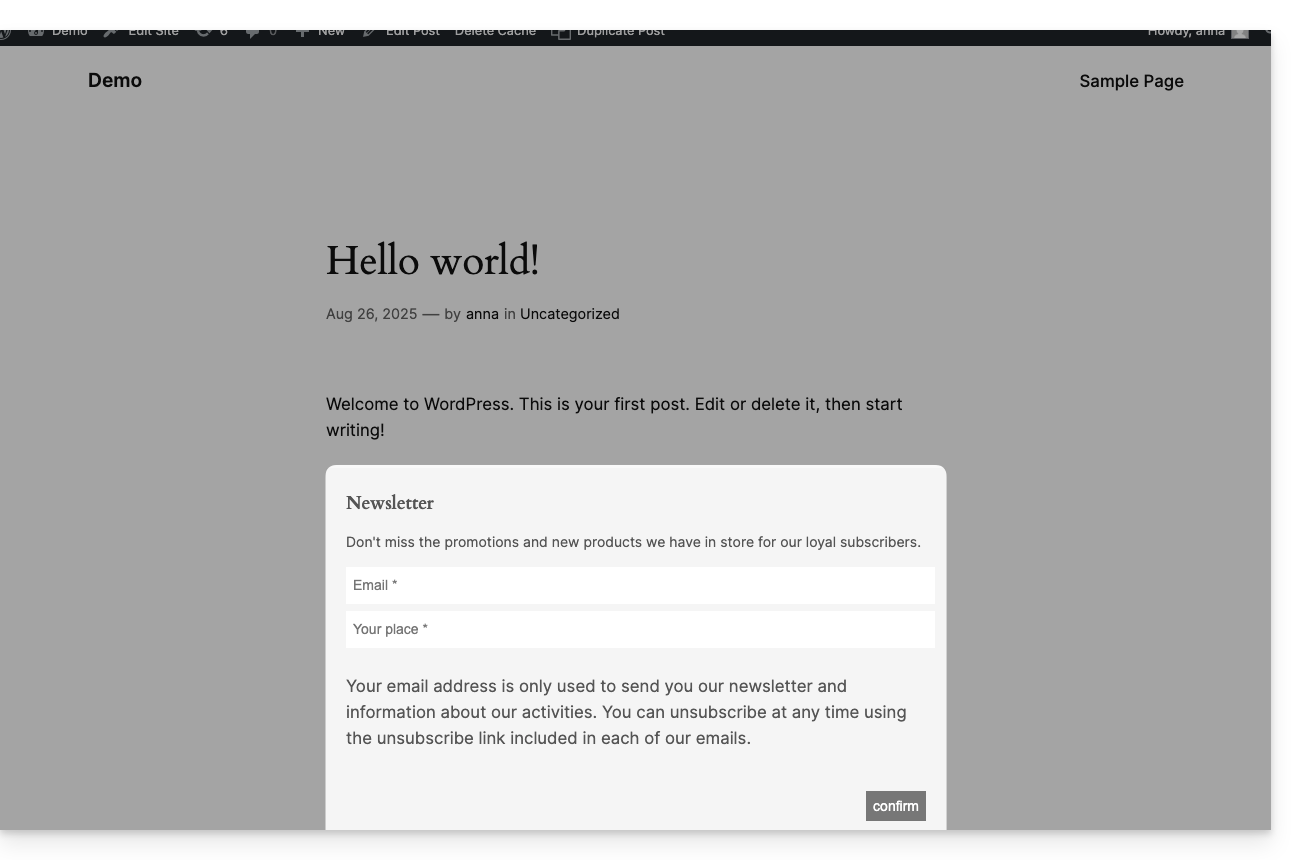
- Il modulo configurato in precedenza viene visualizzato sul tuo sito:
… con Site Creator Infomaniak
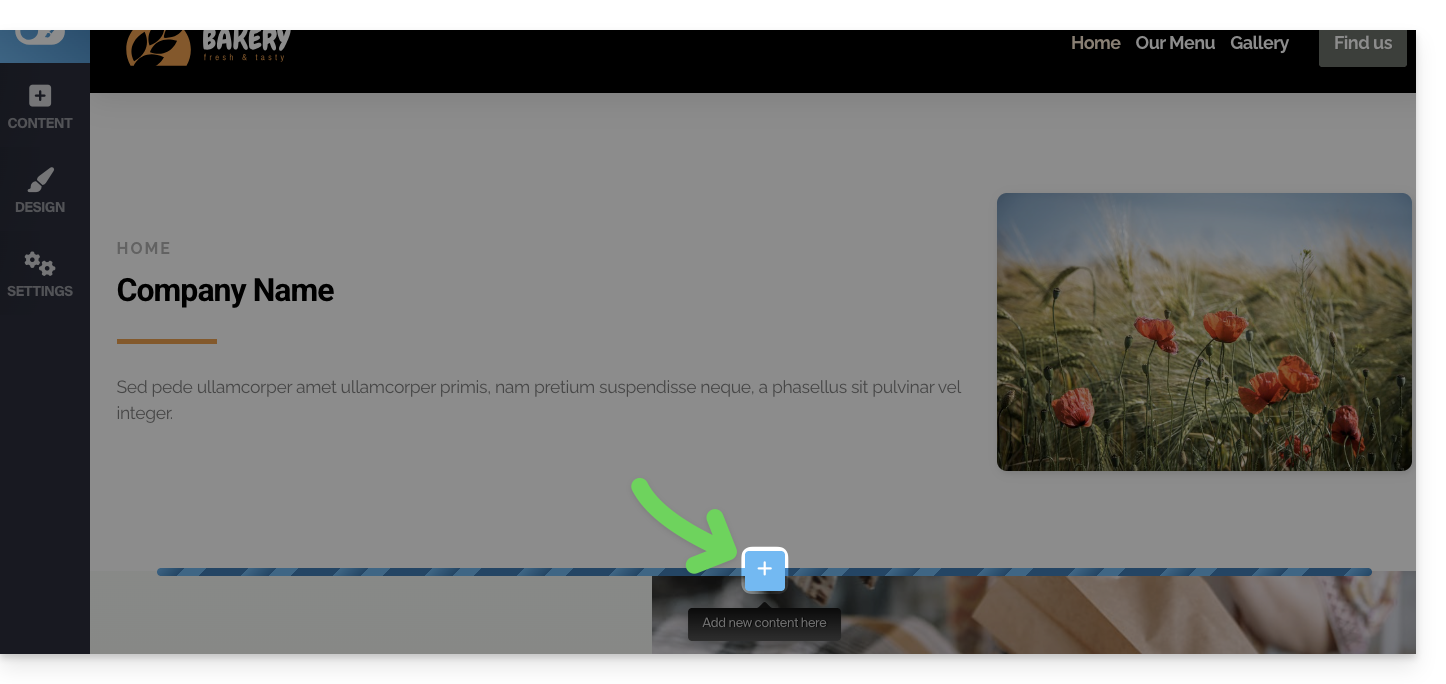
- Passa il mouse sulla posizione desiderata nella pagina per visualizzare un pulsante AGGIUNGI che consente di inserire un blocco:
- Fare clic sul pulsante PIÙ per scegliere un blocco di codice HTML personalizzato:
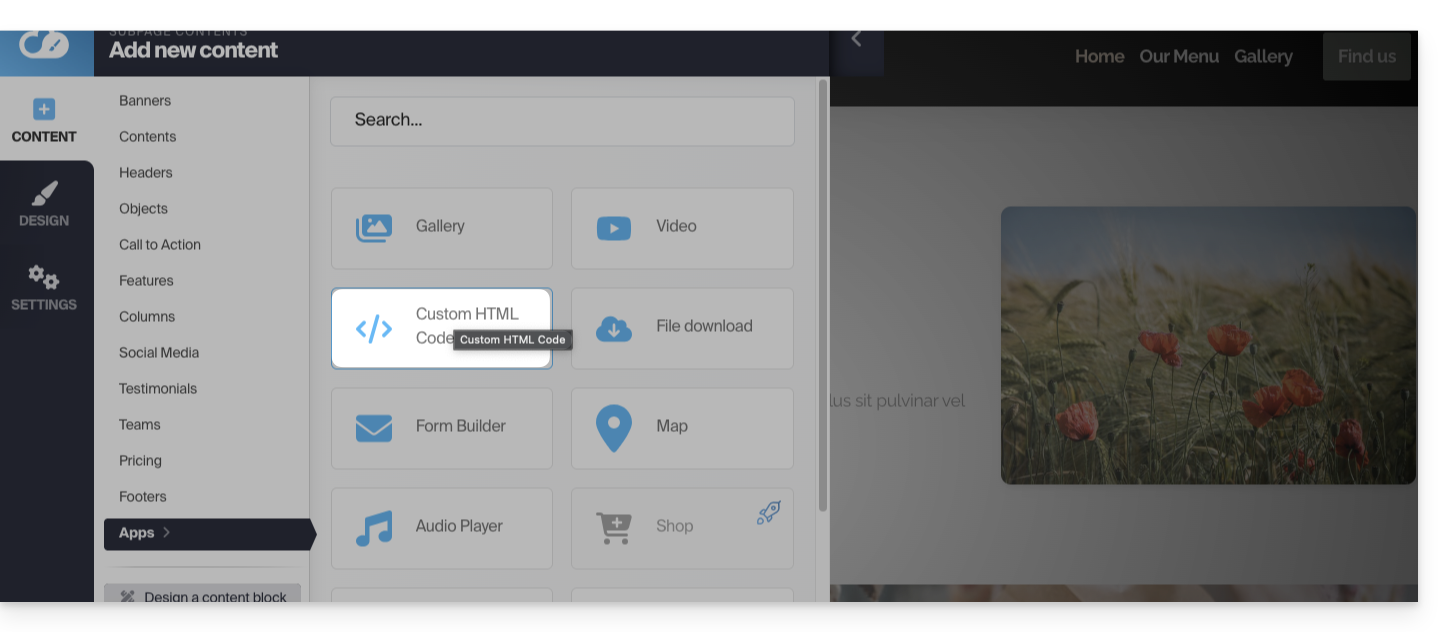
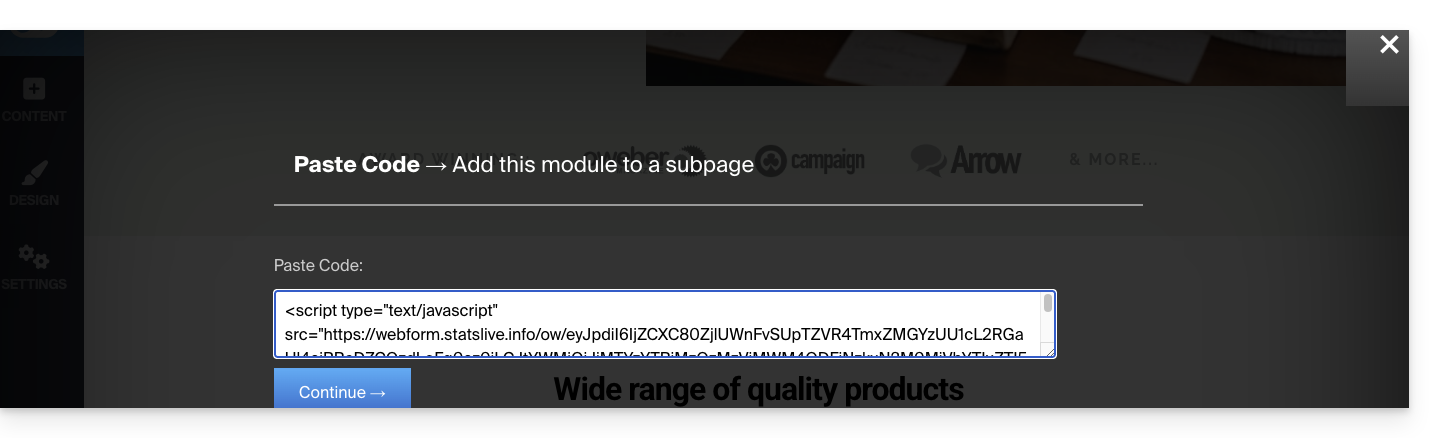
- Incollare il codice HTML o JAVASCRIPT ottenuto al punto 6 e fare clic sul pulsante per continuare:
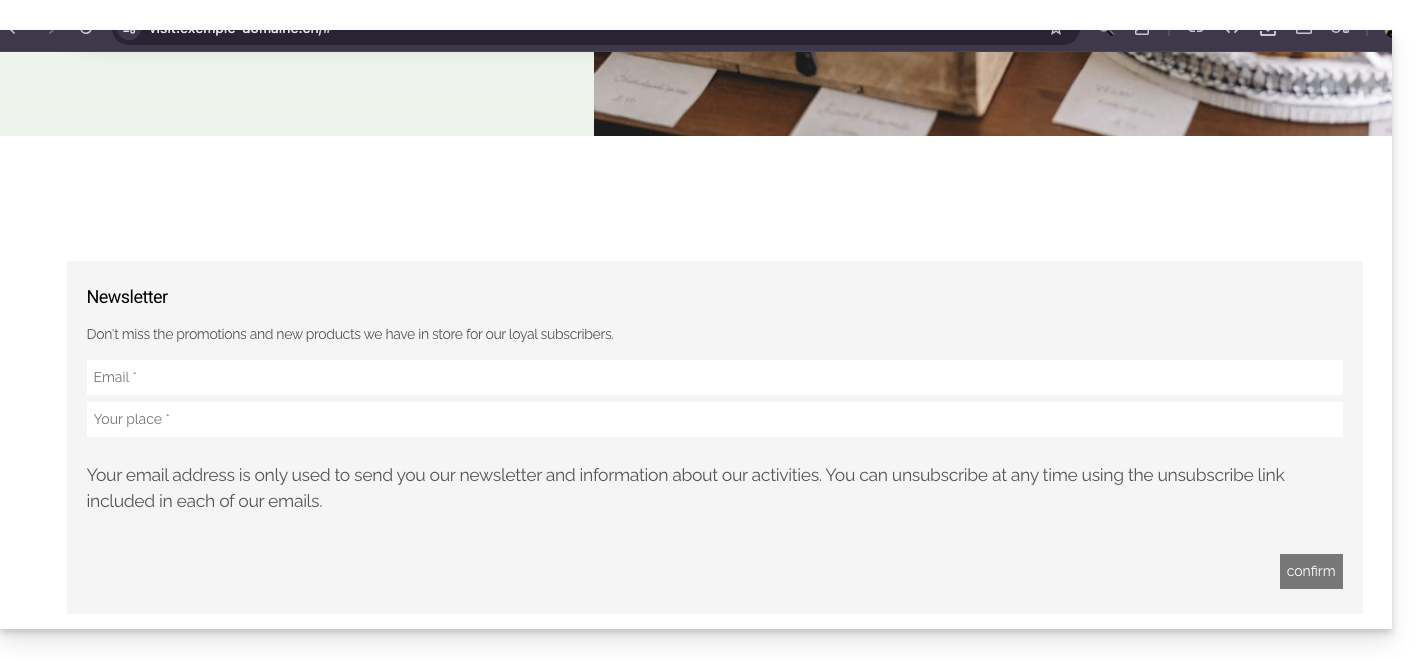
- Il modulo viene visualizzato in anteprima nella pagina di modifica ed è visibile ai tuoi visitatori:
Link a questa FAQ: https://faq.infomaniak.com/2878
Questa FAQ è stata utile?