Base di conoscenze
1 000 FAQ, 500 tutorial e video esplicativi. Qui ci sono delle soluzioni!
Questa guida spiega come proteggere una parte di un sito su un Hosting Web, rendendo obbligatoria l'inserimento di una password prima di poter visualizzare una directory (incluse le sottodirectory) tramite un browser come Brave, Chrome, Edge, Firefox, Opera, Safari…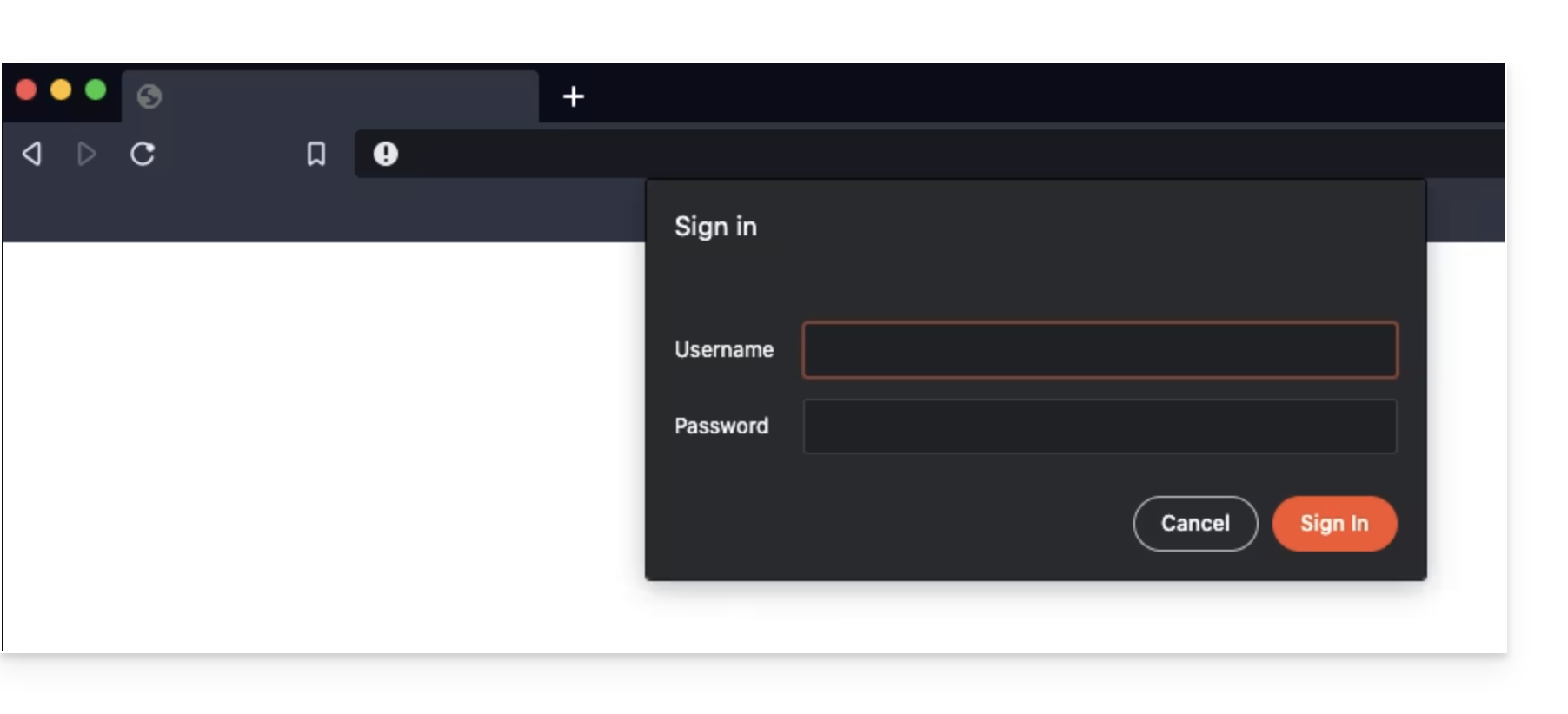
Attenzione: questo non impedisce a un utente FTP di accedere alla cartella.
Metodo semplice
Per proteggere con una password (autenticazione Digest) una directory utilizzando lo strumento "Protezione cartelle":
- Clicca qui per accedere alla gestione degli hosting e dei siti nel tuo pannello di controllo Infomaniak (❓: guida).
- Clicca sul nome dell'hosting desiderato.
- Fare clic su Sicurezza nel menu laterale sinistro.
- Fare clic su Protezione cartelle.
- Fare clic sulla cartella da proteggere.
- Attivare la protezione tramite l'interruttore, quindi creare uno o più utenti*:
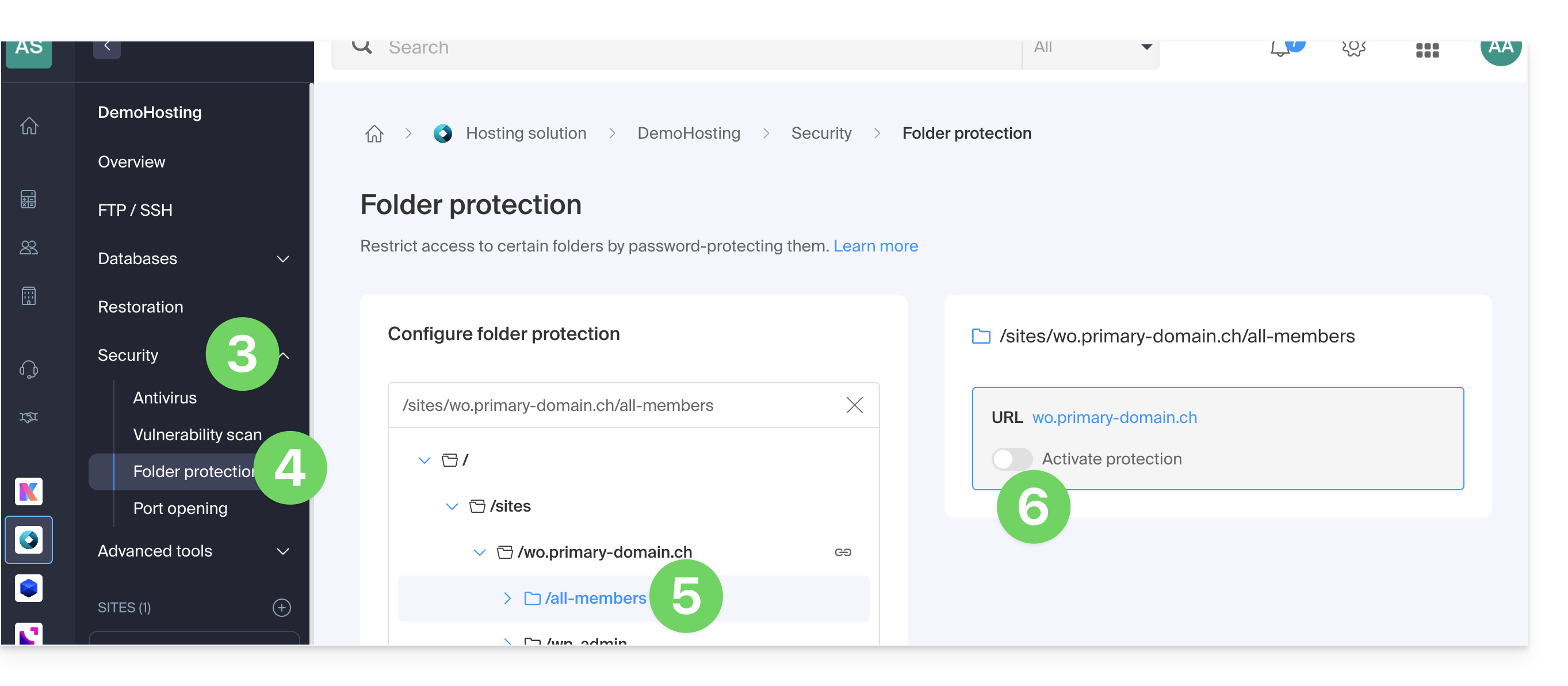
- * Gli utenti sono definiti per cartella; lo strumento non consente di gestire gruppi di utenti:
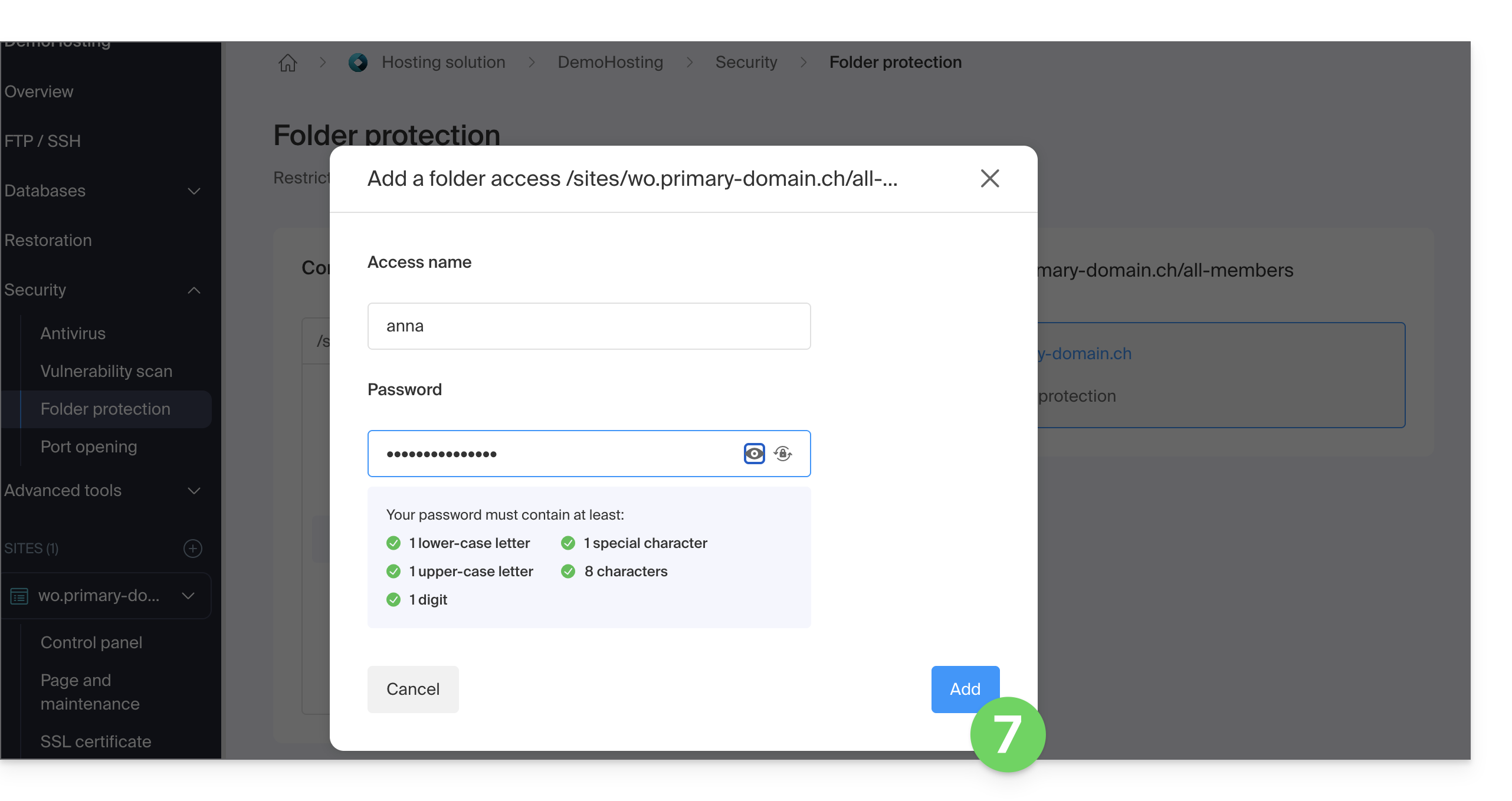
- * Gli utenti sono definiti per cartella; lo strumento non consente di gestire gruppi di utenti:
- Fare clic sul pulsante Aggiungi.
- Fare clic sul pulsante per Aggiungere l'accesso di un utente aggiuntivo, se necessario.
- Fare clic sul menu azioni ⋮ situato a destra dell'utente in questione per modificarlo o rimuoverlo.
- Fare nuovamente clic sull'interruttore per disattivare completamente la protezione della directory:
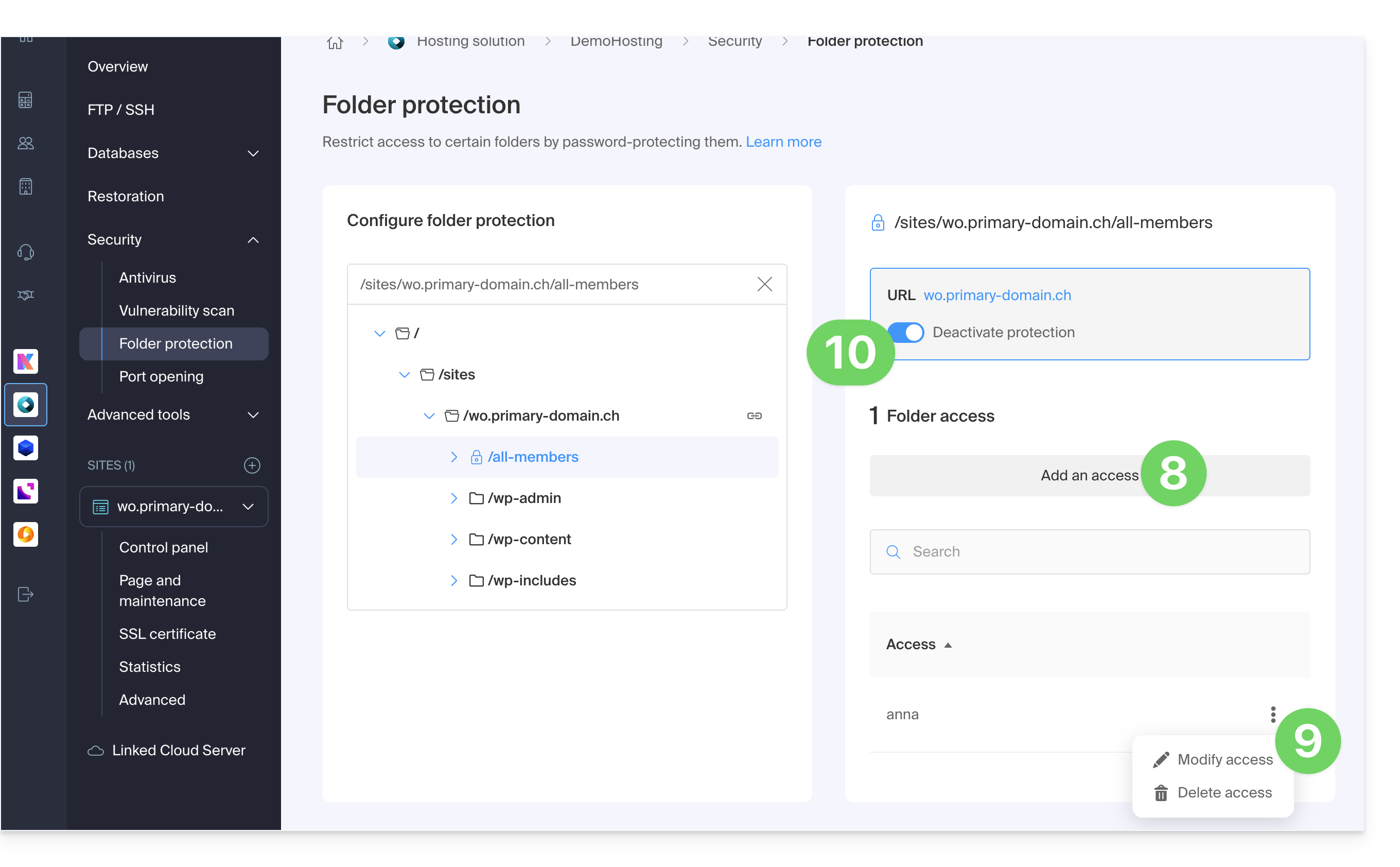
Metodo manuale tramite .htaccess
Per proteggere una cartella con una password utilizzando il file .htaccess del tuo sito:
- Accedi al tuo spazio web tramite un software/client FTP o tramite l'interfaccia FTP web.
Nella cartella che desideri proteggere, crea un file chiamato
password.phpe inserisci al suo interno il seguente codice, sostituendo12345con la password desiderata:<?php $password = "12345"; echo password_hash($password, PASSWORD_DEFAULT); // Displays the hashed password ?>- Apri un browser e visualizza il file
password.php(ad esempio: domain.xyz/cartella-da-proteggere/password.php). - Il browser visualizzerà la tua password crittografata; copia la password crittografata, ti servirà in seguito…
Nella cartella che si desidera proteggere, creare un file denominato .htaccess e adattare il contenuto seguente:
AuthName "Protected Administration Page"
AuthType Basic
AuthUserFile "/example/.htpasswd"
Require valid-user
Sostituire /example/ con il percorso assoluto della cartella da proteggere. Esempio:
AuthUserFile "/home/clients/0f83c7afb710e5ae2645a1b704d8772f/web/protected_folder/.htpasswd"Nella cartella da proteggere, crea un file chiamato htpasswd.txt e adatta il contenuto seguente:
username:hashed_password- Sostituisci
usernamecon il nome utente desiderato. - Sostituisci
hashed_passwordcon la password crittografata copiata al passaggio 1 di questa guida.
Una volta salvato il file htpasswd.txt, rinominalo come segue: .htpasswd.
Apri un browser e prova a visualizzare una delle pagine contenute nella cartella protetta. Se la procedura è stata seguita correttamente, il nome utente e la password (non crittografati) scelti dovrebbero consentire l'accesso alla cartella protetta.
Ulteriori restrizioni possono essere applicate anche tramite il file .htaccess.
Link a questa FAQ: https://faq.infomaniak.com/68
Questa FAQ è stata utile?
Questa guida spiega come reindirizzare un nome di dominio direttamente a un altro dominio o come inviare automaticamente i visitatori del tuo sito web a un altro indirizzo di pagina (URL interno o esterno).
Introduzione
- Per reindirizzare il traffico, dovrai intervenire…
- … o sul nome di dominio stesso (che deve essere ospitato da Infomaniak e i cui DNS devono essere quelli di Infomaniak),
- … o sul codice presente nelle tue pagine (file .htaccess, pagina iniziale, ecc.) se hai un sito web.
Intervenire sul nome di dominio
tramite lo strumento di reindirizzamento web
Lo strumento disponibile nel Manager consente di agire in modo semplice sul nome di dominio (o sottodominio) per reindirizzarlo all'indirizzo Internet desiderato.
tramite modifiche DNS o record A
Modificare i DNS del nome di dominio o modificare i record A/AAAA consente di indirizzare il traffico web verso un altro fornitore.
Modificare il codice delle pagine…
… tramite codice HTML da inserire
Inserisci questa riga di codice tra i tag <head> e </head> della tua pagina principale (solitamente denominata index.html):
<meta http-equiv="refresh" content="5;url=INSERISCI-QUI-IL-NUOVO-URL">Sostituire 5 con il tempo di attesa desiderato in secondi (0 per eseguire l'operazione immediatamente).
Il motore di ricerca Google indica che è preferibile utilizzare un reindirizzamento di tipo 301 lato server (vedere di seguito). Il W3C consiglia inoltre di non utilizzarlo.
… tramite codice PHP da inserire
Se la pagina del sito ha un'estensione .php, inserisci questa chiamata di funzione header all'inizio del file:
header("refresh: 5; url=INSERIRE-QUI-L-URL-DELLA-NUOVA-PAGINA");… tramite file .htaccess
Per reindirizzare tutto il traffico diretto al tuo sito (indipendentemente dalla pagina richiesta) a un altro indirizzo, inserisci quanto segue nel file .htaccess nella directory principale del tuo sito:
RewriteEngine On
RewriteRule ^(.*)$ INSERISCI-QUI-IL-NUOVO-URL/$1 [R=301]
Per specificare la pagina da reindirizzare:
Redirect permanent /pagina_precedente.html inserire qui l'indirizzo URL di destinazioneRedirectpermanent, Redirect permanent e Redirect 301 sono comandi equivalenti.
Di seguito, un altro esempio di reindirizzamento di una sottosezione alla pagina principale (questa direttiva ha il vantaggio di funzionare con i "deep link", a differenza di un reindirizzamento permanente):
RewriteEngine on
RewriteRule "vecchio/percorso/url" "/" [L]
Consulta questa altra guida sull'argomento.
Link a questa FAQ: https://faq.infomaniak.com/79
Questa FAQ è stata utile?
Questa guida spiega come abilitare su un hosting web Infomaniak il supporto per alcuni tipi di file (ad esempio .inc) tramite PHP, in modo che vengano trattati allo stesso modo di un file .php.
Introduzione
- In precedenza, era necessario aggiungere la seguente riga in un file
.htaccess:AddType application/x-httpd-php .inc- Questo impediva che, accedendo tramite browser, il contenuto del file venisse visualizzato come testo anziché essere interpretato correttamente da PHP.
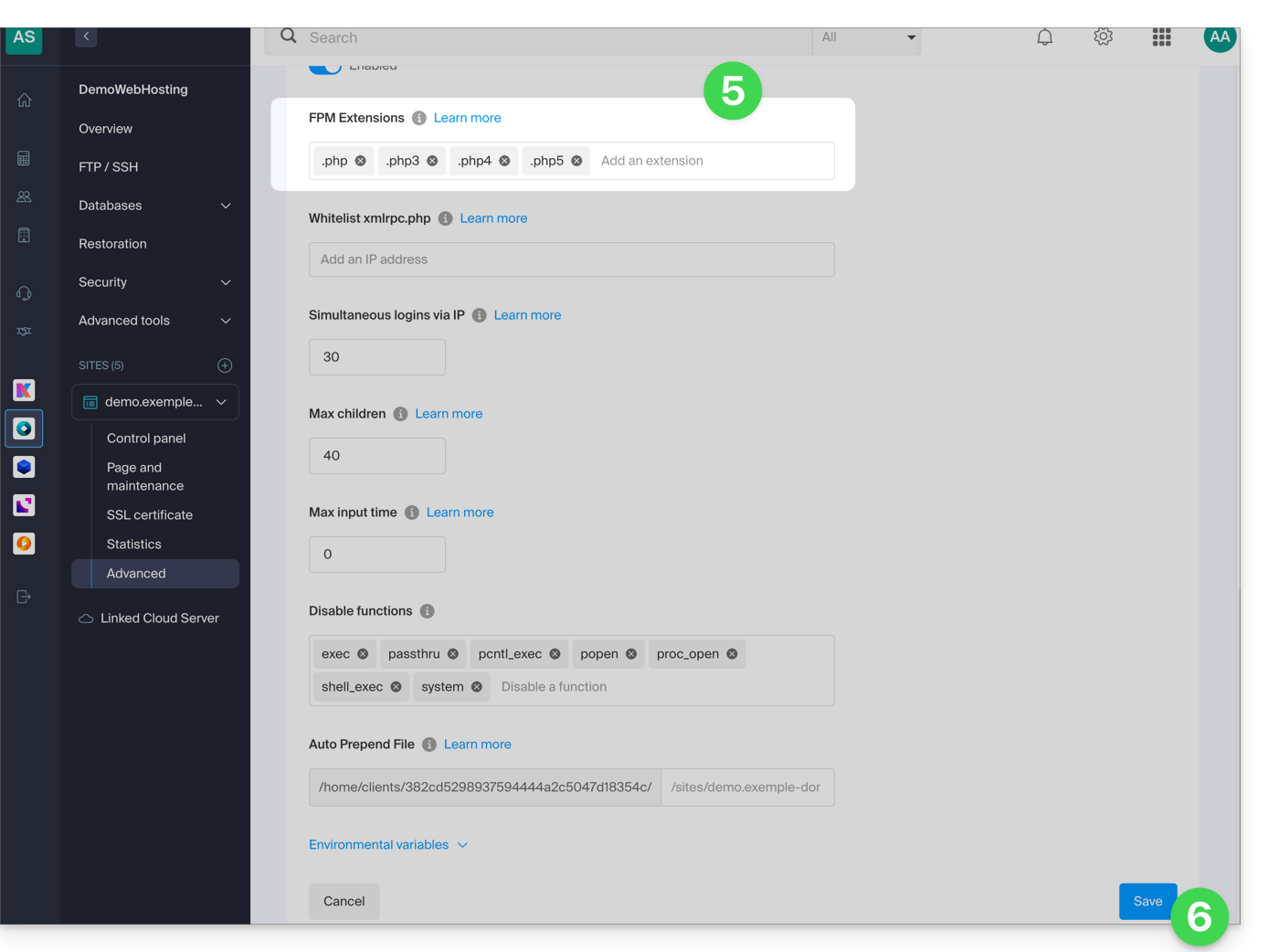
- Ora è possibile gestire le estensioni dei file tramite il campo Estensioni FPM nel pannello di controllo del tuo hosting.
Gestire le estensioni riconosciute da PHP
Per aggiungere il supporto di un tipo di file specifico:
- Clicca qui per accedere alla gestione degli hosting e dei siti nel tuo pannello di controllo Infomaniak (❓: guida).
- Clicca sul nome del sito web desiderato.
- Fare clic su Gestisci le impostazioni avanzate:

- Fare clic sulla scheda PHP / Apache:

- Modifica il campo Estensioni FPM per aggiungere le estensioni desiderate.
- Clicca sul pulsante in fondo alla pagina per salvare:
Link a questa FAQ: https://faq.infomaniak.com/82
Questa FAQ è stata utile?
Questa guida spiega come visualizzare le informazioni sui visitatori che hanno acceduto ai siti del tuo Hosting Web (statistiche di accesso).
✘ NON DISPONIBILE con
Site Creator autonomo (indipendente da un hosting Web)
hosting Starter
Introduzione
- Consulta questa guida se stai cercando specificamente i log di accesso.
- Consulta questa guida relativa all'offerta Site Creator Pro.
Accedere alle statistiche di accesso
Per visualizzare le statistiche relative al traffico dei visitatori sui tuoi siti:
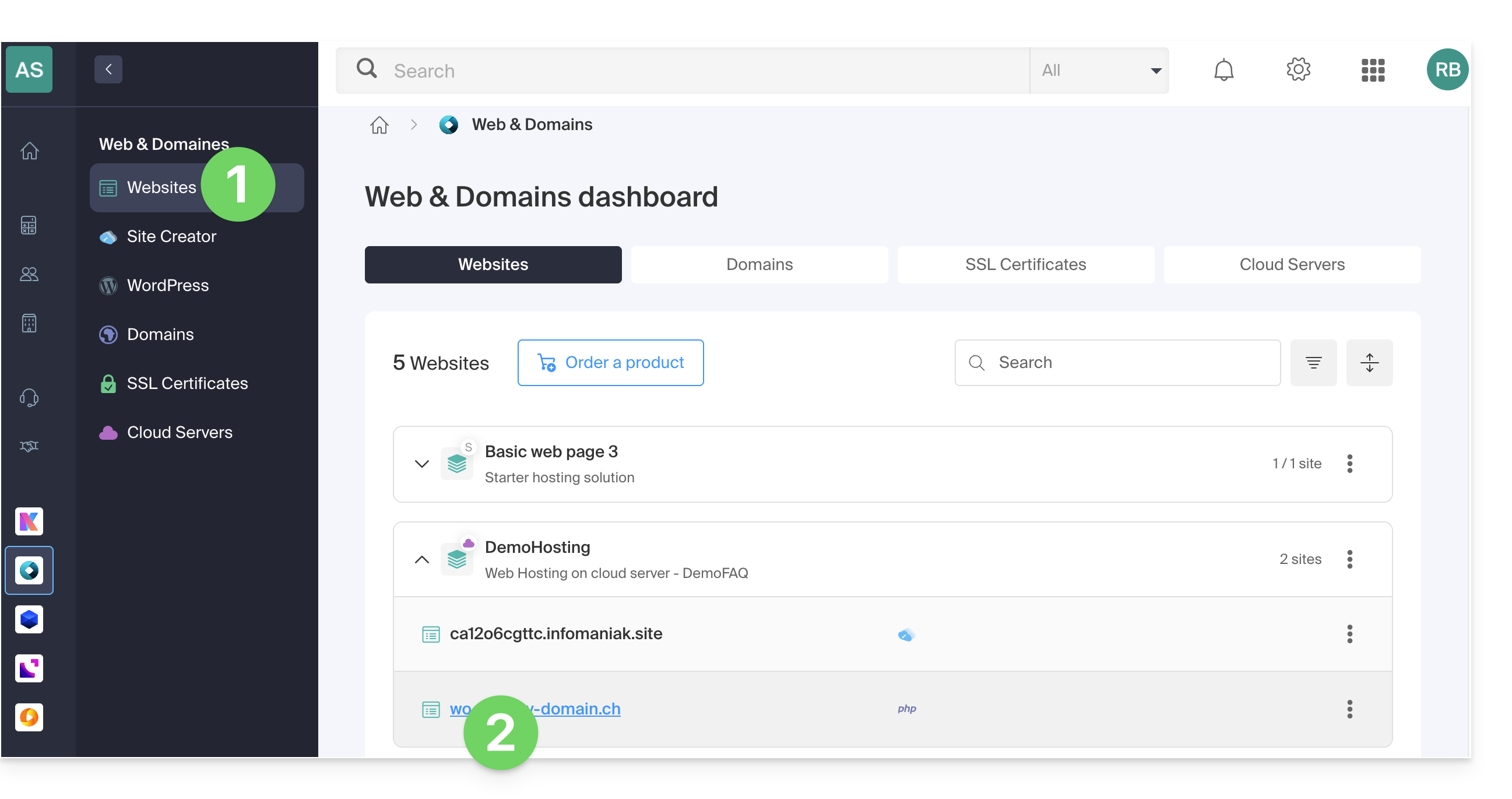
- Clicca qui per accedere alla gestione degli hosting e dei siti nel tuo pannello di controllo Infomaniak (❓: guida).
- Fare clic sul nome del sito web in questione:
- Fare clic su Statistiche nel menu laterale sinistro:
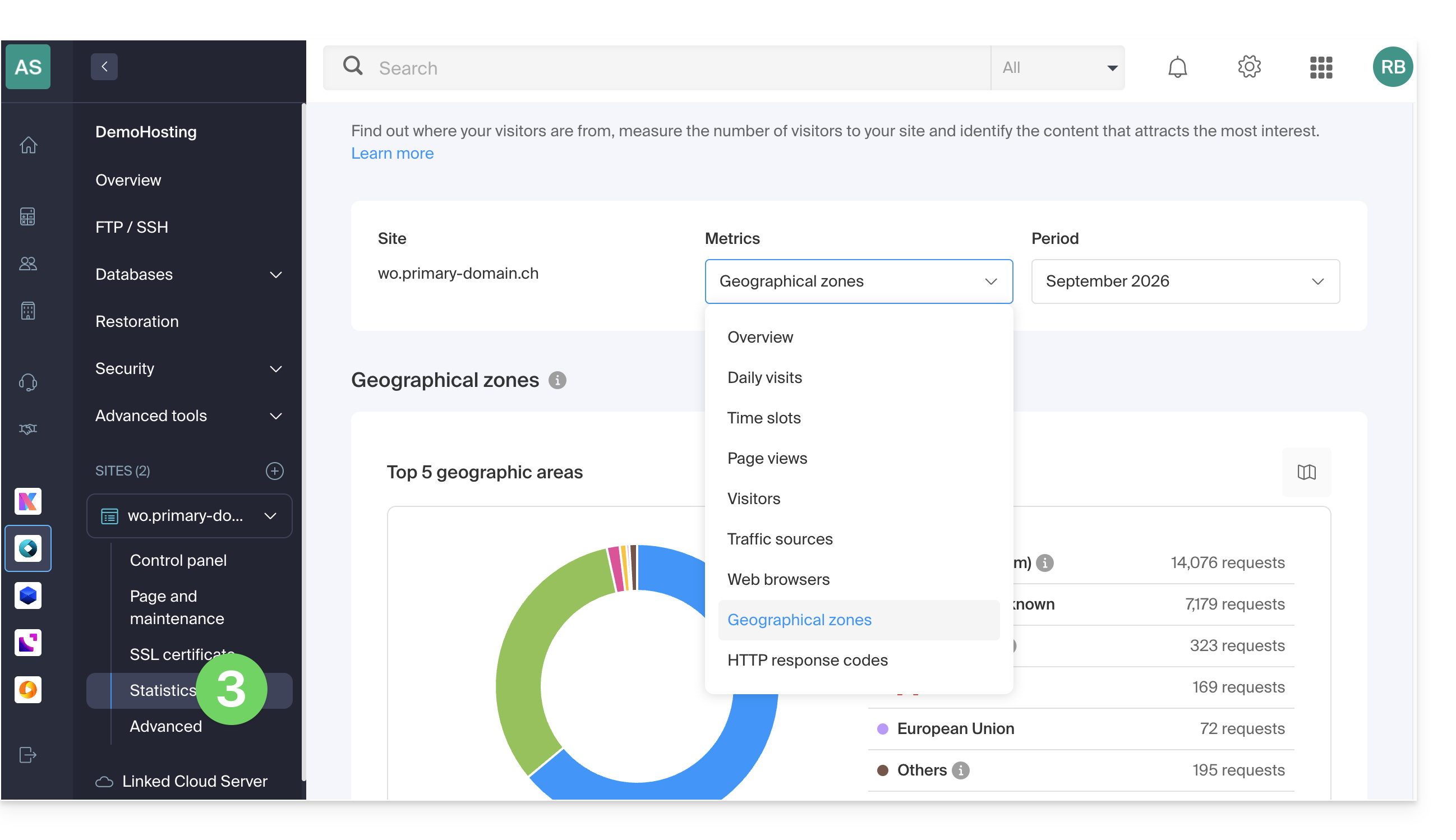
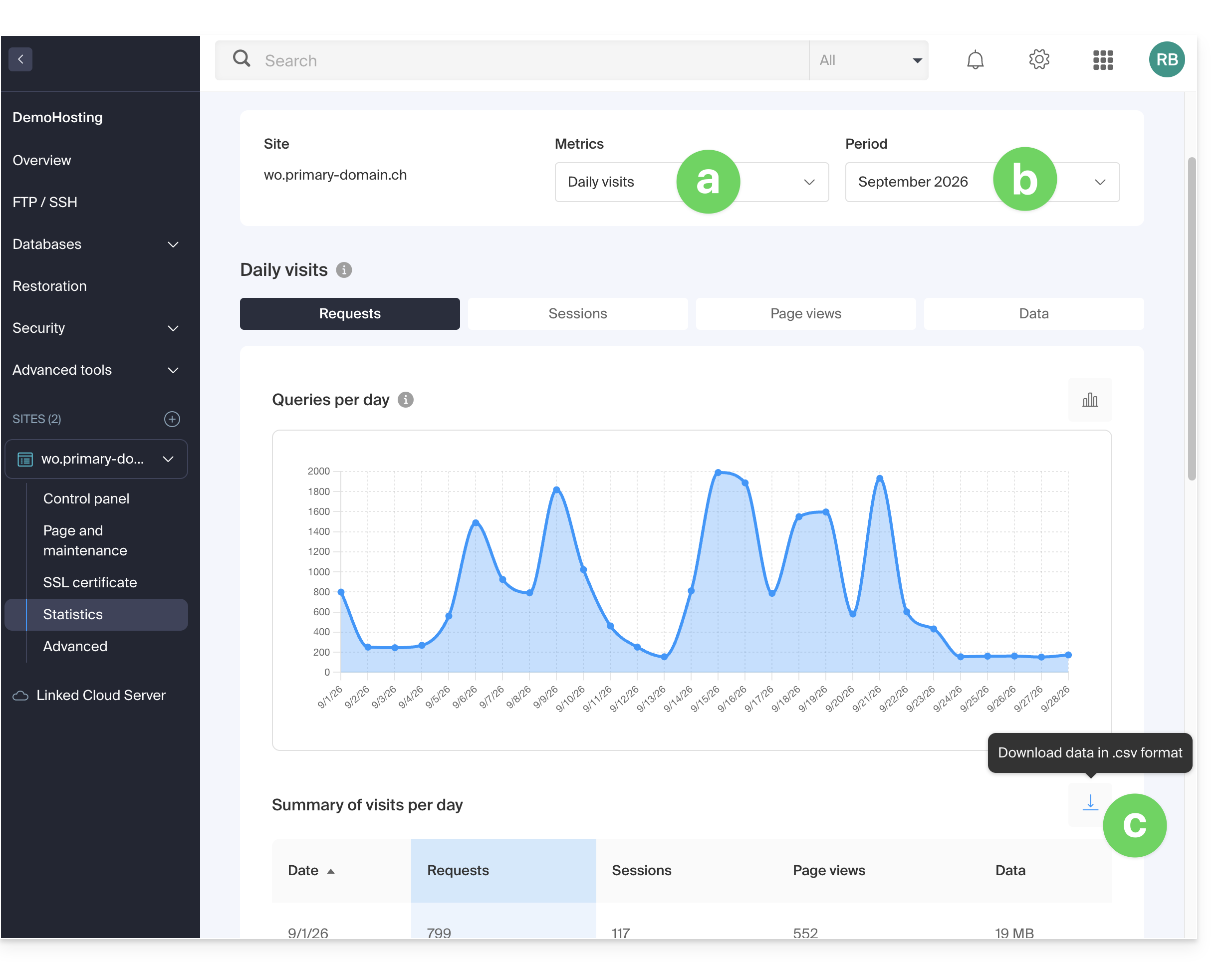
- Le barre degli strumenti consentono di scegliere:
- il tipo di statistiche,
- il periodo,
- oppure di scaricare i dati per un altro strumento:
Spiegazione dei termini
Non c'è alcuna distinzione tra esseri umani e robot. È possibile utilizzare anche strumenti come Matomo, Open Web Analytics o Google Analytics.
| Categoria | Descrizione | Dettagli |
|---|---|---|
| Accessi | Ogni richiesta inviata al server. | Include tutto (HTML, immagini, audio, ecc.). Ogni elemento richiesto, visibile o meno, conta come una visita. È come se un visitatore attivasse un pulsante invisibile a ogni interazione. |
| File | Richieste che richiedono l'invio di dati in risposta. | Registra le richieste che obbligano il server a restituire un file (immagine, HTML). La differenza rispetto agli "hit" corrisponde al rapporto tra le richieste in entrata e i dati in uscita. |
| Pagine | Numero di pagine visualizzate sul tuo sito. | Misura il numero di pagine HTML visualizzate, escludendo i file grafici o audio. Ogni accesso a una nuova pagina HTML viene registrato come una visualizzazione di pagina. |
| Visite | Sessioni basate sull'indirizzo IP. | Una visita inizia con una richiesta IP. Se l'indirizzo IP si ripresenta entro 30 minuti, viene considerata una singola visita. Oltre tale limite, viene conteggiata una nuova visita. |
| Siti | Stima delle visite tramite indirizzi IP fissi. | Esclude le connessioni mobili o dinamiche. In questo modo si possono individuare i visitatori abituali (aziende, istituzioni) e comprendere meglio il proprio pubblico di riferimento. |
| No | Volume di dati inviati dal server. | Quantità totale di dati trasferiti durante il periodo, calcolata tramite i file di registro (con un possibile margine di errore in base alla dimensione dei file). |
| Totale delle richieste | Somma complessiva delle richieste. | Una pagina con 3 immagini e un testo genera 5 hit (la pagina + il testo + le 3 immagini). Questo totale è quindi molto più alto del numero di pagine visualizzate. |
| Totale pagine / Visite | Indicatori di coinvolgimento. | Il numero di pagine visualizzate rispetto alle visite uniche consente di valutare l'interesse degli utenti per i tuoi contenuti. |
| Totale siti unici | Numero di indirizzi IP distinti. | Rappresenta la varietà delle fonti di traffico e consente di identificare i segmenti di pubblico più attivi nel periodo considerato. |
| Totale delle URL univoche | Percorsi distinti utilizzati. | Indica le diverse pagine o file consultati, fornendo una panoramica della struttura di navigazione e dei contenuti più popolari. |
| Totale dei domini di riferimento univoci | Numero di siti di origine. | Siti esterni che hanno generato traffico verso il tuo sito. Questo è un indicatore chiave dell'efficacia delle tue attività di marketing e delle tue collaborazioni. |
Significato di "Commerciale (com)" e "Non risolto"
"Commerciale" rappresenta spesso una parte significativa del traffico geografico. Include gli utenti connessi tramite provider di servizi Internet (ISP) che utilizzano un dominio .com. Poiché questa estensione è utilizzata da molti ISP e aziende a livello globale, non consente di determinare un paese specifico.
Le "non risolte" sono indirizzi IP non geolocalizzati, spesso a causa di impostazioni sulla privacy, dell'uso di VPN o di restrizioni di rete.
Link a questa FAQ: https://faq.infomaniak.com/83
Questa FAQ è stata utile?
Questa guida è rivolta a chi riscontra un errore 500, che può avere diverse cause, generalmente legate allo sviluppo del proprio sito su un Hosting Web, in particolare con le rewrite rules dei file .htaccess.
Introduzione
- Apache2, presente sui server, non supporta più alcuni moduli come
mod_auth_anon,mod_auth_dbm,mod_authz_dbm,mod_cern_meta,mod_imap,mod_imagemap,mod_mime_magic - Apache2 è rigoroso riguardo agli errori di sintassi e, quando rileva errori di sintassi in un file
.htaccess, ciò può causare errori 500 Internal Server Error o errori imprevisti nella riscrittura degli URL
Esempi di sintassi e correzioni
In questo primo esempio, l'errore di sintassi consiste nel fatto che la regola di riscrittura non specifica il codice di risposta di reindirizzamento HTTP da restituire.
RewriteRule ^articles/([0-9]+)/$ /article.php?id=$1 [L]La correzione aggiunge la direttiva R=301 per specificare che il reindirizzamento deve restituire un codice 301 (permanente):
RewriteRule ^articles/([0-9]+)/$ /article.php?id=$1 [L,R=301]
In questo secondo esempio, l'errore di sintassi è che la direttiva Options non specifica correttamente le opzioni da attivare o disattivare.
Options -Indexes FollowSymLinksLa correzione aggiunge il segno "+" per specificare che FollowSymLinks deve essere abilitato anziché disabilitato:
Opzioni -Indici +SeguiCollegamentiSimbolici
Come risolvere questi errori
- Se la prima pagina o un'altra pagina mostra un errore 500, rinominare il file
.htaccessoppure commentare tutte le righe con#e decommentare riga per riga fino a individuare la parte che causa il problema. - Se l'errore si verifica dopo una modifica apportata a una delle tue pagine, la soluzione più semplice è ripristinare la versione precedente del file.
Link a questa FAQ: https://faq.infomaniak.com/106
Questa FAQ è stata utile?
Questa guida illustra CHMOD (abbreviazione di change mode), che consente di modificare le autorizzazioni di accesso di un file o di una directory.
Modificare i permessi FTP
I diritti (per maggiori informazioni, consulta questa guida di Wikipedia) disponibili per ogni utente/gruppo sono i seguenti:
- lettura: consente di elencare (richiede anche il diritto di esecuzione) e leggere i contenuti di una directory e/o di leggere un file
- scrittura: consente di creare, modificare, rinominare ed eliminare file e/o directory
- esecuzione: per una directory: consente di accedervi per leggere le sue sottodirectory; per un file: consente di eseguirlo, ad esempio se si tratta di un programma o di uno script.
- set uid (?): su un file con i permessi di esecuzione, questo avrà l'effetto di eseguirlo con i privilegi del proprietario se utilizza la chiamata di sistema execve o setuid.
- set gid (?): tutti i nuovi file creati apparterranno al gruppo della directory e, su un file con i permessi di esecuzione, questo avrà l'effetto di eseguirlo con i privilegi del gruppo.
- bit di "sticky" (?): su una directory, i file al suo interno potranno essere rinominati o eliminati solo dal proprietario, anche se gli altri utenti hanno il diritto di scrittura. Questo diritto non è particolarmente utile per i file.
Il Web FTP nel pannello di controllo consente di modificare i permessi dei file (incluso quello di /web).
La maggior parte dei software/client FTP consente di modificare i permessi di accesso ai file; questa funzione si chiama generalmente "CHMOD" e si trova in "Proprietà", "Permessi" o "Attributi" (di solito facendo clic con il tasto destro sul file o sulla cartella da modificare). Spesso è presente una casella che consente di applicare i permessi a tutte le sottocartelle e i file all'interno della cartella, in modalità ricorsiva.
Dopo aver selezionato i permessi desiderati, confermare e i diritti verranno modificati, ad eccezione di quelli per cui non si dispone dell'autorizzazione o, più precisamente, per cui l'utente con cui si è effettuato l'accesso non dispone dei diritti necessari.
Per saperne di più
Quando si parla di modificare le autorizzazioni, in genere si tratta di eseguire un comando del tipo "chmod 777", "chmod 666" o simile. Si tratta quindi di tre cifre, dove:
- la prima corrisponde ai diritti del proprietario
- il secondo corrisponde ai diritti del gruppo
- il terzo numero corrisponde ai diritti degli altri utenti.
E i permessi sono così suddivisi:
- "4" per il permesso di lettura (read)
- "2" per il diritto di scrittura
- "1" per il diritto di esecuzione
È sufficiente sommare questi numeri. Ad esempio, se si desidera concedere tutti i diritti al proprietario, ma nessun diritto agli altri, si utilizzerà "chmod 700" (4 + 2 + 1 = 7). Se si desidera concedere solo i diritti di lettura e scrittura a tutti (4 + 2 = 6), si utilizzerà "chmod 666".
Questi valori sono noti a tutti i software/client FTP, quindi sarà possibile inserire direttamente il numero nel software/client FTP per modificare le autorizzazioni.
Per modificare le autorizzazioni di file o directory in PHP, è possibile utilizzare anche la funzione “chmod”, come nell’esempio seguente:
chmod ("/a_folder/a_file", 0755)Si noti che il valore da applicare deve essere in formato ottale, da cui lo zero iniziale obbligatorio. Se si memorizza il valore in una variabile, si potrebbe riscontrare un problema di tipo di dati, che è possibile risolvere con la funzione octdec(), come nell’esempio seguente:
$mode = 0755;chmod("a_folder/a_file", octdec($mode))Link a questa FAQ: https://faq.infomaniak.com/111
Questa FAQ è stata utile?
Questa guida riguarda l'installazione di estensioni PHP su Hébergements Web Infomaniak.
Utilizzo delle estensioni PHP Zend
Attenzione:
- Zend Guard Loader è un'estensione PHP che consente di eseguire script PHP crittografati tramite Zend Guard.
- Zend Guard Loader è installato di default per PHP <= 5.6 su tutti gli hosting web e non è disponibile per le versioni di PHP >= 5.6.
- A partire da PHP 5.3.x, il modulo Zend Optimizer è stato sostituito da ZendGuardLoader.
- L'estensione ZendOPCache richiede un Server Cloud configurato con PHP 5.5 o superiore.
Link a questa FAQ: https://faq.infomaniak.com/130
Questa FAQ è stata utile?
Questa guida spiega come attivare le seguenti funzioni su Hosting Web (in corsivo, solo su Server Cloud):
proc_openpopenexec()shell_exec()set_time_limitpassthrusystem
Queste funzioni sono disabilitate per impostazione predefinita, in quanto rappresentano un rischio significativo per la sicurezza in caso di compromissione di un sito web. Attivarle solo se strettamente necessario (ad esempio, per uno script o un CMS che utilizza ImageMagick, Typo3, CraftCMS, ecc.).
Abilitare le funzioni PHP
Per accedere alla gestione del sito web:
- Clicca qui per accedere alla gestione degli hosting e dei siti nel tuo pannello di controllo Infomaniak (❓: guida).
- Fare clic sul nome del sito web in questione.
- Fare clic su Gestisci le impostazioni avanzate:
- Fare clic sulla scheda PHP / Apache:
- Fare clic sui pulsanti On/Off per attivarli o disattivarli:
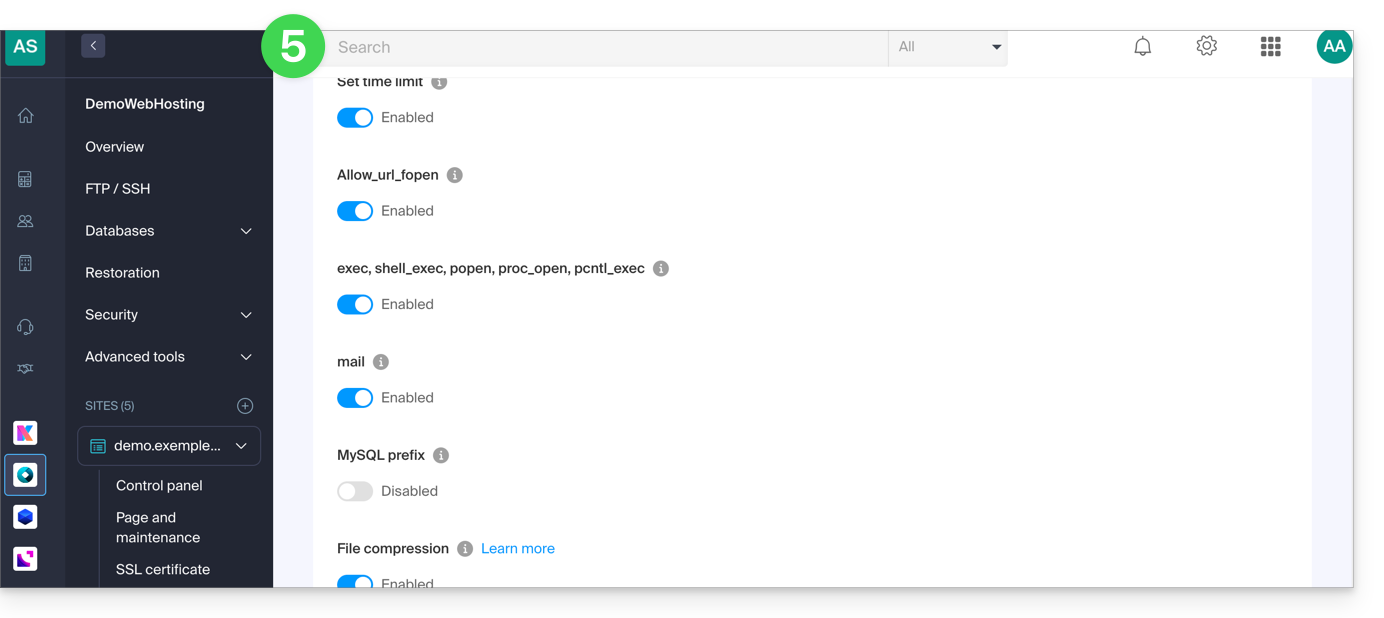
- Fare clic sul pulsante Salva in fondo alla pagina per confermare le modifiche.
Link a questa FAQ: https://faq.infomaniak.com/173
Questa FAQ è stata utile?
Questa guida spiega come accedere a InnoDB su Infomaniak.
Utilizzo del motore di archiviazione MySQL InnoDB
Non appena il tuo hosting Infomaniak ti offre l'accesso ai database MySQL/MariaDB, InnoDB è disponibile contemporaneamente (in precedenza era disponibile solo MyISAM).
InnoDB offre funzionalità avanzate come le transazioni ACID, i blocchi a livello di riga, gli indici di testo completo, ecc. Puoi sfruttare queste funzionalità utilizzando istruzioni SQL appropriate nelle tue query.
Link a questa FAQ: https://faq.infomaniak.com/176
Questa FAQ è stata utile?
Questa guida spiega il principio della riscrittura degli URL (URL Rewriting) e mostra come utilizzarlo su un servizio di Web Hosting Infomaniak tramite un file .htaccess.
Introduzione
- La riscrittura degli URL consente di presentare indirizzi più leggibili e più espliciti, ad esempio sostituendo un URL come
index.php?id=123con/articolo/123/. - Gli URL chiari facilitano la navigazione dei visitatori e possono contribuire a migliorare il posizionamento sui motori di ricerca (
SEO) valorizzando maggiormente il contenuto della pagina. - Questa tecnica consente anche di nascondere alcuni dettagli tecnici dell'applicazione, come le estensioni dei file o l'utilizzo di parametri nell'URL, senza modificare il funzionamento del sito.
Esempio di riscrittura di un URL
Il seguente esempio trasforma un URL come article.php?id=25&cat=4 in un URL più leggibile, nella forma /article/25/4/.
Aggiungi le seguenti regole nel file .htaccess situato nella directory principale del tuo sito:
# Disabilita l'elenco delle directory e consente i collegamenti simbolici di proprietà dello stesso utente
Options -Indexes +SymLinksIfOwnerMatch

# Abilita il motore di riscrittura degli URL
RewriteEngine On

# Imposta la base di riscrittura se il sito è installato in una sottodirectory
# RewriteBase /admin/

# Regola di riscrittura
RewriteRule ^article/([0-9]+)/([0-9]+)/?$ article.php?id=$1&cat=$2 [L,QSA]
Le opzioni utilizzate in questa regola hanno il seguente significato:
L(Last): indica che, se questa regola corrisponde, non devono essere applicate altre regole di riscrittura.QSA(Query String Append): conserva eventuali parametri aggiuntivi già presenti nell'URL.
Importante: la creazione di queste regole non modifica automaticamente i link presenti sul tuo sito. Devi aggiornare i tuoi link interni in modo che utilizzino il nuovo formato URL.
Reindirizzare a un dominio principale
Se più nomi di dominio consentono di accedere allo stesso sito, si consiglia di reindirizzare tutti i domini secondari verso un dominio principale. Questa pratica evita la duplicazione dei contenuti (duplicate content) e consente ai motori di ricerca di indicizzare una sola versione del sito.
Esempio di reindirizzamento permanente verso un dominio principale tramite HTTPS:
RewriteEngine On

RewriteCond %{HTTP_HOST} ^domaine-secondaire\.xyz$ [NC,OR]
RewriteCond %{HTTP_HOST} ^www\.domaine-secondaire\.xyz$ [NC]

RewriteRule ^(.*)$ https://www.mon-domaine-principal.com/$1 [R=301,L]
L'opzione R=301 indica che si tratta di un reindirizzamento permanente. I browser e i motori di ricerca vengono così informati che il contenuto è ora accessibile a questo nuovo indirizzo.
Link a questa FAQ: https://faq.infomaniak.com/206
Questa FAQ è stata utile?
Questa guida illustra gli errori di tipo Rifiutato, troppe connessioni da questo host, nel caso in cui si verifichino durante la visita di un sito web.
Origine degli errori
429 Troppe richieste
Questo errore si verifica quando il server è sovraccarico a causa di un elevato numero di richieste in un breve lasso di tempo, il che può essere dovuto a un utilizzo intensivo del sito o a comportamenti abusivi.
Servizio temporaneamente non disponibile (503)
Questo errore può essere causato da diversi fattori, tra cui interventi di manutenzione pianificati sul server, un carico eccessivo del server dovuto a un traffico elevato o l'esecuzione di uno script che supera i limiti di risorse del server.
Rifiutato, troppe connessioni da questo host
Questo errore si verifica quando il server rifiuta le connessioni a causa dell'elevato numero di connessioni simultanee provenienti dallo stesso indirizzo IP. Consulta i "Registri di accesso e di errore" nella dashboard del tuo hosting per trovare numerose voci simili a:
[ven 02 set 11:40:31] [error] [client 222.111.123.123] Rifiutata, troppe connessioni da questo host. (vhost:domain.xyz uri:/js/modules/blocktopmenu/js/superfish-modified.js current:34 limit:30

[ven 02 set 11:40:31] [error] [client 222.111.123.123] Rifiutata, troppe connessioni da questo host. (vhost:domain.xyz uri:/js/modules/blocktopmenu/js/hoverIntent.js current:34 limit:30

[ven 02 set 11:40:31] [error] [client 222.111.123.123] Rifiutata, troppe connessioni da questo host. (vhost:domain.xyz uri:/js/modules/productscategory/productscategory.js current:34 limit:30

[ven 02 set 11:40:31] [error] [client 222.111.123.123] Rifiutata, troppe connessioni da questo host. (vhost:domain.xyz uri:/modules/feeder/rss.php current:35 limit:30

[ven 02 set 11:40:31] [error] [client 222.111.123.123] Rifiutata, troppe connessioni da questo host. (vhost:domain.xyz uri:/js/modules/favoriteproducts/favoriteproducts.js current:34 limit:30
In questo esempio, l'IP 222.111.123.123 esegue 30 connessioni simultanee su ogni pagina, pertanto viene automaticamente rifiutato, in quanto ciò potrebbe sembrare un attacco o una scansione.
Possibili soluzioni
Ecco alcune possibili soluzioni per risolvere questi errori:
- Verifica gli script che stabiliscono più connessioni al server per visualizzare i dati.
- Ottimizza lo script o gli script interessati in modo che richiedano meno risorse.
- Aumenta i limiti del sito interessato per consentire allo script di svolgere tutte le operazioni necessarie e/o limita il numero di connessioni simultanee (soprattutto su un Server Cloud, dove i limiti – memoria RAM, tempo di esecuzione, connessioni simultanee – possono essere aumentati in modo significativo).
- Migra il tuo hosting su un Server Cloud.
Link a questa FAQ: https://faq.infomaniak.com/231
Questa FAQ è stata utile?
Questa guida spiega come bloccare l'accesso a determinate directory di un Hosting Web per alcuni visitatori/bot/crawler, filtrando e bloccando i loro indirizzi IP o nomi host.
Impostare regole .htaccess
Crea un file .htaccess nella directory principale del tuo sito e inserisci le regole per bloccare determinati indirizzi IP o bot.
Per bloccare i visitatori in base, ad esempio, all'inizio del loro indirizzo IPutilizzando la direttiva "deny from":
Order Deny,Allow
Deny from 123.456.
Allow from all
Questo significa che tutte le richieste provenienti da un indirizzo IP che inizia con "123.456." verranno rifiutate, mentre tutte le altre richieste saranno consentite. Gli utenti bloccati riceveranno un messaggio di errore HTTP 403 Forbidden.
Bloccare un indirizzo IP specifico
Order Allow,Deny
Deny from 123.456.789
Allow from all
Ciò significa che viene bloccato un solo indirizzo IP, 123.456.789, e tutti gli altri indirizzi IP possono accedere al sito.
Bloccare più indirizzi IP
Order Allow,Deny
Deny from 123.456.789
Deny from 987.654.321
Allow from all
Questo significa che due indirizzi IP, 123.456.789 e 987.654.321, sono bloccati e tutti gli altri indirizzi IP possono accedere al sito.
Bloccare un bot tramite il suo user-agent
SetEnvIfNoCase User-Agent "BadBot" BadBot
Order Allow,Deny
Deny from env=BadBot
Allow from all
Ciò significa che tutti i bot identificati con un user-agent "BadBot" saranno bloccati e tutti gli altri utenti potranno accedere al sito.
Bloccare l'accesso a una cartella specifica
Order Allow,Deny
Deny from all
Questo significa che tutti gli accessi alla cartella "/dossier" saranno bloccati, indipendentemente dall'indirizzo IP o dall'user-agent. Un assistente per una funzionalità simile è disponibile nel tuo pannello di controllo Infomaniak.
Direttive mod_rewrite
È possibile utilizzare anche la direttiva mod_rewrite per bloccare determinati indirizzi IP o determinati bot in un file .htaccess.
La direttiva mod_rewrite può influire sulle prestazioni del tuo sito web in caso di utilizzo eccessivo o errato. Si consiglia quindi di prestare attenzione quando si modifica il file .htaccess.
Ecco alcuni esempi:
Bloccare un indirizzo IP specifico
RewriteEngine on
RewriteCond %{REMOTE_ADDR} ^123\.456\.789\.
RewriteRule ^(.*)$ - [F,L]
Ciò significa che è stato bloccato un solo indirizzo IP, 123.456.789, e tutti gli altri indirizzi IP possono accedere al sito.
Bloccare più indirizzi IP
RewriteEngine on
RewriteCond %{REMOTE_ADDR} ^123\.456\.789\. [OR]
RewriteCond %{REMOTE_ADDR} ^987\.654\.321\.
RewriteRule ^(.*)$ - [F,L]
Questo significa che due indirizzi IP, 123.456.789 e 987.654.321, sono bloccati e tutti gli altri indirizzi IP possono accedere al sito.
Bloccare un bot tramite il suo user-agent
RewriteEngine on
RewriteCond %{HTTP_USER_AGENT} BadBot [NC]
RewriteRule ^(.*)$ - [F,L]
Ciò significa che tutti i bot identificati con un user-agent "BadBot" saranno bloccati e tutti gli altri utenti potranno accedere al sito. Questo può essere utile per impedire ai bot indesiderati di accedere a determinate pagine o di consumare risorse inutilmente.
Bloccare l'accesso a una cartella specifica
RewriteEngine on
RewriteRule ^dossier/secret - [F,L]
Questo significa che tutti gli accessi alla cartella "/dossier/secret" saranno bloccati, indipendentemente dall'indirizzo IP o dall'user-agent.
Bloccare e reindirizzare altrove
RewriteEngine On
RewriteCond %{REMOTE_ADDR} ^123\.456\.789\.
RewriteRule ^(.*)$ http://www.domain.xyz/blocked.html [L,R=301]
Ciò significa che tutte le richieste provenienti dall'indirizzo IP 123.456.789 saranno reindirizzate alla pagina "blocked.html" sul sito "www.domain.xyz". L'ultima parte della riga RewriteRule, [L,R=301] indica che il reindirizzamento è permanente (R=301) e che questa è l'ultima regola da applicare (L).
È possibile aggiungere diverse condizioni RewriteCond per bloccare diversi indirizzi IP e reindirizzarli a diverse pagine.
Consulta anche questa altra guida.
Link a questa FAQ: https://faq.infomaniak.com/232
Questa FAQ è stata utile?
Questa guida spiega come ripristinare i backup delle versioni precedenti dei file e di altri dati web dei tuoi hosting Infomaniak e come implementare una politica di backup efficace nel caso in cui i backup messi a disposizione automaticamente e gratuitamente non soddisfino più le tue esigenze in termini di disponibilità o sicurezza.
Hosting web (Starter, condiviso, server cloud)
Consulta queste guide per ripristinare i backup automatici:
- di un hosting completo (FTP + MySQL),
- di file specifici relativi all'hosting,
- di database specifici,
- di un’Applicazione Web (WordPress e App),
- dei cron SSH del Server Cloud.
Consulta queste guide per eseguire il backup e il ripristino:
- di un servizio di hosting con Swiss Backup e Restic (avanzato),
- WordPress con Swiss Backup,
- WordPress con un'estensione.
Si prega di consultare anche https://faq.infomaniak.com/snapshot.
Posta elettronica / kSuite
- Ripristina i messaggi dai backup automatici di Infomaniak.
- Ripristina i contatti o gli eventi del calendario.
- Salva il contenuto attuale di un account di posta:
- scaricando il contenuto attuale in locale,
- duplicando tutto il contenuto attuale in una casella di posta di backup,
- copiando le future e-mail man mano che arrivano in una casella di posta di backup.
Domini / Zone DNS
- Ripristina i record DNS eliminati dai backup automatici di Infomaniak.
- Ripristina un dominio scaduto durante il periodo di riscatto.
Link a questa FAQ: https://faq.infomaniak.com/250
Questa FAQ è stata utile?
Questa guida ti aiuta a configurare l'intestazione "Access-Control-Allow-Origin", un header HTTP che specifica quale origine (dominio, protocollo e porta) può accedere alle risorse su un server. Questa intestazione viene utilizzata per controllare l'accesso cross-origin (CORS) da un'applicazione web.
Elenco dei domini autorizzati
È possibile aggiungere l'origine di una richiesta all'elenco dei domini autorizzati ad accedere alle risorse del server aggiungendola ai valori dell'intestazione Access-Control-Allow-Origin.
Per consentire, ad esempio, al sito https://domain.xyz di accedere alle risorse tramite CORS, l'intestazione deve essere configurata come segue:
Access-Control-Allow-Origin: {{URL_1}}È possibile configurarlo tramite la funzione header() di PHP, prendendo spunto, ad esempio, da questa guida.
Se è necessario che questo header venga applicato ovunque, è possibile utilizzare un auto-prepend.
Link a questa FAQ: https://faq.infomaniak.com/256
Questa FAQ è stata utile?
Questa guida ti permette di comprendere i diversi codici di stato HTTP.
1xx - Informazioni
errore 100: OK per continuare
Il server ha ricevuto le intestazioni della richiesta e il client può continuare a inviare il corpo della richiesta.
errore 101: Il server ha cambiato protocollo
Il server accetta di cambiare il protocollo di comunicazione in base alla richiesta del client.
2xx - Successo
errore 200: Richiesta eseguita con successo
La richiesta è stata elaborata correttamente dal server.
errore 201: Documento creato (motivo: nuovo URI)
La richiesta ha avuto successo e ha comportato la creazione di una nuova risorsa.
Errore 202: Richiesta completata in modo asincrono (TBS)
La richiesta è stata accettata, ma l'elaborazione non è ancora terminata.
Errore 203: Richiesta completata in modo incompleto
Il server ha elaborato la richiesta con successo, ma le informazioni restituite provengono da una fonte esterna.
Errore 204: Nessuna informazione da restituire
La richiesta è stata elaborata correttamente, ma non ci sono contenuti da restituire.
Errore 205: Richiesta completata, ma modulo vuoto
Il server ha elaborato la richiesta correttamente e chiede al client di reimpostare il documento che ha inviato la richiesta.
Errore 206: richiesta GET incompleta
Il server restituisce solo una parte dei dati, come richiesto dal client tramite l'intestazione Range.
3xx - Reindirizzamenti
Errore 300: Il server non è in grado di determinare il codice di risposta.
La richiesta ha diverse risposte possibili e il server non può scegliere automaticamente una di esse.
Errore 301: Documento spostato in modo permanente.
La risorsa richiesta è stata spostata in modo permanente a un nuovo URL.
Errore 302: Documento spostato temporaneamente
La risorsa richiesta è temporaneamente disponibile a un altro URL.
Errore 303: Reindirizzamento con nuovo metodo di accesso
La risposta alla richiesta può essere trovata a un altro URL utilizzando il metodo GET.
Errore 304: il campo 'If-Modified-Since' non è stato modificato
La risorsa non è stata modificata dall'ultima richiesta. Non verranno restituiti nuovi dati.
Errore 305: reindirizzamento a un proxy specificato nell'intestazione
La risorsa richiesta deve essere accessibile tramite un proxy specificato.
Errore 307: reindirizzamento temporaneo
La risorsa richiesta si trova temporaneamente a un altro URL, ma il client deve utilizzare lo stesso metodo per effettuare la richiesta successiva.
4xx - Errori del client
Errore 400: Errore di sintassi nell'indirizzo del documento
La richiesta non è corretta o è mal formulata.
Errore 401: Autorizzazione di accesso al documento non concessa
L'accesso alla risorsa richiede l'autenticazione.
Errore 402: Accesso al documento soggetto a pagamento
Questo codice è riservato per un utilizzo futuro relativo ai pagamenti online. Alcuni servizi esterni a Infomaniak lo utilizzano in alcuni casi per indicare un problema di pagamento, ma questi utilizzi sono specifici di tali piattaforme e non rappresentano uno standard globale.
Errore 403: Autorizzazione di accesso al server negata
Il server comprende la richiesta ma rifiuta di autorizzarla.
Errore 404: la pagina richiesta non esiste
Il server non riesce a trovare la risorsa richiesta.
Errore 405: metodo di richiesta del modulo non autorizzato
Il metodo specificato nella richiesta non è autorizzato per la risorsa a cui si fa riferimento.
Errore 406: la richiesta non è accettata dal server
La risorsa richiesta non è in grado di generare contenuti accettabili in base agli header Accept inviati nella richiesta.
Errore 407: è necessaria l'autorizzazione del proxy
L'accesso alla risorsa richiede l'autenticazione tramite un proxy.
Errore 408: il tempo di attesa per l'accesso alla pagina richiesta è scaduto
Il server non ha ricevuto la richiesta completa entro il tempo limite.
Errore 409: l'utente deve inviare nuovamente la richiesta con maggiori informazioni
La richiesta non può essere elaborata a causa di un conflitto con lo stato attuale della risorsa.
Errore 410: Questa risorsa non è più disponibile
La risorsa richiesta non è più disponibile e lo è in modo permanente.
Errore 411: Il server ha rifiutato la richiesta perché non ha una lunghezza
Il server rifiuta di elaborare la richiesta senza un'intestazione Content-Length valida.
Errore 412: la condizione preliminare specificata nella richiesta non è stata soddisfatta
Una delle condizioni specificate nelle intestazioni della richiesta non è stata soddisfatta.
Errore 413: l'entità della richiesta era troppo grande
Il server rifiuta di elaborare la richiesta perché la dimensione dell'entità è eccessiva.
Errore 414: L'URI della richiesta è troppo lungo
Il server rifiuta di elaborare la richiesta perché l'URI è troppo lungo.
Errore 415: Tipo di media non supportato
Il server rifiuta di elaborare la richiesta perché il formato dell'entità della richiesta non è supportato.
5xx - Errori del server
errore 500: Errore interno del server
Il server ha riscontrato una condizione imprevista che gli impedisce di elaborare la richiesta.
Errore 501: Richiesta non supportata dal server
Il server non supporta la funzionalità richiesta per elaborare la richiesta.
Errore 502: Gateway non valido
Il server, in qualità di gateway o proxy, ha ricevuto una risposta non valida dal server a monte.
Errore 503: Servizio non disponibile
Il server non è disponibile al momento (sovraccarico o manutenzione).
Errore 504: Timeout della connessione al gateway
Il server, in qualità di gateway o proxy, non ha ricevuto una risposta tempestiva dal server a monte.
Errore 505: versione HTTP non supportata
Il server non supporta la versione del protocollo HTTP utilizzata nella richiesta.
Link a questa FAQ: https://faq.infomaniak.com/257
Questa FAQ è stata utile?
Questa guida riguarda il nome delle pagine iniziali che è possibile utilizzare sul tuo Hosting Web Infomaniak e che verranno considerate prioritariamente quando un visitatore accede al tuo sito web tramite il suo nome di dominio.
Per quanto riguarda Site Creator, consulta questa altra guida.
Introduzione
- Le pagine di benvenuto predefinite su un server web sono le prime pagine che vengono visualizzate quando un utente accede a un sito web senza specificare un file particolare.
- Se si digita semplicemente
http://domain.xyznella barra degli indirizzi del browser, il server web cercherà una pagina iniziale predefinita da visualizzare, ad esempioindex.html,index.php,index.htmo altre varianti simili.
Ordine di priorità delle pagine iniziali
Ecco, in ordine di priorità, le pagine caricate per impostazione predefinita su Infomaniak:
- index.html
- index.htm
- home.html
- home.htm
- default.html
- default.htm
- index.cgi
- index.php
- index.php5
- index.php4
- index.php3
- default.php
- home.php
- welcome.php
In sintesi:
- Se hai 2 pagine nella directory principale del tuo hosting, grazie alla classificazione di cui sopra, noterai che
index.phpviene riconosciuto come pagina prioritaria rispetto awelcome.php. - Si può anche dedurre che, se hai solo
welcome.phpcome pagina nella directory principale, questa verrà caricata e funzionerà come pagina iniziale. - Se hai una pagina
accueil.html, non funzionerà perché questo nome non è presente nell'elenco. - Quando digiterai
www.domaine.xyznel browser, verrà visualizzata automaticamente soloindex.php(e per visualizzarewelcome.phpdovrai digitare il nome esatto della paginawww.domaine.xyz/welcome.php).
Personalizzare la pagina iniziale predefinita
Per impostare una pagina iniziale diversa da caricare per impostazione predefinita, aggiungere DirectoryIndex seguito dalle pagine desiderate nel file .htaccess:
DirectoryIndex accueil.html index.php index.htmlQuesto significa che il server web cercherà innanzitutto un file denominato accueil.html. Se non trova accueil.php, cercherà index.php, quindi index.html.
Link a questa FAQ: https://faq.infomaniak.com/261
Questa FAQ è stata utile?
Questa guida illustra l'errore "Impossibile stabilire una connessione al database: impossibile connettersi a mysql" che può verificarsi durante le modifiche apportate a un hosting Infomaniak su cui è installata l'applicazione web Joomla.
Introduzione
- Per far funzionare di nuovo il sito, è necessario verificare e modificare alcune informazioni nel file
configuration.phpdi Joomla:- Il nome del database: si tratta spesso di un prefisso che è stato aggiunto davanti al nome esistente del database e al nome utente (ad esempio,
dbnameprima,abcd_dbnamedopo). - Il server host del database (ad esempio,
mysql.domain.xyzprima,abcd.myd.infomaniak.comdopo). - Il nome utente che accede al database (ad esempio,
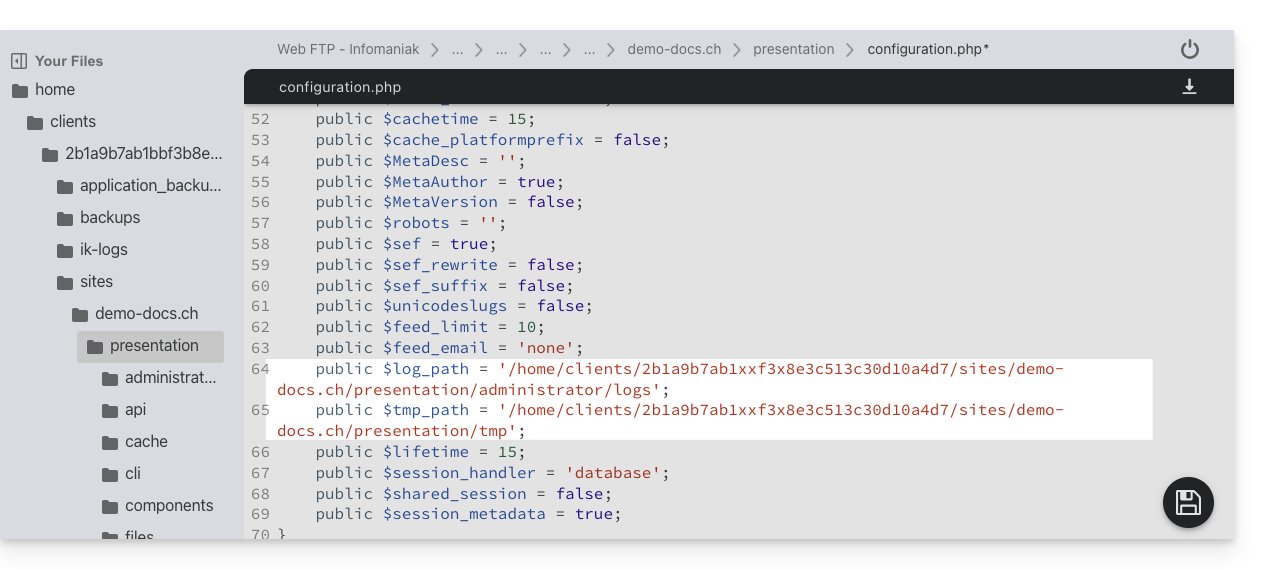
dbuserprima,abcd_dbuserdopo). - Il percorso di due directory,
/tmpe/logs.
- Il nome del database: si tratta spesso di un prefisso che è stato aggiunto davanti al nome esistente del database e al nome utente (ad esempio,
Ottenere le informazioni aggiornate
Per i punti 1, 2 e 3 del preambolo di cui sopra:
- Clicca qui per accedere alla gestione degli hosting e dei siti nel tuo pannello di controllo Infomaniak (❓: guida).
- Fare clic sul nome dell'hosting in questione.
- Fare clic su Database nel menu laterale sinistro.
- Individua e conserva i tuoi dati MySQL esistenti (❓: guida).
Per il punto 4 del preambolo di cui sopra:
- Clicca qui per accedere alla gestione degli hosting e dei siti nel tuo pannello di controllo Infomaniak (❓: guida).
- Clicca sul nome del sito web desiderato.
- Fare clic su Gestisci le impostazioni avanzate:
- Fare clic sulla scheda PHP / Apache:
- Copia il percorso visualizzato nel primo campo sotto Aggiungi automaticamente il percorso al file in fondo:
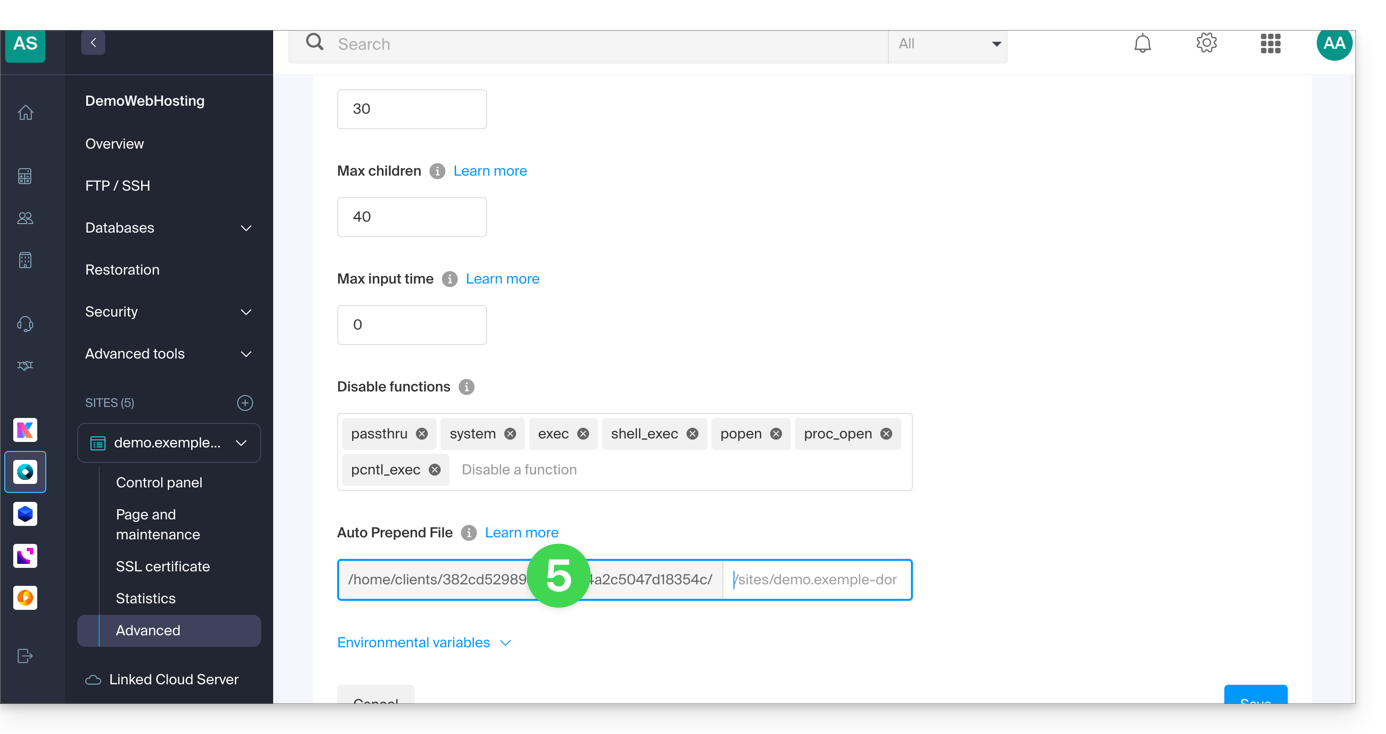
Modifica del file configuration.php di Joomla
Prerequisiti
Modificare quindi il file configuration.php che si trova nella directory principale di Joomla:
- Sostituisci i vecchi percorsi log e tmp con i nuovi percorsi:
- Individua i paragrafi interessati per il resto delle informazioni contenute nell'introduzione di cui sopra:

- Salva il file; il tuo Joomla ora si connetterà al database corretto.
Verifica le modifiche apportate
Nell'interfaccia di Joomla, è possibile verificare i percorsi delle cartelle /logs e /tmp:
- Per la cartella
/logs: andare in Sistema / Configurazione e quindi in Log: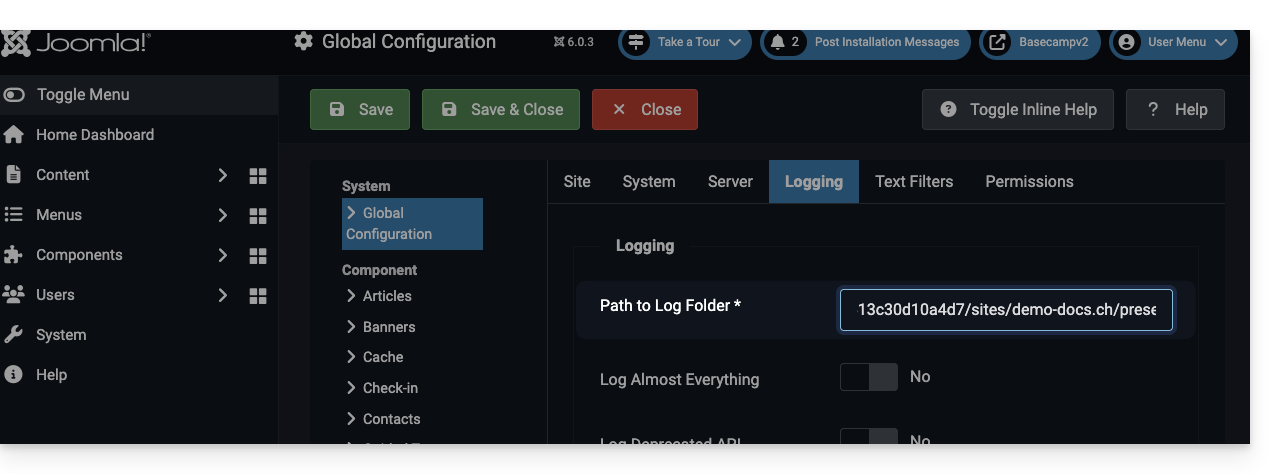
- Per la cartella
/tmp: accedere a Sistema / Configurazione, quindi Server: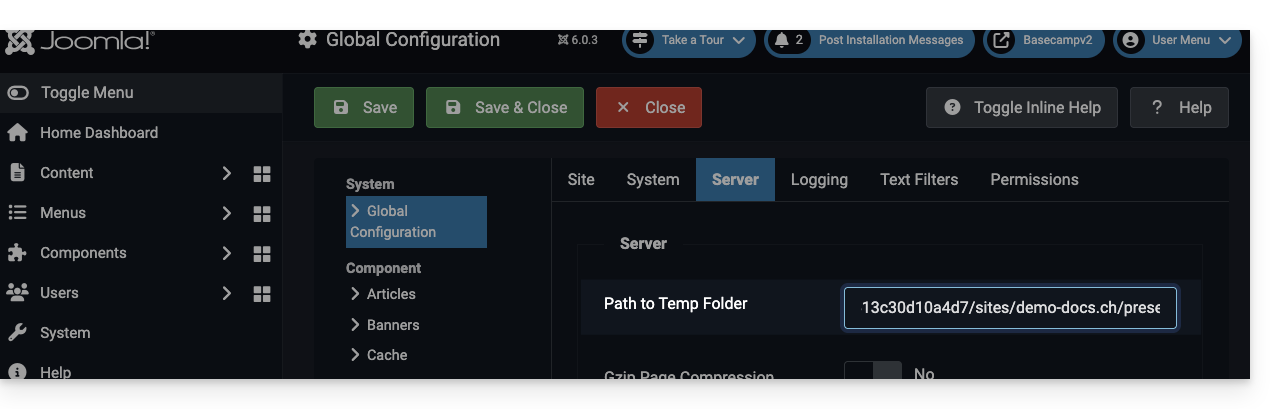
Link a questa FAQ: https://faq.infomaniak.com/272
Questa FAQ è stata utile?
Questa guida riguarda IonCube Loader, un modulo PHP che consente di decodificare gli script PHP che sono stati codificati con IonCube Encoder.
Introduzione
- La codifica IonCube viene utilizzata per proteggere il codice sorgente di un'applicazione e impedirne la modifica o la distribuzione illegale.
- Utilizzando IonCube Loader, i proprietari dei siti web possono garantire la sicurezza del proprio codice e dei propri contenuti, consentendo al contempo una distribuzione sicura e semplice delle proprie applicazioni.
Utilizzare ionCube Loader
Con un hosting condiviso, questa funzionalità non è più disponibile. È possibile verificarlo dal pannello di controllo:
- Clicca qui per accedere alla gestione degli hosting e dei siti web nel tuo pannello di controllo Infomaniak (❓: guida).
- Clicca sul nome del sito web desiderato.
- Fare clic su Gestisci le impostazioni avanzate:
- Fare clic sulla scheda Estensioni PHP.
- Fare clic su ionCube Loader (se presente nell'elenco) per visualizzare i dettagli:
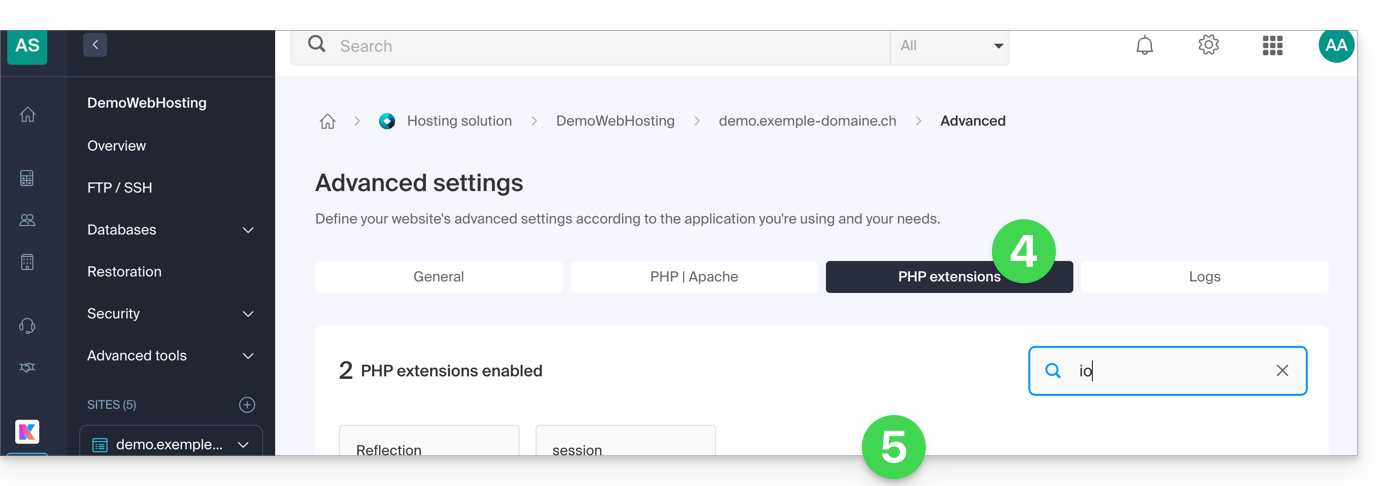
- In questo caso, è opportuno valutare l'utilizzo di un Server Cloud.
Link a questa FAQ: https://faq.infomaniak.com/285
Questa FAQ è stata utile?
Per quanto riguarda i software open source che consentono di gestire file multimediali, FFmpeg è uno strumento potente e flessibile. Può essere utilizzato per convertire, modificare e trasmettere in streaming video e audio.
Tuttavia, l'utilizzo di FFmpeg su hosting condivisi presenta alcune problematiche e limitazioni, sia per gli utenti che per i provider di hosting.
Per l'utilizzo di FFmpeg, vi consigliamo di optare per l'offerta Server Cloud.
Potete anche valutare il servizio VOD/AOD di Infomaniak.
Link a questa FAQ: https://faq.infomaniak.com/286
Questa FAQ è stata utile?
Questa guida spiega come effettuare trasferimenti di file tra Hosting Web e/o Server Cloud in modo sicuro e semplificato.
Introduzione
- L'FXP (File eXchange Protocol) è un metodo di trasferimento di file direttamente tra due server FTP, senza che i dati transitino attraverso il client locale.
- Utilizzando i comandi FTP PORT e PASV, consente di stabilire una connessione tra i due server per un trasferimento di file più rapido ed efficiente, risparmiando così la larghezza di banda.
- Questo metodo può tuttavia presentare rischi per la sicurezza se le connessioni non sono protette tramite FTPS e richiede una configurazione più complessa rispetto ai trasferimenti FTP tradizionali (❓: guida)
Trasferire dati tra server
FXP è abilitato per impostazione predefinita sui Server Cloud e sugli hosting Web (ad eccezione del piano Starter).
È possibile utilizzare, ad esempio, CrossFTP, un software multipiattaforma che consente di effettuare trasferimenti FXP (ma anche FTP, SFTP, S3, OpenStack Swift…).
Link a questa FAQ: https://faq.infomaniak.com/295
Questa FAQ è stata utile?