Base di conoscenze
1 000 FAQ, 500 tutorial e video esplicativi. Qui ci sono delle soluzioni!
Non è possibile richiedere e ottenere ulteriori indirizzi IP su un VPS Cloud / VPS Lite.
Le alternative possibili sarebbero di utilizzare…
- … un servizio di hosting di tipo Public Cloud (è possibile aggiungere tutte le directory IP desiderate),
- … lo strumento Newsletter in base alle proprie esigenze.
Link a questa FAQ: https://faq.infomaniak.com/2816
Questa FAQ è stata utile?
Questa guida spiega come autorizzare determinati porti in entrata e/o in uscita nel firewall di un server VPS Cloud / VPS Lite.
Accedere allo strumento di gestione
Per gestire il firewall VPS Cloud / VPS Lite:
- Clicca qui per accedere alla gestione del tuo VPS nel Manager Infomaniak (hai bisogno di aiuto?).
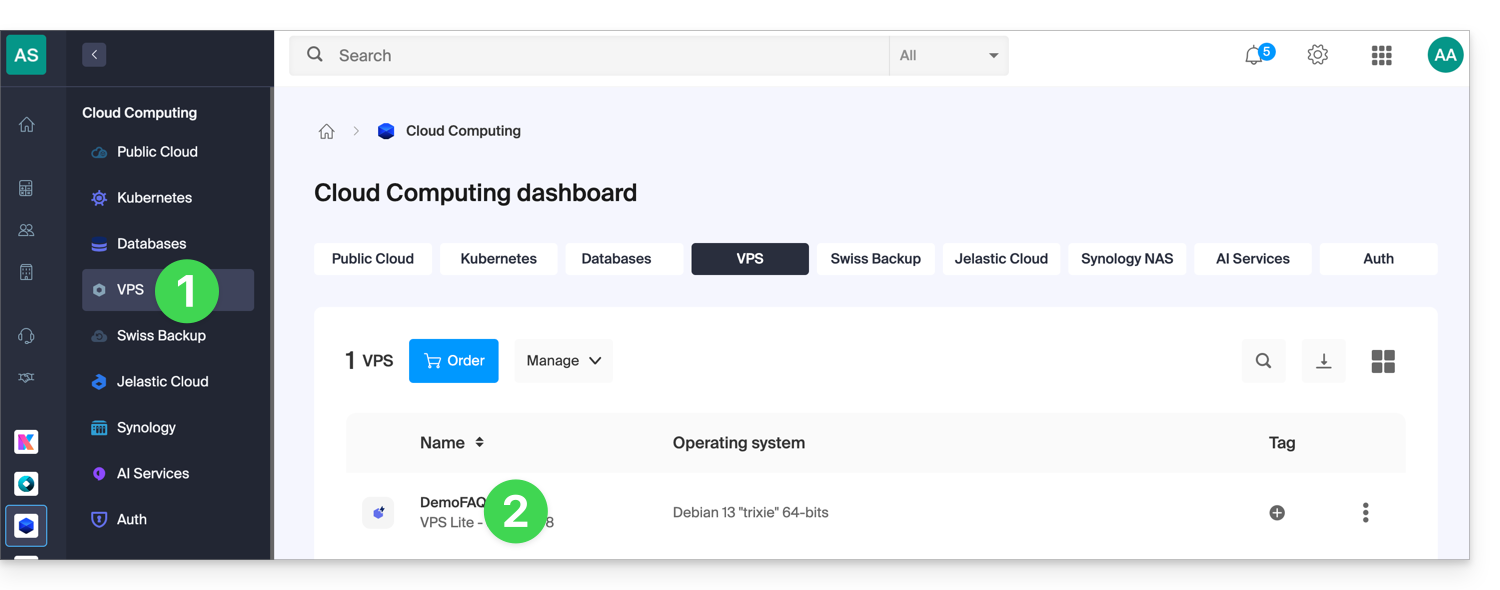
- Fate clic direttamente sul nome assegnato al VPS in questione:
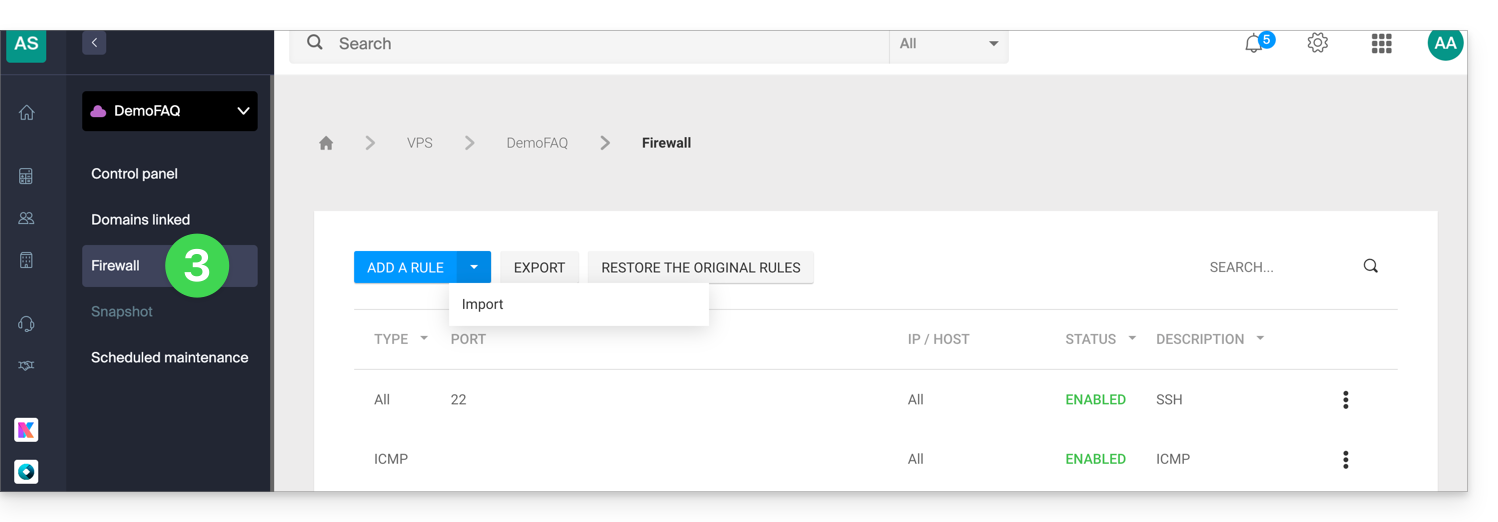
- Fate clic su Firewall nel menu laterale sinistro:
Regola per consentire il ping sui VPS Cloud / VPS Lite
Per aggiungere una regola al firewall:
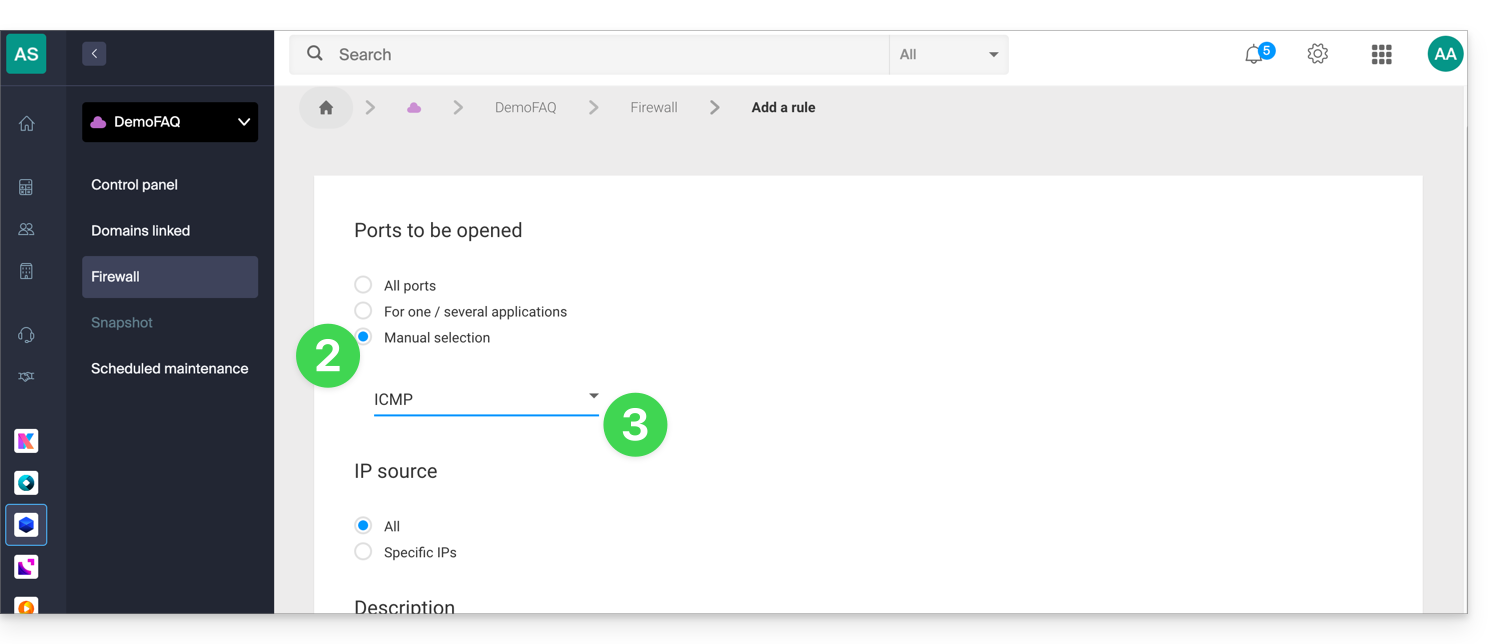
- Fare clic sul pulsante blu per Aggiungere una regola.
- Fare clic su Selezione manuale.
- Seleziona ICMP:
- Conferma in fondo alla pagina.
Aprire la porta in uscita 25 a livello globale
Si consiglia di utilizzare una soluzione di invio email autenticato.
La porta in uscita 25 (porta SMTP Mail) è bloccata per impostazione predefinita. Per aprire questa porta:
- Sui VPS Cloud, è possibile richiedere l'apertura: contattare l'assistenza Infomaniak, motivando la richiesta.
- Sui VPS Lite, non è possibile aprire questa porta.
Link a questa FAQ: https://faq.infomaniak.com/2822
Questa FAQ è stata utile?
Infomaniak non offre la crittografia del disco virtuale su VPS Cloud / VPS Lite, ma fornisce un dispositivo a blocchi che è possibile formattare e crittografare, se lo si desidera.
Link a questa FAQ: https://faq.infomaniak.com/2823
Questa FAQ è stata utile?
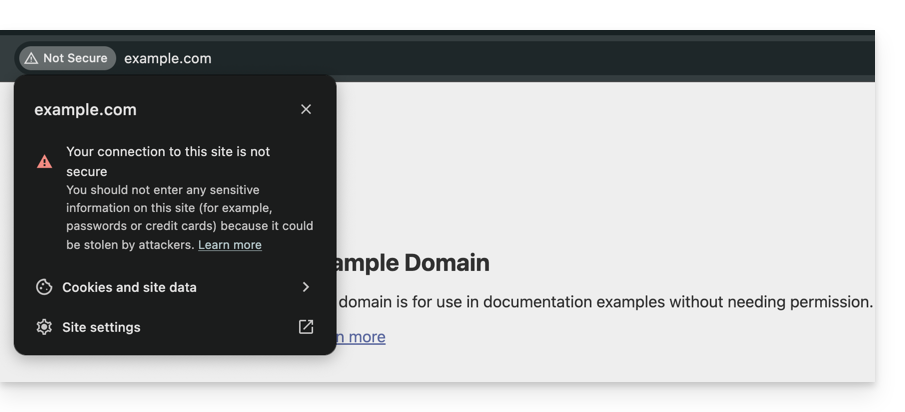
Questa guida ti aiuta a diagnosticare e risolvere l'errore "La tua connessione non è sicura" (o NET::ERR_CERT_AUTHORITY_INVALID). Questo avviso di sicurezza può riguardare sia i visitatori di un sito che i suoi amministratori.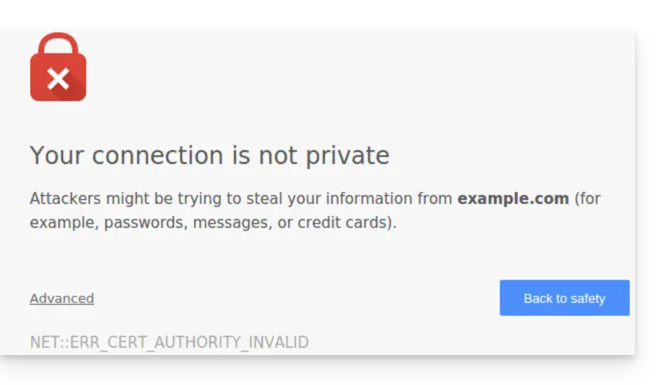
Introduzione
- Questo avviso è un meccanismo di protezione per il tuo browser.
- Indica che non è stato possibile stabilire una connessione sicura con il server per uno dei seguenti motivi:
- Il sito non dispone di un certificato di sicurezza SSL/TLS.
- Il certificato installato è scaduto o configurato in modo errato.
- La connessione tra il tuo dispositivo e il server è intercettata o disturbata.
- Attenzione: su un sito che presenta questo errore, i dati che inserisci (password, numeri di carta di credito) non sono crittografati e potrebbero essere intercettati da terzi.
Soluzioni per i visitatori
Se riscontri questo errore su un sito web che non gestisci, il problema potrebbe derivare dalla tua configurazione. Ecco i punti da verificare:
- Verifica l'ora del tuo dispositivo: se il tuo computer o smartphone non è impostato sulla data/ora corretta, la convalida del certificato fallirà sistematicamente.
- Prova in modalità di navigazione privata: se l'errore scompare, svuota la cache e i cookie del tuo browser.
- Verifica la tua rete: evita le reti Wi-Fi pubbliche che potrebbero forzare l'utilizzo dei loro portali di accesso.
- Antivirus e firewall: alcuni software di sicurezza analizzano le connessioni HTTPS e possono causare falsi positivi.
Soluzioni per i proprietari di un sito Infomaniak
Se sei l'amministratore del sito, devi assicurarti che il tuo certificato SSL sia attivo e valido per coprire l'intera gamma dei tuoi nomi di dominio.
1. Il certificato SSL è installato?
Se il tuo sito utilizza ancora il protocollo HTTP, devi generare un certificato (gratuito tramite Let's Encrypt o a pagamento). Consulta i certificati disponibili presso Infomaniak.
Importante: se hai aggiunto degli alias (nomi di dominio secondari) al tuo sito dopo l'installazione del certificato SSL, devi aggiornare il certificato per includerli.
2. Verificare la validità e la scadenza
In Infomaniak, i certificati si rinnovano automaticamente, ma a volte può verificarsi un blocco tecnico. Per verificare lo stato del certificato:
- Clicca qui per accedere alla gestione dei tuoi certificati nel Manager (hai bisogno di aiuto?).
- Verifica lo stato e la data di scadenza nella dashboard:

3. Forzare l'utilizzo di HTTPS e correggere il problema dei "Contenuti Misti"
Se il certificato è valido ma l'errore persiste (o se il lucchetto non è verde), è possibile che il sito carichi ancora alcuni elementi (immagini, script) tramite HTTP. Per risolvere questo problema, consulta questa guida.
Link a questa FAQ: https://faq.infomaniak.com/2833
Questa FAQ è stata utile?
Questa guida spiega come verificare e configurare il supporto per DHCPv6 nel sistema operativo del tuo VPS Cloud Infomaniak.
Introduzione
- Durante un'operazione pianificata che prevede la migrazione del VPS Cloud verso un altro cluster, l'assegnazione dell'indirizzo IPv6 attuale si baserà ora su DHCPv6, in modo da mantenere l'indirizzo già assegnato al server.
- DHCPv6 serve esclusivamente a trasmettere automaticamente lo stesso indirizzo IPv6 al sistema operativo del VPS Cloud.
- Questa modifica riguarda esclusivamente i VPS Cloud di cui gestisci autonomamente il sistema operativo.
- Non si tratta di server Cloud gestiti.
- Se il sistema operativo non supporta DHCPv6, è possibile configurare manualmente l'indirizzo IPv6 nel sistema operativo del VPS Cloud.
- L'indirizzo IPv6 da utilizzare è indicato nel pannello di controllo del VPS Cloud, accessibile tramite il Manager Infomaniak.
Verificare che IPv6 sia attivo
DHCPv6 non può funzionare se IPv6 è disabilitato sul sistema. Verificare lo stato di IPv6 con i seguenti comandi:
sysctl net.ipv6.conf.all.disable_ipv6
cat /proc/net/if_inet6
ip -6 addr show
Il primo comando deve restituire 0. Il file /proc/net/if_inet6 deve contenere almeno un indirizzo IPv6.
Verificare l'accettazione degli annunci del router
Prerequisiti
- Identificare il nome dell'interfaccia di rete interessata, ad esempio
eth0,ens3oenp1s0. - Sostituire
<interface>nei comandi seguenti con il nome di questa interfaccia.
L'attivazione di DHCPv6 dipende dagli indicatori trasmessi dagli annunci del router, chiamati Router Advertisements (RA), e non solo dalla configurazione locale del server.
Il router segnala in particolare i seguenti due indicatori:
- M — Managed: utilizzare DHCPv6 per ottenere l'indirizzo IPv6 in modalità stateful
- O — Altro: utilizzare DHCPv6 esclusivamente per ottenere parametri aggiuntivi, come i server DNS, mentre l'indirizzo IPv6 viene assegnato tramite SLAAC.
Verificare che l'interfaccia accetti gli annunci RA:
sysctl net.ipv6.conf.<interface>.accept_raI valori possibili sono:
0: gli annunci RA non sono accettati1: gli annunci RA sono accettati2: gli annunci RA sono accettati anche quando il routing è attivo
Se il pacchetto ndisc6 è installato su Debian, Ubuntu, Fedora o RHEL, visualizza gli annunci ricevuti:
rdisc6 <interfaccia>La riga seguente indica che la rete richiede l'utilizzo di DHCPv6 per l'assegnazione dell'indirizzo IPv6:
Configurazione indirizzi con stato: Sì
Configurare DHCPv6 in base al gestore di rete
La configurazione da applicare dipende dal gestore di rete utilizzato dal sistema operativo del VPS Cloud.
NetworkManager
NetworkManager è utilizzato, tra gli altri, da RHEL, Rocky Linux, AlmaLinux, CentOS Stream, Fedora e, frequentemente, da Ubuntu Desktop.
Visualizza le connessioni di NetworkManager per identificare il nome di quella associata all'interfaccia di rete:
nmcli connection showNelle istruzioni seguenti, sostituire <connexion> con il nome di questa connessione.
Visualizza le sue impostazioni IPv6:
nmcli connection show "<connessione>" | grep ipv6Il parametro determinante è ipv6.method. Può contenere, ad esempio, i seguenti valori:
auto: elabora gli annunci RA e utilizza DHCPv6 quando gli indicatori trasmessi dal router lo richiedonodhcp: forza l'utilizzo di DHCPv6 in modalità statefulmanual: utilizza una configurazione IPv6 manualedisabled: disabilita IPv6 per questa connessione
Si consiglia di utilizzare il valore auto in modo che NetworkManager gestisca gli annunci RA e utilizzi DHCPv6 quando la rete lo richiede.
Per applicare questa configurazione:
nmcli connection modify "<connexion>" ipv6.method auto
nmcli connection up "<connexion>"
Configurazione di rete (Debian 11 Bullseye e versioni precedenti)
Nelle versioni di Debian fino a Debian 11 (Bullseye) viene generalmente utilizzato il gestore di reterete (ifupdown).
Verificare la configurazione dell'interfaccia di rete:
cat /etc/network/interfacesAssicurarsi che l'interfaccia interessata contenga la seguente riga:
iface <interfaccia> inet6 dhcpVerificare quindi che il servizio networking sia attivo:
systemctl status networking
systemd-networkd (Debian 12 Bookworm e versioni successive)
A partire da Debian 12 (Bookworm), systemd-networkd è comunemente utilizzato nelle installazioni server.
Verificare che il servizio sia in esecuzione:
systemctl status systemd-networkdEsaminare quindi i file di configurazione di rete:
cat /etc/systemd/network/*.networkIl file corrispondente all’interfaccia interessata deve contenere, in particolare, una delle seguenti configurazioni:
[Network]
DHCP=yes        # abilita DHCPv4 e DHCPv6
oppure:
[Rete]
DHCP=ipv6       # abilita solo DHCPv6
È quindi possibile verificare lo stato generale della rete o quello di una specifica interfaccia:
networkctl status
networkctl status <interfaccia>
Netplan
Netplan è utilizzato, ad esempio, da Ubuntu a partire dalla versione 18.04. Si tratta di un livello aggiuntivo che genera una configurazione per systemd-networkd o NetworkManager.
Nel file corrispondente, situato in /etc/netplan/*.yaml, abilita DHCPv6 per l'interfaccia interessata:
network:
  version: 2
  ethernets:
    eth0:
      dhcp6: true
      accept-ra: true
Sostituire eth0 con il nome dell'interfaccia interessata, quindi visualizzare la configurazione effettiva e applicarla:
netplan get
netplan apply
wicked
wicked è utilizzato, tra gli altri, da openSUSE e SUSE Linux Enterprise Server.
Verificare il parametro DHCLIENT6_MODE nel file corrispondente all'interfaccia:
/etc/sysconfig/network/ifcfg-<interfaccia>Verifica quindi lo stato dell'interfaccia:
wicked show <interfaccia>
Client DHCPv6 diretto
I seguenti comandi consentono di eseguire un test manuale di DHCPv6 o di utilizzarlo direttamente, in particolare su Alpine Linux, Gentoo e alcune installazioni Arch Linux.
Con il client ISC DHCP:
dhclient -6 -v <interfaccia>Le concessioni DHCPv6 sono memorizzate in:
/var/lib/dhcp/dhclient6.leasesCon dhcpcd:
dhcpcd -6 <interfaccia>
Configurare l'indirizzo IPv6 in modo statico
Se il sistema operativo del vostro VPS Cloud non supporta DHCPv6, o se non potete utilizzarlo, configurate direttamente l'indirizzo IPv6 indicato nel pannello di controllo del vostro VPS Cloud, tramite il Manager Infomaniak.
La procedura dipende dal gestore di rete utilizzato dal sistema operativo. In ogni caso, assicurarsi di inserire esattamente l'indirizzo IPv6, il prefisso e il gateway indicati per il VPS Cloud.
Link a questa FAQ: https://faq.infomaniak.com/2914
Questa FAQ è stata utile?