Base di conoscenze
1 000 FAQ, 500 tutorial e video esplicativi. Qui ci sono delle soluzioni!
Questa guida spiega come duplicare un evento da un sistema di biglietteria a un altro all'interno del sistema di biglietteria di Infomaniak.
Introduzione
- L'evento duplicato riprenderà tutte le informazioni e le impostazioni dell'evento originale, ad eccezione delle informazioni relative alle impostazioni generali della biglietteria e delle date.
- Si prega di verificare attentamente tutte le informazioni che richiedono un aggiornamento manuale.
- Se necessario, consultare questa altra guida relativa a duplicazione (una tantum o ricorrente) di un evento nello stesso sistema di biglietteria.
Duplicare un evento
Prerequisiti
Per duplicare un evento da una delle tue piattaforme di biglietteria a un'altra, devi accedere alla piattaforma da cui desideri duplicare gli eventi, ad esempio una stagione o un'edizione precedente:
- Clicca qui per accedere alla gestione del tuo prodotto nel Manager Infomaniak (hai bisogno di aiuto?).
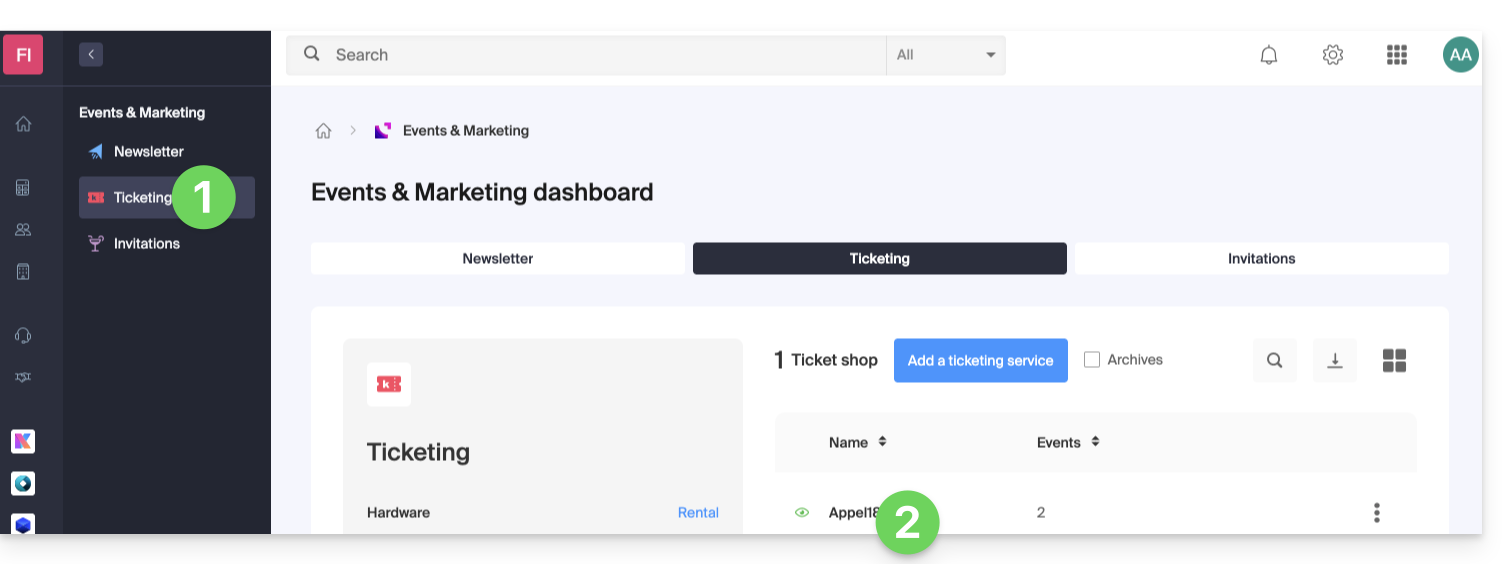
- Fate clic direttamente sul nome assegnato all'evento per il quale si desidera creare una copia:
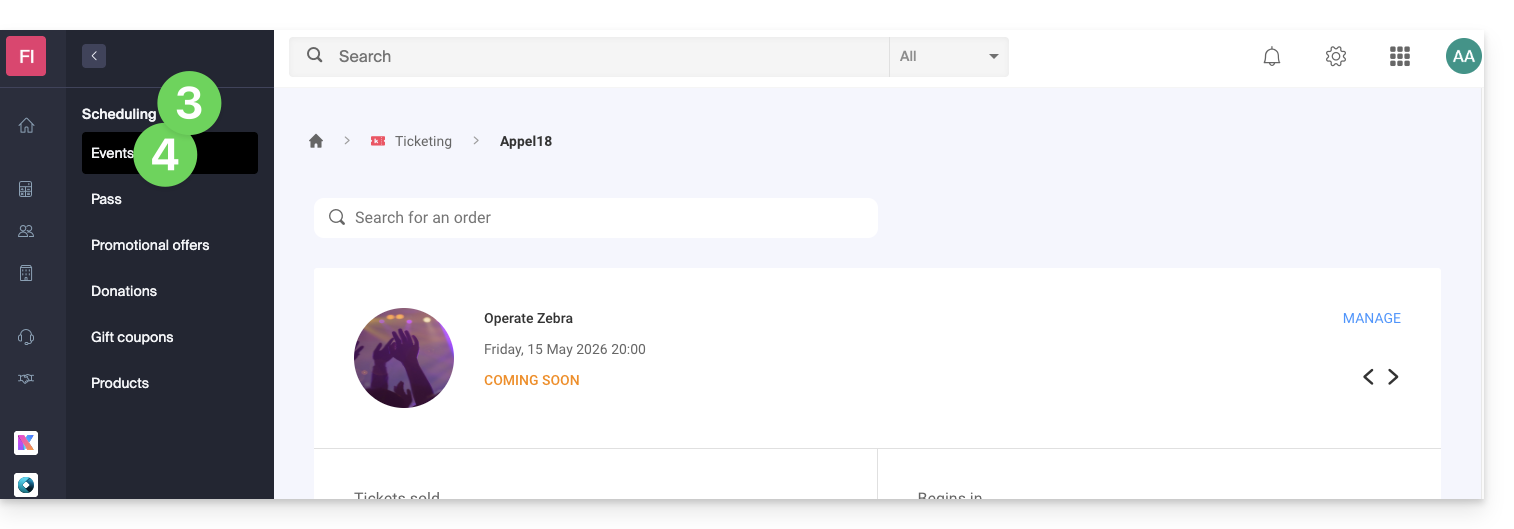
- Fate clic su Programmazione nel menu laterale sinistro.
- Fare clic su Eventi nel menu laterale sinistro:
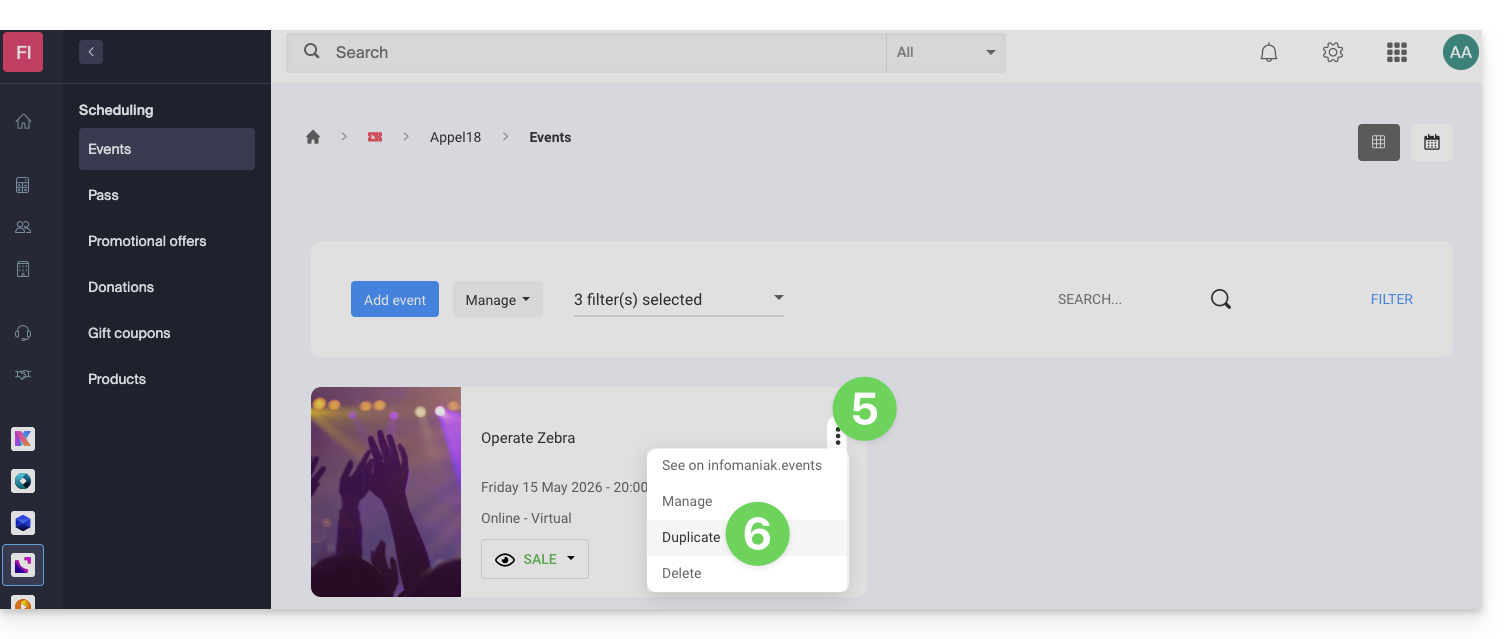
- Fare clic sul menu azioni ⋮ situato a destra dell'evento da duplicare.
- Fare clic su Duplica:
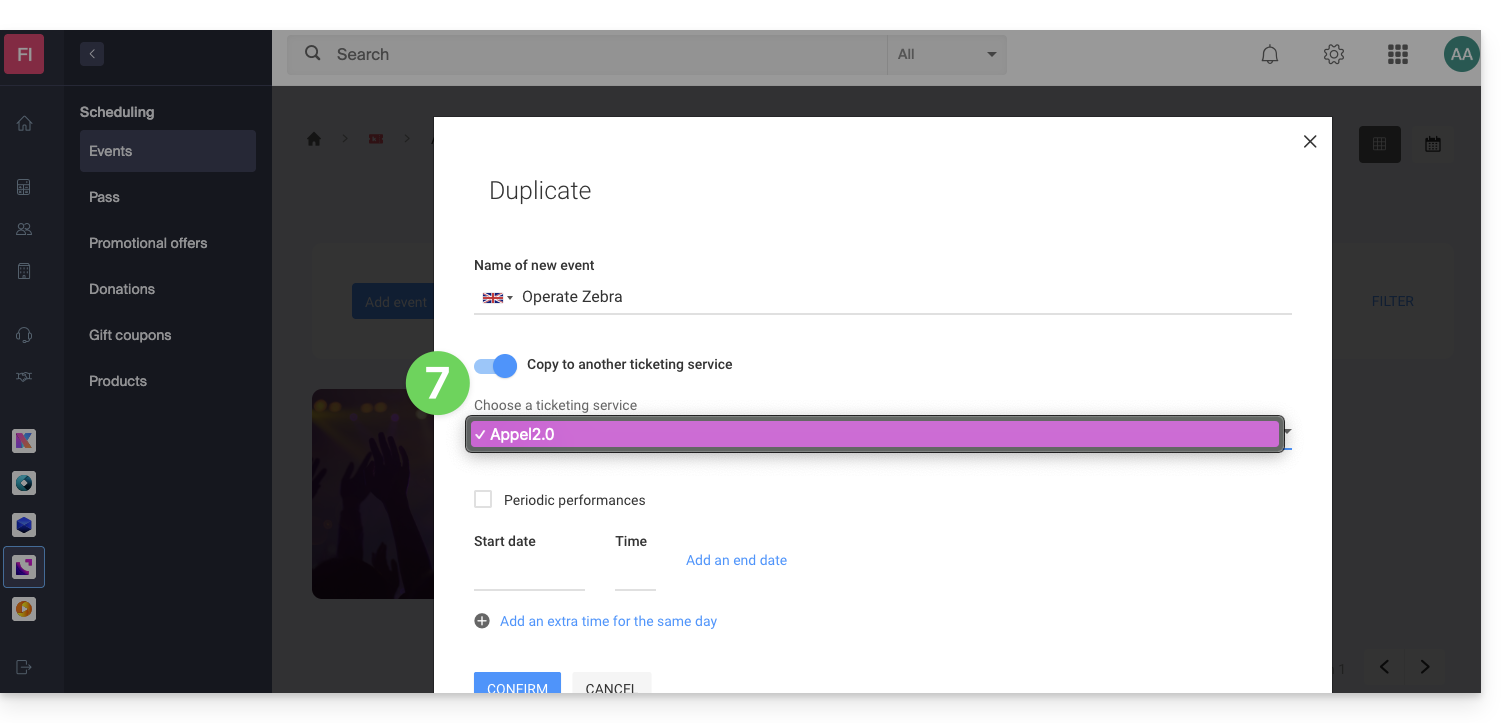
- Nella finestra che si apre, attivare l'opzione Duplica in un altro sistema di ticketing e selezionare il sistema desiderato:
- Se necessario, indica il nuovo nome dell'evento, le nuove date e gli altri parametri relativi alle esecuzioni del tuo evento.
- Fai clic su Conferma per avviare la duplicazione.
Link a questa FAQ: https://faq.infomaniak.com/2883
Questa FAQ è stata utile?
Questa guida spiega come configurare un pagamento in loco (nell'ambito del sistema di biglietteria di Infomaniak).
Introduzione
- Questo metodo di pagamento consentirà ai tuoi clienti di pagare il loro ordine direttamente nel tuo negozio.
- Indipendentemente dal metodo di pagamento scelto, sarai tu a ricevere i fondi.Sarà quindi necessario approvare manualmente l'ordine.
Abilitare il metodo di pagamento nel sistema di biglietteria
Per farlo:
- Clicca qui per accedere alla gestione del tuo prodotto tramite il pannello di controllo Infomaniak (hai bisogno di aiuto?).
- Fate clic direttamente sul nome assegnato alla biglietteria relativa all'evento.
- Fate clic su Vendite nel menu laterale sinistro.
- Fare clic su Metodi di pagamento nel menu laterale sinistro:
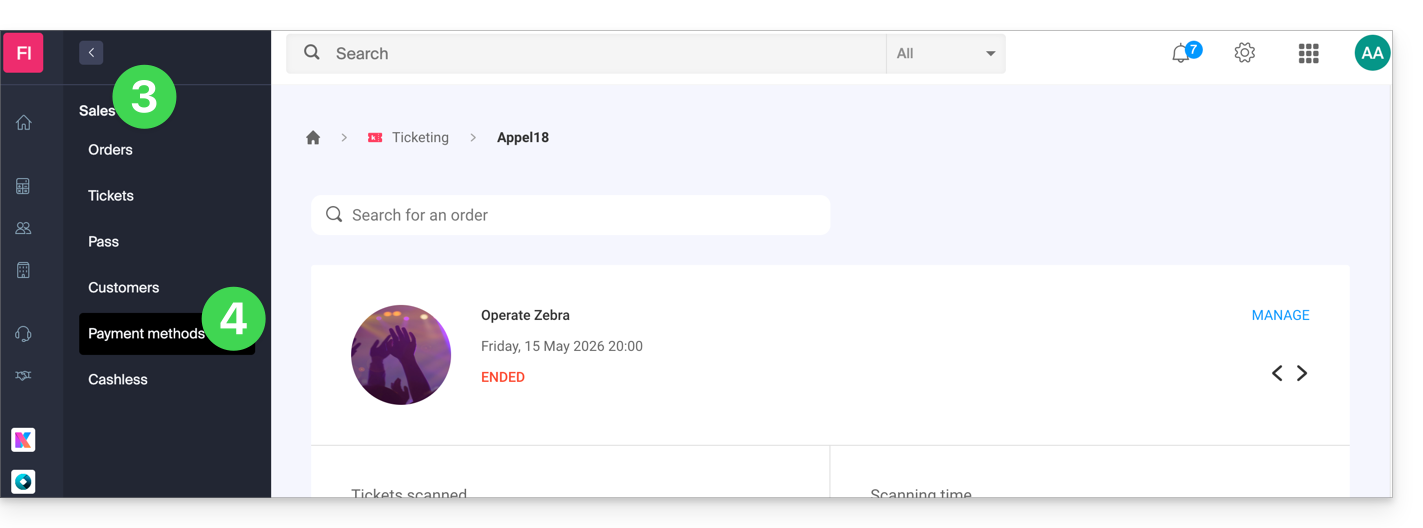
- Attivare l'interruttore (toggle switch) su ON a destra della voce Pagamento in loco:

Impostare il metodo
Fare clic sulla freccia a sinistra della modalità In loco:
- La prima parte consente di definire il nome di questo metodo di pagamento, aggiungere una descrizione e inserire un messaggio alla fine del documento generato:
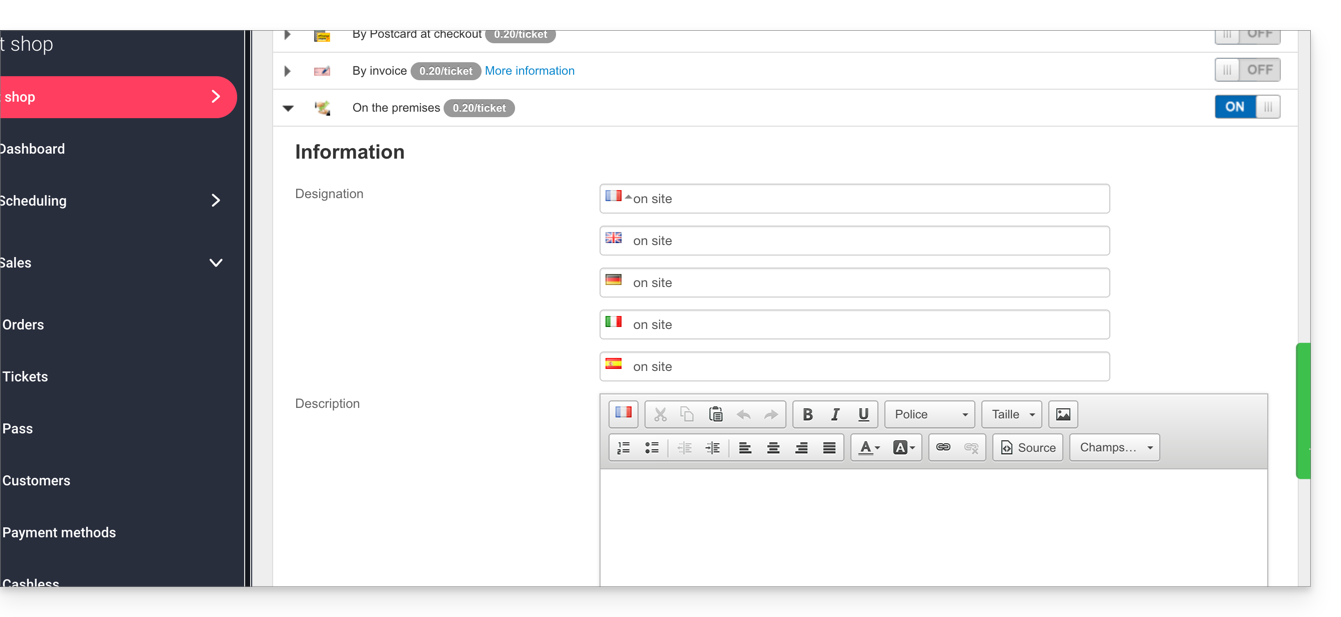
Personalizzazione del metodo di pagamento in loco
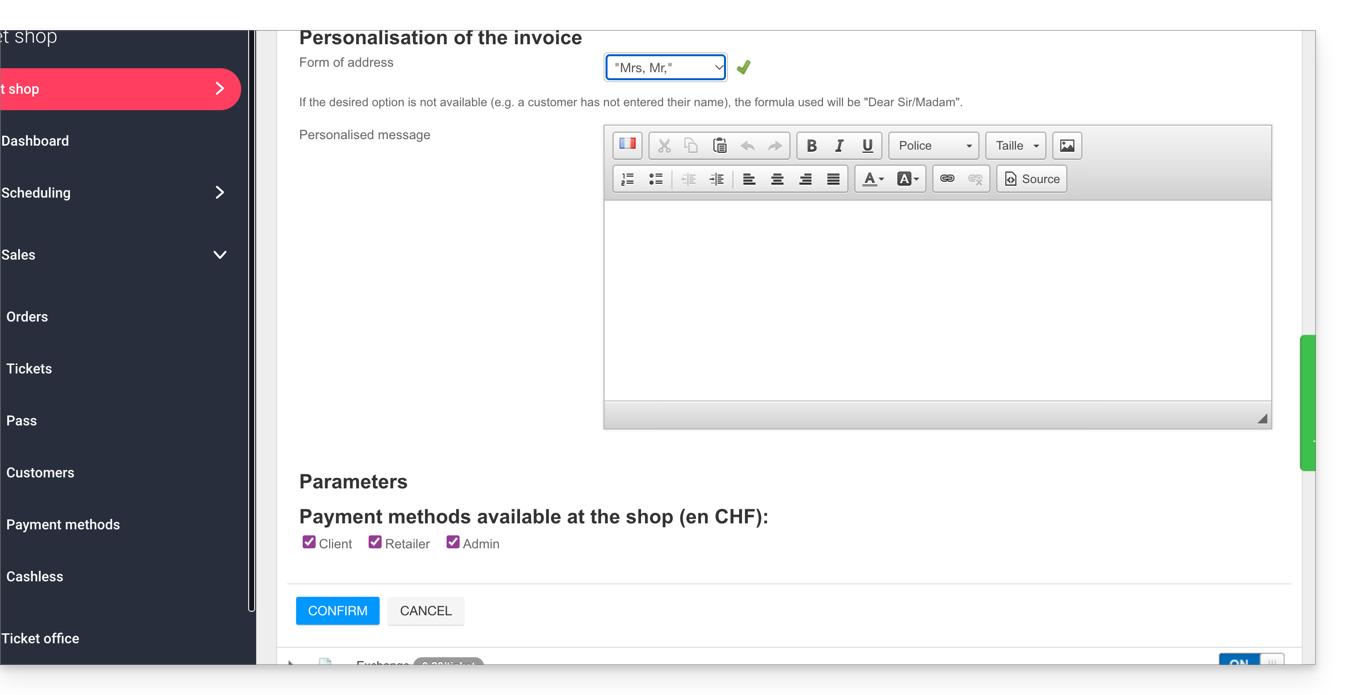
È possibile personalizzare la fattura per indirizzarla al cliente e aggiungere un messaggio personalizzato:
- Se si desidera indirizzare la fattura direttamente al cliente, ad esempio nella forma Sig. Smith, assicurarsi che le schede cliente contengano i campi Titolo e Nome compilati.
I seguenti parametri consentono di gestire la possibilità di scegliere la disponibilità di questo metodo di pagamento:
- client: per gli ordini online effettuati dal visitatore
- rivenditore e amministratore: per l'interfaccia web e mobile:
Convalida di un ordine in attesa di pagamento
Esistono diversi modi per convalidare un metodo di pagamento:
Dal Pannello di Controllo Infomaniak
- Clicca qui per accedere alla gestione del tuo prodotto tramite il pannello di controllo Infomaniak (hai bisogno di aiuto?).
- Clicca direttamente sul nome assegnato alla biglietteria relativa all'evento.
- Fare clic su Vendite nel menu laterale sinistro.
- Fare clic su Ordini nel menu laterale sinistro.
- Fare clic su un ordine in attesa di pagamento.
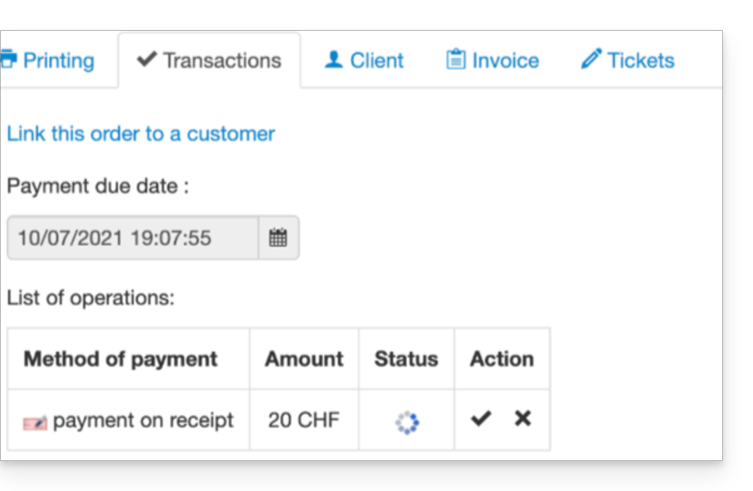
- Fare clic sulla scheda Transazioni, passare il mouse sul pagamento della fattura non convalidato e fare clic sull'icona Convalida.
Dall'Area Client
- Accedi all'Area Client.
- Avvia una ricerca per gli ordini in attesa di pagamento tramite:
- Numero dell'ordine
- Nome del cliente
- Fai clic sull'ordine in attesa di pagamento.
- Recati nella scheda Transazione e fai clic sull'icona Convalida:
Tramite l'app mobile
- Accedi all'app mobile.
- Avvia una ricerca degli ordini in attesa di pagamento.
- Dall'elenco dei metodi di pagamento, seleziona quello da convalidare e scegli Conferma.
Link a questa FAQ: https://faq.infomaniak.com/2911
Questa FAQ è stata utile?