Base di conoscenze
1 000 FAQ, 500 tutorial e video esplicativi. Qui ci sono delle soluzioni!
Questa guida dettaglia le fasi da seguire quando si desidera “liberare” la gestione di un indirizzo e-mail che attualmente è “limitato” dall'utilizzo di un account Infomaniak con la stessa denominazione.
Premessa
- Ad esempio, l'indirizzo e-mail
benevolsul Servizio Mailexample.xyznon potrà più essere condiviso con altri utenti a partire dal momento in cui viene creato un account Infomaniak con un identificativo di accesso della forma dell'indirizzo e-mailbenevol@example.xyz. - Di conseguenza, esiste una procedura affinché l'amministratore di un Servizio Mail possa, se necessario, attivare la liberazione dell'account Infomaniak corrispondente.
- L'indirizzo e-mail corrispondente, precedentemente associato e leggibile, non lo sarà più, ma i dati dell'account non vengono eliminati.
- Solo l'indirizzo di accesso deve essere proposto in una forma diversa dall'utente in questione.
Richiedere la liberazione dell'account Infomaniak bloccante
Per attivare la cancellazione dell'identificativo di accesso quando questo è identico a un indirizzo e-mail che non può più essere condiviso, è necessario che l'amministratore del Servizio Mail acceda al Manager:
- Clicca qui per accedere alla gestione del tuo prodotto sul Manager Infomaniak (hai bisogno di aiuto?).
- Clicca direttamente sul nome attribuito al prodotto interessato.
- Clicca sull'indirizzo e-mail interessato nella tabella che si visualizza.
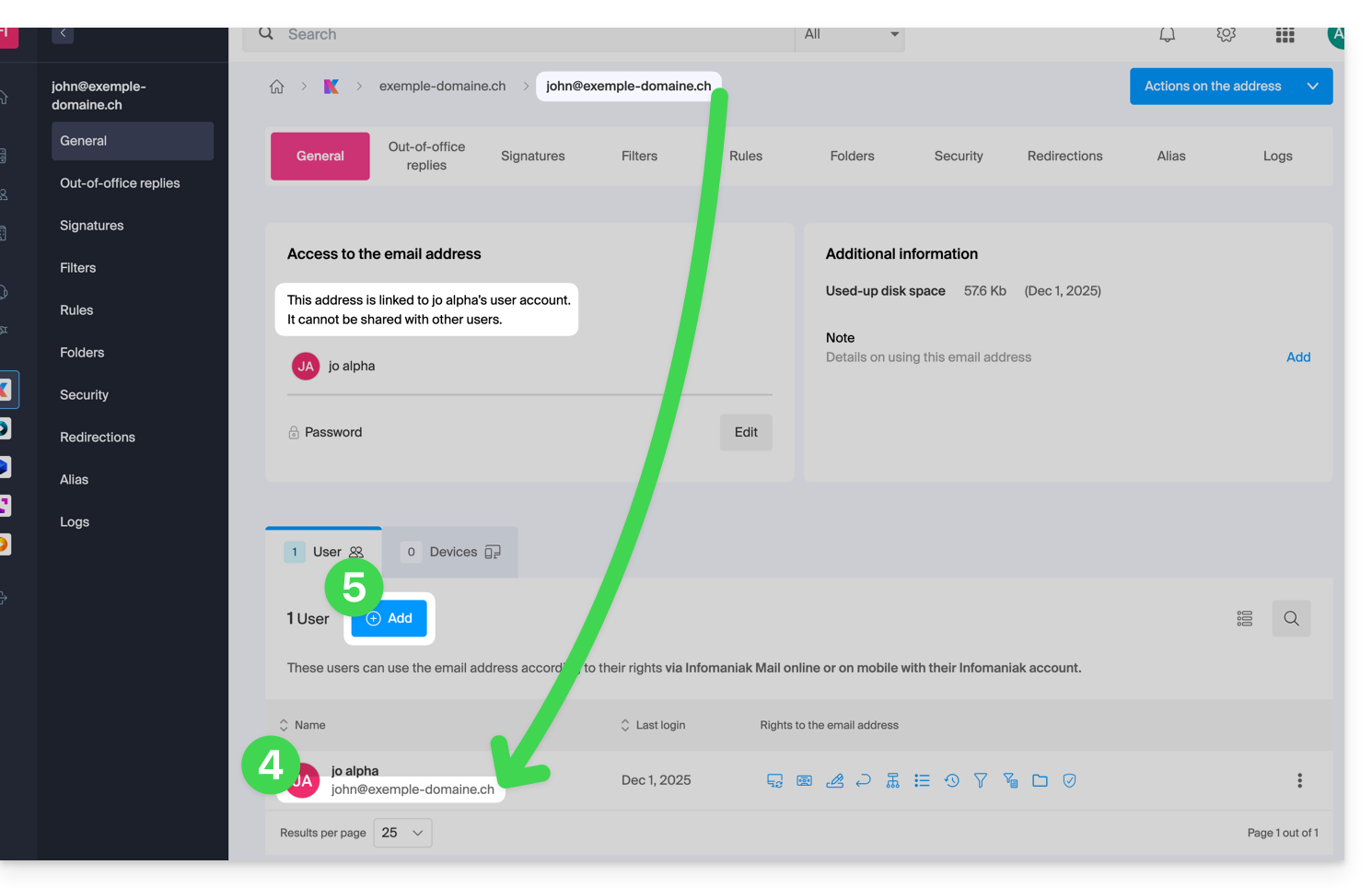
- Sotto la scheda Generale, è possibile vedere gli utenti che consultano questo indirizzo, e tra questi, si trova l'utente corrispondente.
- Clicca sul pulsante Aggiungi nella sezione Utenti (operazione che attualmente non è possibile):
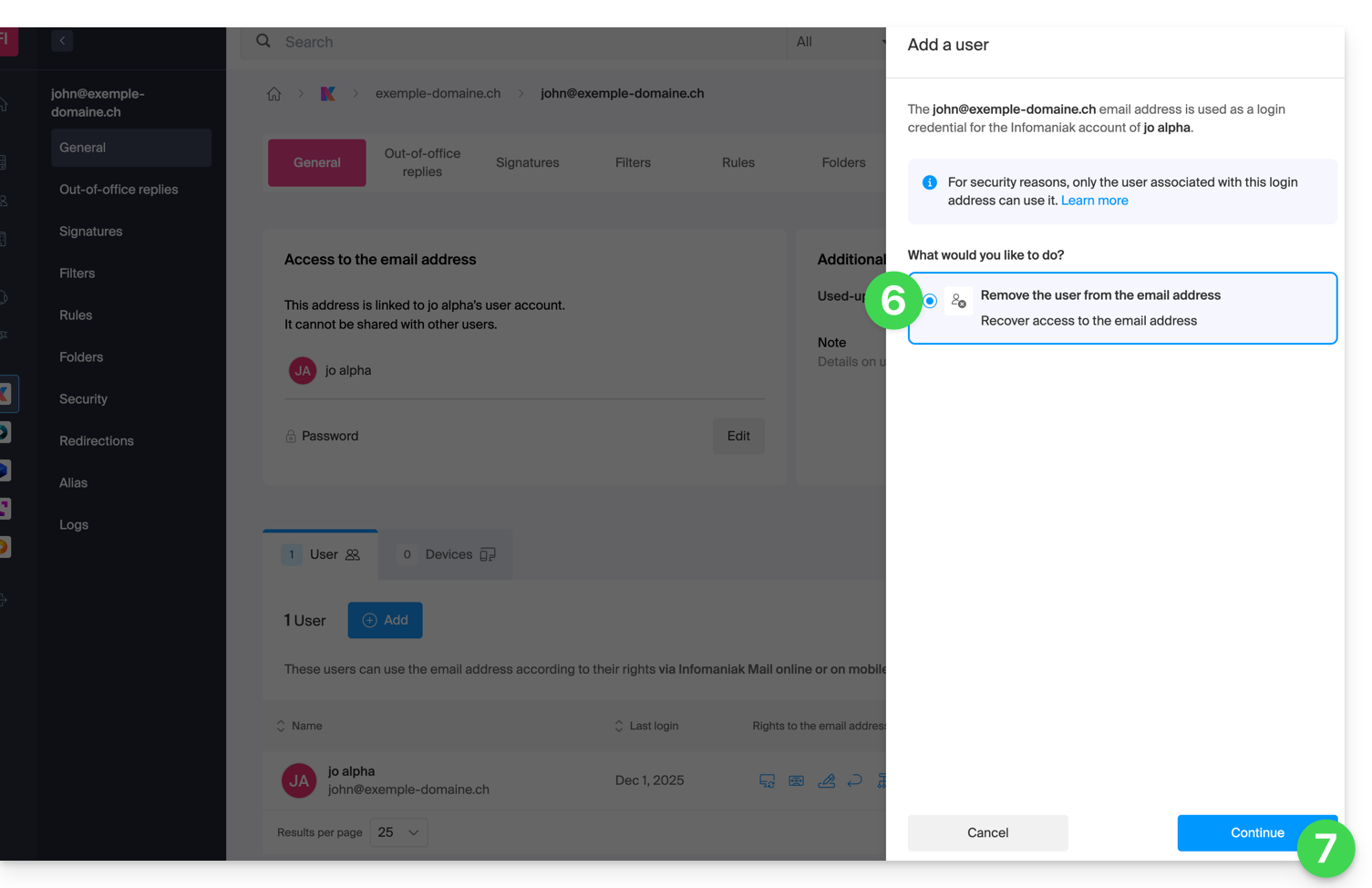
- Nella parte laterale destra si apre l'assistente che permette di liberare l'indirizzo; clicca sul pulsante di opzione per attivare l'operazione.
- Clicca su Continua:
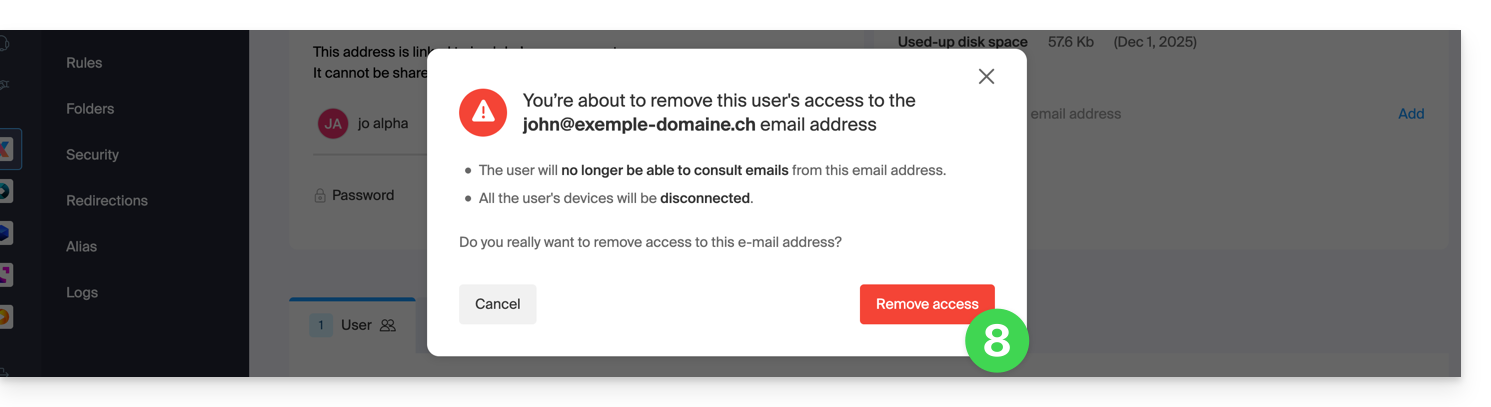
- Conferma l'operazione di disconnessione dell'utente:
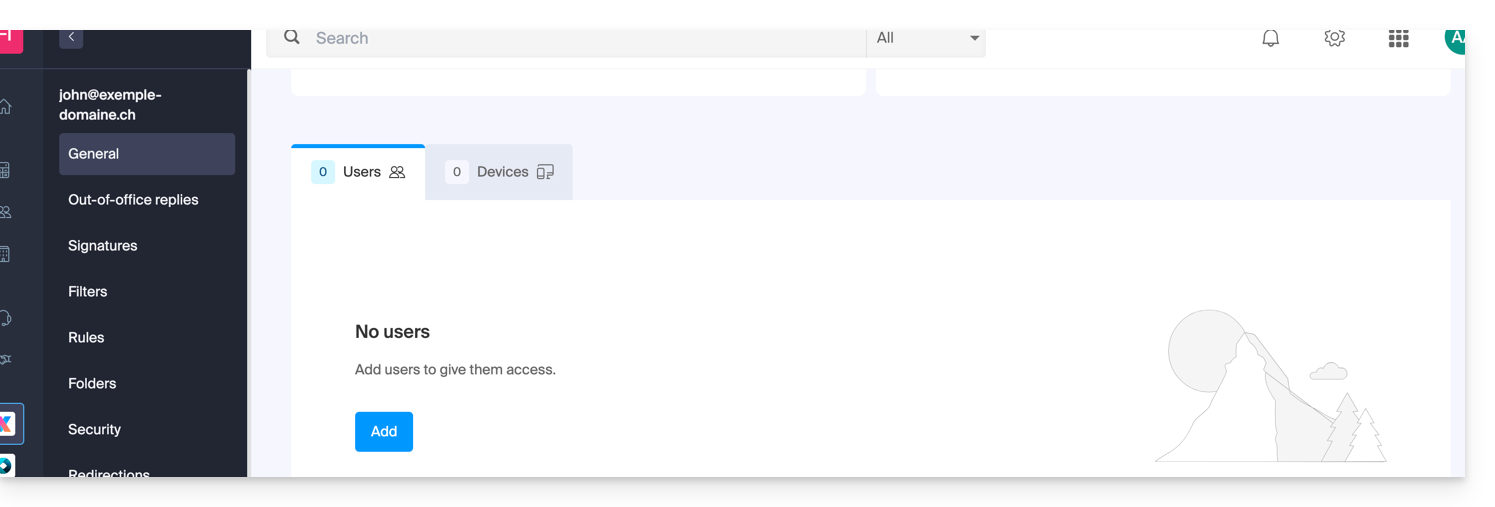
- L'utente collegato scompare dalla pagina degli utenti:
- Parallelamente, riceve un SMS simile all'esempio riportato di seguito, sul numero di telefono che aveva indicato al momento della sua iscrizione:

- Questo SMS gli indica la procedura da seguire per riconnettersi al suo account Infomaniak con un altro indirizzo e-mail a sua scelta (leggi sotto).
Recuperare l'accesso all'account Infomaniak
Per poter accedere nuovamente al proprio account Infomaniak ora che l'accesso non è più possibile con l'email precedente, l'utente dell'account Infomaniak deve recarsi all'indirizzo indicato nell'SMS:
- Clicca qui per accedere alla pagina di accesso.
- Inserisci il nome utente specificato nell'SMS (in linea di principio le iniziali del tuo account e una sequenza di numeri).
- Inserisci la password abituale (non è cambiata):

- Inserisci le nuove informazioni richieste:

- Sarai nuovamente connesso al tuo account:

Link a questa FAQ:
Questa FAQ è stata utile?
Questa guida è rivolta a chi desidera effettuare un bonifico IBAN in euro per regolarizzare un pagamento a Infomaniak.
Coordinate bancarie per qualsiasi bonifico €
Ecco le coordinate bancarie IBAN di Infomaniak da utilizzare per i vostri pagamenti tramite bonifico bancario in euro verso Infomaniak:
Intestatario del conto: Infomaniak Network SA
IBAN: BE71 9057 8706 4269
BIC: TRWIBEB1XXX
Banca: Wise
I bonifici inviati a qualsiasi altro IBAN di Infomaniak non saranno elaborati e saranno automaticamente restituiti alla banca emittente.
Per i vostri strumenti di pagamento e contabilità (banca online, ordini permanenti, ERP, ecc.) utilizzate solo le informazioni sopra riportate per evitare ritardi o rifiuti di pagamento.
C'è qualcosa di più semplice di un bonifico bancario?
Sì. Per garantire la continuità ottimale dei vostri servizi, è consigliato registrare un metodo di pagamento addebito immediato, come una carta di credito. Questo metodo di pagamento consente, tra l'altro:
- il rinnovo automatico dei vostri servizi
- la riduzione dei rischi legati ai bonifici manuali
Modificare la valuta
La valuta EUR / CHF corrisponde al paese registrato per la vostra Organizzazione. Consultate questa altra guida per modificare le informazioni di registrazione e ottenere una fatturazione in un'altra valuta.
Verificare che una fattura sia legittima e provenga da Infomaniak
Per essere certi al 100% che una sollecitazione di pagamento è legittima e per sapere a quale servizio corrisponde:
- Clicca qui per accedere al Manager Infomaniak.
- Verificate in alto a sinistra di essere nell'Organizzazione corretta in cui si trovano i vostri prodotti.
- Andate in Fatturazione > Da pagare.
- Selezionando il pagamento tramite IBAN, le coordinate bancarie corrette vengono visualizzate automaticamente.
Le squadre rimangono a vostra disposizione. Contattate il supporto Infomaniak in caso di dubbi o domande.
Link a questa FAQ:
Questa FAQ è stata utile?
Questa guida spiega come validare l'autenticazione a due fattori, o verifica in due passaggi, tramite un'app Infomaniak già installata sui tuoi dispositivi.
Premessa
- Prendi visione di questa altra guida riguardante l'attivazione della funzionalità 2FA.
Ricevere una notifica in caso di richiesta di autorizzazione di accesso tramite le app Infomaniak
Non appena attiverai la 2FA configurando uno dei metodi proposti, saranno automaticamente le app Infomaniak (Mail, Euria, kDrive…) a permetterti di validare l'accesso durante un accesso da un altro dispositivo:
- Si apre una modale per chiederti di validare l'accesso se questo proviene effettivamente da te:
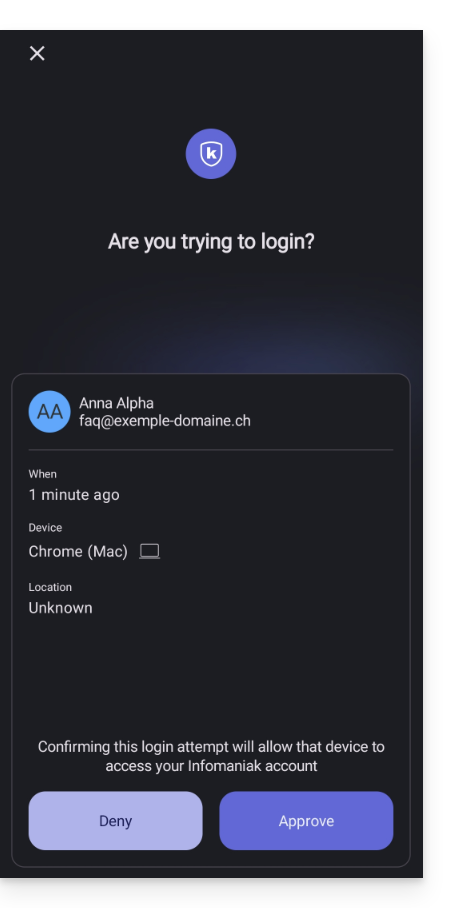
- Puoi ovviamente richiedere, caso per caso, di ricevere la richiesta di validazione su uno degli altri metodi registrati:
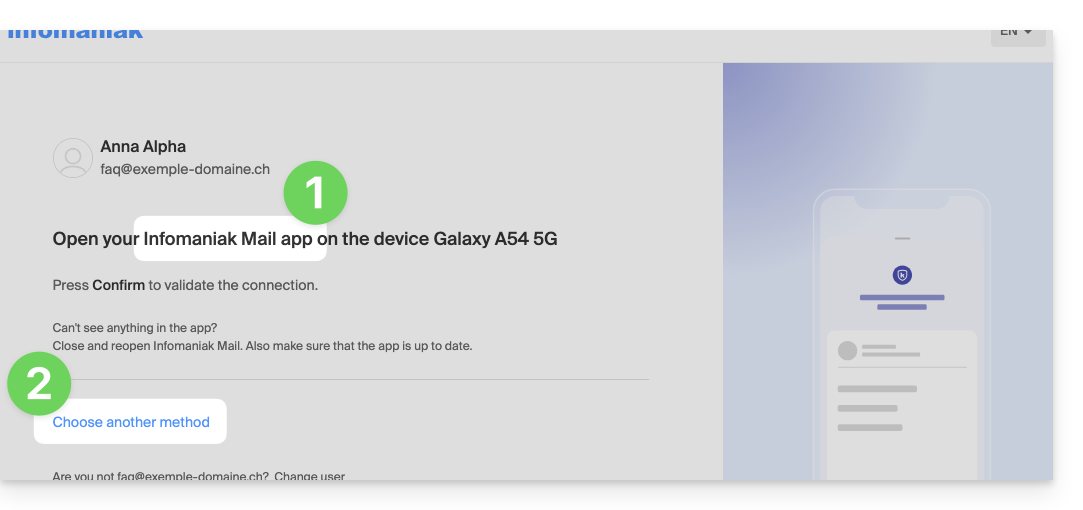
- In questo caso, accedi ai diversi metodi 2FA già registrati sul tuo account:
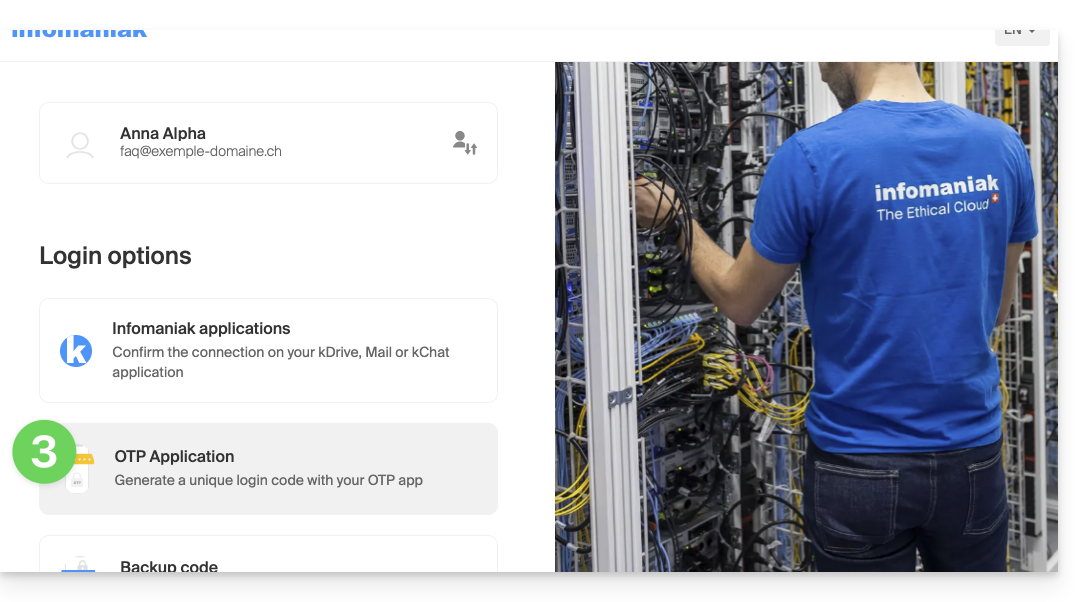
Se hai attivato più metodi di validazione (SMS, applicazione OTP…), puoi definire quello che sarà proposto di default durante ogni accesso. Nota tuttavia che il metodo prioritario rimarrà quello di validazione nell'app Infomaniak installata (Mail, Euria, kDrive…) sui tuoi dispositivi:
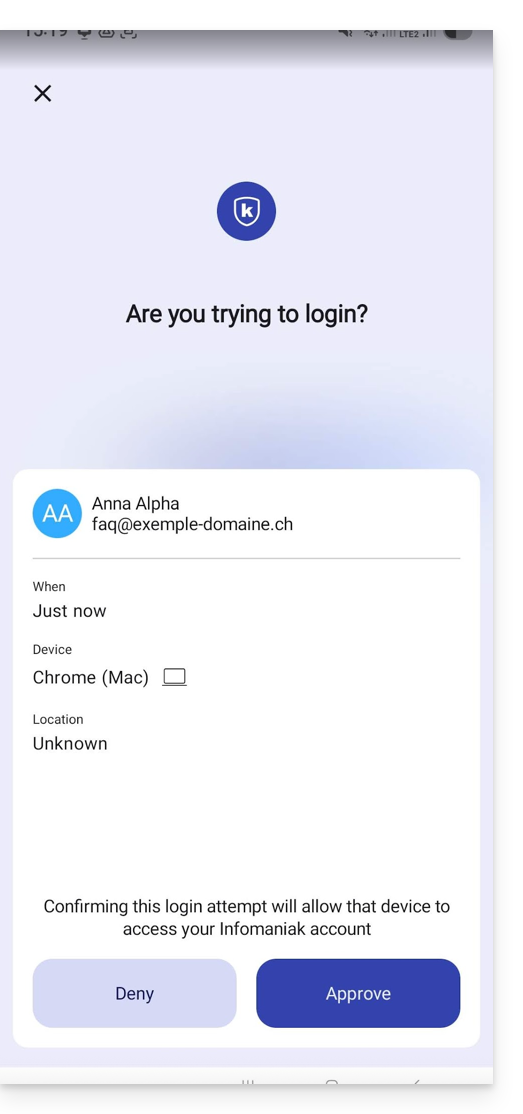
- La notifica viene visualizzata a schermo intero quando apri l'applicazione specificata, e un pulsante ti permette di validare l'accesso (se si tratta effettivamente di te):
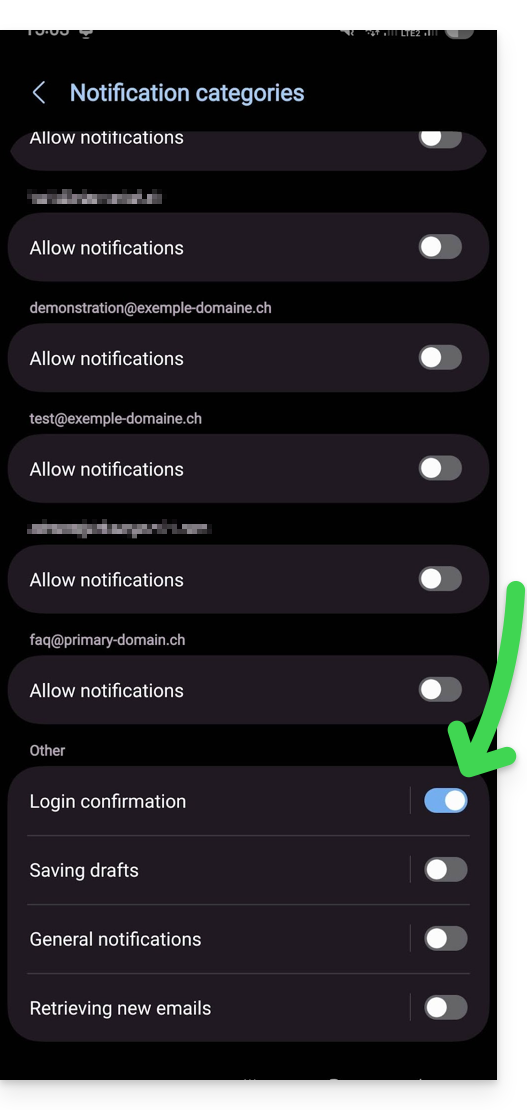
- Nelle impostazioni Android delle app Infomaniak (Mail ad esempio), puoi scegliere di attivare solo la notifica di richiesta di autenticazione di accesso:
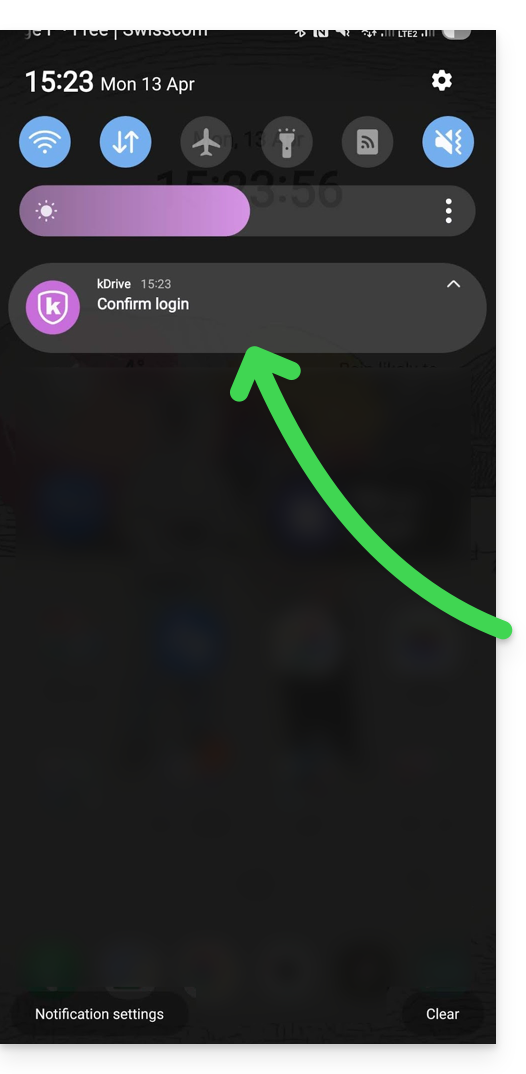
- In questo modo una notifica Android ti avvisa della richiesta di autenticazione in corso, e puoi aprire l'app direttamente dalla notifica:
Link a questa FAQ:
Questa FAQ è stata utile?
Questa guida spiega come aggiungere un riferimento globale che verrà visualizzato su tutti i tuoi futuri documenti di fatturazione.
Introduzione
- Questo riferimento, con un massimo di 128 caratteri, apparirà sulle tue fatture e sui documenti pro forma.
- Verrà applicato automaticamente a tutti i tuoi futuri documenti, quindi non dovrai più reinserirlo ogni volta!
Aggiungere un riferimento globale dalle impostazioni di fatturazione
Prerequisiti
- Essere Amministratore o Responsabile legale all'interno dell'Organizzazione…
- … oppure un account utente semplice ma con attivazione del permesso di gestire la contabilità:

- … oppure un account utente semplice ma con attivazione del permesso di gestire la contabilità:
Per aggiungere la nota interna globale desiderata:
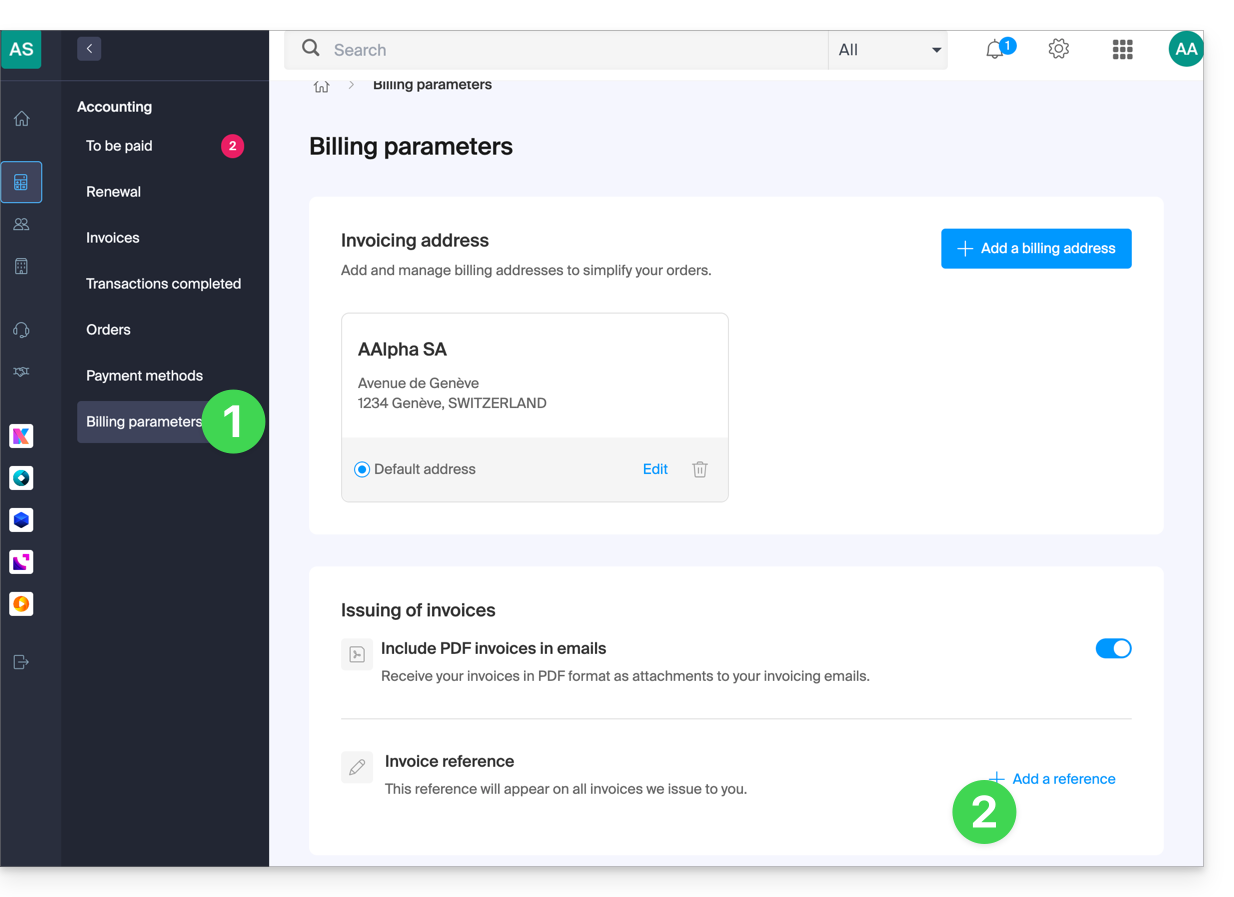
- Clicca qui per accedere alla pagina di configurazione/contabilità nel Manager Infomaniak (hai bisogno di aiuto?).
- Clicca sul + per Aggiungere un riferimento:
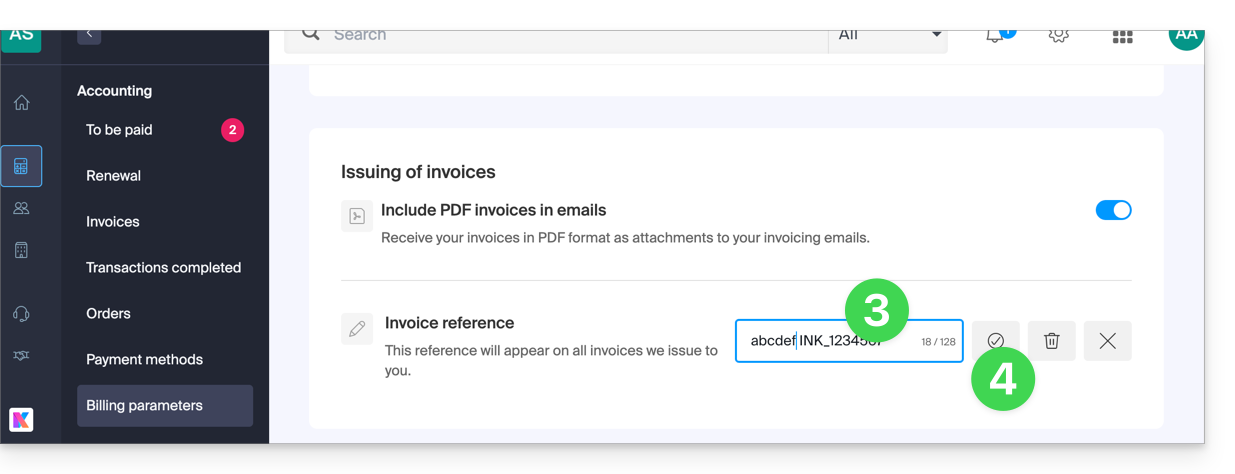
- Compila il campo con la tua nota interna.
- Convalida con il pulsante (il riferimento può anche essere eliminato nello stesso punto con il pulsante Cestino):
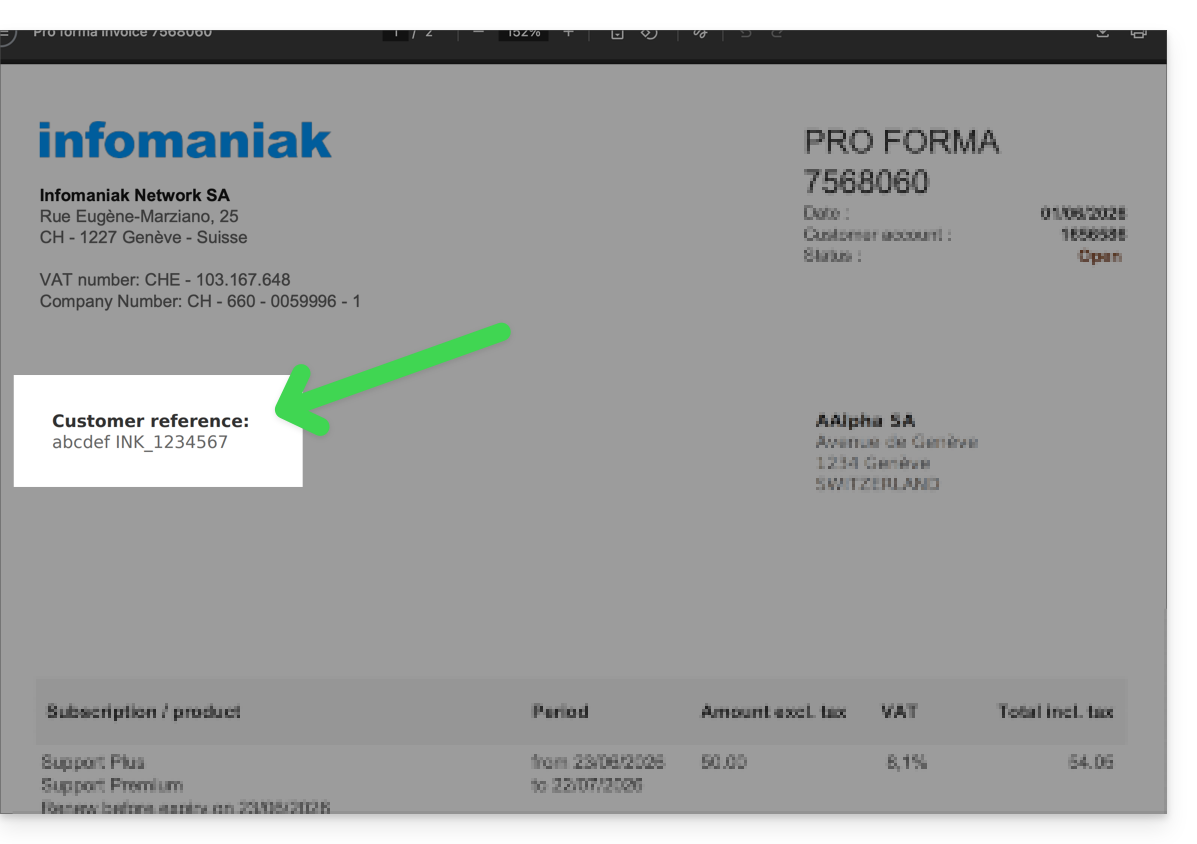
- Trova il riferimento aggiunto nei tuoi documenti
Aggiungere un riferimento personalizzato a un singolo documento
Attenzione, questo riferimento sostituisce la nota globale configurata sopra:
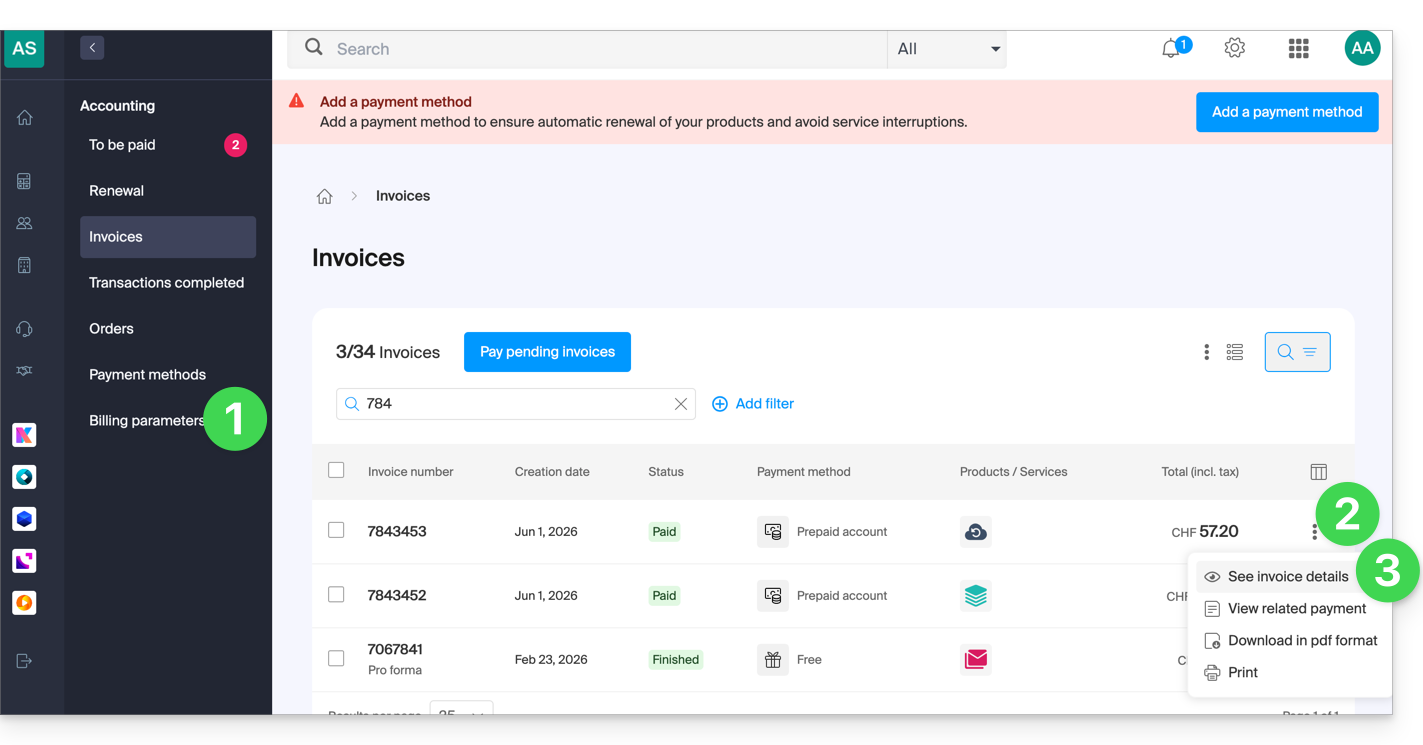
- Clicca qui per accedere alla pagina di configurazione/contabilità nel Manager Infomaniak (hai bisogno di aiuto?).
- Clicca sul menu delle azioni ⋮ a destra del documento interessato.
- Clicca su Visualizza i dettagli:
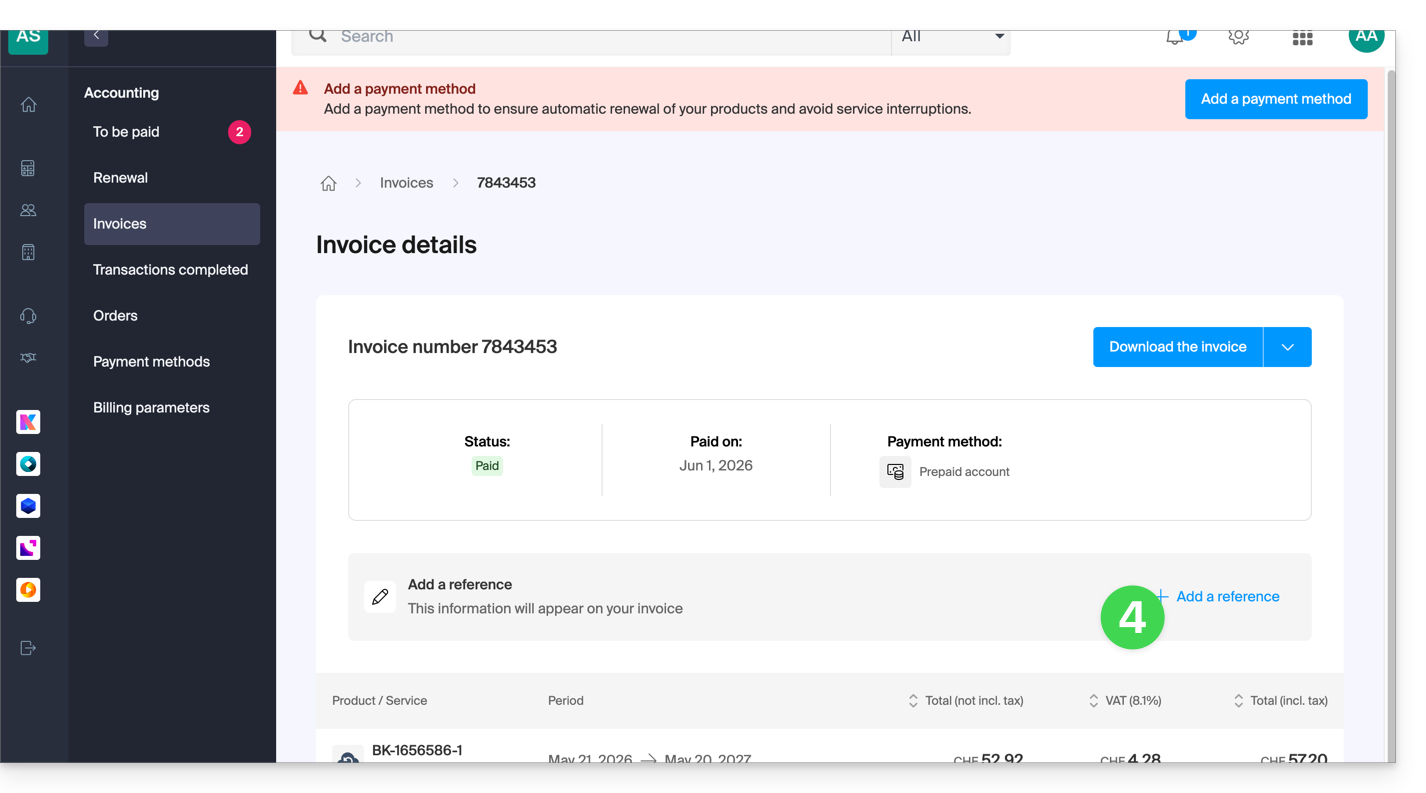
- Clicca sul + per Aggiungere un riferimento:
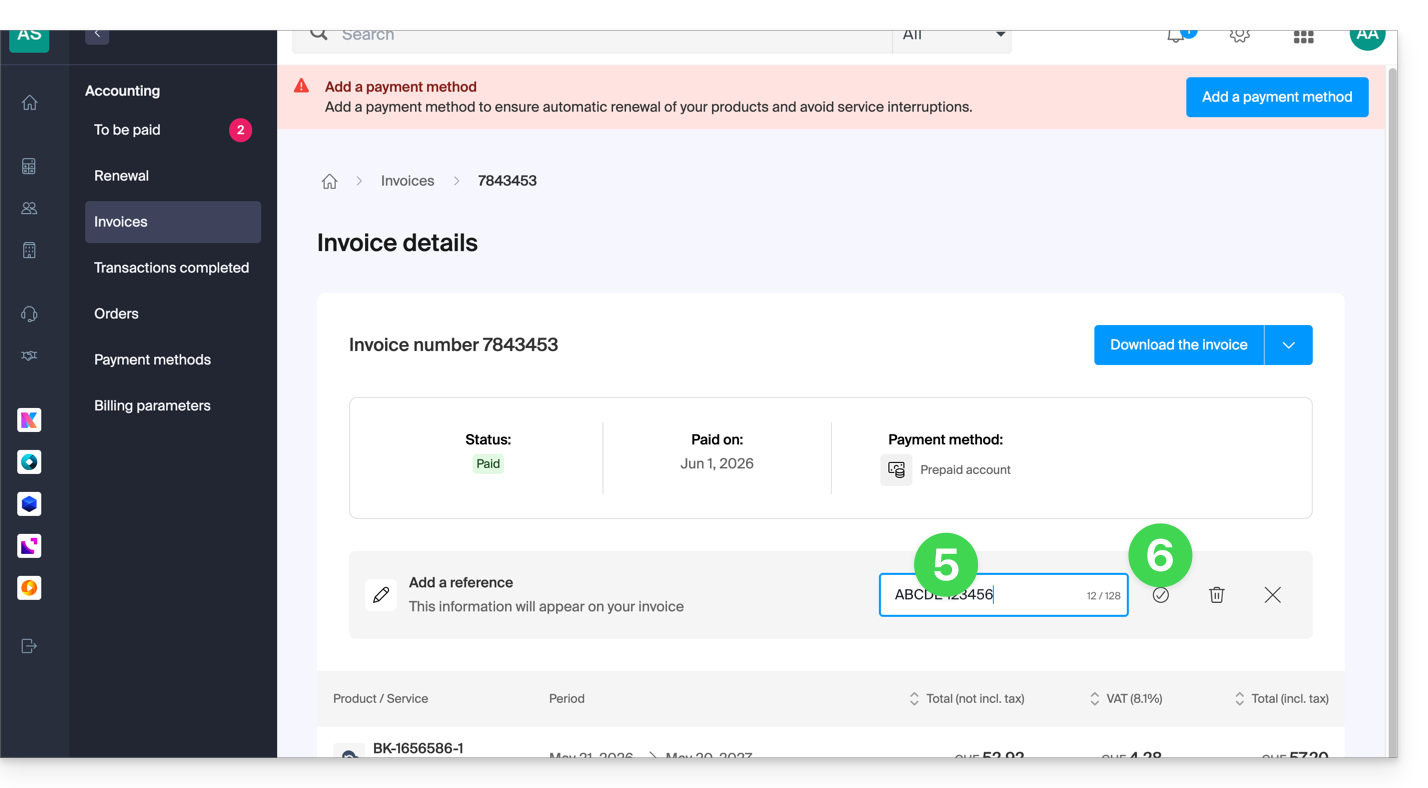
- Compila il campo con la tua nota interna.
- Conferma con il pulsante (il riferimento può anche essere eliminato nello stesso punto con il pulsante Cestino):
Link a questa FAQ:
Questa FAQ è stata utile?