Base di conoscenze
1 000 FAQ, 500 tutorial e video esplicativi. Qui ci sono delle soluzioni!
Gestire i contatti dell'app Web Contatti Infomaniak
Questa guida spiega come aggiungere o eliminare contatti nei carnet d'adresses dell'app Web Contatti Infomaniak (servizio online ksuite.infomaniak.com/contacts).
Aggiungere un nuovo contatto
Per aggiungere una nuova scheda di contatto in un carnet d'adresses:
- Clicca qui per accedere all'app Web Contatti Infomaniak (servizio online ksuite.infomaniak.com/contacts).
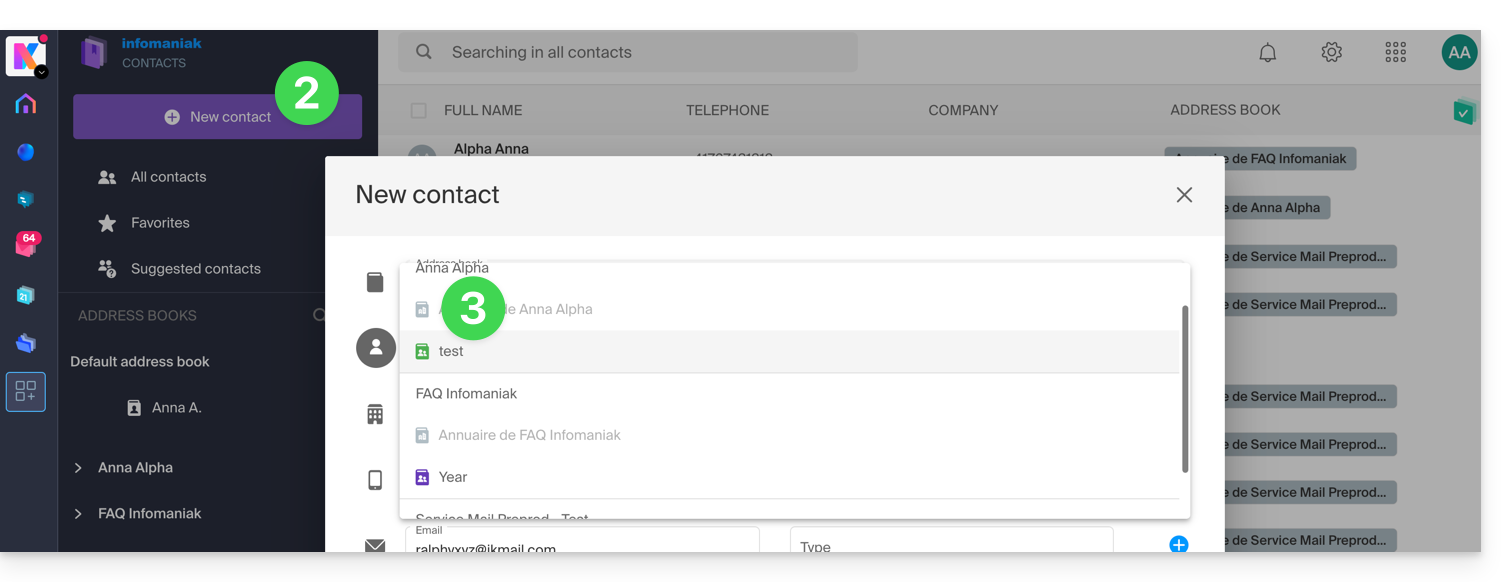
- Clicca su Nuovo contatto in alto a sinistra.
- Scegli il carnet d'adresses esistente in cui aggiungere il contatto:
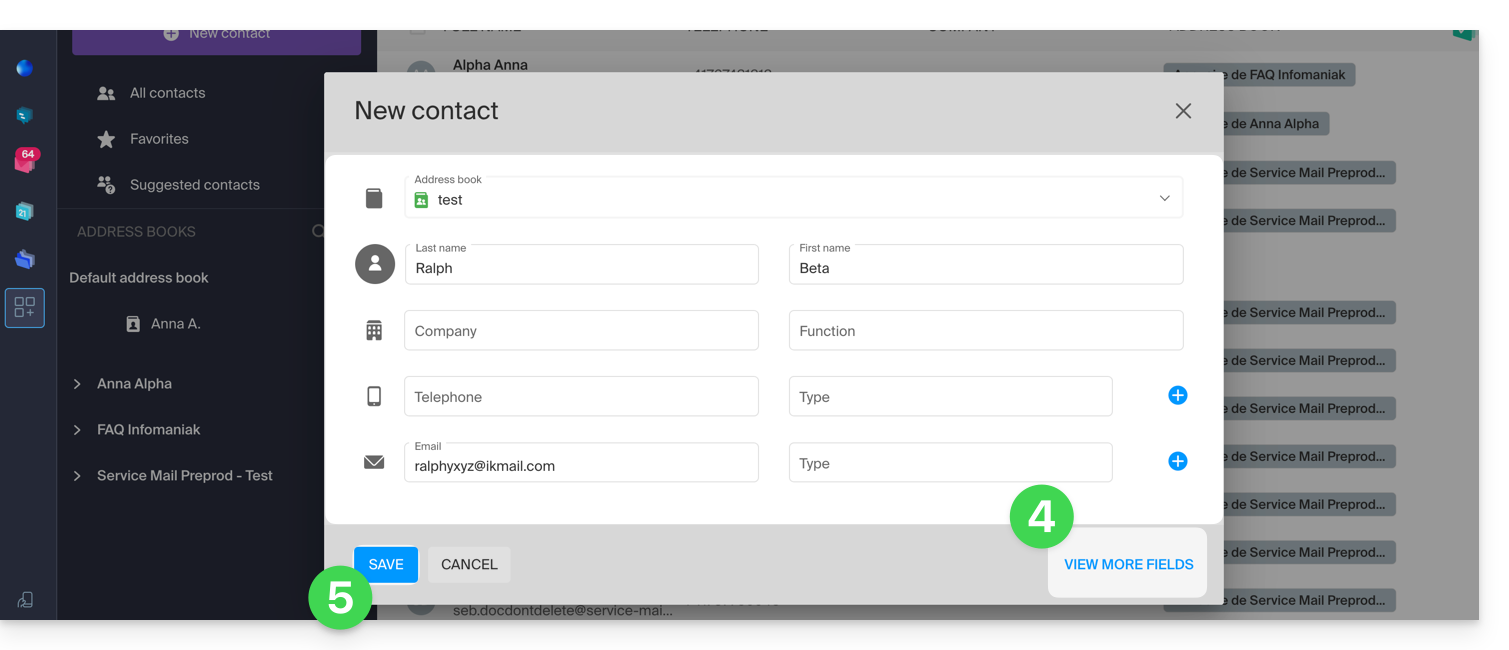
- Compila le informazioni principali (o aggiuntive tramite il link in basso a destra).
- Conferma con il pulsante Salva:
Aggiungere dai contatti frequentemente utilizzati
Puoi completare un carnet d'adresses dai contatti frequenti suggeriti dall'app (in base all'utilizzo dell'app Web Mail). Nome/cognome/e-mail saranno precompilati se disponibili:
- Clicca qui per accedere all'app Web Contatti Infomaniak (servizio online ksuite.infomaniak.com/contacts).
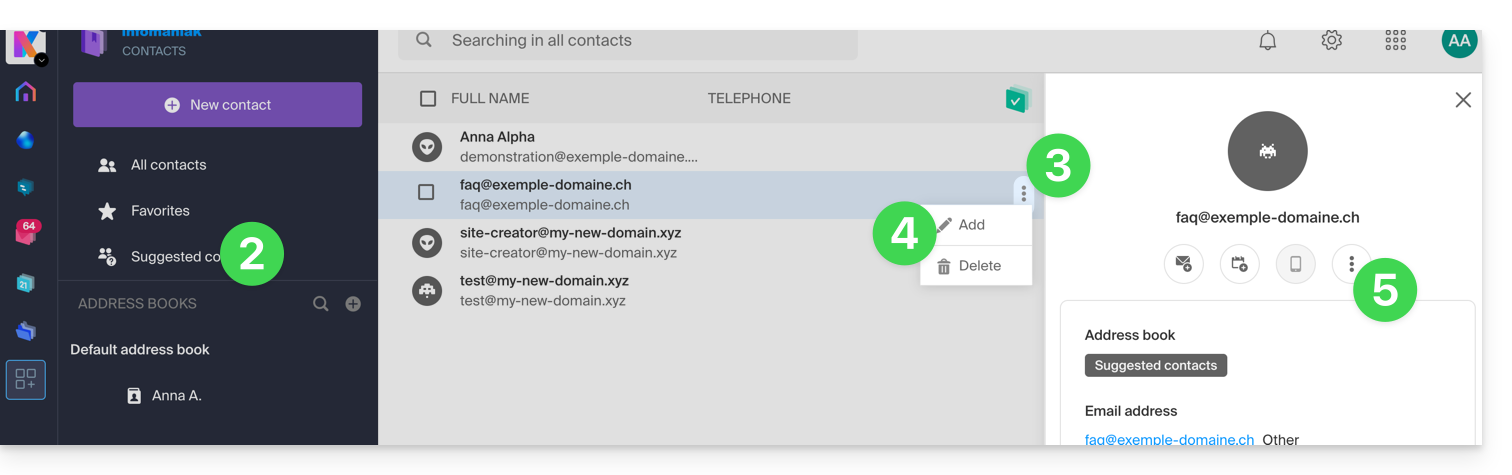
- Clicca su Contatti suggeriti nel menu laterale sinistro.
- Clicca sul menu di azione ⋮ a destra del contatto interessato.
- Clicca su Aggiungi per aggiungere il contatto a un carnet d'adresses esistente.
- Puoi anche cliccare sul menu di azione ⋮ nel pannello laterale destro:
- Completa le informazioni del contatto se necessario, poi clicca su Salva.
Per aggiungere tutti i contatti suggeriti in una volta sola:
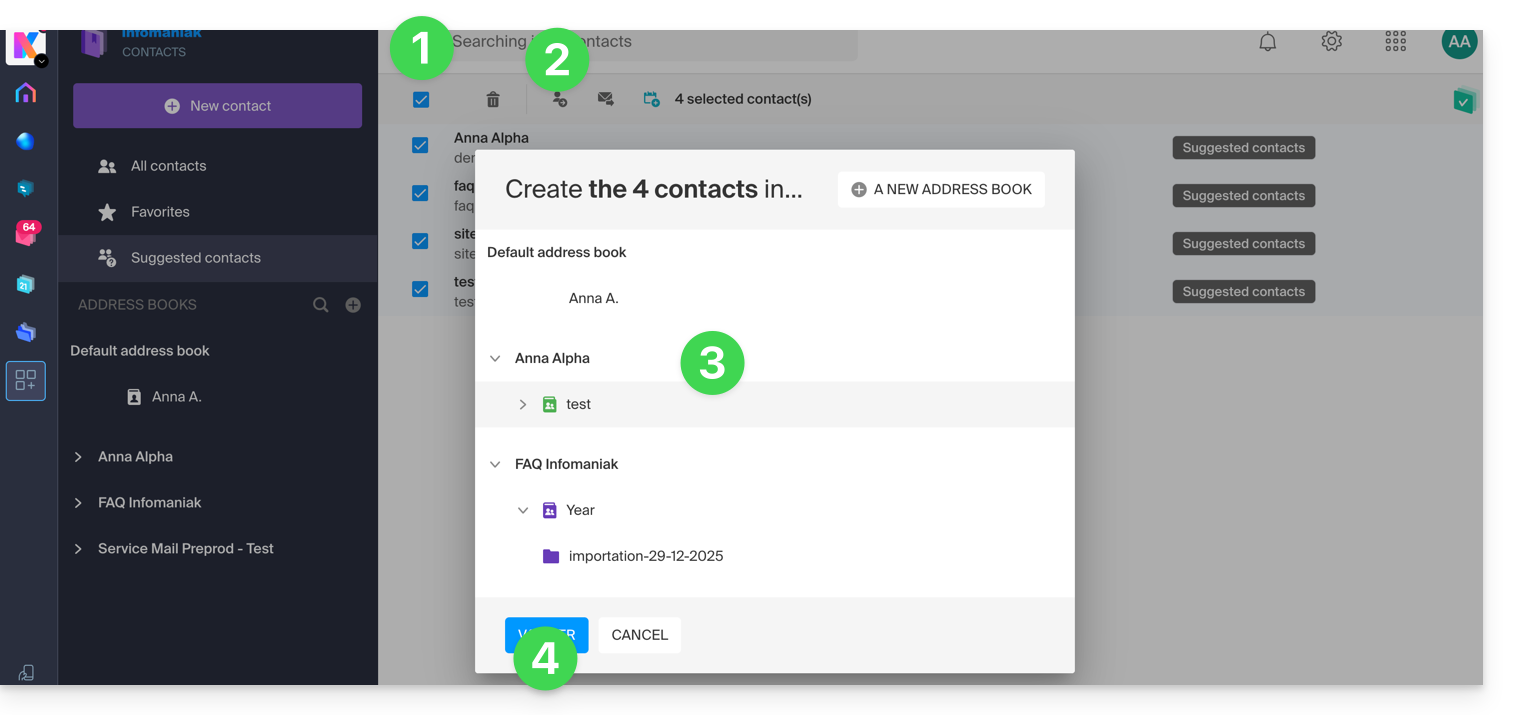
- Clicca in alto alla colonna per selezionare tutti i contatti.
- Clicca poi sull'icona apparsa in alto alla tabella.
- Scegli il carnet d'adresses esistente in cui aggiungere i contatti.
- Clicca sul pulsante per salvare tutti i contatti selezionati:
Eliminare uno o più contatti
Per rimuovere un contatto dalle tue liste:
- Clicca qui per accedere all'app Web Contatti Infomaniak (servizio online ksuite.infomaniak.com/contacts).
- Seleziona il carnet degli indirizzi in cui eliminare i tuoi contatti:
- Seleziona il o i contatti da eliminare.
- L'icona Cestino appare in cima alla colonna, permettendoti così di eliminare i contatti selezionati:
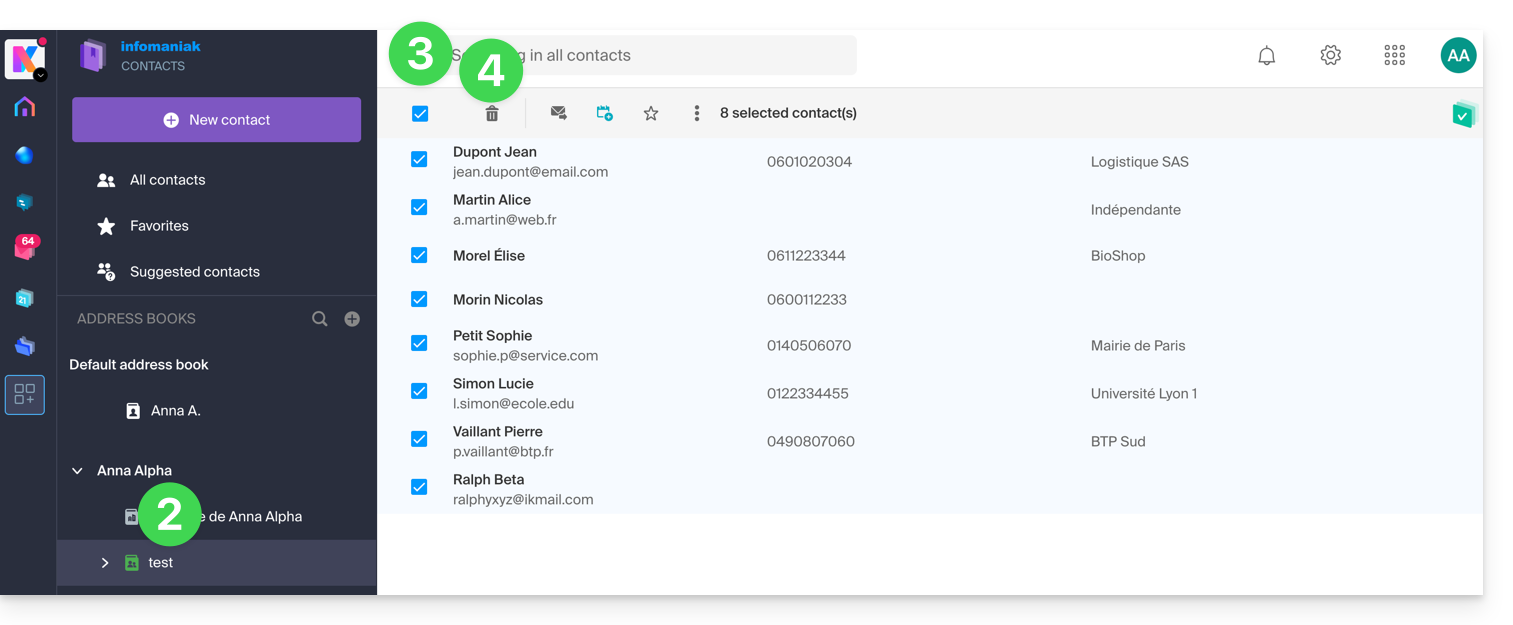
Attenzione la visualizzazione di tutti i contatti non permette sempre una eliminazione, se tra questi ci sono contatti di Organizzazioni di cui non sei amministratore.
Link a questa FAQ:
Questa FAQ è stata utile?