Base di conoscenze
1 000 FAQ, 500 tutorial e video esplicativi. Qui ci sono delle soluzioni!
Esporta un'e-mail su kDrive
Aggiornamento 12/10/2026
Questa guida spiega come salvare un'e-mail (come se la scaricassi) direttamente sul tuo kDrive.
Introduzione
- Salva con pochi clic un messaggio ricevuto su un indirizzo del tuo servizio di posta Infomaniak, in formato
.eml, che potrai visualizzare direttamente nell'interfaccia di kDrive. - Per esportare tutte le email di un indirizzo di posta, consulta questa guida.
- Per esportare gli allegati di un'e-mail, consulta questa guida.
Aggiungere un'e-mail a kDrive…
… dall'app Web Mail di Infomaniak
Per esportare il messaggio di posta elettronica scelto nel tuo kDrive:
- Clicca qui per accedere alle e-mail nel tuo kSuite Infomaniak (❓: guida).
- Apri il messaggio che desideri salvare.
- Clicca quindi sull'icona di condivisione nella parte superiore del messaggio per aggiungerlo a kDrive:
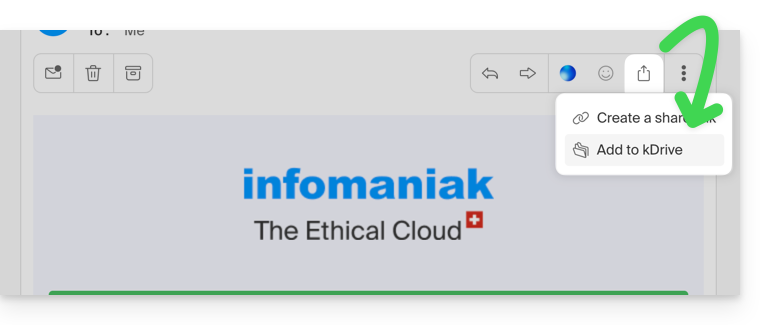
- Clicca quindi sull'icona di condivisione nella parte superiore del messaggio per aggiungerlo a kDrive:
- In alternativa, è possibile fare clic sull'icona Aggiungi a kDrive nella parte superiore del messaggio in questione:
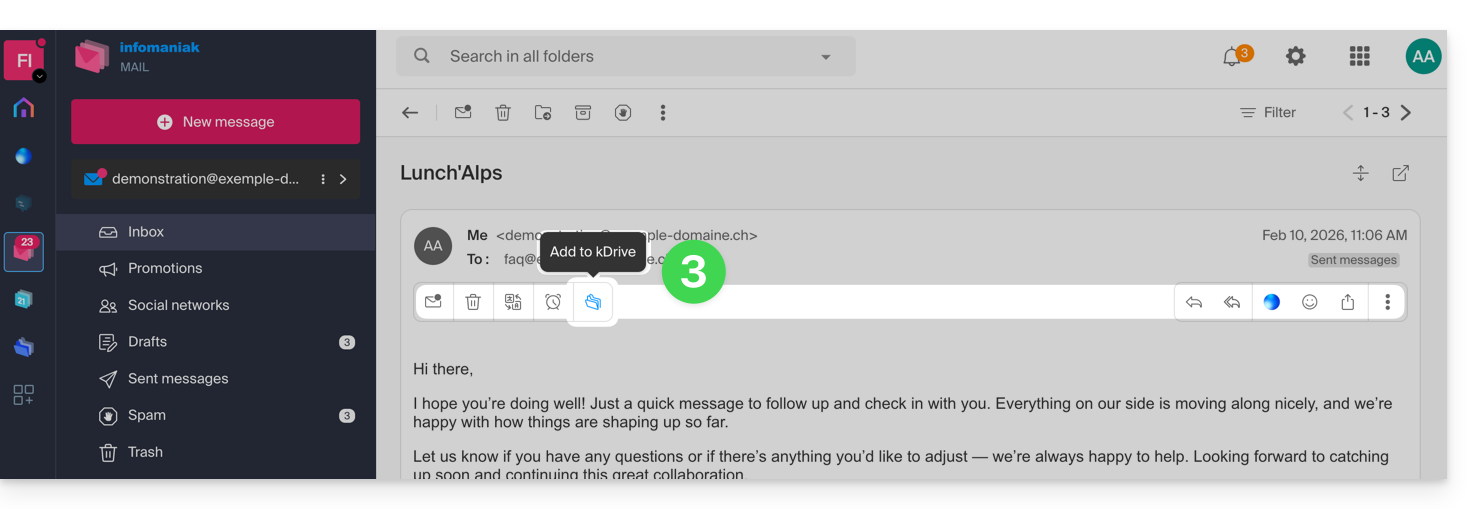
- Se l'icona non è visibile, fare clic sul menu delle azioni ⋮ a destra.
- Quindi, scegliere di personalizzare le azioni:
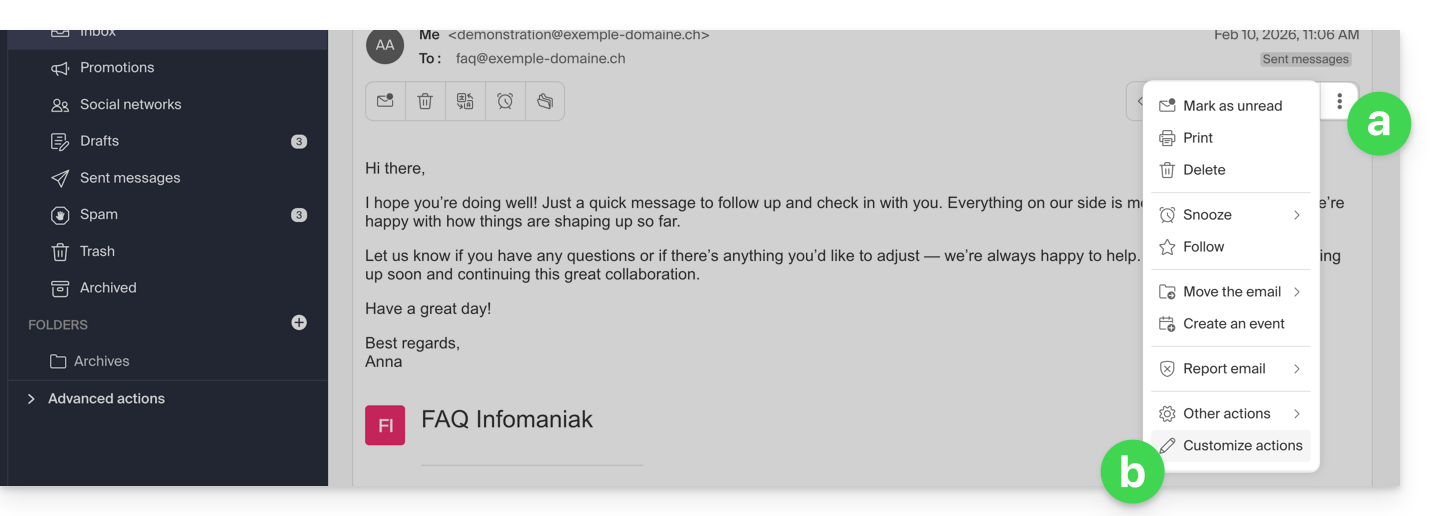
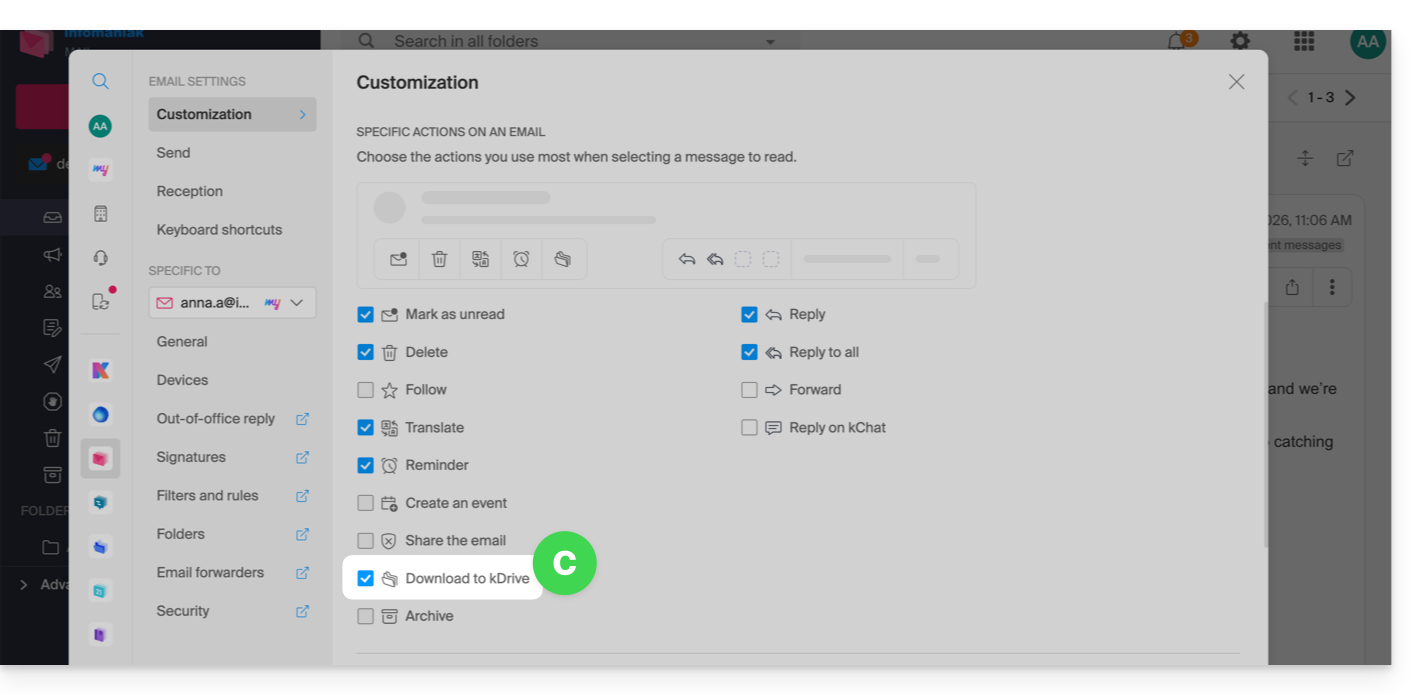
- per aggiungere l'azione desiderata:
- Scegliere il kDrive (tra quelli a cui si è associati tramite la propria organizzazione) e la posizione desiderata al suo interno per salvare il file. Se si rinomina il file, conservare l'estensione
.emlper poterlo leggere direttamente nell'interfaccia di kDrive. - Fare clic sul pulsante Aggiungi.
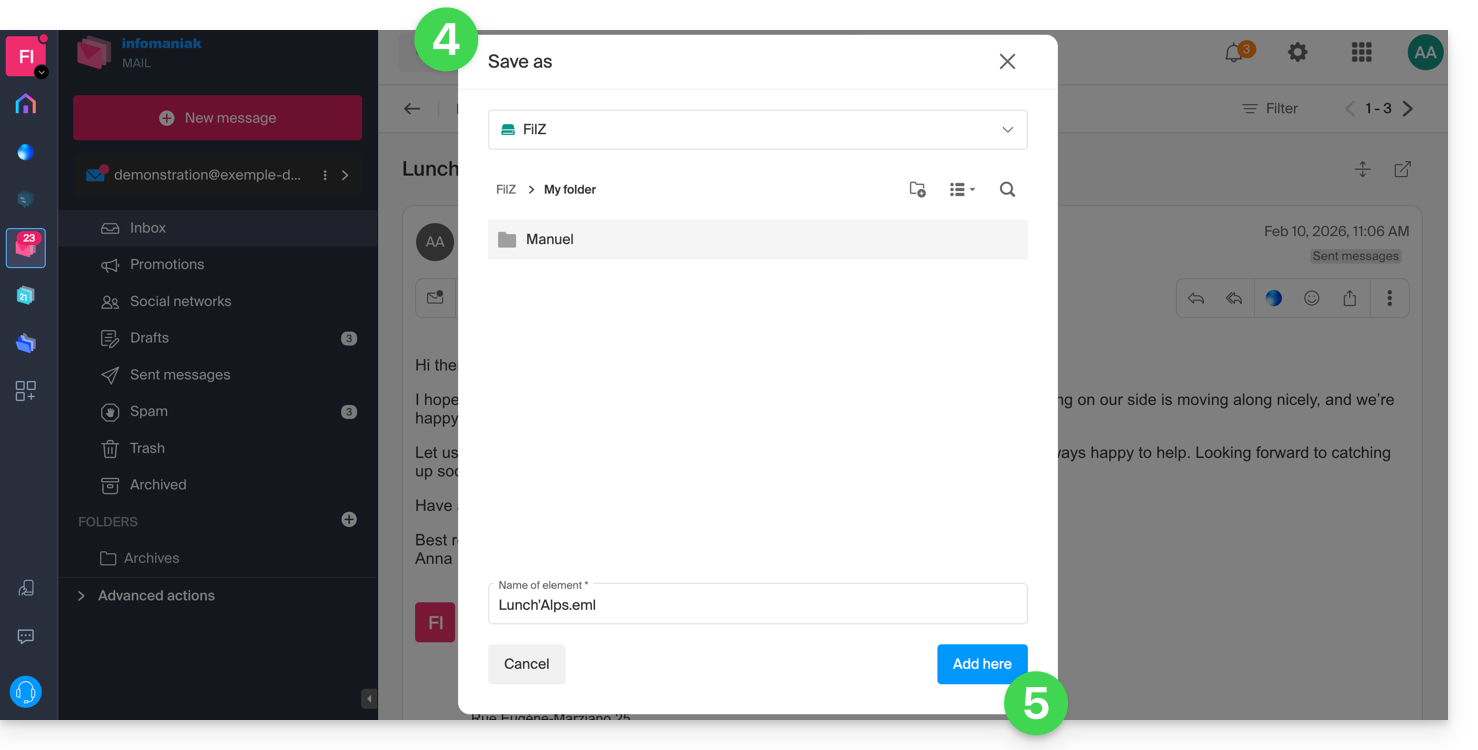
- Un messaggio nella parte inferiore dello schermo indica l'avanzamento del salvataggio e consente di accedere direttamente alla posizione in cui viene salvata l'e-mail:
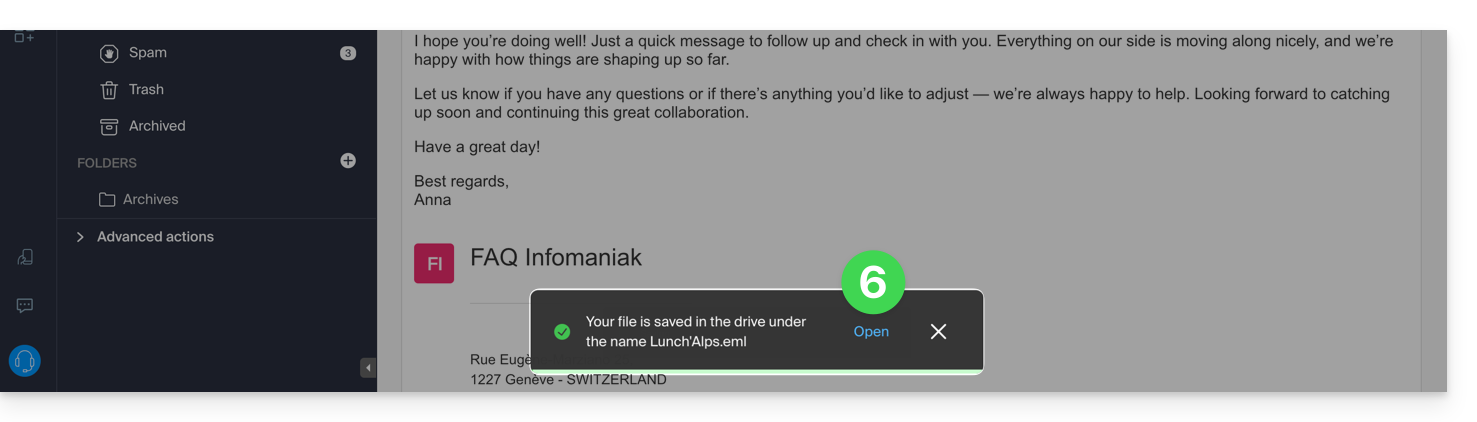
- L'e-mail salvata può essere visualizzata su kDrive come se la leggessi direttamente in Mail.
… dall'app mobile Infomaniak Mail
A tal fine:
- Apri l'e-mail in questione sull'app mobile Infomaniak Mail (applicazione per smartphone o tablet iOS / Android).
- Fare clic sul menu azioni ⋮ situato in alto a destra nell'e-mail visualizzata.
- Scegliere Salva in kDrive e seguire la stessa procedura descritta al punto 4.
Link a questa FAQ: https://faq.infomaniak.com/973
Questa FAQ è stata utile?