Base di conoscenze
1 000 FAQ, 500 tutorial e video esplicativi. Qui ci sono delle soluzioni!
Gestire i tag UTM di una Newsletter
Questa guida riguarda i tag UTM, o Urchin Tracking Module, etichette aggiunte agli URL per tracciare e analizzare le prestazioni delle campagne di marketing online dall'strumento Newsletter Infomaniak.
Premessa
- Questi tag UTM, opzionali, sono composti da parametri specifici, come fonte, mezzo, campagna, termine e contenuto, che aiutano a identificare l'origine del traffico di un link.
- Utilizzando i tag UTM, i marketer possono comprendere quali campagne generano traffico, quali canali sono i più efficaci e quali annunci o strategie funzionano meglio, basandosi sui dati raccolti dagli strumenti di analisi web.
- I tag UTM permettono quindi di creare una corrispondenza tra i link presenti nelle vostre Newsletter e il tracciamento di uno strumento come Google Analytics sul vostro sito.
Attivare la funzionalità UTM
Attivate questa opzione al primo passaggio della creazione della vostra Newsletter:
- Clicca qui per accedere alla gestione del tuo prodotto sul Manager Infomaniak (hai bisogno di aiuto?).
- Clicca sul nome del dominio interessato nella tabella che si visualizza:

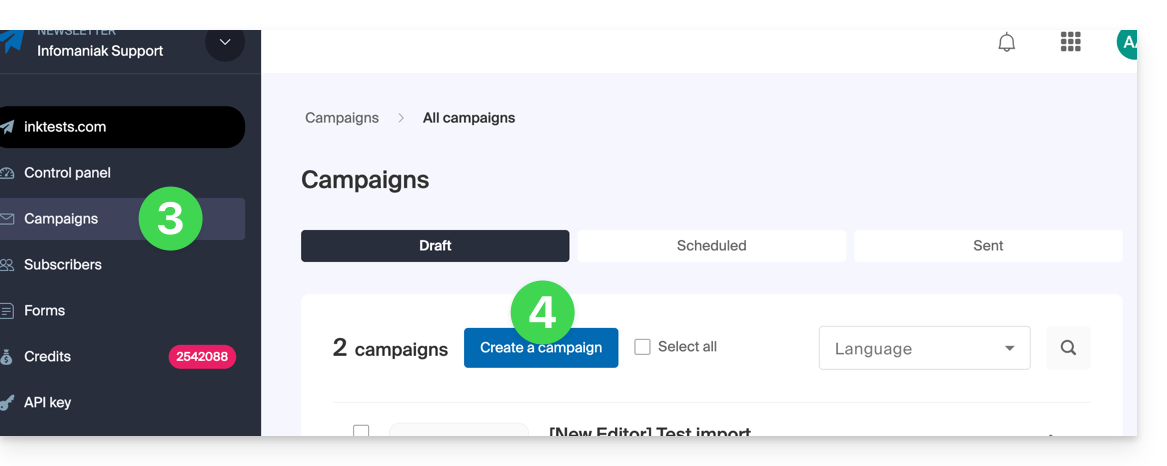
- Clicca su Campagne nel menu laterale sinistro.
- Clicca su Crea una campagna:
- Imposta il parametro UTM su ON utilizzando l'interruttore (toggle switch):
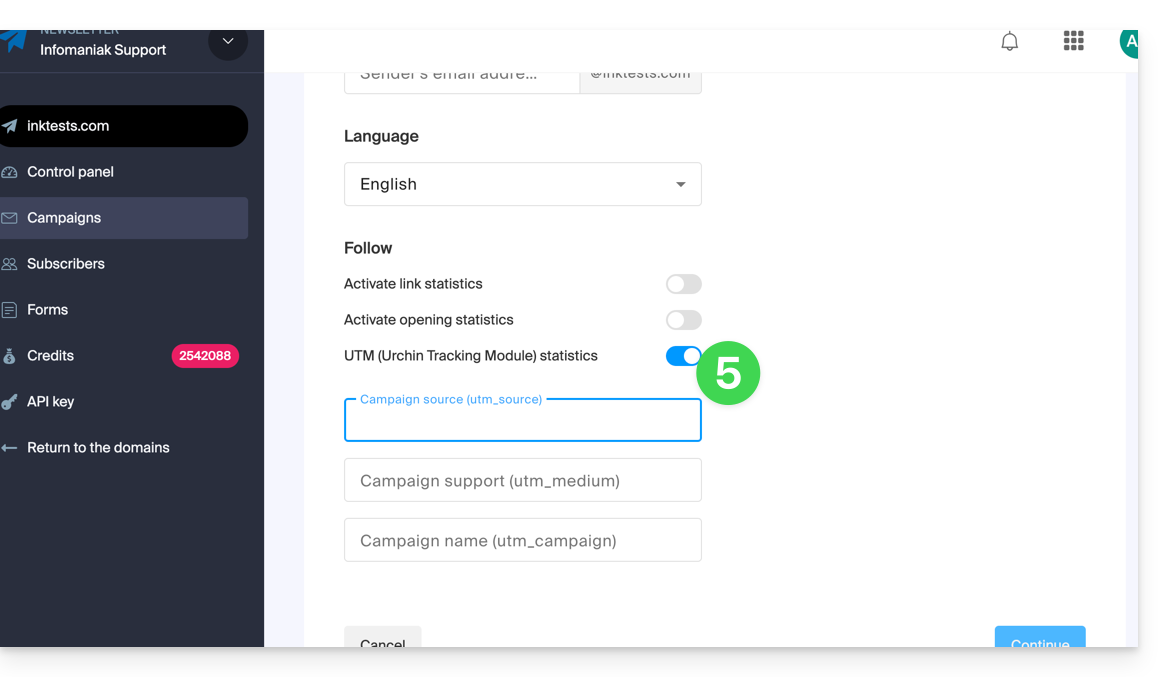
Troverai così 3 campi che permettono di indicare parole chiave di tipo utm_parameters:
- fonte della campagna (
utm_source) - supporto della campagna (
utm_mediumquindi e-mail per esempio) - nome della campagna (
utm_campaign= il nome della tua campagna per esempio)
Quindi:
- Compila i 3 campi UTM al passaggio 1 di creazione della Newsletter.
- Inserisci un link all'URL del tuo sito (quest'ultimo deve essere correttamente configurato e analizzato da Google Analytics per esempio) nel corpo della Newsletter al passaggio 3.
- Quando il lettore ci cliccherà sopra, arriverà all'URL seguito dai termini "
?utm_source=...&utm_medium=...&utm_campaign=..." con ovviamente le tue parole chiave al posto di "...".
Se inserisci più parole chiave in questi campi, eventuali spazi saranno sostituiti da segni underscore _.
In seguito, è previsto di poter inserire in questi campi formule dinamiche, come la data odierna, ad esempio. Prendi anche visione dell'articolo https://news.infomaniak.com/comment-creer-un-objectif-google-analytics.
Link a questa FAQ: https://faq.infomaniak.com/958
Questa FAQ è stata utile?