Base di conoscenze
1 000 FAQ, 500 tutorial e video esplicativi. Qui ci sono delle soluzioni!
Gestire i tag UTM di una newsletter
Questa guida riguarda i tag UTM, o Urchin Tracking Module, ovvero dei marcatori aggiunti agli URL per monitorare e analizzare le prestazioni delle campagne di marketing online tramite lo strumento Newsletter di Infomaniak.
Introduzione
- Questi tag UTM, facoltativi, sono composti da parametri specifici, come fonte, mezzo, campagna, termine e contenuto, che aiutano a identificare l'origine del traffico di un link.
- Utilizzando i tag UTM, i marketer possono capire quali campagne generano traffico, quali canali sono più efficaci e quali annunci o strategie funzionano meglio, in base ai dati raccolti dagli strumenti di analisi web.
- I tag UTM consentono quindi di creare una corrispondenza tra i link presenti nelle tue newsletter e il monitoraggio di uno strumento come Google Analytics sul tuo sito.
Attivare la funzionalità UTM
Attiva questa opzione nella prima fase della creazione della tua newsletter:
- Clicca qui per accedere alla gestione del tuo prodotto tramite il pannello di controllo Infomaniak (hai bisogno di aiuto?).
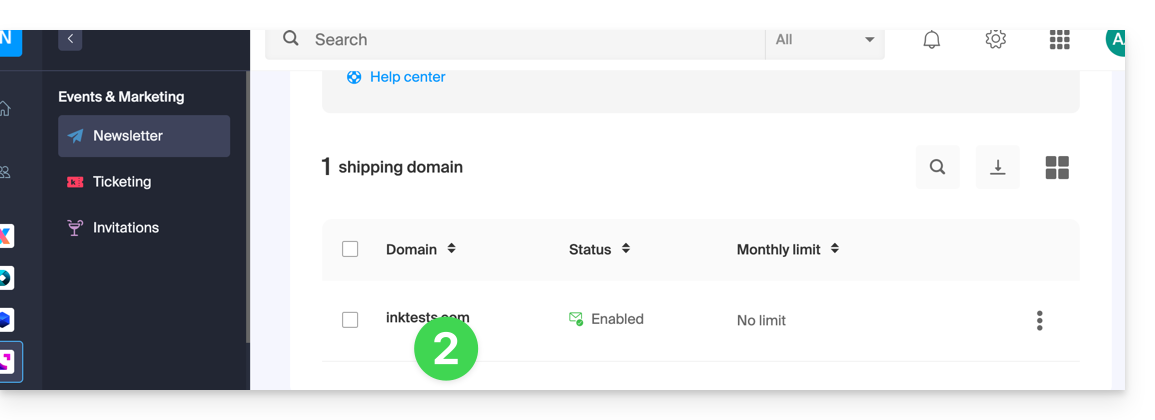
- Fare clic sul nome del dominio interessato nella tabella visualizzata:
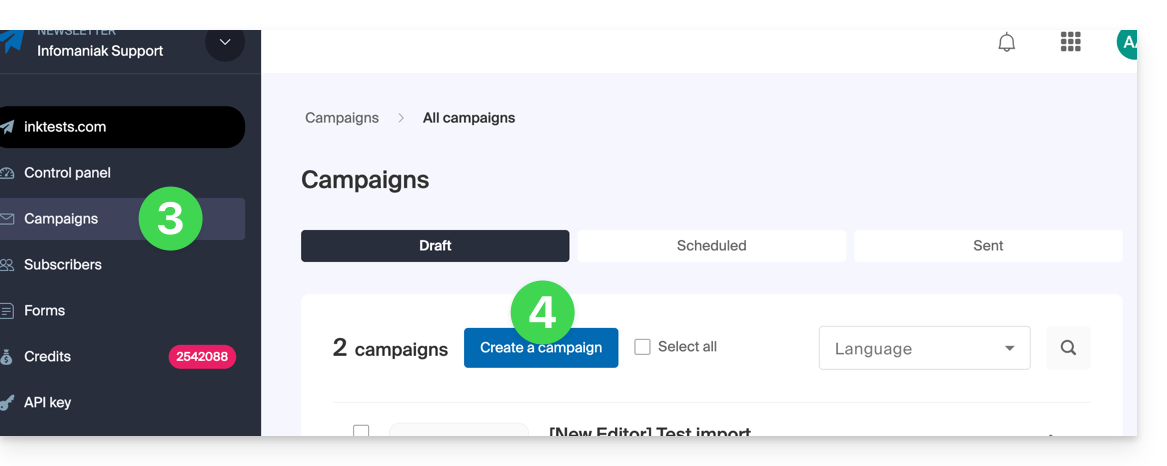
- Fare clic su Campagne nel menu laterale sinistro.
- Fare clic su Crea una campagna:
- Attivare il parametro UTM utilizzando l'interruttore (toggle switch):
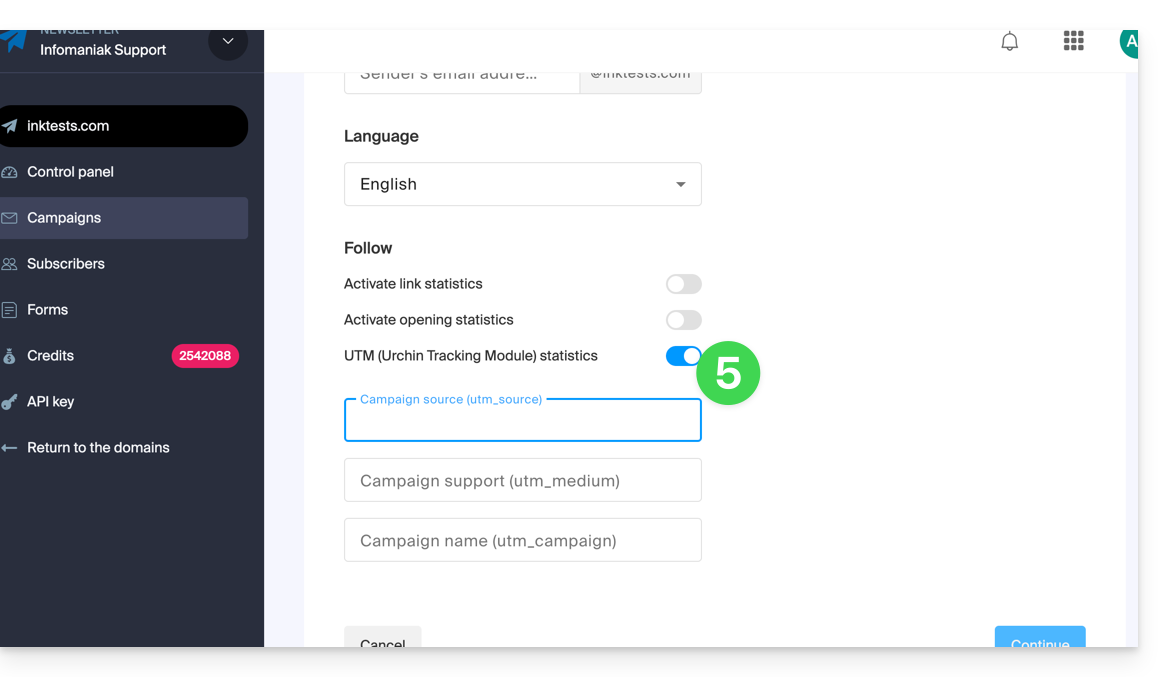
Troverete quindi 3 campi in cui inserire parole chiave di tipo utm_parameters:
- fonte della campagna (
utm_source) - supporto della campagna (
utm_medium, ad esempio e-mail) - nome della campagna (
utm_campaign= ad esempio il nome della tua campagna)
Quindi:
- Compila i 3 campi UTM nella fase 1 della creazione della newsletter.
- Inserisci un link all'URL del tuo sito (che deve essere correttamente configurato e analizzato da Google Analytics, ad esempio) nel corpo della newsletter, al passaggio 3.
- Quando il lettore farà clic, verrà reindirizzato all'URL seguito dai termini "
?utm_source=...&utm_medium=...&utm_campaign=...", ovviamente sostituendo "..." con le tue parole chiave.
Se si inseriscono più parole chiave in questi campi, gli eventuali spazi verranno sostituiti con il carattere underscore _.
In futuro, sarà possibile inserire in questi campi formule dinamiche, come ad esempio la data odierna. Si prega di consultare anche l'articolo https://news.infomaniak.com/comment-creer-un-objectif-google-analytics.
Link a questa FAQ: https://faq.infomaniak.com/958
Questa FAQ è stata utile?