Base di conoscenze
1 000 FAQ, 500 tutorial e video esplicativi. Qui ci sono delle soluzioni!
Contattare Infomaniak / autorizzare l'accesso ai servizi
Questa guida spiega come contattare e autorizzare il Supporto Infomaniak ad accedere ai tuoi prodotti onlinee in particolare al loro contenuto, e fornire dettagli utili in caso di richiesta di assistenza.
Contattare l'assistenza Infomaniak
Alcuni indirizzi e-mail, come support@infomaniak.com, non sono destinati a ricevere richieste di assistenza diretta.
I messaggi inviati a questi indirizzi non vengono gestiti dal nostro team e non consentono di monitorare la richiesta.
Per garantire una corretta gestione, ogni richiesta deve essere inviata esclusivamente tramite il centro di assistenza:
- Questo sistema consente di generare un ticket, indirizzare automaticamente la richiesta al reparto competente e garantire un monitoraggio completo fino alla sua risoluzione.
- Una volta registrata la richiesta, è possibile proseguire la comunicazione direttamente via e-mail con il supporto tecnico.
Prima di contattare l'assistenza, si consiglia inoltre di consultare la knowledge base, che raccoglie numerose guide e risposte alle domande più frequenti.
Consentire all'assistenza di accedere a un tipo di contenuto
Il supporto di Infomaniak potrebbe richiedere l'autorizzazione per accedere temporaneamente a una parte dei tuoi contenuti; questo consente di risparmiare tempo nella diagnosi, evitando inutili scambi di informazioni:
- Questo accesso è strettamente limitato al contesto dell'analisi e serve esclusivamente a identificare l'origine del problema riscontrato:
- Solo i collaboratori di Infomaniak che si occupano direttamente della tua richiesta di supporto.
- L'accesso avviene esclusivamente dalle infrastrutture controllate di Infomaniak.
- In conformità con l'informativa sulla privacy di Infomaniak, i tuoi dati non verranno mai utilizzati per altri scopi:
- Puoi revocare questo accesso in qualsiasi momento.
- In caso contrario, l'accesso scade automaticamente dopo 7 giorni.
Per consentire a Infomaniak di accedere a una parte specifica dei tuoi servizi (l'autorizzazione all'accesso a un contenuto non comporta mai l'autorizzazione all'accesso agli altri; ogni autorizzazione è specifica e indipendente):
- Clicca qui per accedere alla gestione degli accessi nel Manager Infomaniak.
- Fare clic sull'interruttore per consentire l'accesso al contenuto di…
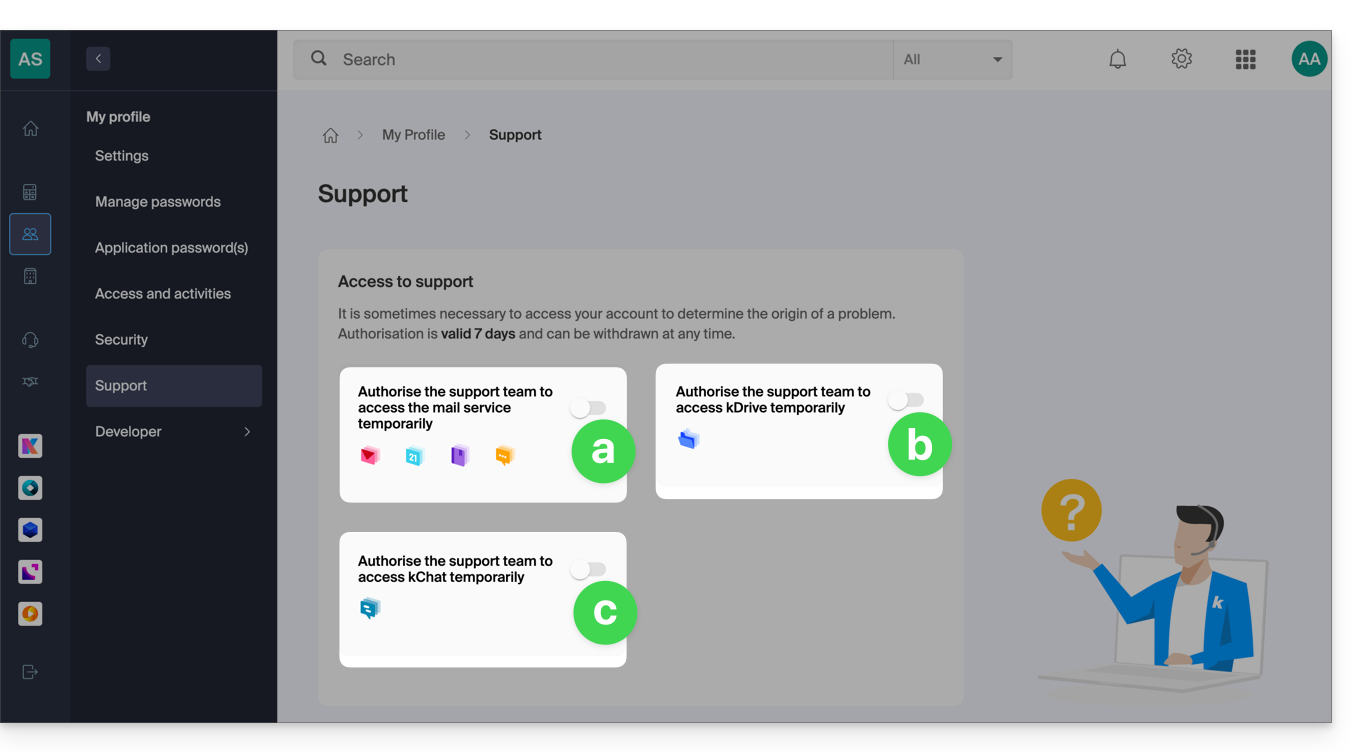
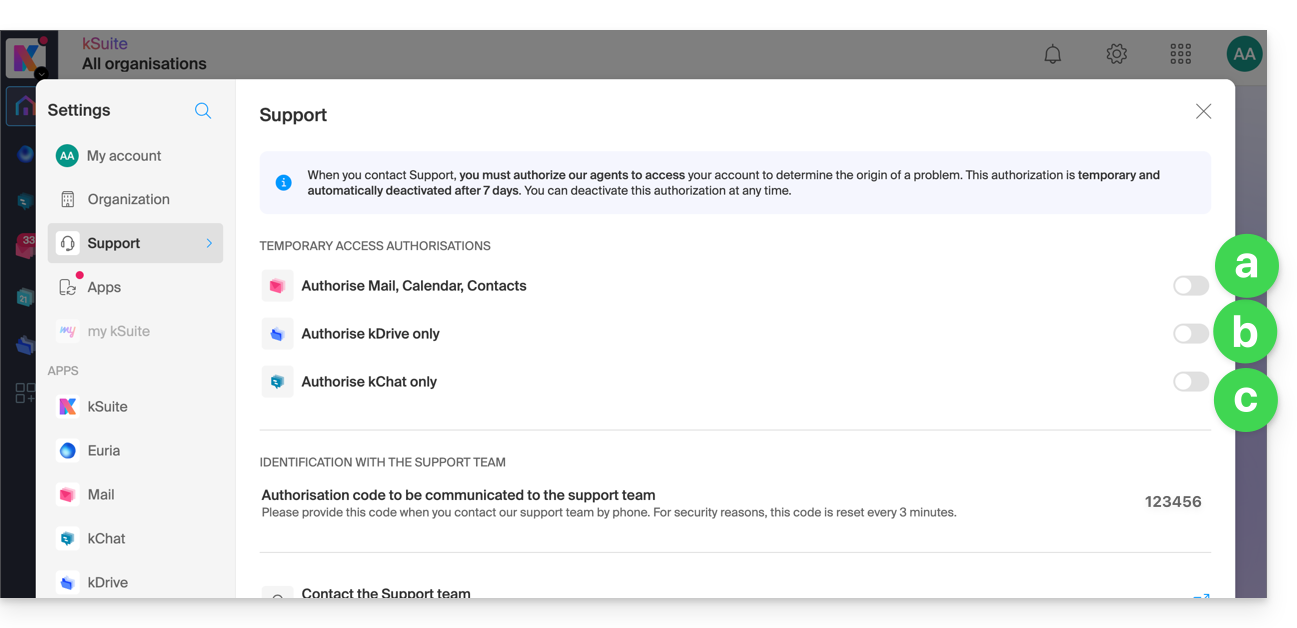
- … degli indirizzi email associati all'app web Mail di Infomaniak (servizio online ksuite.infomaniak.com/mail) + contatti e calendari,
- … delle cartelle presenti in uno o più kDrive esistenti nelle Organizzazioni di cui l'utente corrente fa parte,
- … delle conversazioni presenti in uno o più prodotti kChat esistenti nelle Organizzazioni di cui l'utente corrente fa parte.
Con kSuite, è anche possibile farlo cliccando qui oppure procedere nel seguente modo:
- Fare clic sull'icona Impostazioni nell'angolo in alto a destra della finestra kSuite.
- Fare clic su Supporto nel menu laterale sinistro:
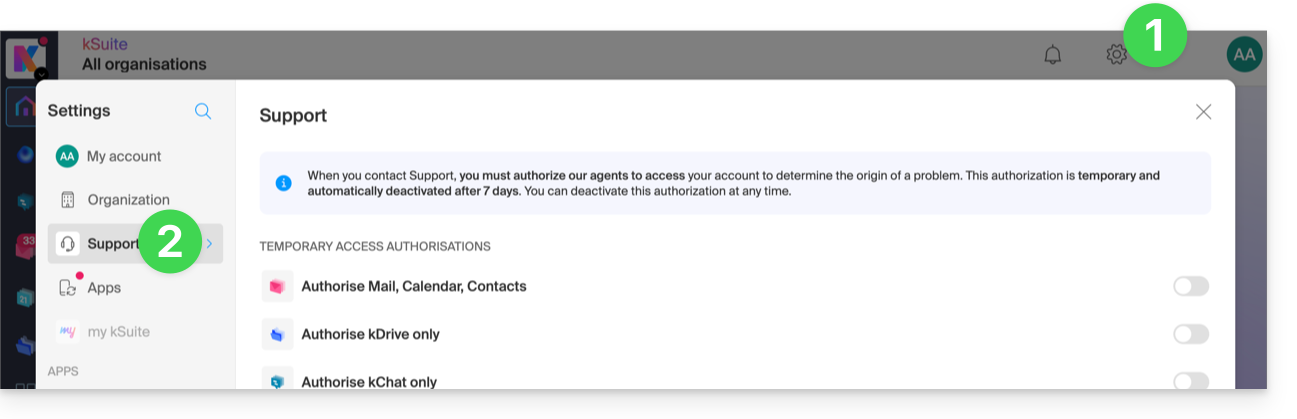
- Fare clic sull'interruttore per consentire l'accesso al contenuto di…
È anche possibile condividere una singola e-mail specifica in modo molto semplice.
Come realizzare screenshot
… su Windows
Microsoft offre un software preinstallato dedicato alla creazione di screenshot. Ma per realizzarli manualmente:
- Visualizza ciò che vuoi/devi mostrare sullo schermo.
- Premere una volta il tasto STAMPA SCHERMO sulla tastiera (o
PRTSCR,ST.SCHERM, ecc.). - In Microsoft Word (o un programma simile), fare clic su "Modifica" -> "Incolla" per inserire l'immagine nella pagina.
- "Salva" il tuo file.
- Ripeti l'operazione dal punto 1 al punto 5 per il numero di volte corrispondente al numero di screenshot desiderati.
… su macOS
- Premere contemporaneamente i tasti "
CMD" + "shift" (la freccia rivolta verso l'alto — maiuscolo) + il tasto "3". - Ogni volta che si premono questi tasti, viene creato un file immagine sul desktop del computer.
… su iOS (iPhone, iPad…)
- Premere contemporaneamente i pulsanti "
Power" e "Home" (gli unici due pulsanti fisici). - Successivamente, recuperare gli screenshot dall'applicazione "Foto" del dispositivo.
… su Android (ad esempio Samsung, LG o Huawei)
- Premere contemporaneamente il tasto “Volume basso” (sul lato) e il tasto di blocco.
- L'immagine acquisita viene così salvata automaticamente in una cartella denominata "Screenshot" nella galleria.
Copiare il contenuto di una finestra di avviso
… su Windows
Per copiare e incollare come testo un messaggio di errore presente in una finestra “popup” di Windows, è sufficiente premere il tasto CTRL + C sulla tastiera per copiare il messaggio negli appunti. Successivamente, è possibile incollarlo (CTRL + V) nel corpo del messaggio che si sta inviando.
Come accedere alla console Javascript del browser
… su Windows
Chrome, Firefox e Safari: premi la combinazione di tasti CTRL + MAJ + i
Internet Explorer e Edge: premi il tasto F12
… su macOS
Chrome: premi la combinazione di tasti ⌘ + ⌥ + J
Safari: premi la combinazione di tasti ⌘ + ⌥ + C
- Successivamente, fai clic sull'icona con un cerchio barrato o simile per resettare il registro.
- Visualizza la pagina del tuo sito interessata dal problema.
- La scheda console mostra gli errori JavaScript e le risorse online non trovate.
Link a questa FAQ: https://faq.infomaniak.com/913
Questa FAQ è stata utile?