Base di conoscenze
1 000 FAQ, 500 tutorial e video esplicativi. Qui ci sono delle soluzioni!
Gestire gli utenti kSuite
Questa guida riguarda kSuite e la gestione degli utenti, nonché i diversi tipi di accesso.
Introduzione
- Ogni kSuite include 1 primo utente offerto al momento della sottoscrizione; confronta le offerte cliccando qui.
- Ogni utente ha diritto al proprio indirizzo email sul dominio attorno al quale è strutturata la tua kSuite.
- Il numero di indirizzi email dipende dall'offerta e dal numero di utenti:
- Standard: 1 utente = 2 indirizzi email (2 = 4, ecc.)
- Business: 1 utente = 5 indirizzi email (2 = 10, ecc.)
- Enterprise: 1 utente = 10 indirizzi email (2 = 20, ecc.)
- È possibile assegnare un indirizzo email kSuite a un utente che non fa parte di kSuite.
- Per ottenere più indirizzi email, è necessario modificare l'offerta per aumentare il numero di utenti. Esempio:
- Se si ordina una kSuite Business con 5 utenti, si avrà a disposizione un totale di 5x5=25 indirizzi e-mail all'interno della propria kSuite, che è possibile utilizzare (per qualsiasi scopo: la creazione di un indirizzo e-mail all'interno del servizio di posta kSuite è identica alla creazione di un indirizzo e-mail al di fuori della kSuite).
Aggiungere un utente a kSuite
Prerequisiti
- Il numero massimo di utenti che possono essere aggiunti a kSuite deve essere sufficiente (in questo esempio, sarà necessario modificare l'offerta per adeguare il numero di utenti):
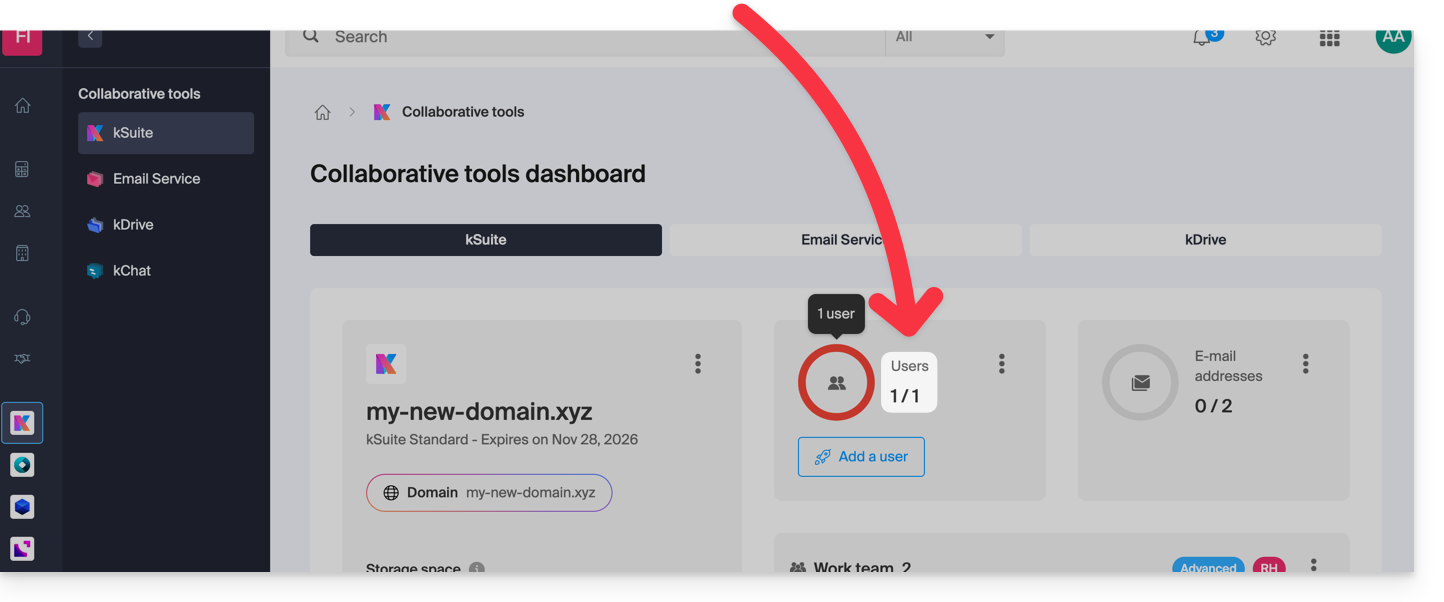
Successivamente:
- Clicca qui per accedere alla gestione del tuo prodotto tramite il pannello di controllo Infomaniak (hai bisogno di aiuto?).
- Fare clic sul menu azioni ⋮ nella sezione Utenti.
- Fare clic su Aggiungi utente:
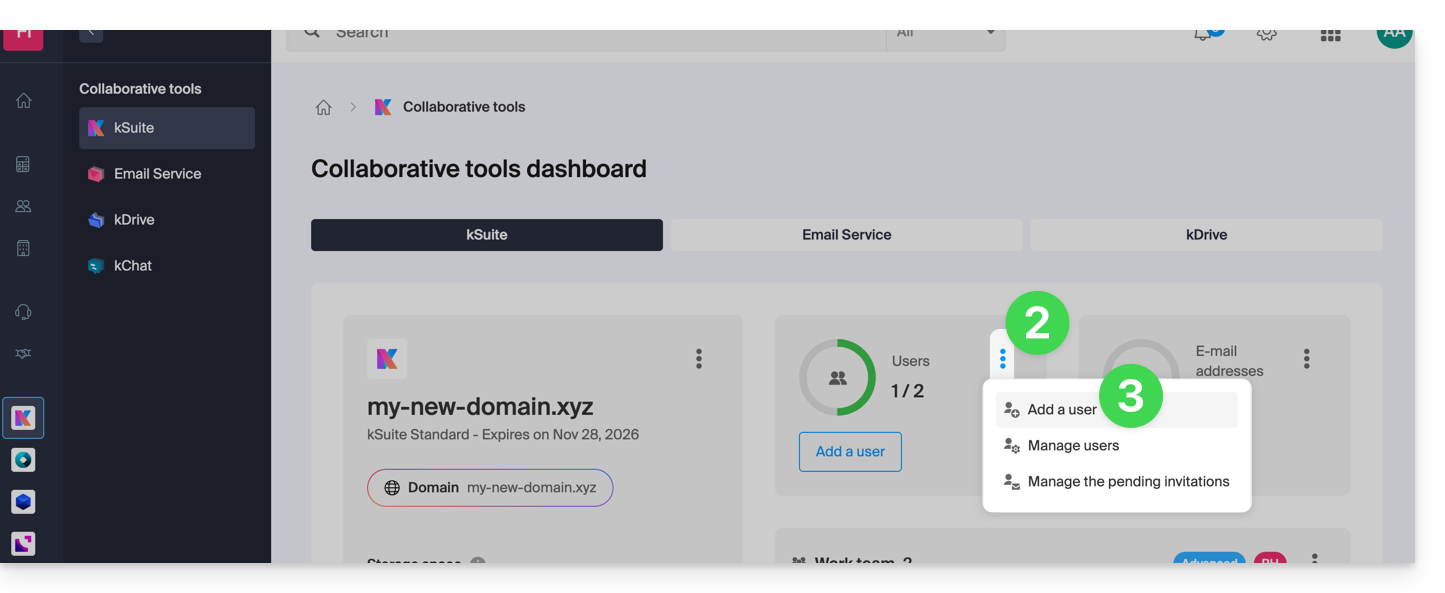
- Sono disponibili due opzioni:
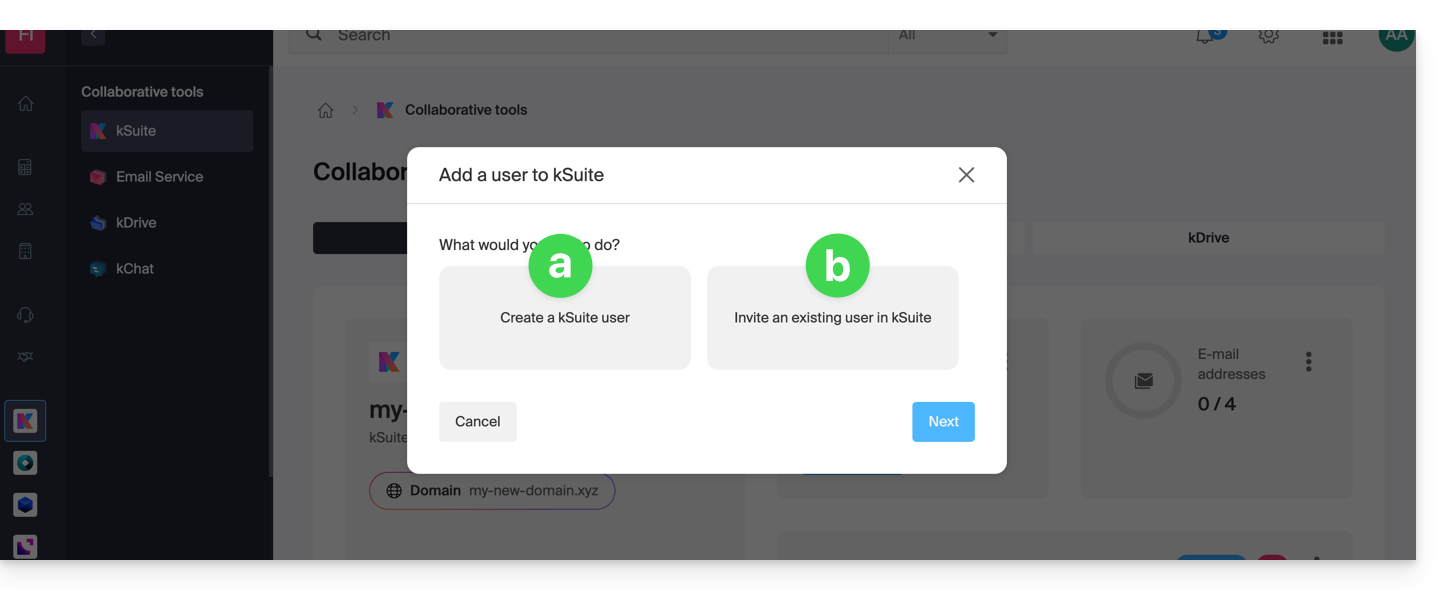
- Aggiungi un utente che non ha ancora alcun collegamento con l'Organizzazione in cui si trova kSuite: dovrai configurare e generare un invito specificando se l'utente riceverà un indirizzo e-mail e, in caso affermativo, se dovrà utilizzarlo per accedere.
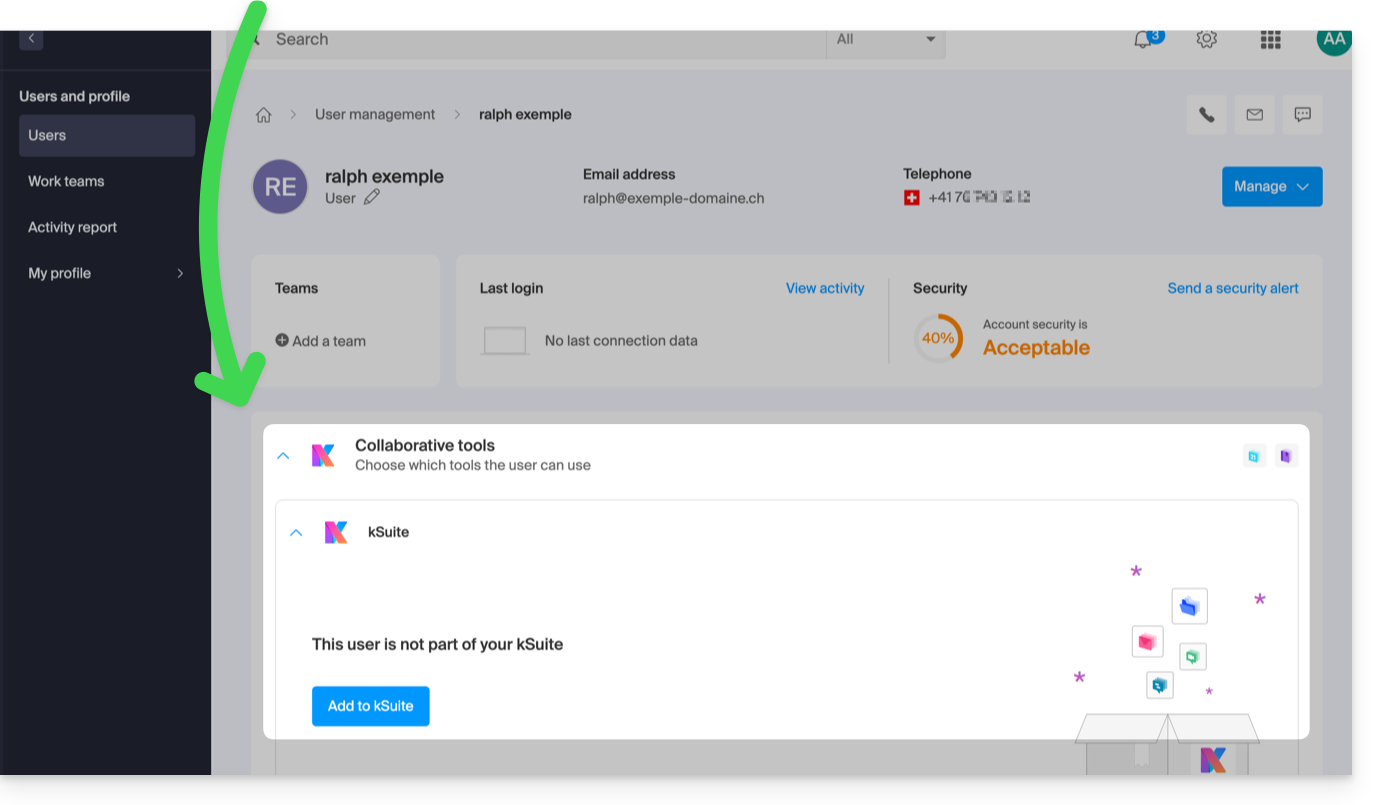
- Aggiungi un utente che fa già parte dell'Organizzazione in cui si trova kSuite: il funzionamento è lo stesso di quando si accede al profilo dell'utente in questione all'interno della tua Organizzazione e lo si aggiunge:
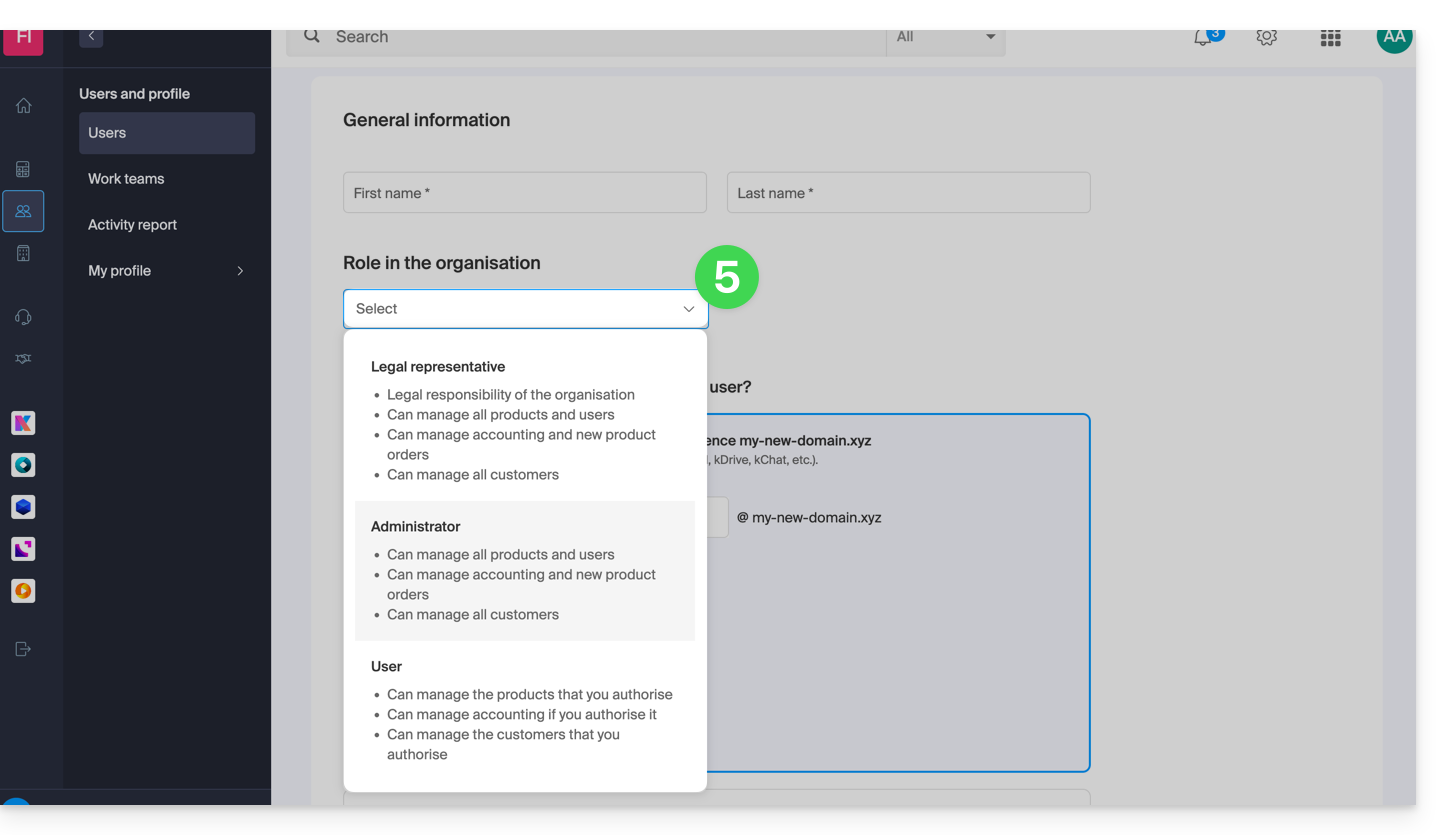
- In entrambi i casi, seguite la procedura guidata leggendo attentamente le istruzioni, in particolare le caratteristiche dettagliate di ciascun ruolo che è possibile assegnare all'utente:
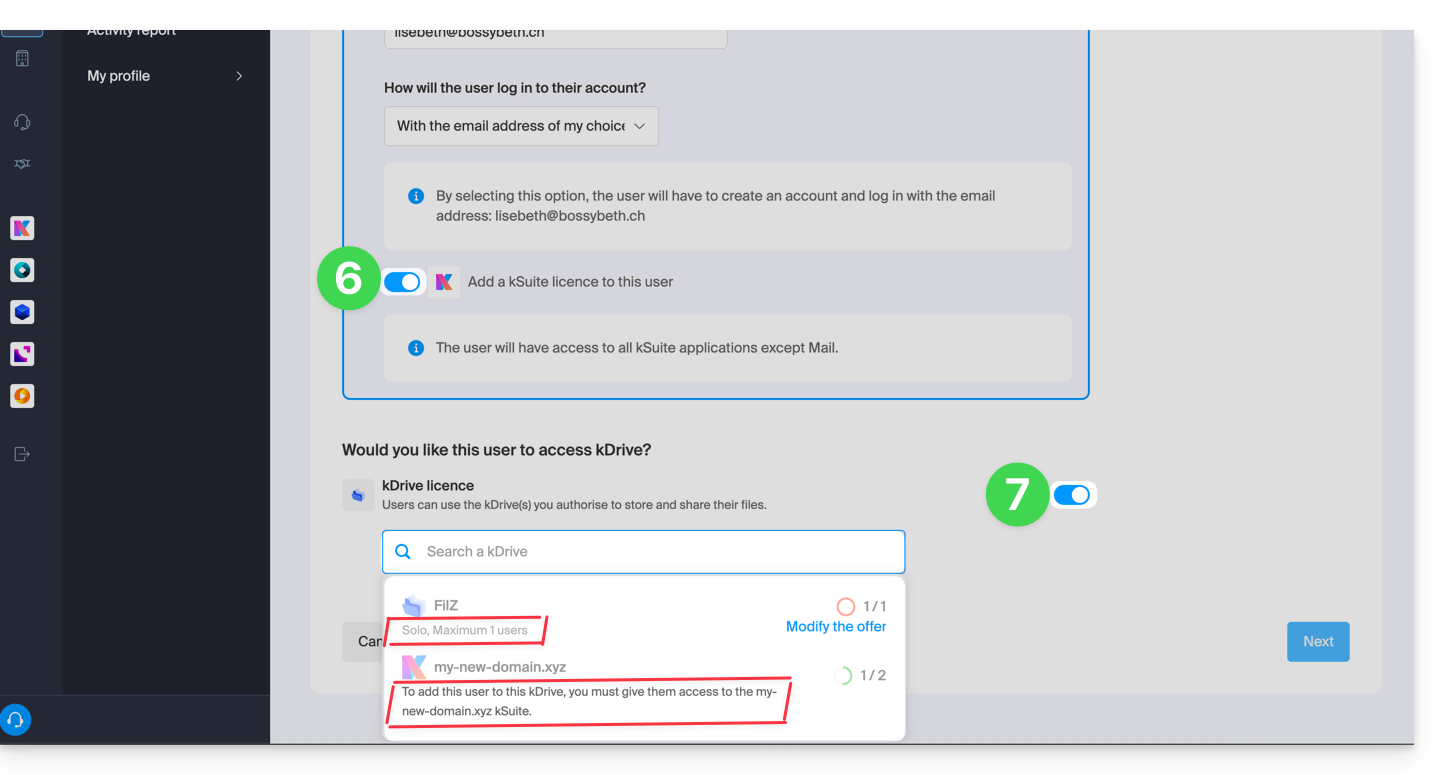
- Attivate una licenza kSuite affinché il nuovo utente possa accedere a kSuite.
- Se necessario, attiva l'accesso a kDrive (a condizione che kDrive sia multiutente e appartenga effettivamente alla kSuite a cui stai aggiungendo l'utente):
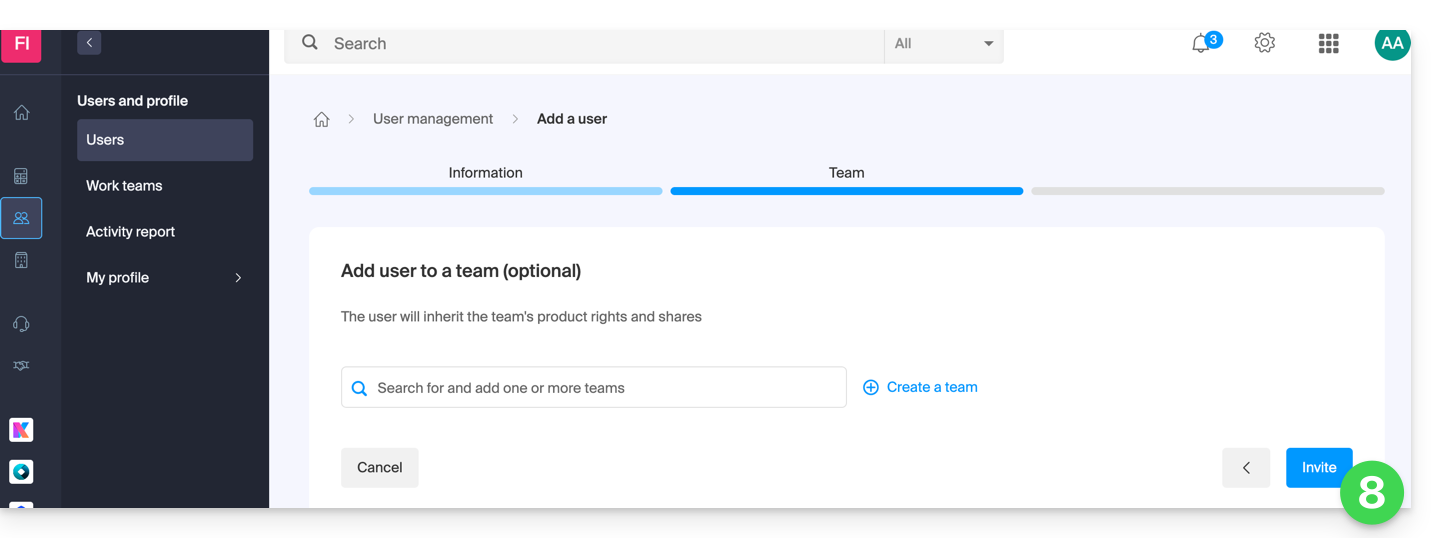
- L'ultima fase consente di gestire la sezione Gruppi, se lo desideri; completa l'operazione facendo clic sul pulsante per generare l'invito:
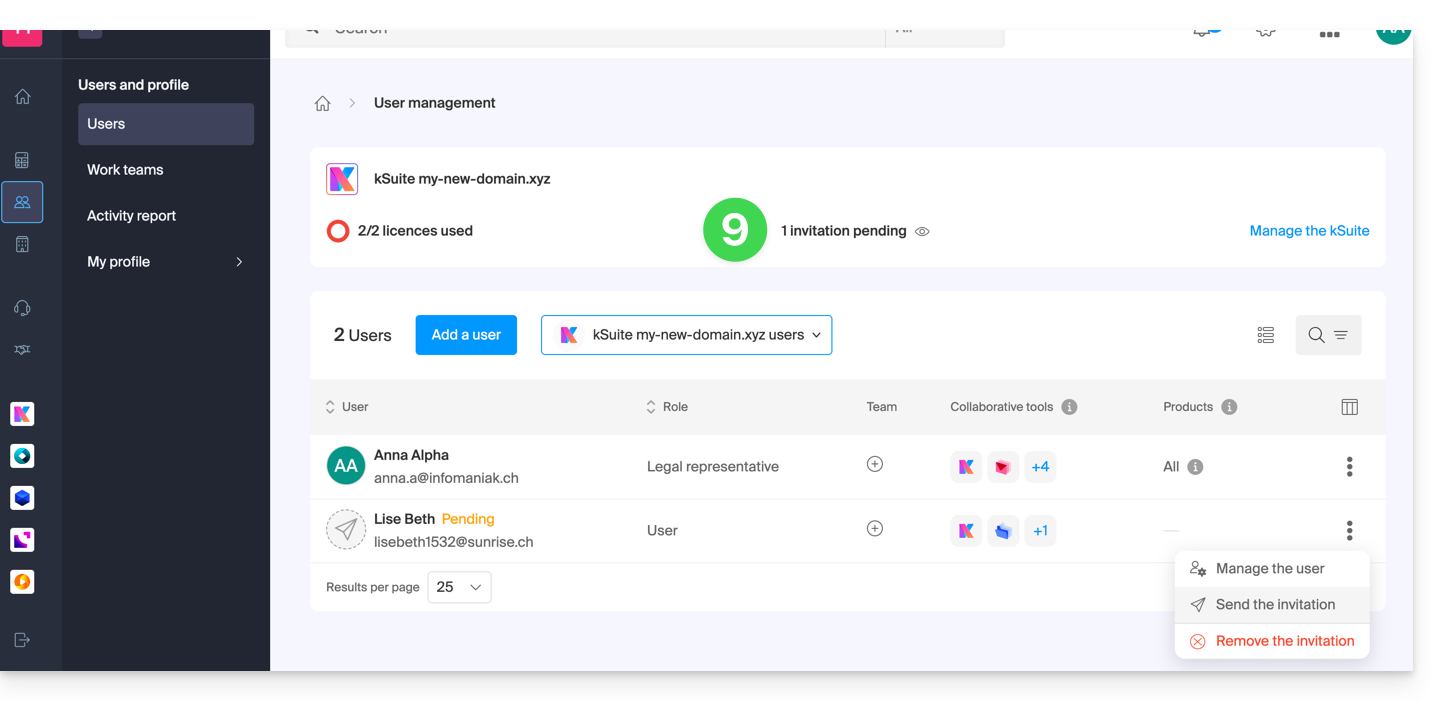
- L'utente, che sia già membro dell'Organizzazione o meno, riceve un invito all'indirizzo e-mail, con il quale viene invitato ad aderire a kSuite; nel frattempo, viene elencato come utente in attesa ed è possibile inviargli nuovamente l'invito in qualsiasi momento:
Esempi di kChat e kDrive
- Consulta questa guida per aggiungere un utente esterno all'organizzazione, in modo che possa utilizzare kChat e kDrive senza che i prodotti siano visibili nel pannello di controllo.direttamente.
- Consulta questa guida per alcuni esempi di aggiunta di utenti a kDrive / kSuite.
Non è possibile aggiungere un utente in modo che possa accedere solo a kDrive o solo a kChat separatamente. In questo caso, sarebbe meglio utilizzare, ad esempio, le funzionalità di condivisione per consentire a terzi di accedere temporaneamente a kDrive.
Link a questa FAQ: https://faq.infomaniak.com/879
Questa FAQ è stata utile?