Base di conoscenze
1 000 FAQ, 500 tutorial e video esplicativi. Qui ci sono delle soluzioni!
Gestire i dispositivi (password) sull'app Web Mail Infomaniak
Questa guida spiega come creare/ottenere rapidamente una password o reimpostare o eliminare le password di un indirizzo email dall'app Web Mail Infomaniak (servizio online ksuite.infomaniak.com/mail).
Prerequisiti
- Disporre dell'autorizzazione per gestire la password: è possibile che il gestore del Servizio Mail vi abbia rimosso questo diritto dal suo account admin.
Aggiungere un dispositivo
È necessario determinare cosa si desidera fare esattamente e a quale scopo:
- ottenere una password per aggiungere l'indirizzo su un dispositivo, un'applicazione esterna, ecc.
- ottenere una password affinché un utente terzo possa aggiungere l'indirizzo nell'app Web Mail Infomaniak
- rimuovere un indirizzo attualmente visibile nell'app Web Mail Infomaniak di un utente terzo
Casi 1 e 2
Per gestire la password di un indirizzo email già associato:
- Clicca qui per accedere all'app Web Mail Infomaniak (servizio online ksuite.infomaniak.com/mail).
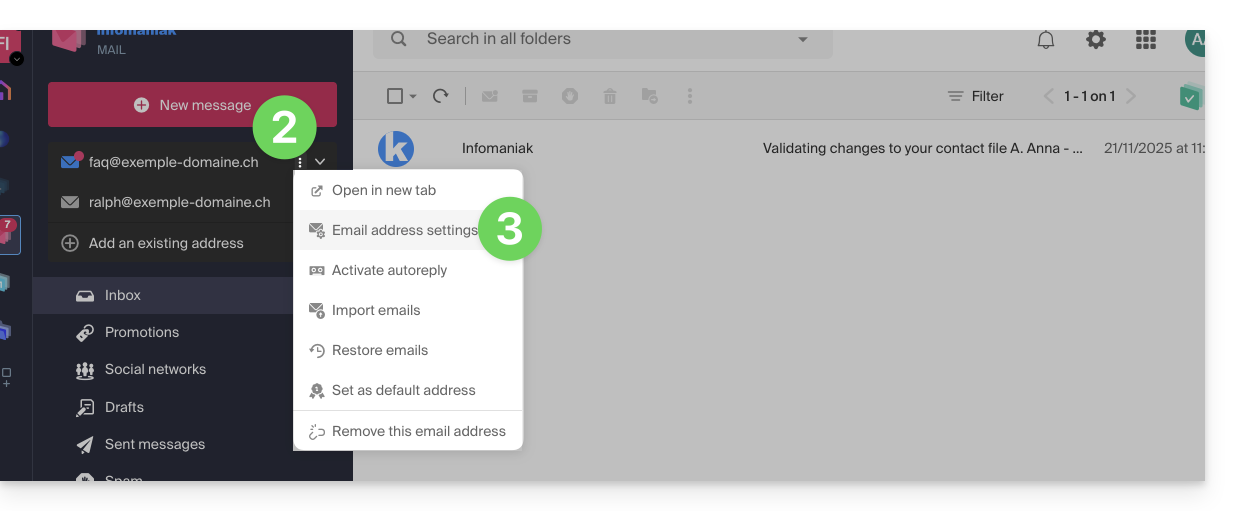
- Clicca sul menu di azione ⋮ a destra dell'indirizzo email interessato.
- Clicca su Impostazioni dell'indirizzo:
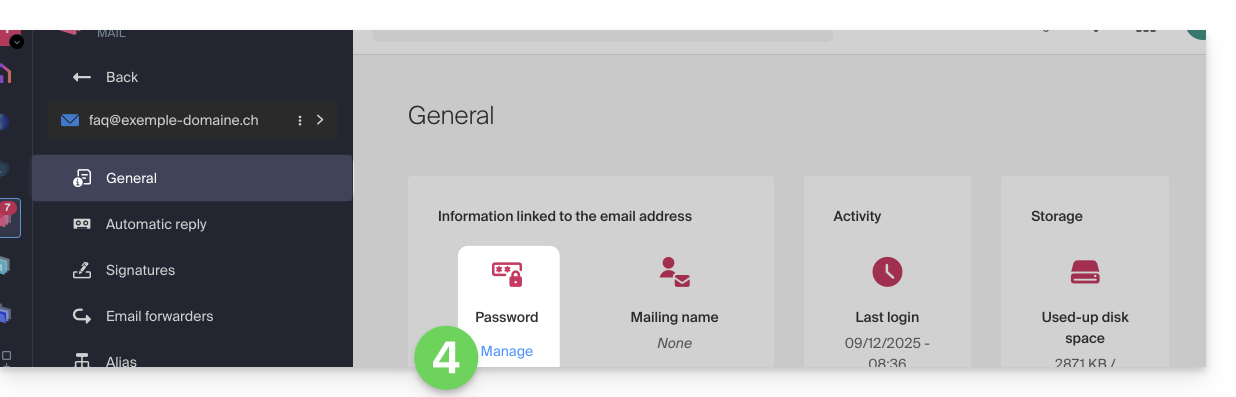
- Clicca su Gestisci la password:
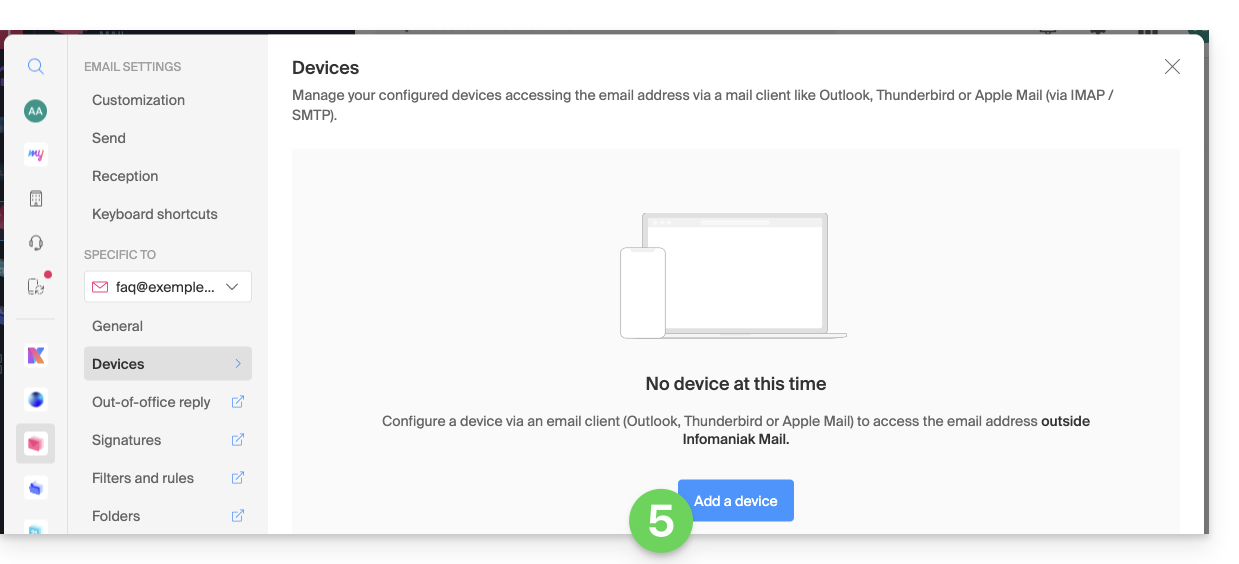
- Clicca su Aggiungi un dispositivo:
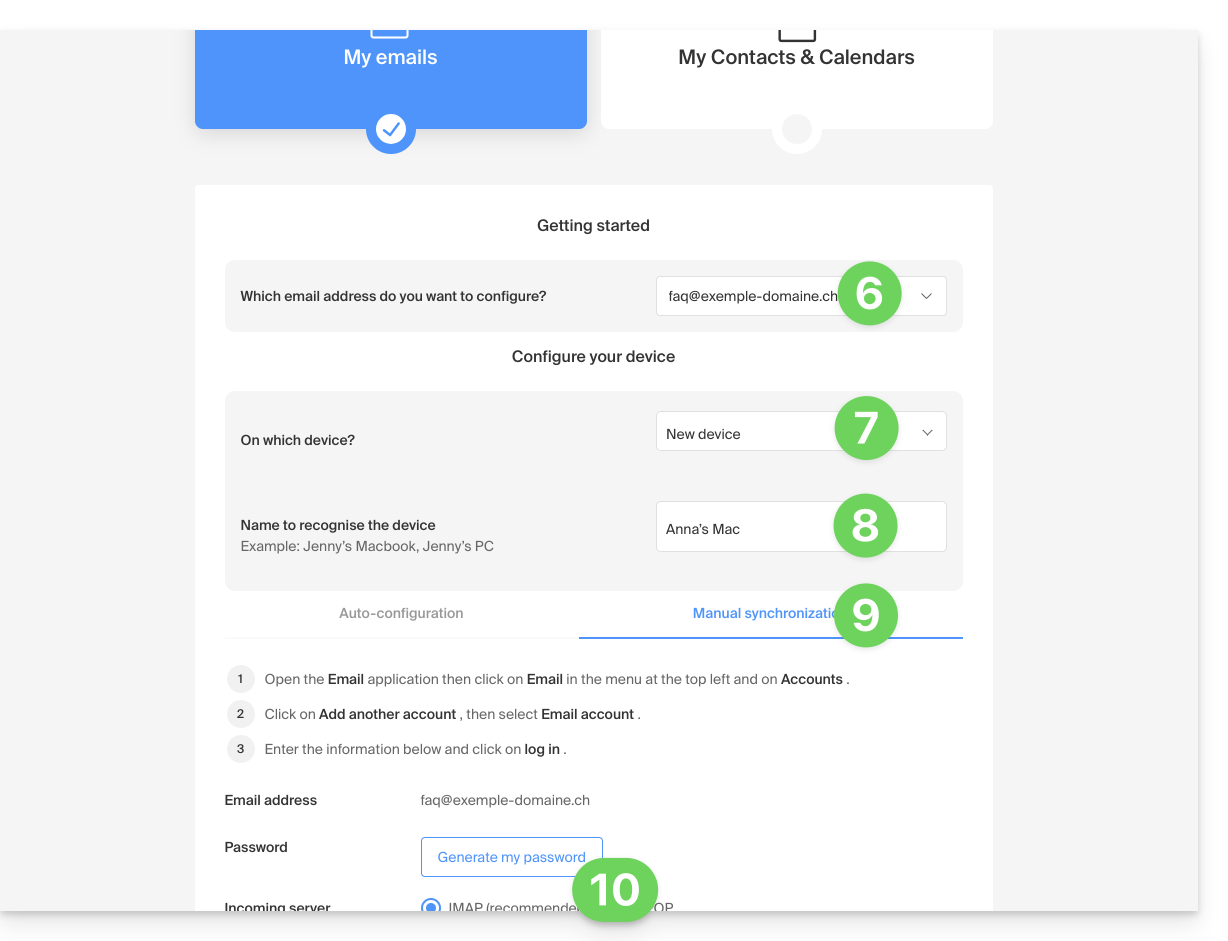
- L'assistente di configurazione si apre sulla sezione MAIL; verifica o seleziona l'indirizzo email interessato nel menu a discesa.
- Seleziona “nuovo dispositivo” nel menu a discesa.
- Assegna una descrizione al dispositivo.
- Clicca sulla scheda Configurazione manuale.
- Clicca sul pulsante per generare una password:
- Inserisci la password di accesso al tuo account Infomaniak se richiesto.
- La nuova password creata viene visualizzata, puoi copiarla e metterla al sicuro (ad esempio, in un gestore di password); non sarà più visualizzabile in seguito.
Caso 1 & 2 & 3
In qualsiasi momento, è possibile gestire gli accessi creati/utilizzati:
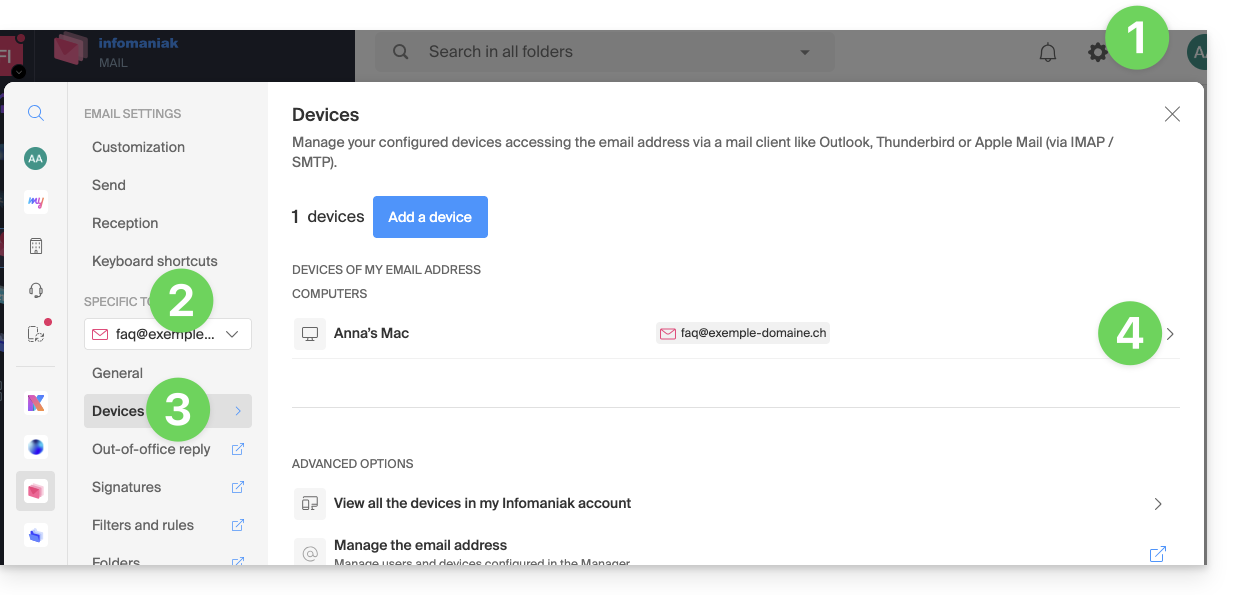
- Clicca sull'icona Impostazioni in alto a destra dell'interfaccia.
- Verifica o seleziona l'indirizzo email interessato nel menu a discesa del menu laterale sinistro.
- Clicca su Dispositivi nel menu laterale sinistro.
- Clicca sul dispositivo interessato:
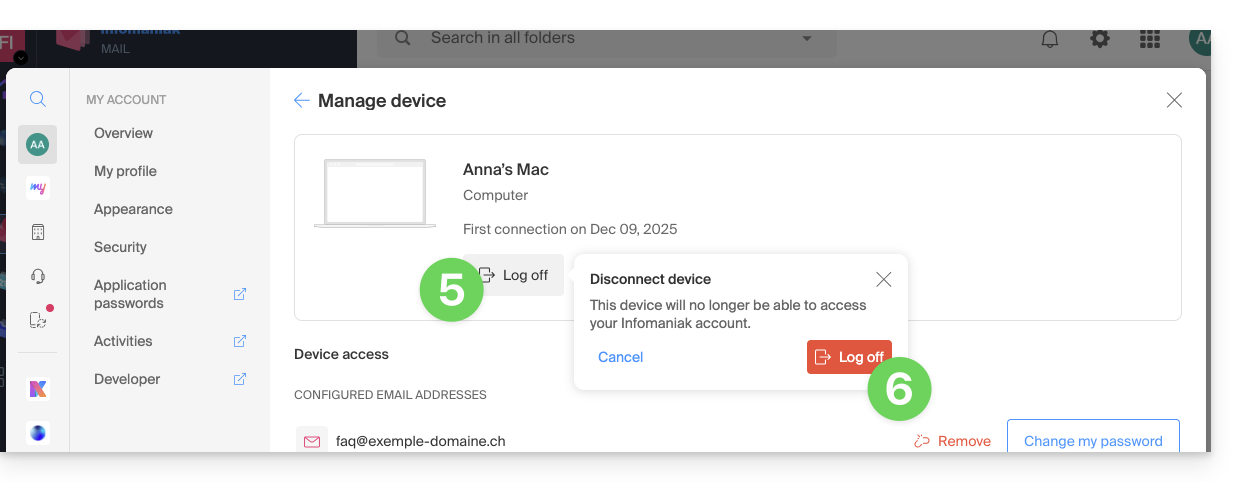
- Clicca sul pulsante per disconnettere il dispositivo.
- Conferma la disconnessione del dispositivo interessato:
Link a questa FAQ:
Questa FAQ è stata utile?