

Base di conoscenze
1000 FAQ, 500 tutorial e video esplicativi. Qui ci sono delle soluzioni!
Gestire le password degli indirizzi email (app Web Mail Infomaniak)
Questa guida spiega come gestire la password di un indirizzo email dall'app Web Mail Infomaniak (servizio online ksuite.infomaniak.com/mail).
Premessa
- Se non riesci ad accedere a Mail / my kSuite, non potrai gestire le password di uno degli indirizzi email: consulta questa altra guida in questo caso.
- Devi determinare cosa vuoi fare esattamente e a quale scopo:
- ottenere una password per aggiungere l'indirizzo su un dispositivo, un'applicazione esterna, ecc.
- ottenere una password affinché un utente terzo possa aggiungere l'indirizzo all'interno della propria app Web Mail Infomaniak
- rimuovere un indirizzo attualmente visibile all'interno dell'app Web Mail Infomaniak di un utente terzo
Caso 1 & 2
Prerequisiti
- Avere il permesso di gestire la password: è possibile che il gestore del Servizio Mail ti abbia rimosso questo diritto dal suo account admin.
Per gestire la password di un indirizzo email già associato:
- Clicca qui per accedere all'app Web Mail Infomaniak (servizio online ksuite.infomaniak.com/mail).
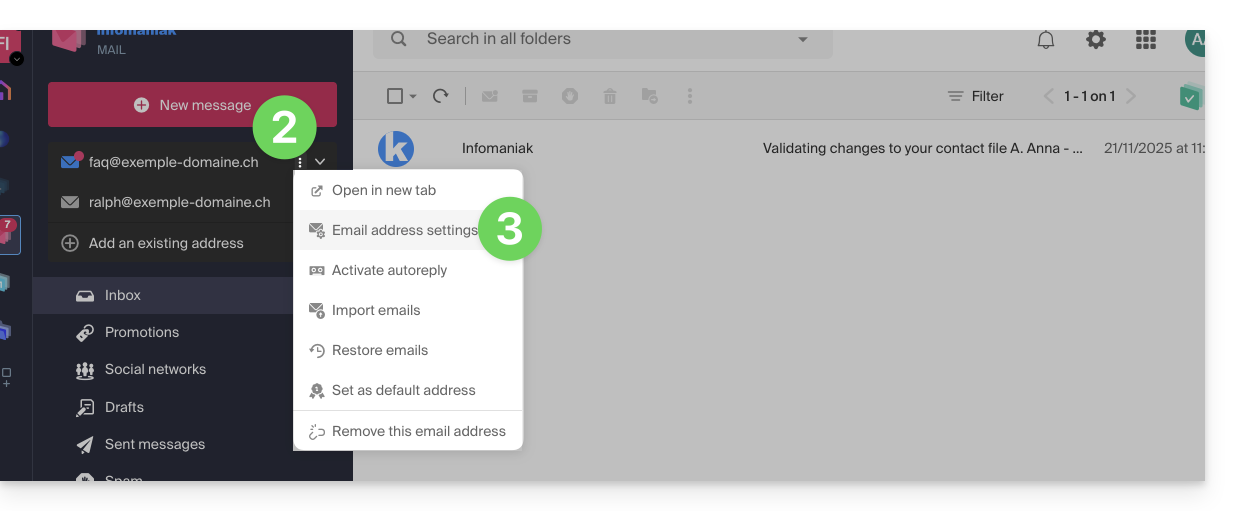
- Clicca sul menu di azione ⋮ a destra dell'indirizzo email interessato.
- Clicca su Impostazioni dell'indirizzo:
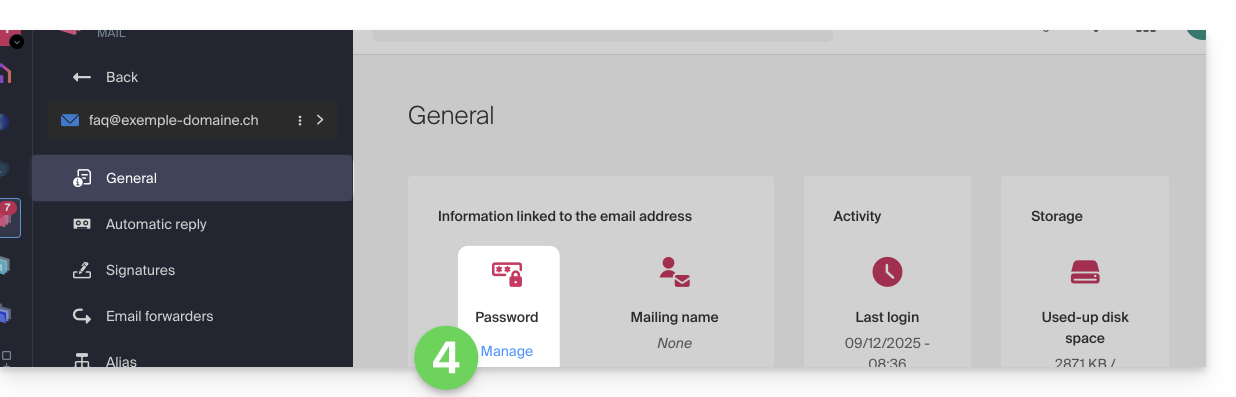
- Clicca su Gestisci la password:
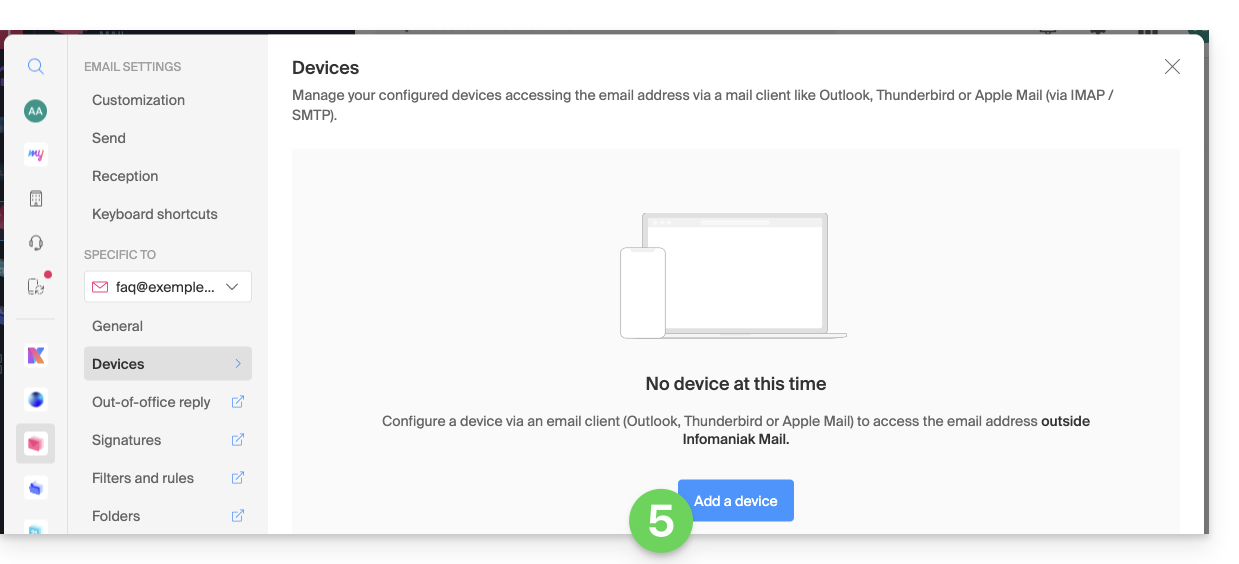
- Clicca su Aggiungi un dispositivo:
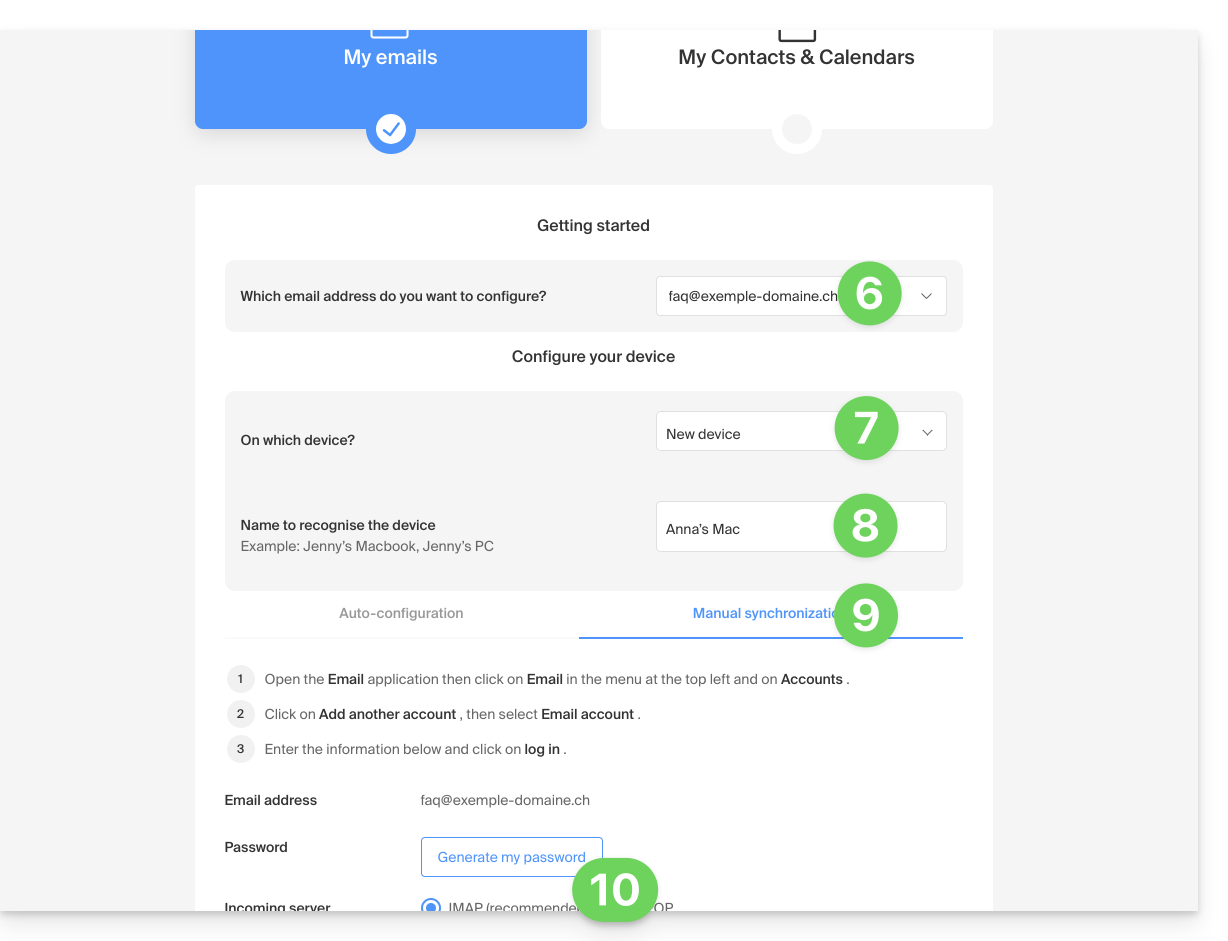
- L'assistente di configurazione si apre sulla sezione MAIL; verifica o seleziona l'indirizzo email interessato nel menu a discesa.
- Seleziona “nuovo dispositivo” nel menu a discesa.
- Assegna una descrizione al dispositivo.
- Clicca sulla scheda Configurazione manuale.
- Clicca sul pulsante per generare una password:
- Inserisci la password di accesso al tuo account Infomaniak se richiesto.
- La nuova password creata viene visualizzata, puoi copiarla e metterla al sicuro (ad esempio, gestore di password); non sarà più visualizzabile in seguito.
Casi 1 & 2 & 3
In qualsiasi momento, è possibile gestire gli accessi creati / utilizzati:
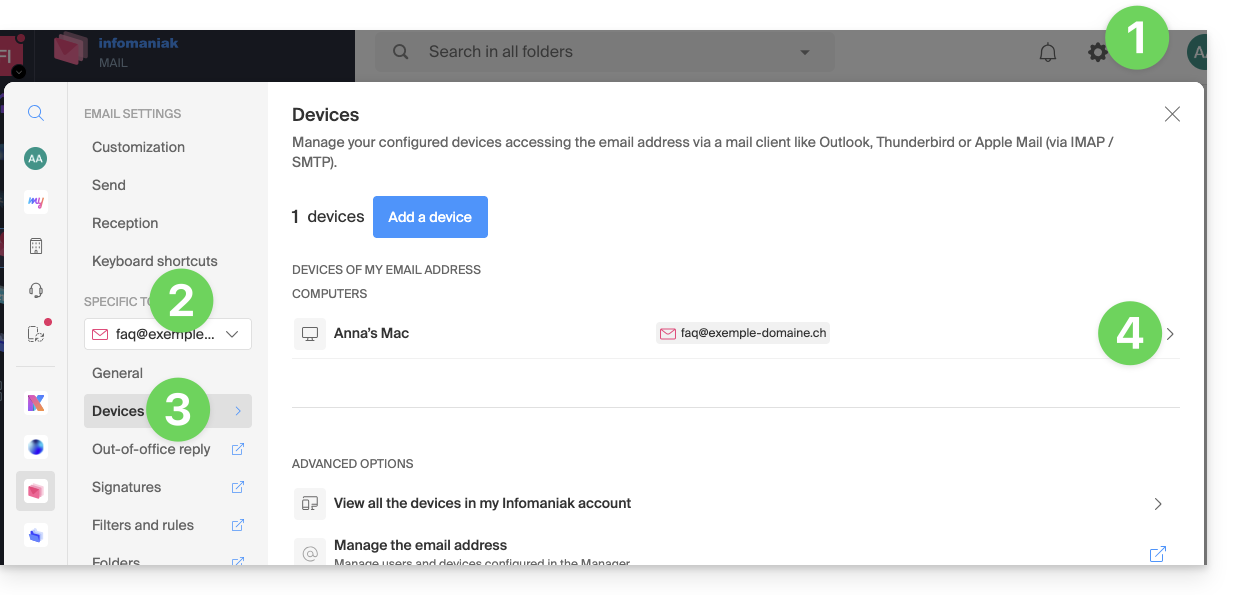
- Fai clic sull'icona Impostazioni in alto a destra dell'interfaccia.
- Verifica o seleziona l'indirizzo email interessato nel menu a discesa del menu laterale sinistro.
- Fai clic su Dispositivi nel menu laterale sinistro.
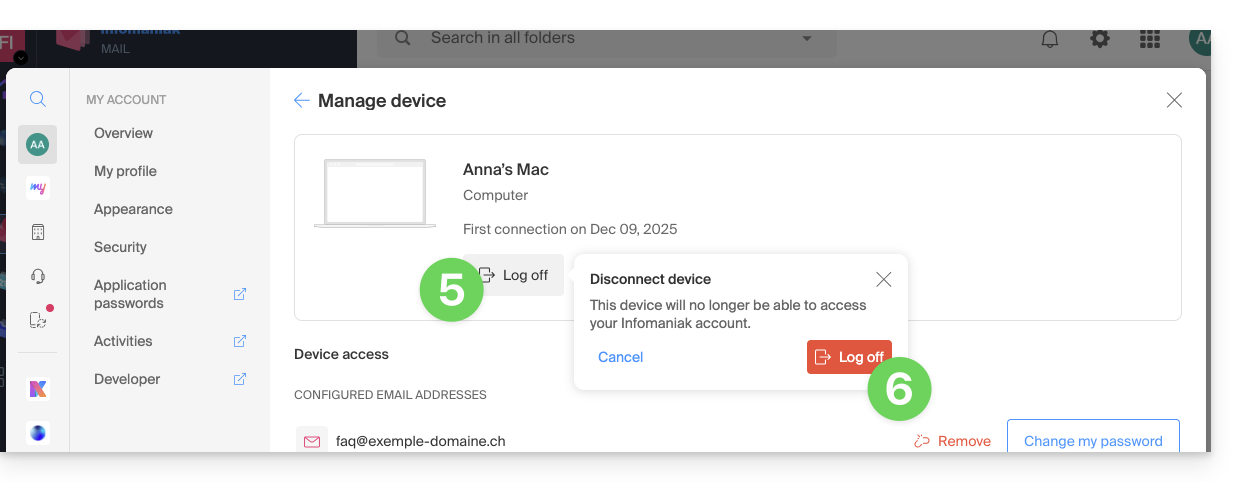
- Fai clic sul dispositivo interessato:
- Fai clic sul pulsante per disconnettere il dispositivo.
- Conferma la disconnessione del dispositivo interessato:
Link a questa FAQ: