Base di conoscenze
1 000 FAQ, 500 tutorial e video esplicativi. Qui ci sono delle soluzioni!
Gestire i dispositivi (password) da Mail Infomaniak
Aggiornamento 12/10/2026
Questa guida spiega come gestire le password di un indirizzo email dall'app web Mail di Infomaniak (servizio online ksuite.infomaniak.com/mail).
Le altre modalità di accesso e gestione sono descritte nella guida principale.
Prerequisiti
- È necessario avere il permesso di gestire i dispositivi: è possibile che l'amministratore del servizio di posta elettronica abbia ha rimosso questo diritto dal suo account amministratore (❓: guida).
Aggiungere o rimuovere un dispositivo connesso
Creare e visualizzare una nuova password per aggiungere l'indirizzo email sul proprio computer, app mobile, ecc.
Per gestire la password di un indirizzo email già associato alla propria app Web Mail di Infomaniak:
- Clicca qui per accedere alle e-mail nel tuo kSuite Infomaniak (❓: guida).
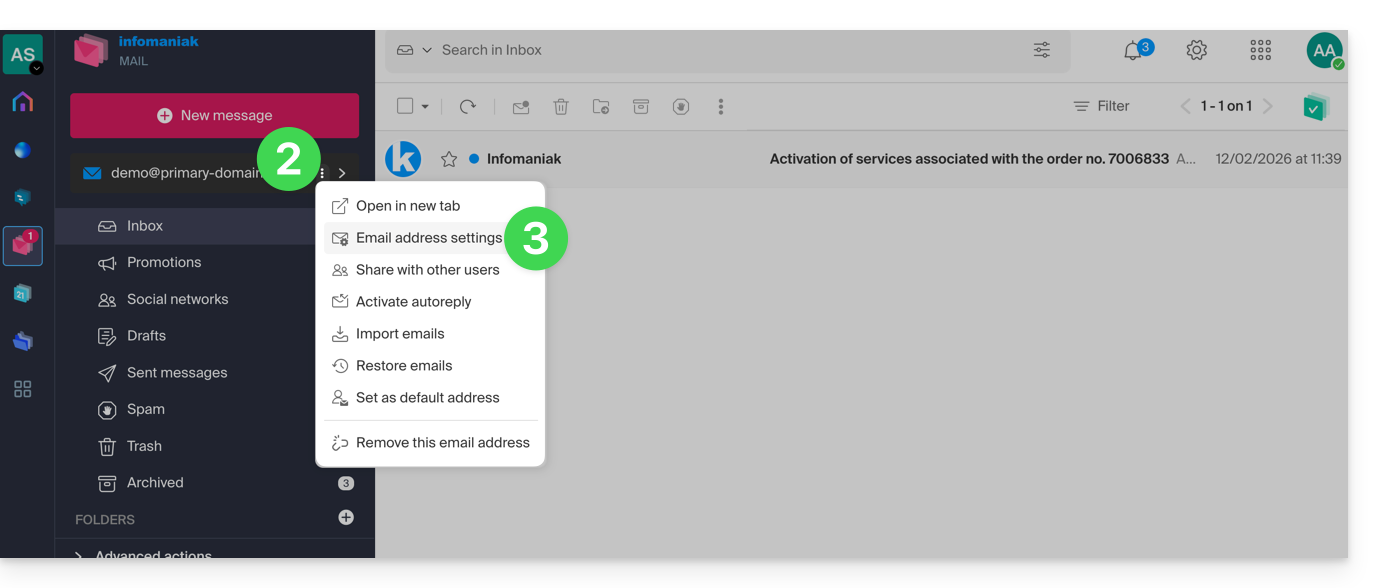
- Clicca sul menu azioni ⋮ a destra dell'indirizzo e-mail interessato.
- Fare clic su Impostazioni dell'indirizzo:
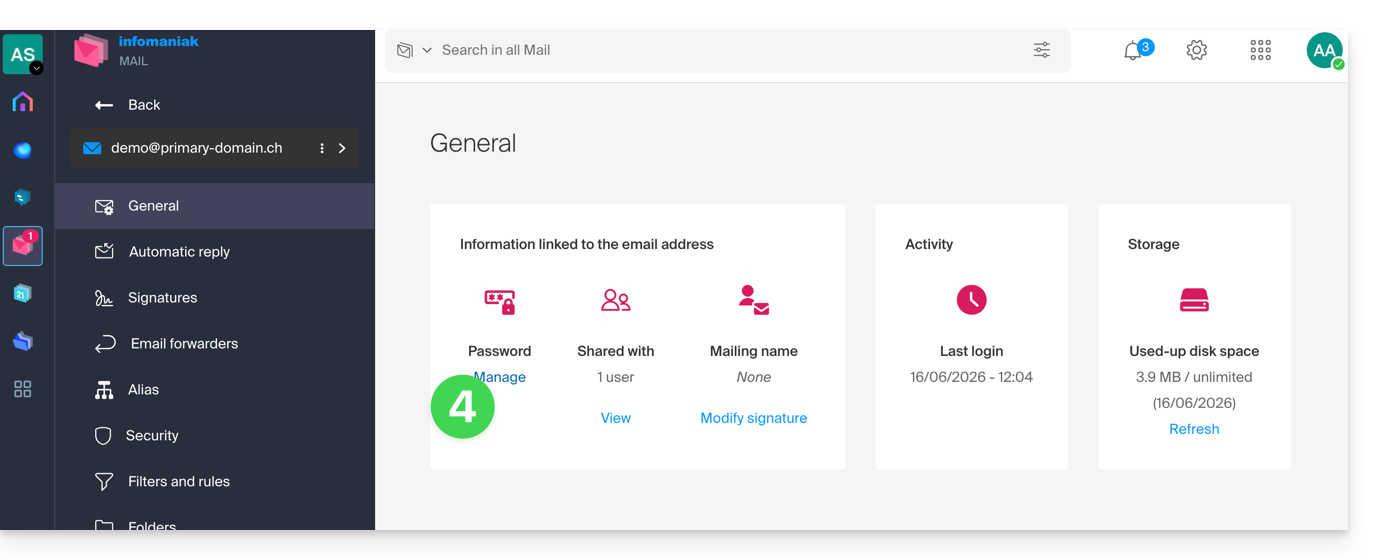
- Fare clic su Gestisci la password:
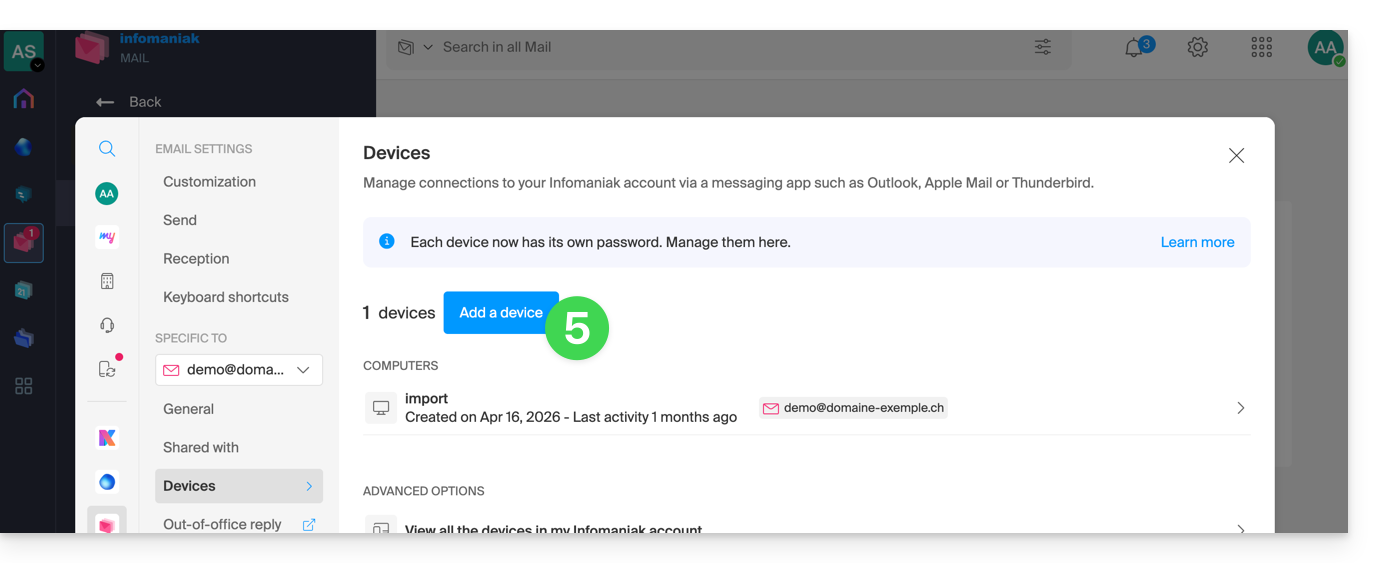
- Fare clic su Aggiungi dispositivo:
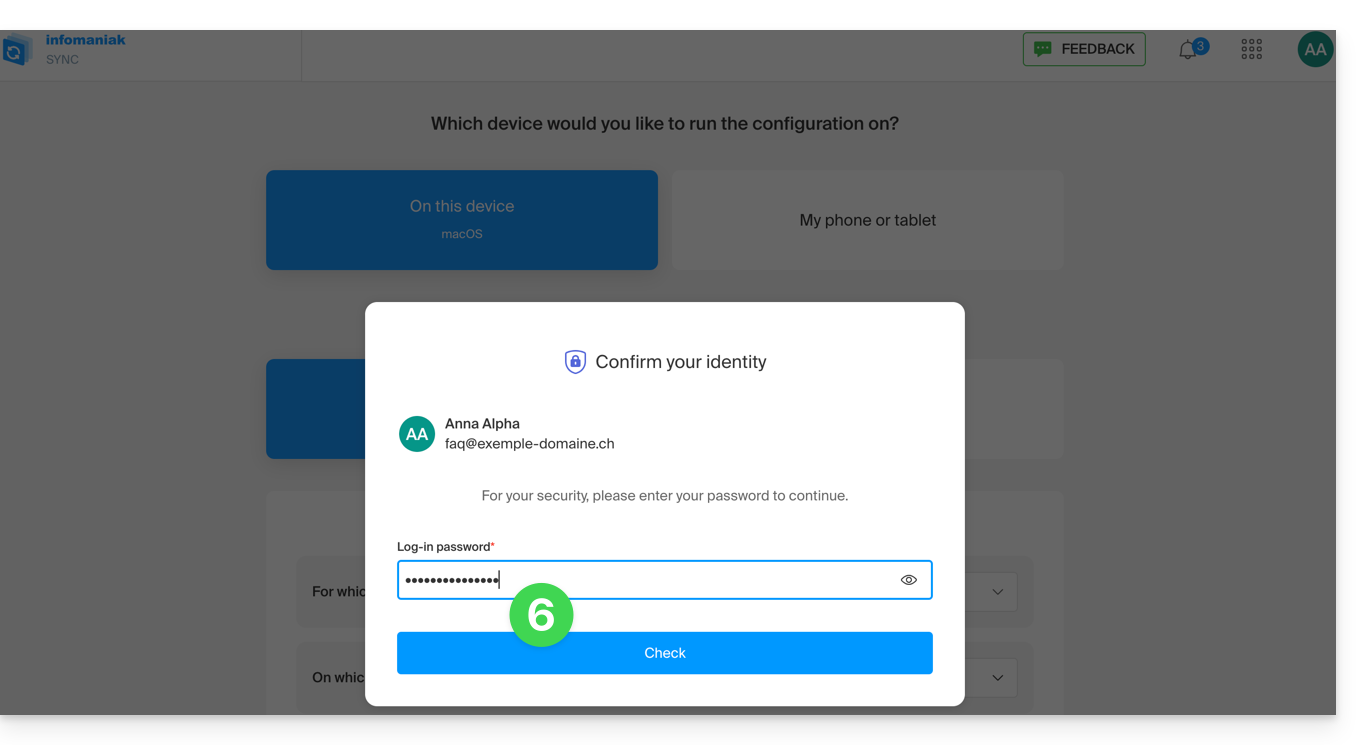
- Inserire la password per accedere al proprio account Infomaniak, se richiesto:
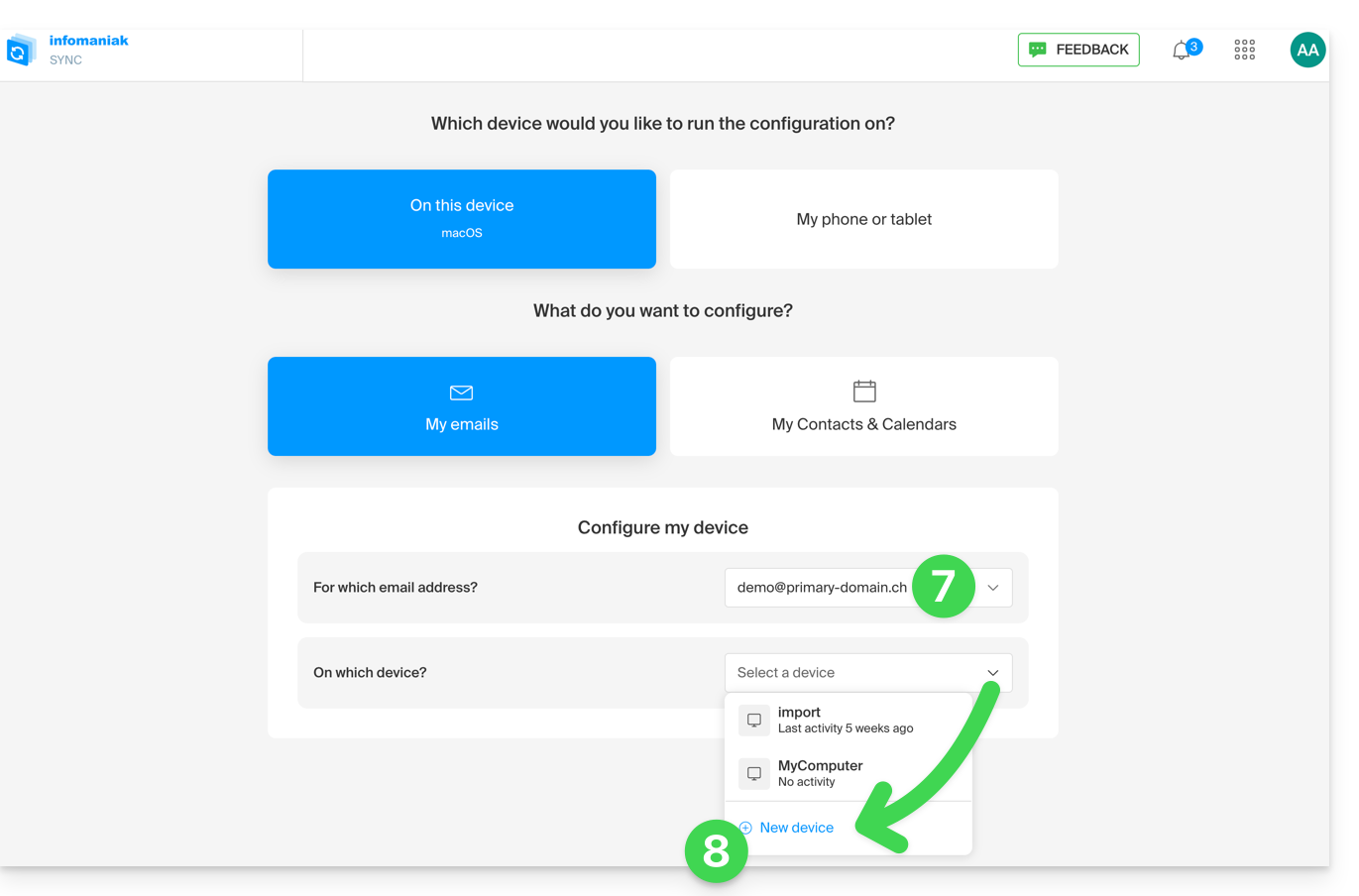
- L'assistente di configurazione si aprirà quindi sulla sezione MAIL; verifica o seleziona l'indirizzo email interessato dal menu a tendina.
- Seleziona “nuovo dispositivo” dal menu a tendina:
- Fornisci una descrizione al dispositivo.
- Clicca sulla scheda corrispondente alle tue esigenze: la procedura per Apple Mail (❓: guida) oppure qualsiasi altra configurazione IMAP/SMTP.
- Scorri verso il basso e fai clic sul pulsante per generare una password:
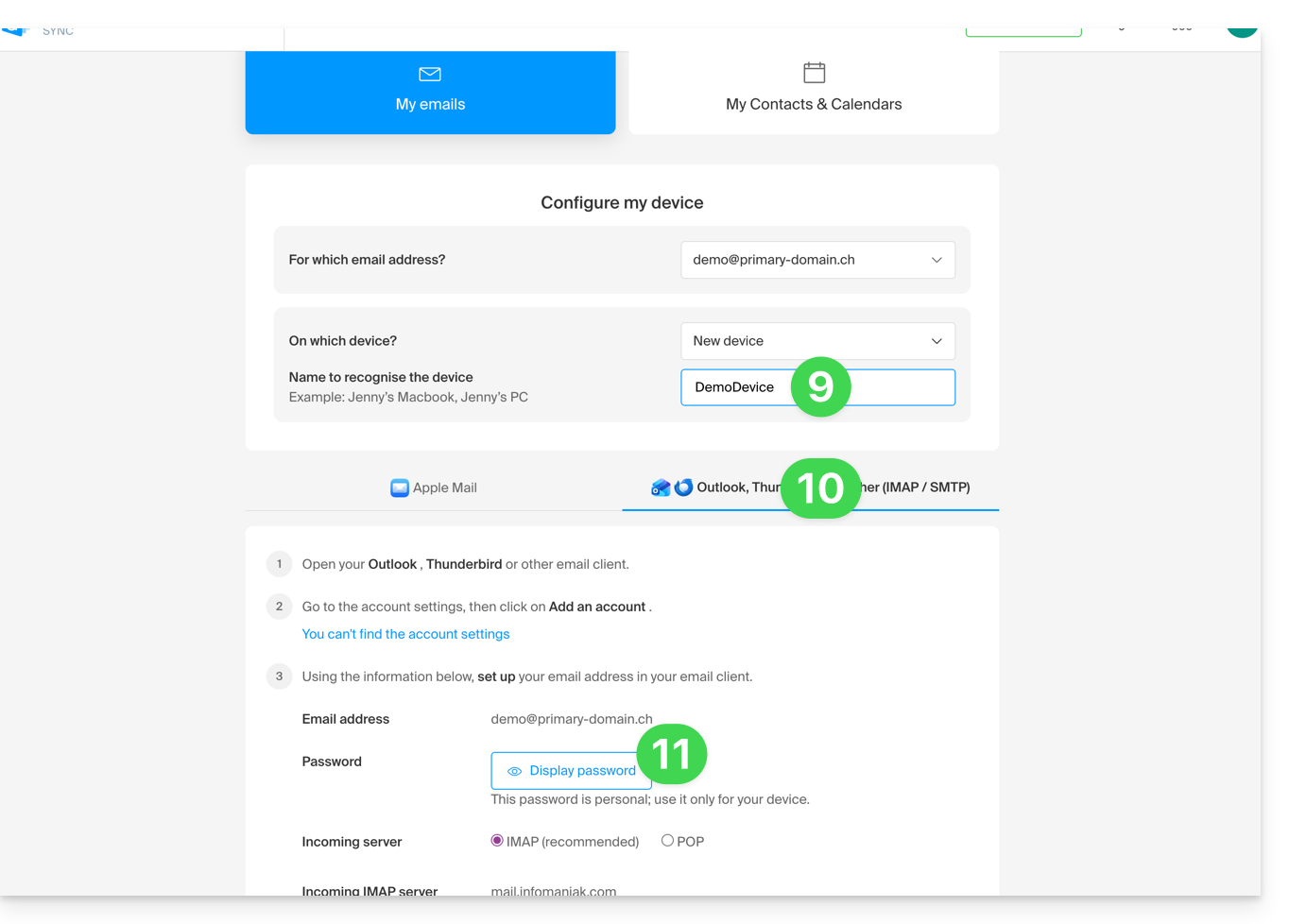
- Viene visualizzata una nuova password creata e funzionante:
- puoi modificarla facendo clic sul pulsante, ma non dimenticare di salvarla:
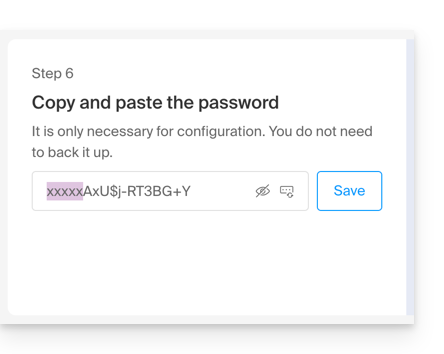
- puoi modificarla facendo clic sul pulsante, ma non dimenticare di salvarla:
- Successivamente, copiatelo e conservatelo in un luogo sicuro (ad esempio, in un gestore di password); non sarà più possibile visualizzarlo in seguito.
Eliminare una password per interrompere l'accesso da un computer, un'app mobile, ecc.
È sempre possibile gestire gli accessi creati/utilizzati:
- Fare clic su Impostazioni in alto a destra.
- Verifica o seleziona l'indirizzo email interessato dal menu a tendina nel menu laterale sinistro.
- Fai clic su Dispositivi nel menu laterale sinistro.
- Fare clic sul dispositivo interessato:
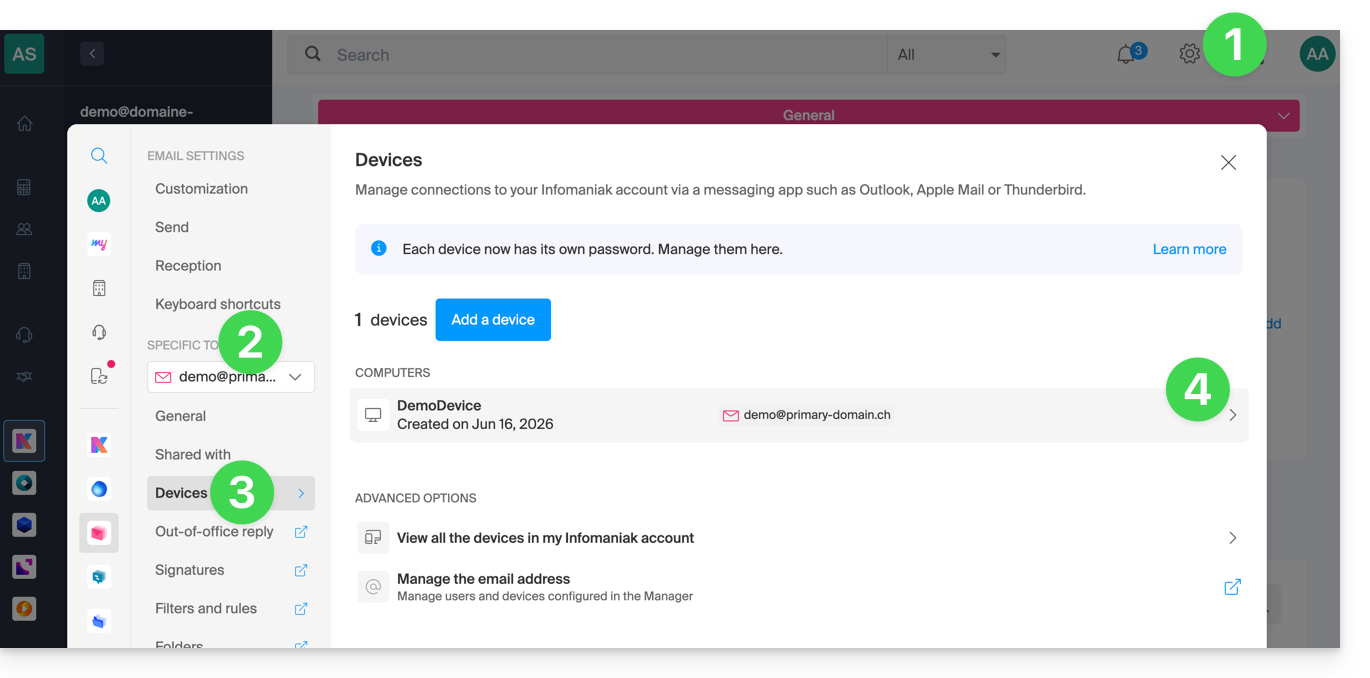
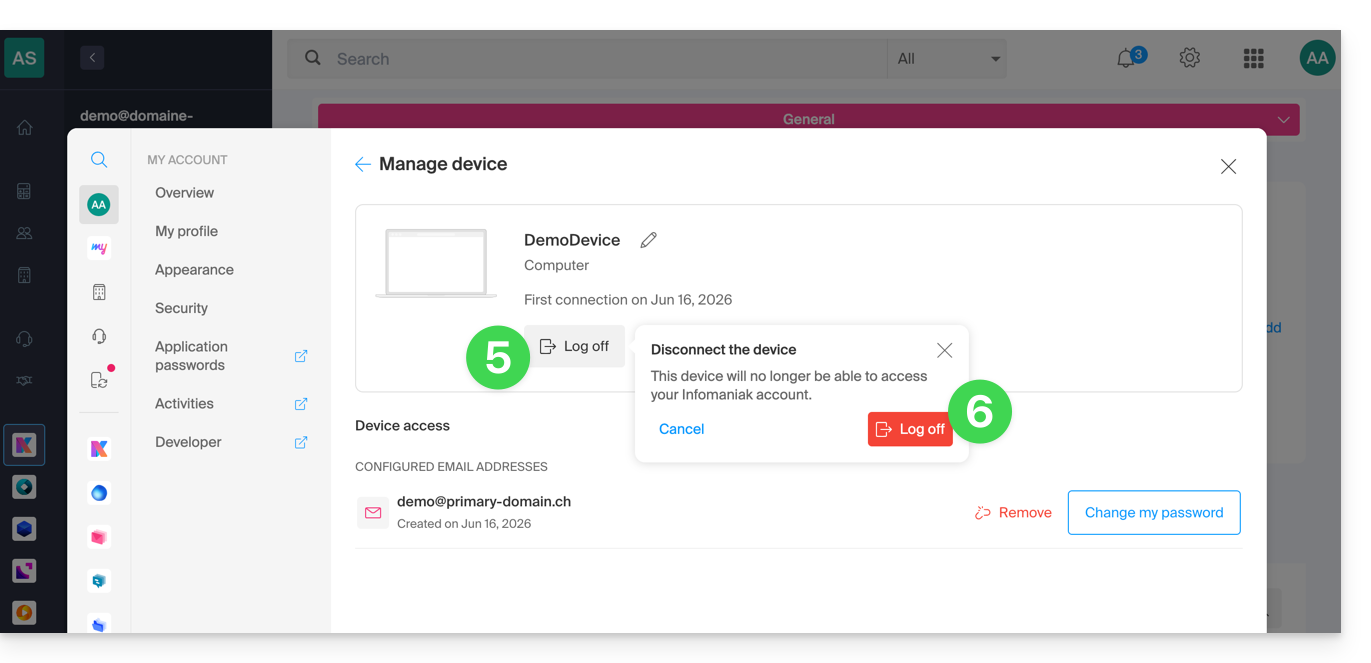
- Fare clic sul pulsante per disconnettere il dispositivo.
- Conferma la disconnessione del dispositivo in questione:
Link a questa FAQ: https://faq.infomaniak.com/711
Questa FAQ è stata utile?