Base di conoscenze
1 000 FAQ, 500 tutorial e video esplicativi. Qui ci sono delle soluzioni!
Proteggere l'accesso Web con password
Questa guida spiega come proteggere una parte di un sito su un Hosting Web rendendo obbligatoria l'inserimento di una password prima di consultare una directory (sottodirectory incluse) da un browser. 
Attenzione, ciò non impedisce la consultazione della cartella da parte di un utente FTP.
Metodo semplice
Proteggere con password (autenticazione Digest) una directory utilizzando lo strumento "Protezione delle cartelle":
- Clicca qui per accedere alla gestione del tuo prodotto su Infomaniak Manager (hai bisogno di aiuto?).
- Clicca direttamente sul nome attribuito al prodotto interessato.
- Clicca su Sicurezza nel menu laterale sinistro:
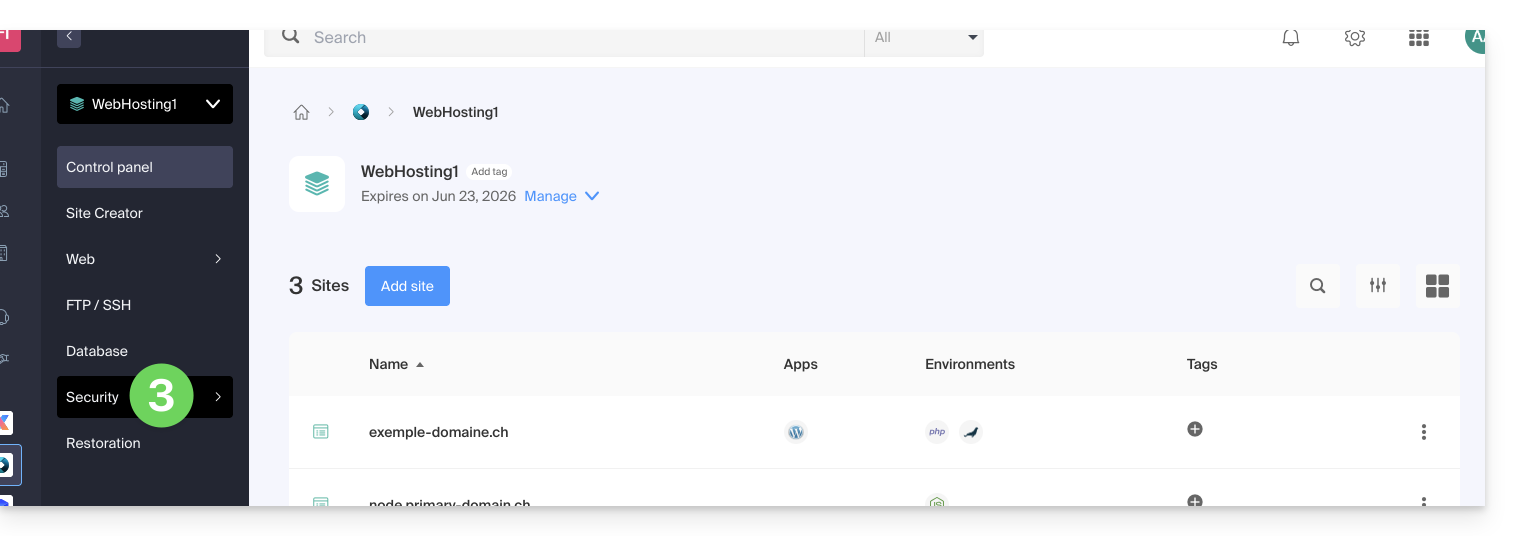
- Clicca su Protezione delle cartelle nel menu laterale sinistro.
- Clicca sulla directory da proteggere.
- Attiva la protezione con l'interruttore (toggle switch) e crea uno o più utenti*:
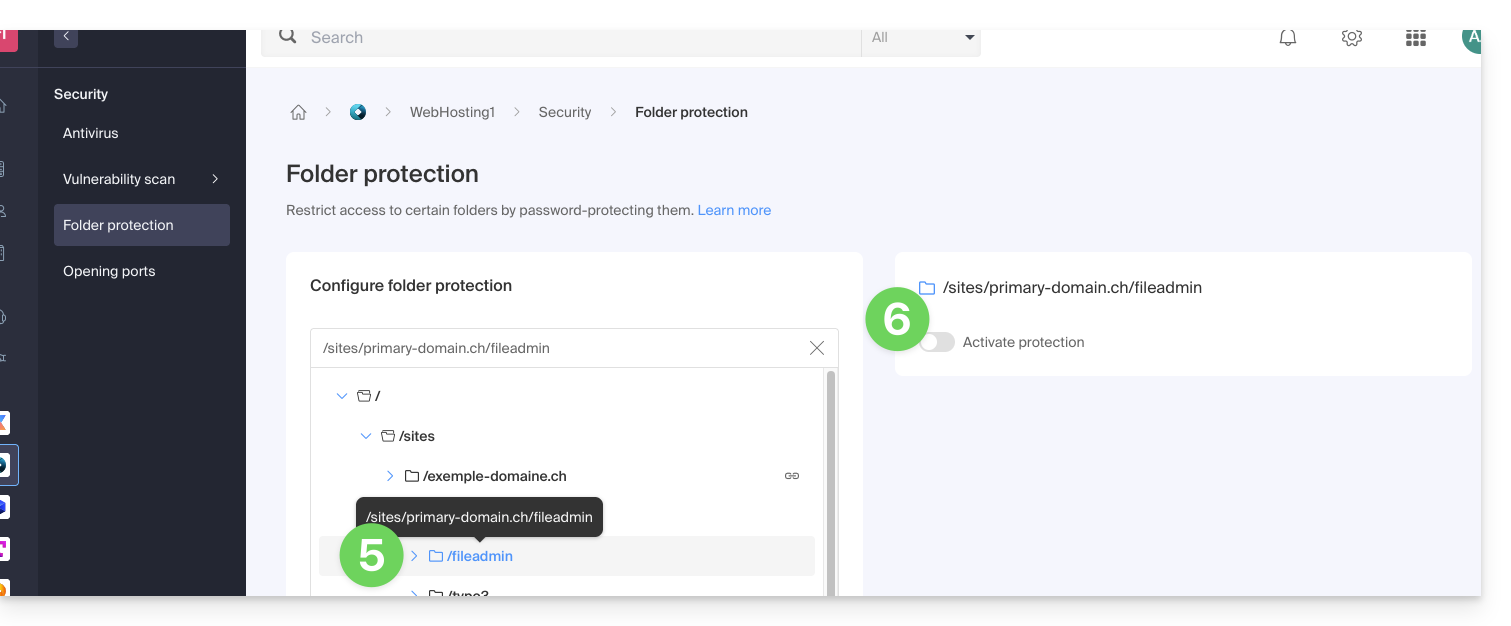
- * Gli utenti sono definiti per directory; lo strumento non permette di gestire gruppi di utenti:
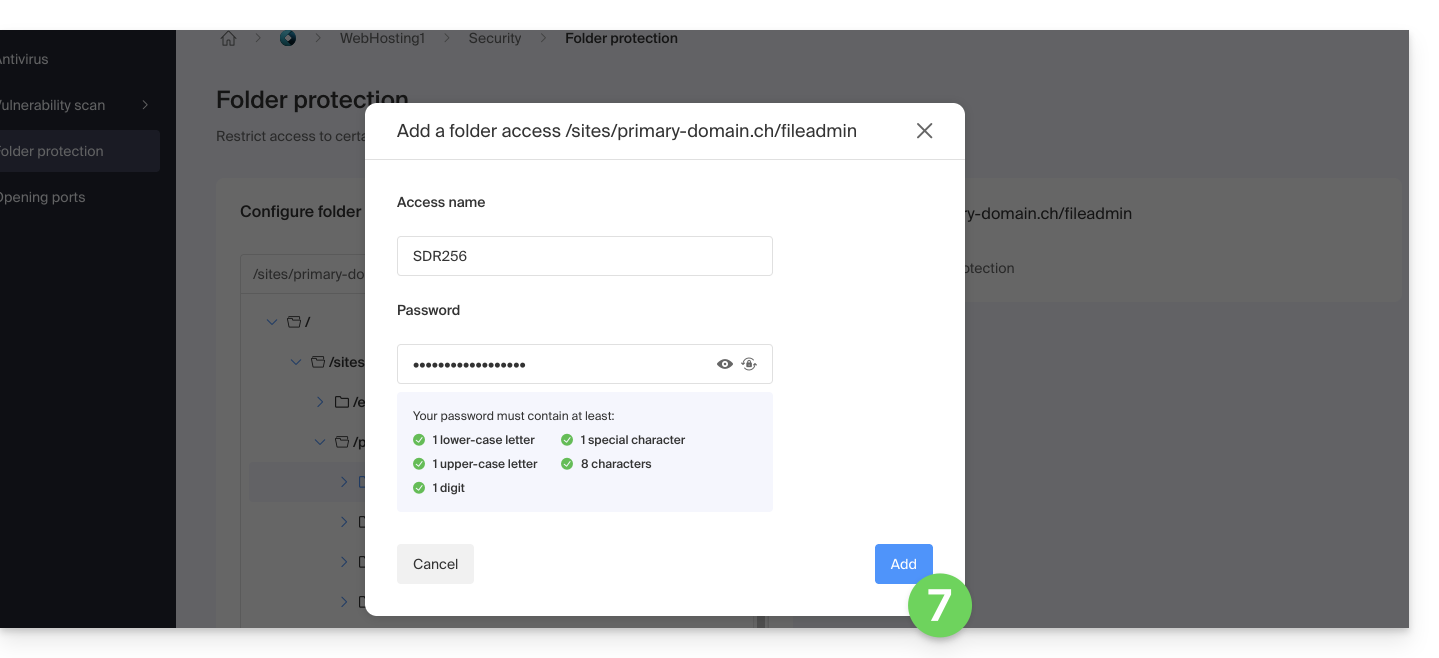
- * Gli utenti sono definiti per directory; lo strumento non permette di gestire gruppi di utenti:
- Clicca sul pulsante Aggiungi.
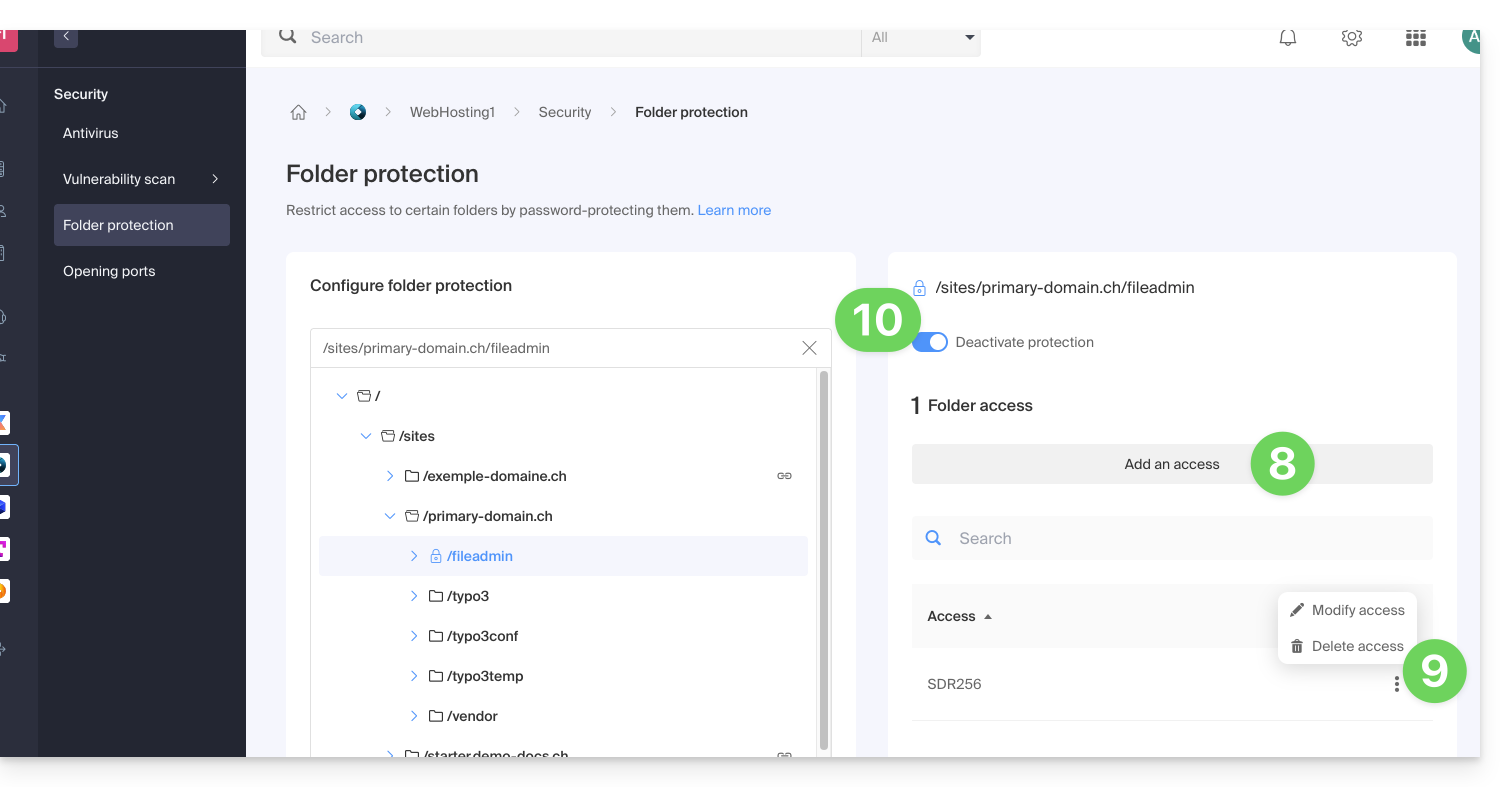
- Clicca sul pulsante per aggiungere un accesso di un utente aggiuntivo se necessario.
- Clicca sul menu delle azioni ⋮ situato a destra dell'utente interessato per modificarlo o rimuoverlo.
- Clicca nuovamente sul pulsante di interruttore (toggle switch) per disattivare completamente la protezione della directory:
Metodo manuale tramite .htaccess
Per proteggere una cartella con una password utilizzando il file .htaccess del tuo sito:
- Accedi al tuo hosting tramite un software/client FTP o Web FTP.
Nella cartella da proteggere, crea un file chiamato
password.phpe adatta il contenuto seguente al suo interno sostituendo12345con la password desiderata:<?php $password = "12345"; echo password_hash($password, PASSWORD_DEFAULT); // Displays the hashed password ?>- Apri un browser Web e visualizza il file
password.php(esempio: domain.xyz/cartella-da-protggere/password.php). - Il browser Web mostra la tua password cifrata; copia la password cifrata, ne avrai bisogno in seguito…
Nella cartella da proteggere, crea un file chiamato .htaccess e adatta il contenuto seguente all'interno:
AuthName "Protected Administration Page"
AuthType Basic
AuthUserFile "/example/.htpasswd"
Require valid-user
Sostituisci /example/ con il percorso assoluto della cartella da proteggere. Esempio:
AuthUserFile "/home/clients/0f83c7afb710e5ae2645a1b704d8772f/web/protected_folder/.htpasswd"Nella cartella da proteggere, crea un file chiamato htpasswd.txt e adatta il contenuto seguente all'interno:
username:hashed_password- Sostituisci
usernamecon il login desiderato. - Sostituisci
hashed_passwordcon la password cifrata copiata al passaggio 1 di questa guida.
Una volta salvato il file htpasswd.txt, rinominalo come segue: .htpasswd.
Apri un browser web e prova a visualizzare una delle pagine contenute nella cartella protetta. Se la guida è stata seguita correttamente, il login e la password (non cifrata) scelti permettono di accedere alla cartella protetta.
Altre restrizioni possono essere applicate anche tramite .htaccess.
Link a questa FAQ:
Questa FAQ è stata utile?