Base di conoscenze
1 000 FAQ, 500 tutorial e video esplicativi. Qui ci sono delle soluzioni!
Proteggere l'accesso web tramite password
Questa guida spiega come proteggere una parte di un sito su un Hosting Web, rendendo obbligatoria l'inserimento di una password prima di poter visualizzare una directory (incluse le sottodirectory) tramite un browser come Brave, Chrome, Edge, Firefox, Opera, Safari…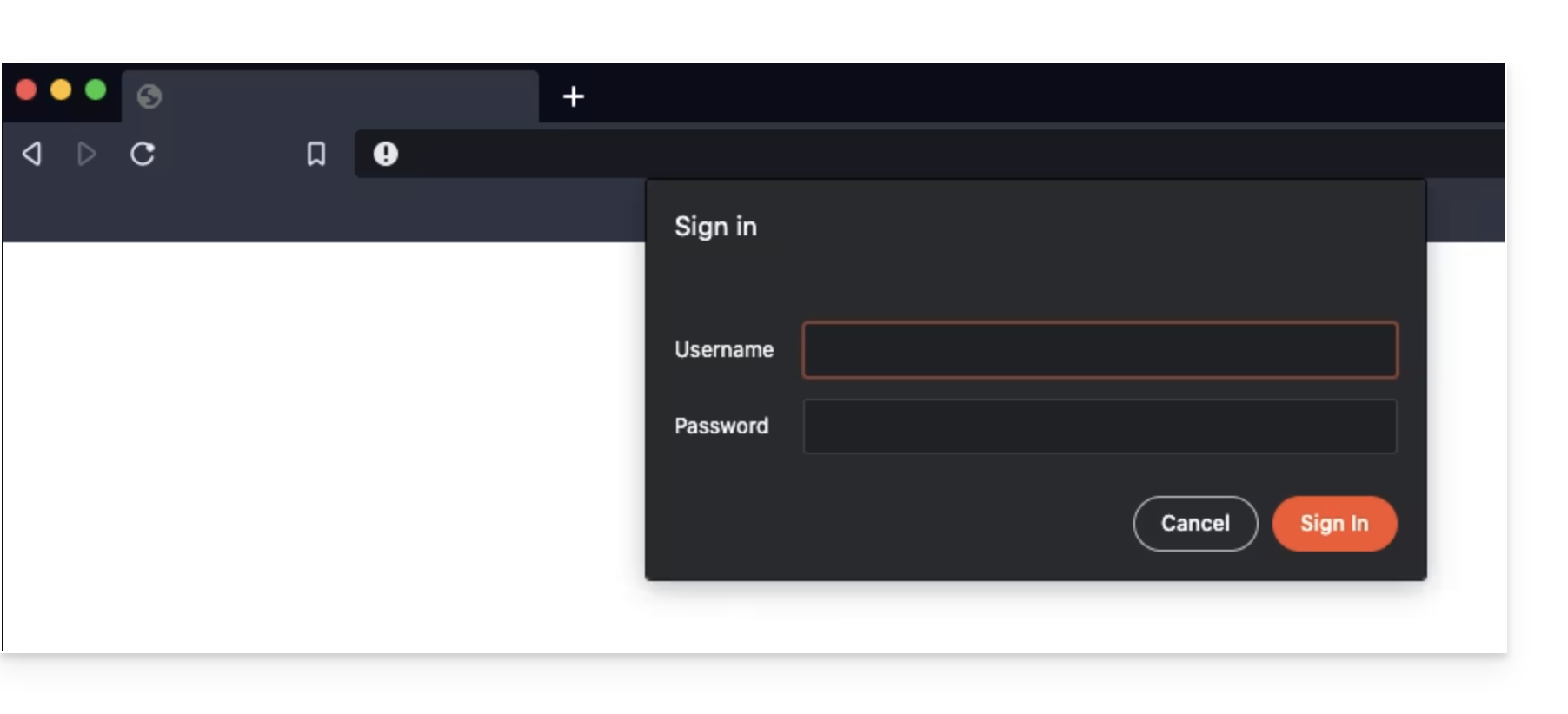
Attenzione: questo non impedisce a un utente FTP di accedere alla cartella.
Metodo semplice
Per proteggere con una password (autenticazione Digest) una directory utilizzando lo strumento "Protezione cartelle":
- Clicca qui per accedere alla gestione degli hosting e dei siti nel tuo pannello di controllo Infomaniak (❓: guida).
- Clicca sul nome dell'hosting desiderato.
- Fare clic su Sicurezza nel menu laterale sinistro.
- Fare clic su Protezione cartelle.
- Fare clic sulla cartella da proteggere.
- Attivare la protezione tramite l'interruttore, quindi creare uno o più utenti*:
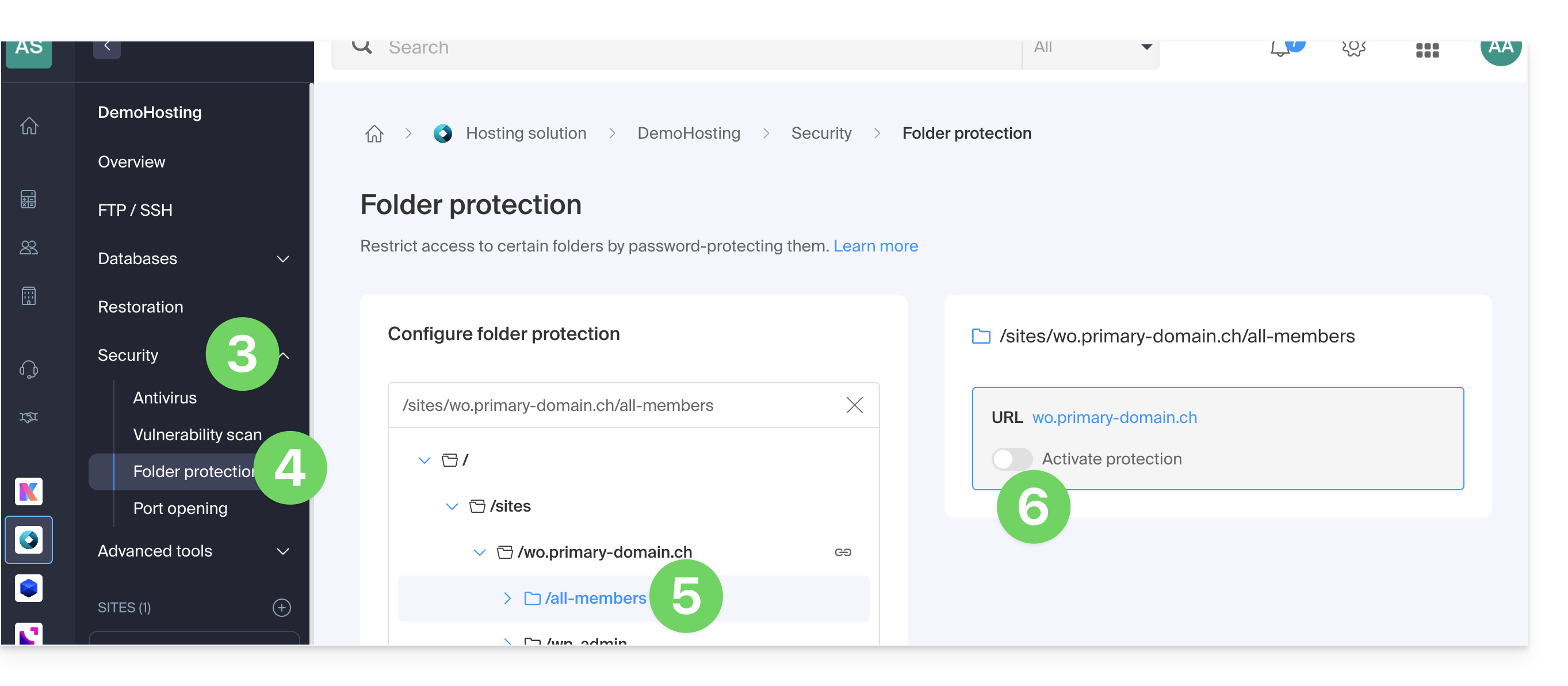
- * Gli utenti sono definiti per cartella; lo strumento non consente di gestire gruppi di utenti:
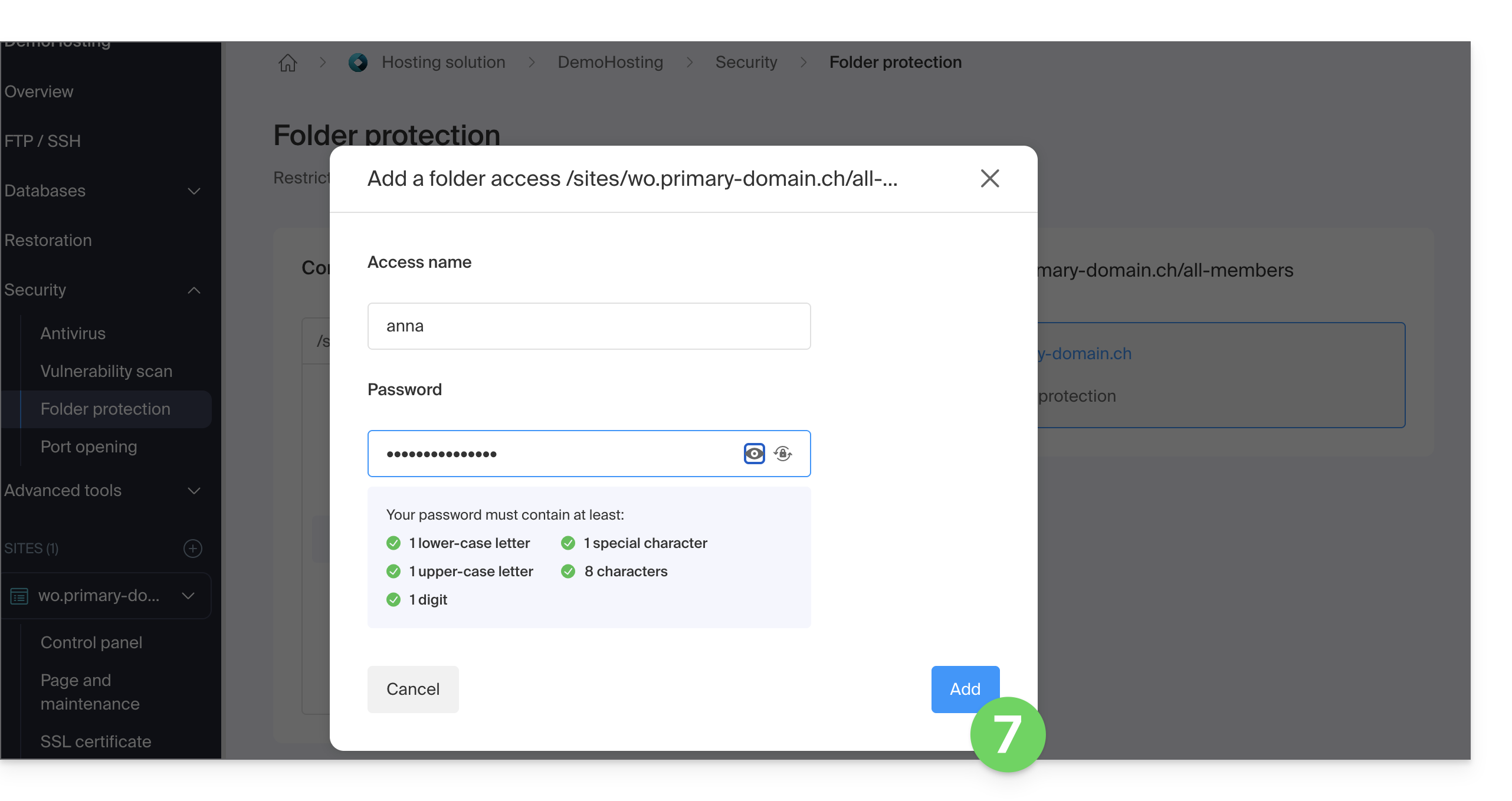
- * Gli utenti sono definiti per cartella; lo strumento non consente di gestire gruppi di utenti:
- Fare clic sul pulsante Aggiungi.
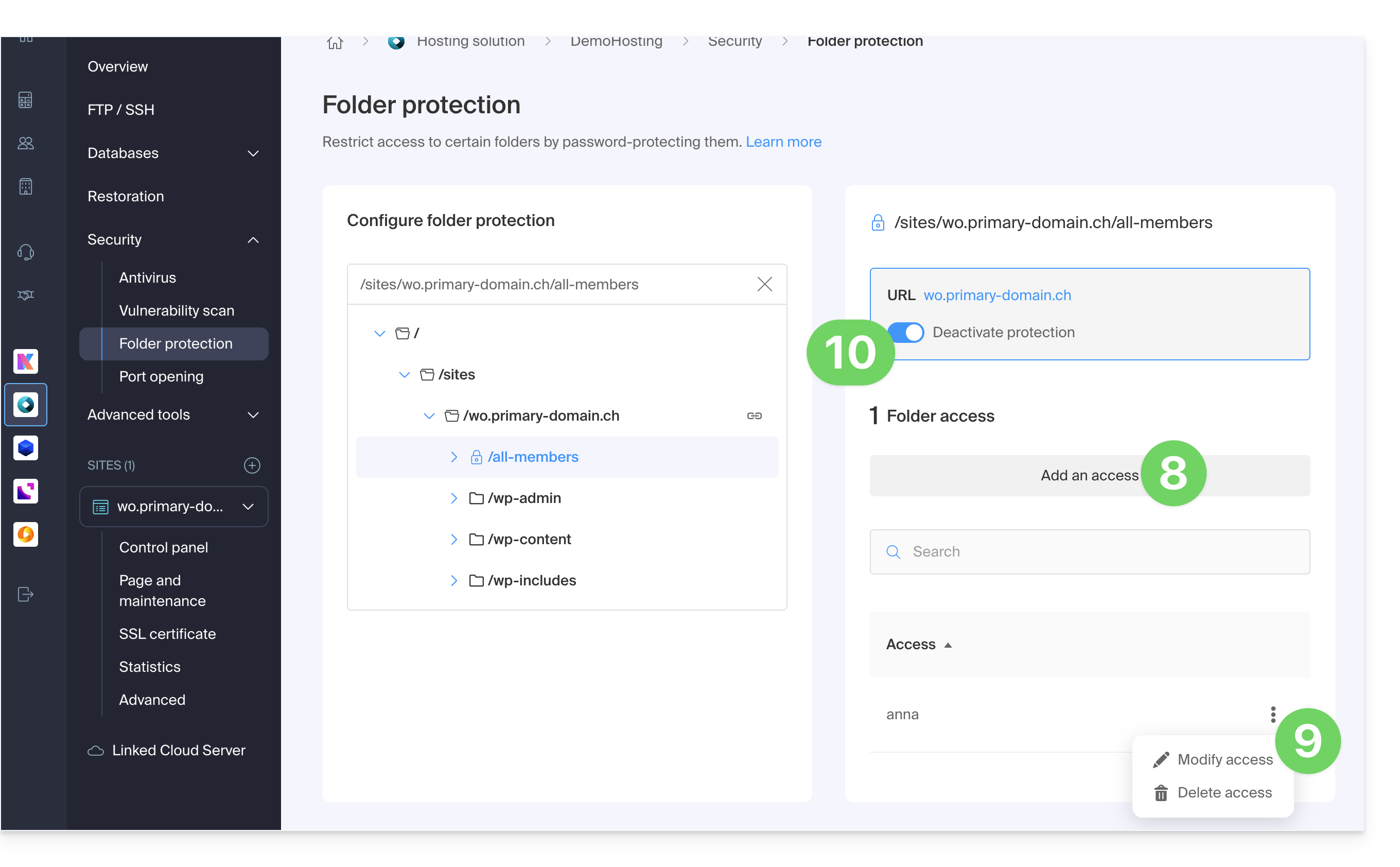
- Fare clic sul pulsante per Aggiungere l'accesso di un utente aggiuntivo, se necessario.
- Fare clic sul menu azioni ⋮ situato a destra dell'utente in questione per modificarlo o rimuoverlo.
- Fare nuovamente clic sull'interruttore per disattivare completamente la protezione della directory:
Metodo manuale tramite .htaccess
Per proteggere una cartella con una password utilizzando il file .htaccess del tuo sito:
- Accedi al tuo spazio web tramite un software/client FTP o tramite l'interfaccia FTP web.
Nella cartella che desideri proteggere, crea un file chiamato
password.phpe inserisci al suo interno il seguente codice, sostituendo12345con la password desiderata:<?php $password = "12345"; echo password_hash($password, PASSWORD_DEFAULT); // Displays the hashed password ?>- Apri un browser e visualizza il file
password.php(ad esempio: domain.xyz/cartella-da-proteggere/password.php). - Il browser visualizzerà la tua password crittografata; copia la password crittografata, ti servirà in seguito…
Nella cartella che si desidera proteggere, creare un file denominato .htaccess e adattare il contenuto seguente:
AuthName "Protected Administration Page"
AuthType Basic
AuthUserFile "/example/.htpasswd"
Require valid-user
Sostituire /example/ con il percorso assoluto della cartella da proteggere. Esempio:
AuthUserFile "/home/clients/0f83c7afb710e5ae2645a1b704d8772f/web/protected_folder/.htpasswd"Nella cartella da proteggere, crea un file chiamato htpasswd.txt e adatta il contenuto seguente:
username:hashed_password- Sostituisci
usernamecon il nome utente desiderato. - Sostituisci
hashed_passwordcon la password crittografata copiata al passaggio 1 di questa guida.
Una volta salvato il file htpasswd.txt, rinominalo come segue: .htpasswd.
Apri un browser e prova a visualizzare una delle pagine contenute nella cartella protetta. Se la procedura è stata seguita correttamente, il nome utente e la password (non crittografati) scelti dovrebbero consentire l'accesso alla cartella protetta.
Ulteriori restrizioni possono essere applicate anche tramite il file .htaccess.
Link a questa FAQ: https://faq.infomaniak.com/68
Questa FAQ è stata utile?