Base di conoscenze
1 000 FAQ, 500 tutorial e video esplicativi. Qui ci sono delle soluzioni!
Copiare il contenuto della mail Yahoo su Infomaniak
Aggiornamento 16/04/2026
Questa guida spiega come trasferire a Infomaniak gli indirizzi email attualmente ospitati da Yahoo.
Premessa
- È facile trasferire tutta la struttura dei tuoi email a Infomaniak - scopri le offerte.
- Usa il tuo indirizzo email su un semplice browser, Outlook, ecc. e su dispositivi mobili iOS/Android grazie all'app Infomaniak Mail.
- Importa i tuoi contatti per continuare a comunicare con loro dalla tua nuova casella di posta.
- L'operazione non influisce né sui dati già presenti sull'indirizzo di destinazione, né su quelli dell'indirizzo di origine.
- Tutta la casella esterna verrà importata.
- Una volta avviato il processo di importazione, non è più possibile interromperlo.
- Gli eventuali duplicati vengono gestiti: un contenuto identico verrà copiato una sola volta.
Importare l'intera cronologia delle email
1. Prerequisiti Yahoo
- Per autorizzare l'assistente Infomaniak ad accedere al tuo account Yahoo, clicca su https://login.yahoo.com/account/security#other-apps e configura una password dell'applicazione, generata automaticamente da Yahoo
- Dovrai copiarla e poi incollarla al posto della tua password nell'assistente Infomaniak per la copia delle tue email; quindi, per generarla:
- Accedi al account Yahoo.
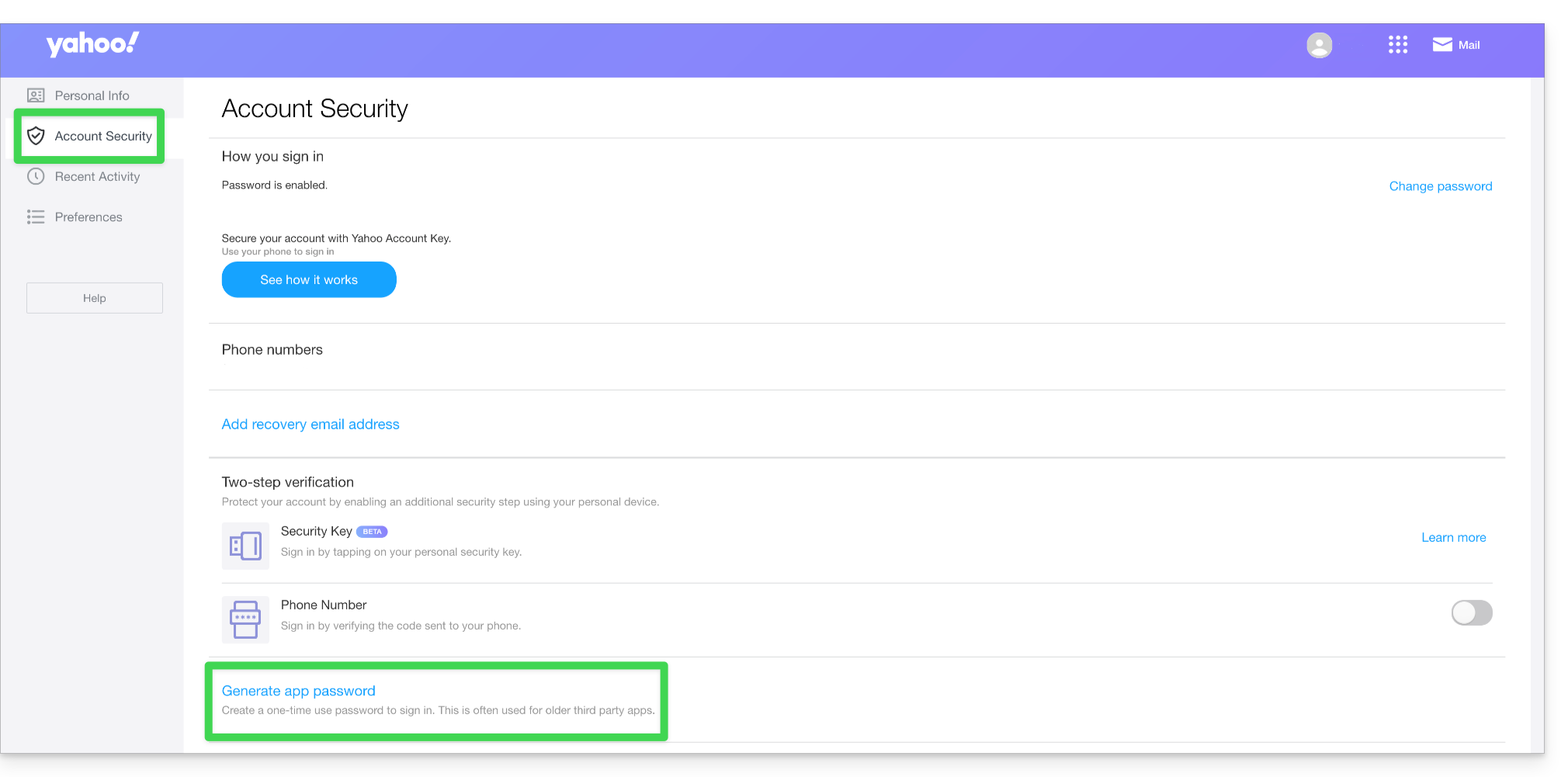
- Vai alla scheda Sicurezza dell'Account.
- Clicca su Genera una password dell'applicazione:
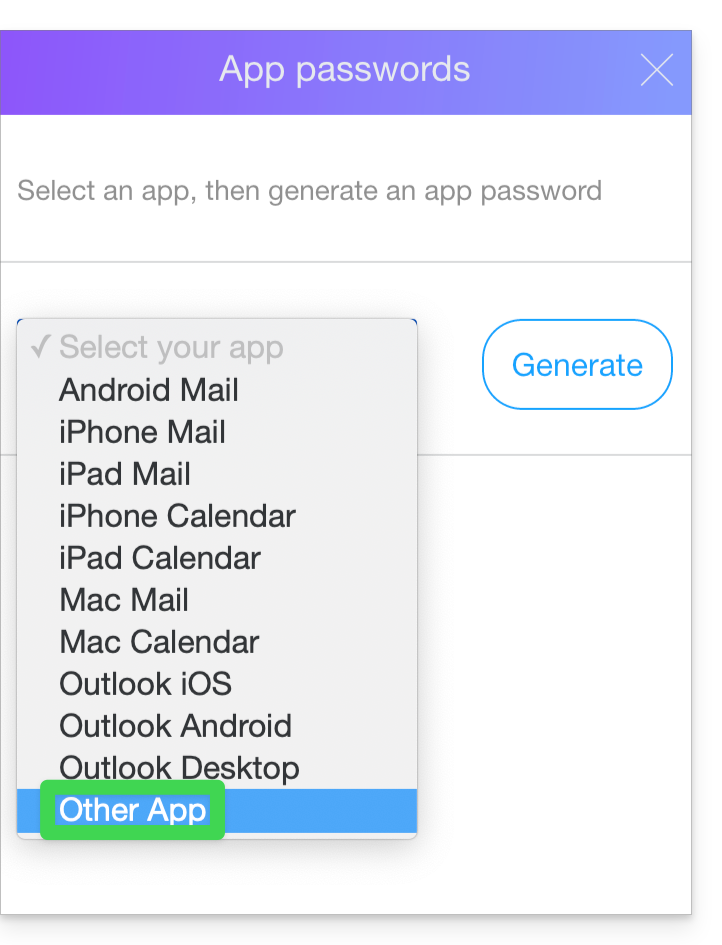
- Scegli Altra applicazione:
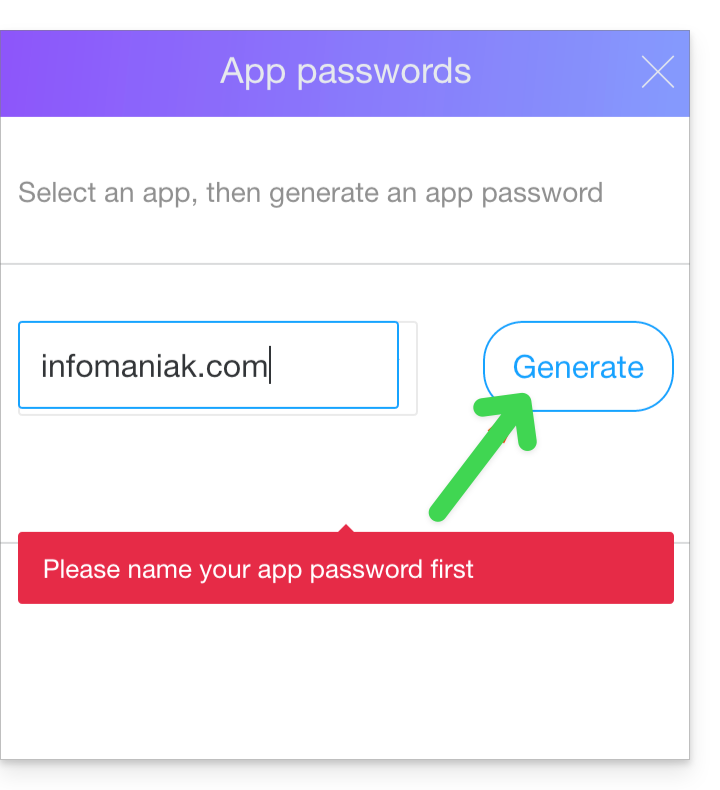
- Indica un nome dell'applicazione, ad esempio Infomaniak e clicca su Genera:
- Copia la password dell'applicazione.
2. Prerequisiti Infomaniak
- Possedere un Servizio Mail sul tuo Manager Infomaniak.
- Disporre di un quota di indirizzi liberi a disposizione o regolarla in anticipo se necessario.
- Assicurarsi che la posta elettronica sia correttamente protetta
- Crea uno o più indirizzi su questo Servizio Mail.
- Se hai molte (10+) email da creare, consulta questa altra guida riguardo alle creazioni di massa.
- L'indirizzo email di destinazione deve essere associato a l'utente (= all'account Infomaniak) che stai utilizzando.
3. Importare il contenuto email di Yahoo su Infomaniak
- Clicca qui per accedere allo strumento di importazione (servizio online https://import-email.infomaniak.com).
- Se hai molte (10+) indirizzi email da importare, consulta questa altra guida sulle importazioni di massa.
- Se necessario accedi al tuo account Infomaniak sull'Organizzazione di tua scelta; infatti l'importazione avverrà verso una delle indirizzi email associati all'interfaccia Web Mail Infomaniak (servizio online ksuite.infomaniak.com/mail) dell'account Infomaniak che stai utilizzando.
- Clicca su importazione singola.
- Compila il campo di sinistra con il tuo indirizzo email Yahoo (di cui copiare il contenuto).
- Compila il campo di destra con la password dello stesso indirizzo email di origine.
- Clicca su Conferma.
- Se necessario, inserisci un secondo indirizzo email da importare contemporaneamente.
- Scegli su quale indirizzo email importare le email; il menu a discesa ti elenca gli indirizzi email attualmente associati alla tua interfaccia Web Mail Infomaniak (servizio online ksuite.infomaniak.com/mail) dell'account Infomaniak con cui sei connesso.
- Dopo aver selezionato dall'elenco l'indirizzo di destinazione desiderato, clicca sul pulsante blu Importa le email.
- La copia inizia, puoi aspettare e vedere il risultato sulla pagina una volta terminata l'importazione, oppure chiudere la finestra (l'importazione continua in background - consulta questa altra guida a partire dal punto 13 sulle importazioni in corso).
- Un'email di conferma verrà automaticamente inviata a tutti gli indirizzi email interessati dall'operazione una volta terminata l'importazione, indicando il numero di messaggi copiati.
4. Regolare le impostazioni delle applicazioni
Non appena avrai provveduto affinché il dominio associato alla tua posta funzioni con Infomaniak, modifica le impostazioni dei software/client di posta che utilizzi affinché questi ultimi si connettano correttamente ai server Infomaniak: segui l'assistente di configurazione.
Link a questa FAQ:
Questa FAQ è stata utile?