Base di conoscenze
1 000 FAQ, 500 tutorial e video esplicativi. Qui ci sono delle soluzioni!
Crea un modello di email
Questa guida spiega come creare un modello di messaggio che potrà essere utilizzato quando si inviano e-mail tramite l'app web Mail di Infomaniak (servizio online ksuite.infomaniak.com/mail).
Creare un nuovo modello di e-mail
Per farlo:
- Clicca qui per accedere alle e-mail nel tuo kSuite Infomaniak (❓: guida).
- Fare clic sulla freccia rivolta verso il basso a destra del pulsante Nuovo per accedere alle azioni aggiuntive.
- Fare clic sui modelli di email.
- Quindi, in Gestisci modelli:
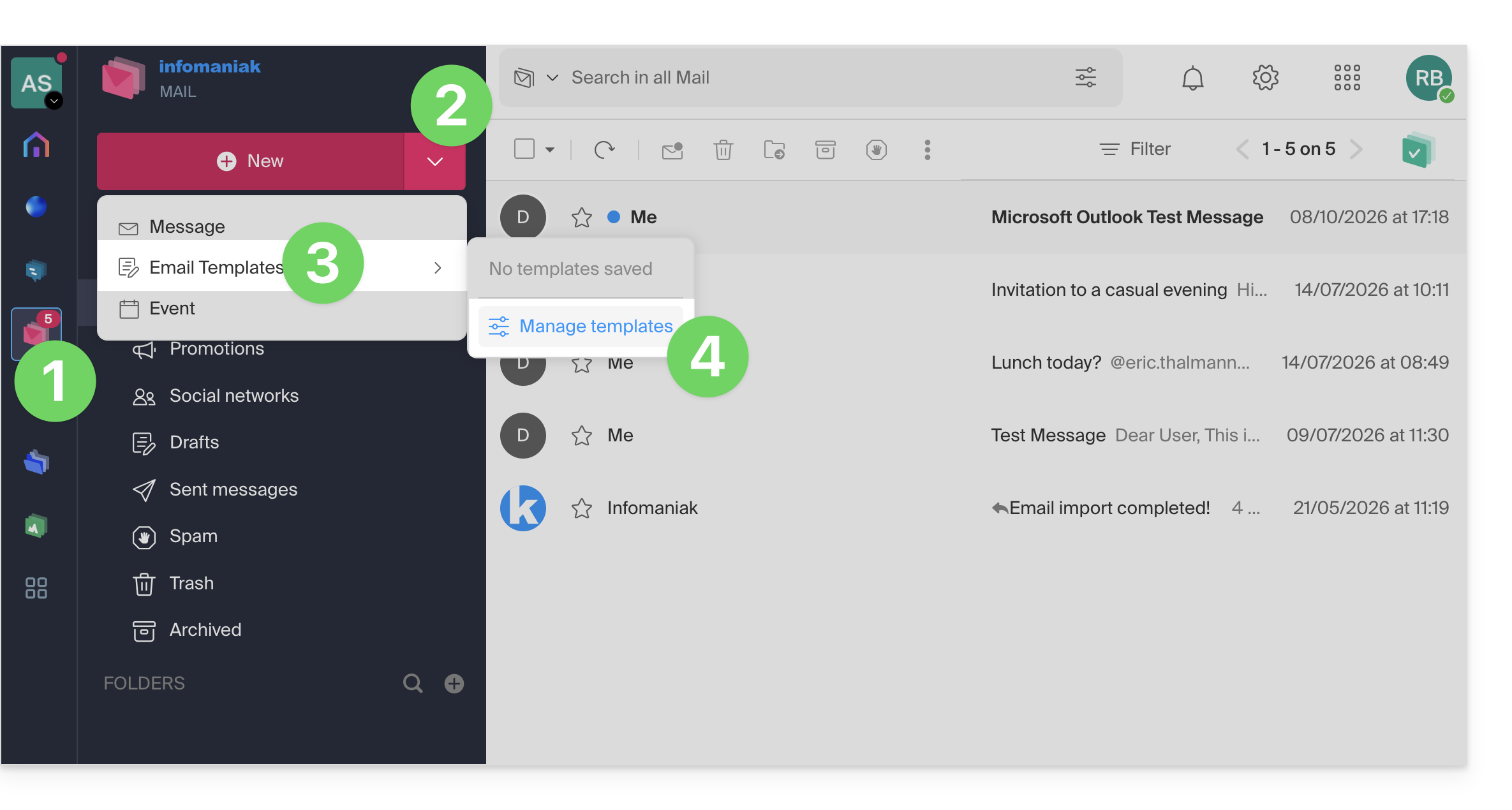
- Fare clic su ➕ Nuovo modello:
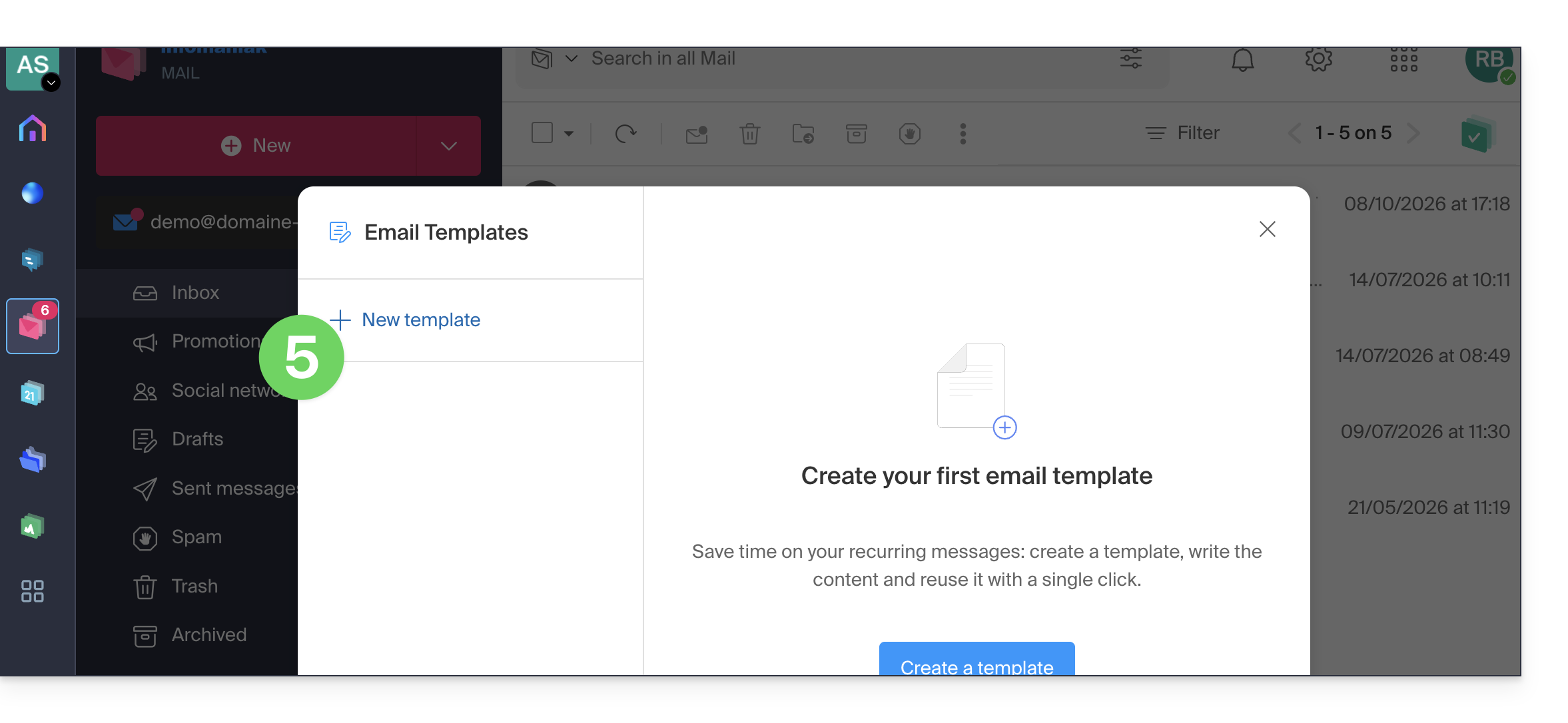
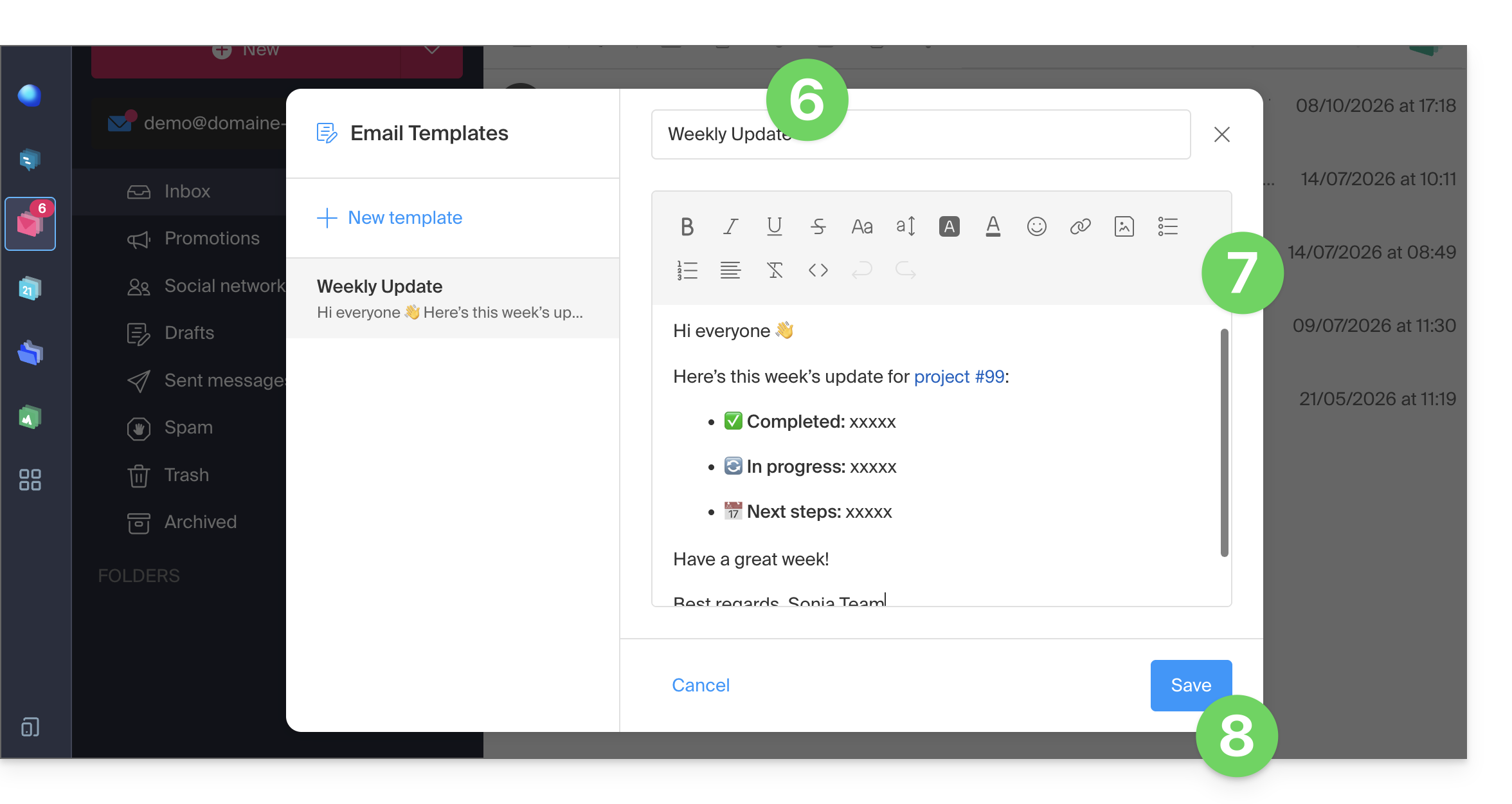
- Inserisci il nome del modello (che diventerà l'oggetto dell'e-mail).
- Inserisci il contenuto del tuo modello e formattalo utilizzando la barra degli strumenti, inclusa la formattazione in codice HTML, se necessario.
- Fare clic su Salva:
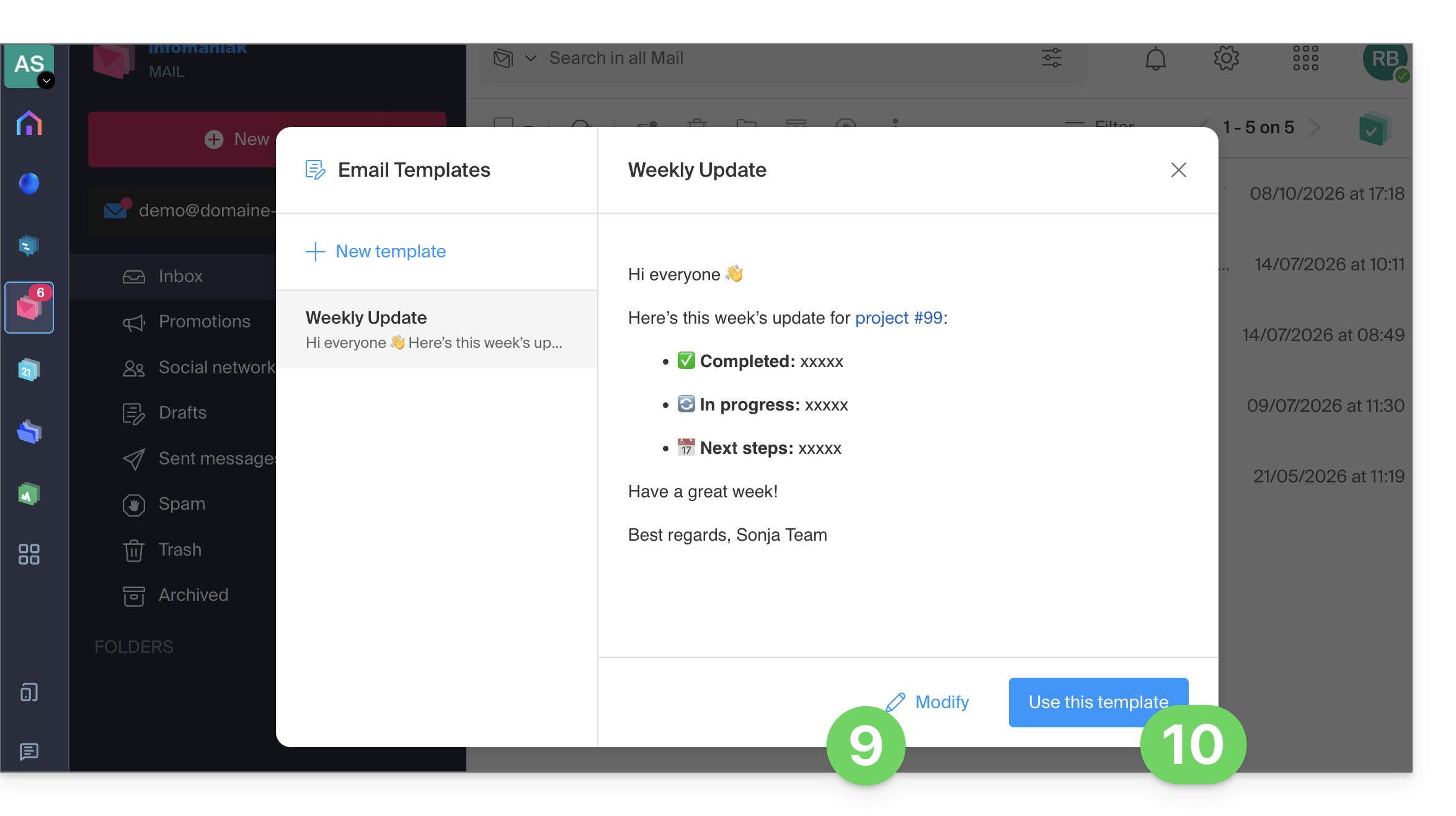
- Una volta salvato il modello, è possibile modificarlo, se necessario.
- Fare clic sul pulsante per utilizzare il modello all'interno di una nuova e-mail:
- L'oggetto dell'e-mail viene ripreso dal nome del modello (cfr. punto 6).
- Il corpo dell'e-mail riprende il contenuto del modello (cfr. punto 7):
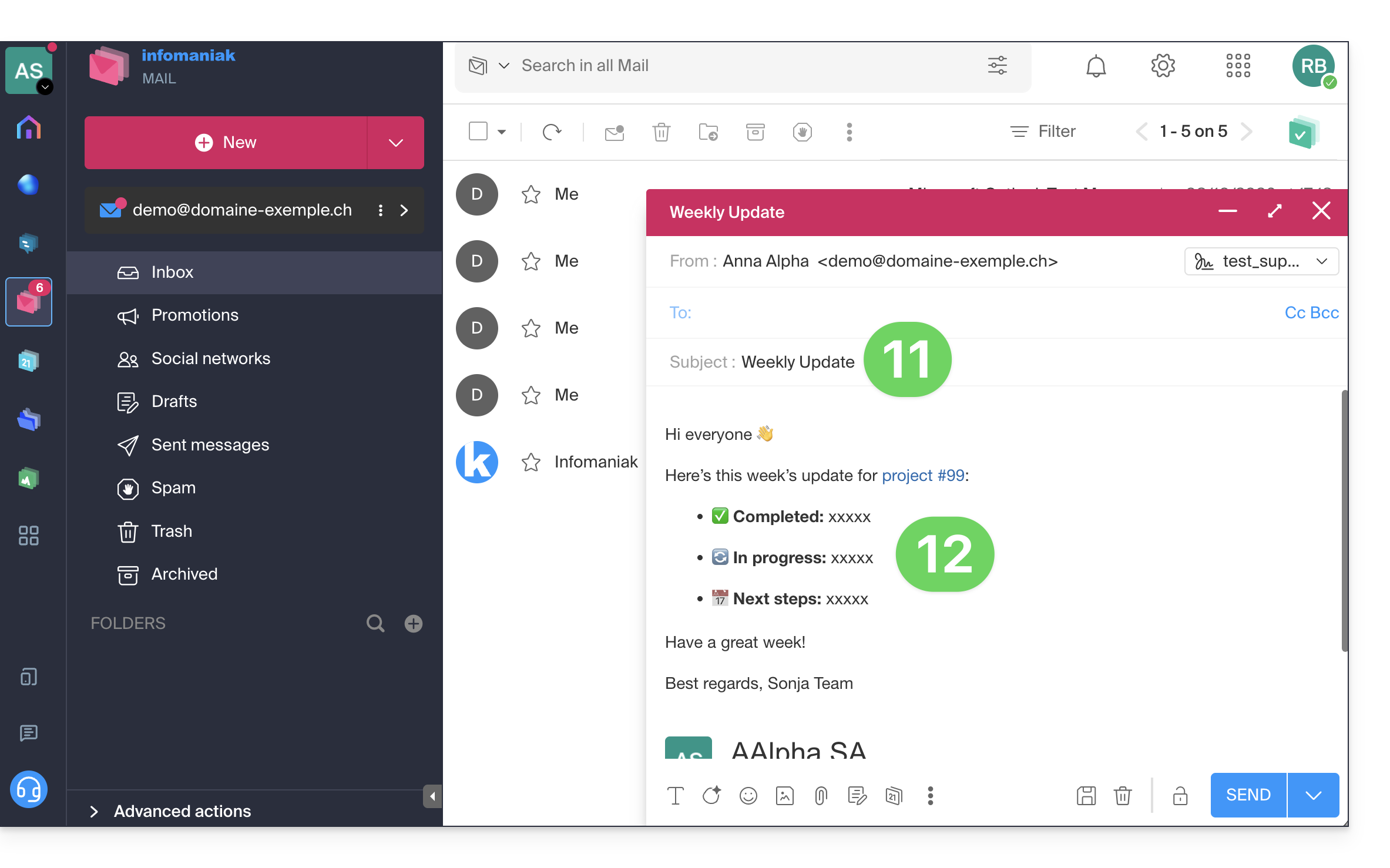
Ora non ti resta che completare il tuo messaggio adattando il modello inserito e includendo i destinatari a cui inviarlo.
Creare una nuova email a partire da un modello
Per creare una nuova email a partire da un modello già predisposto:
- Clicca qui per accedere alle e-mail nel tuo kSuite Infomaniak (❓: guida).
- Clicca sulla freccia verso il basso a destra del pulsante Nuovo per accedere ad altre opzioni.
- Fare clic sui modelli di email.
- Fare clic sul nome del modello da utilizzare:
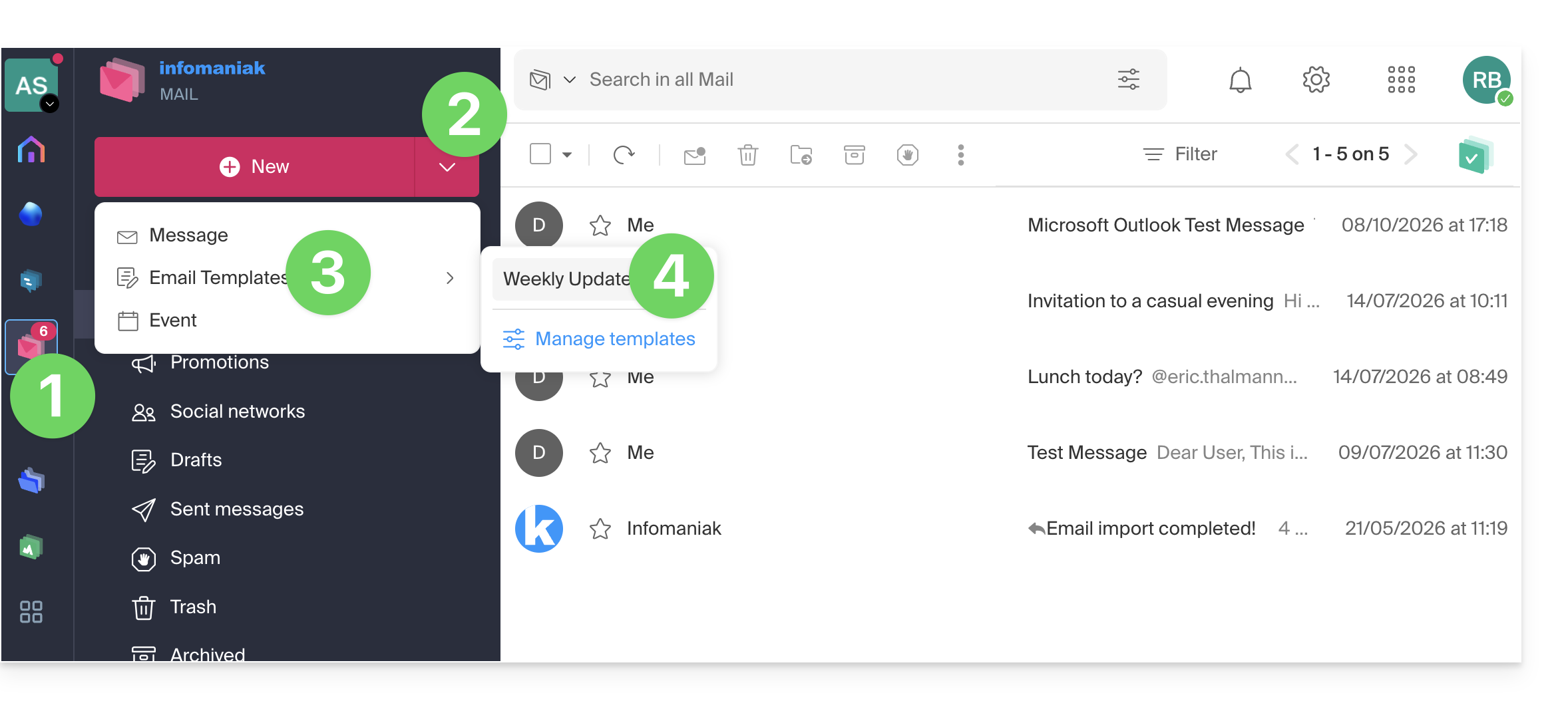
- Viene creata una nuova e-mail con i campi precompilati.
Ora non ti resta che completare il tuo messaggio, adattando il modello inserito, e aggiungere i destinatari per inviarglielo.
Inserire un modello in un'e-mail in fase di stesura
Per inserire un modello già creato in un'e-mail che è già stata iniziata:
- Nel messaggio che stai scrivendo, fai clic sull'icona dei modelli di email nella barra degli strumenti inferiore:
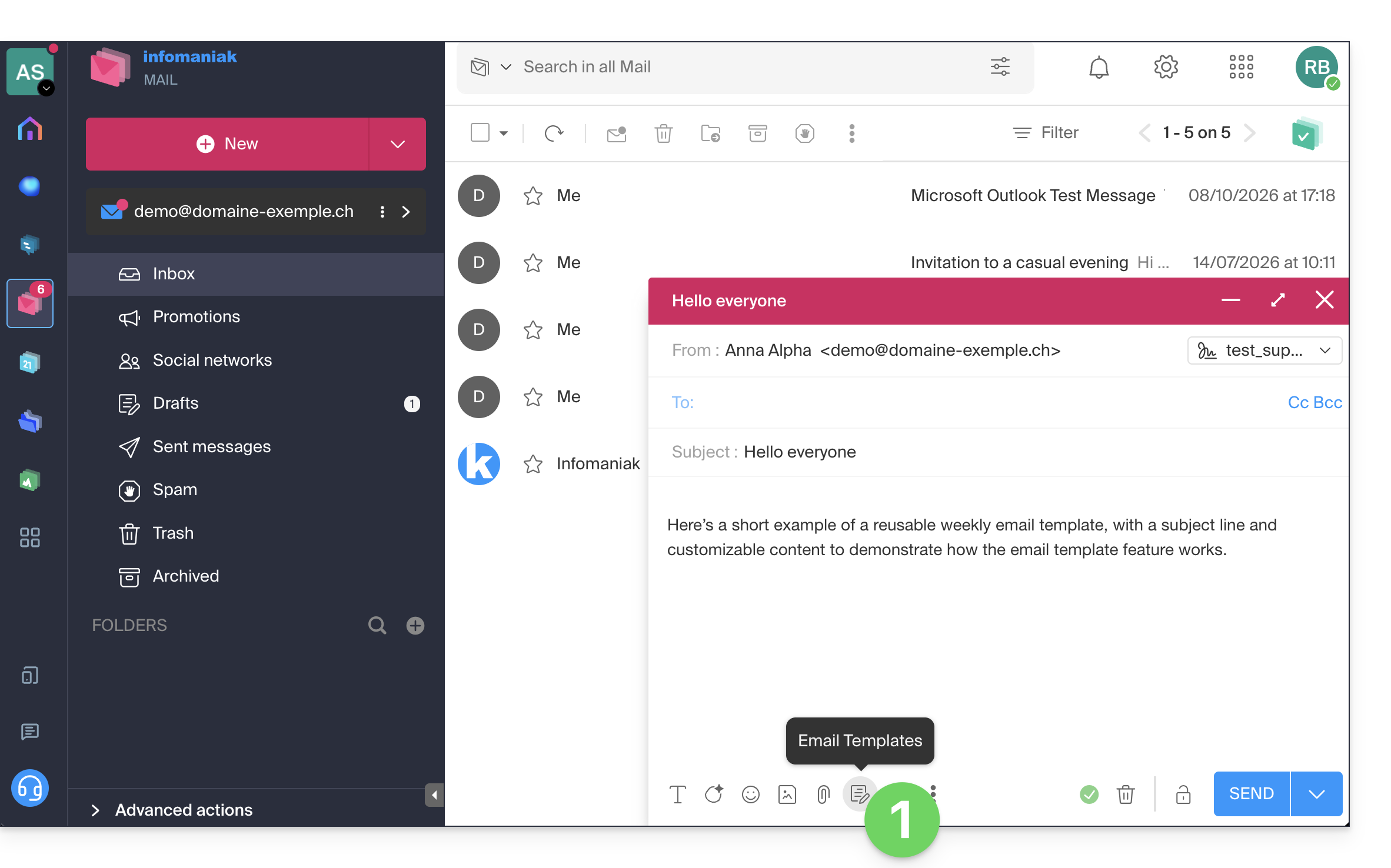
- Scegli il modello da utilizzare.
- Fare clic per inserirlo alla fine del messaggio corrente (l'oggetto del messaggio non verrà sostituito):
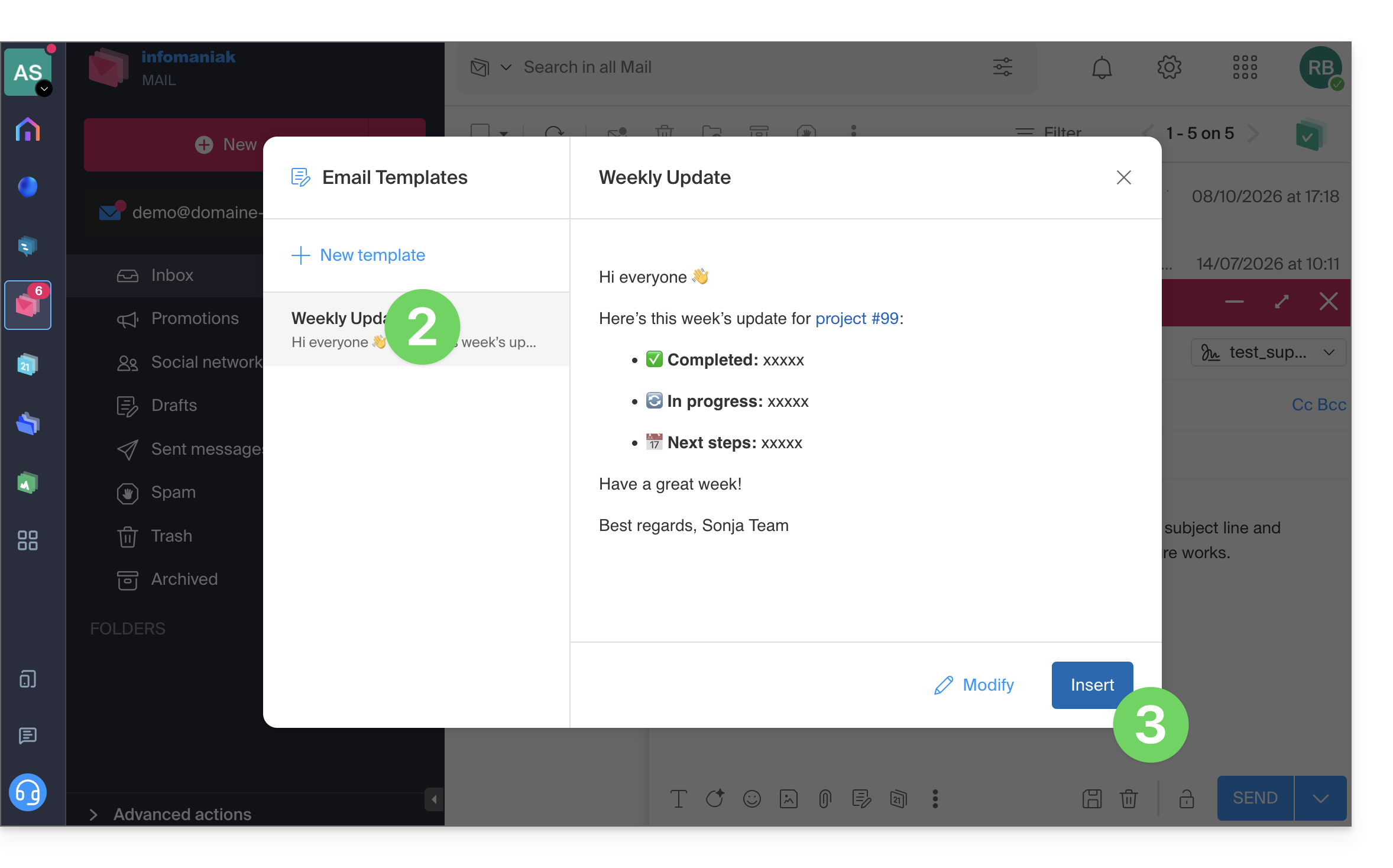
- Adattare il messaggio e il modello inserito:
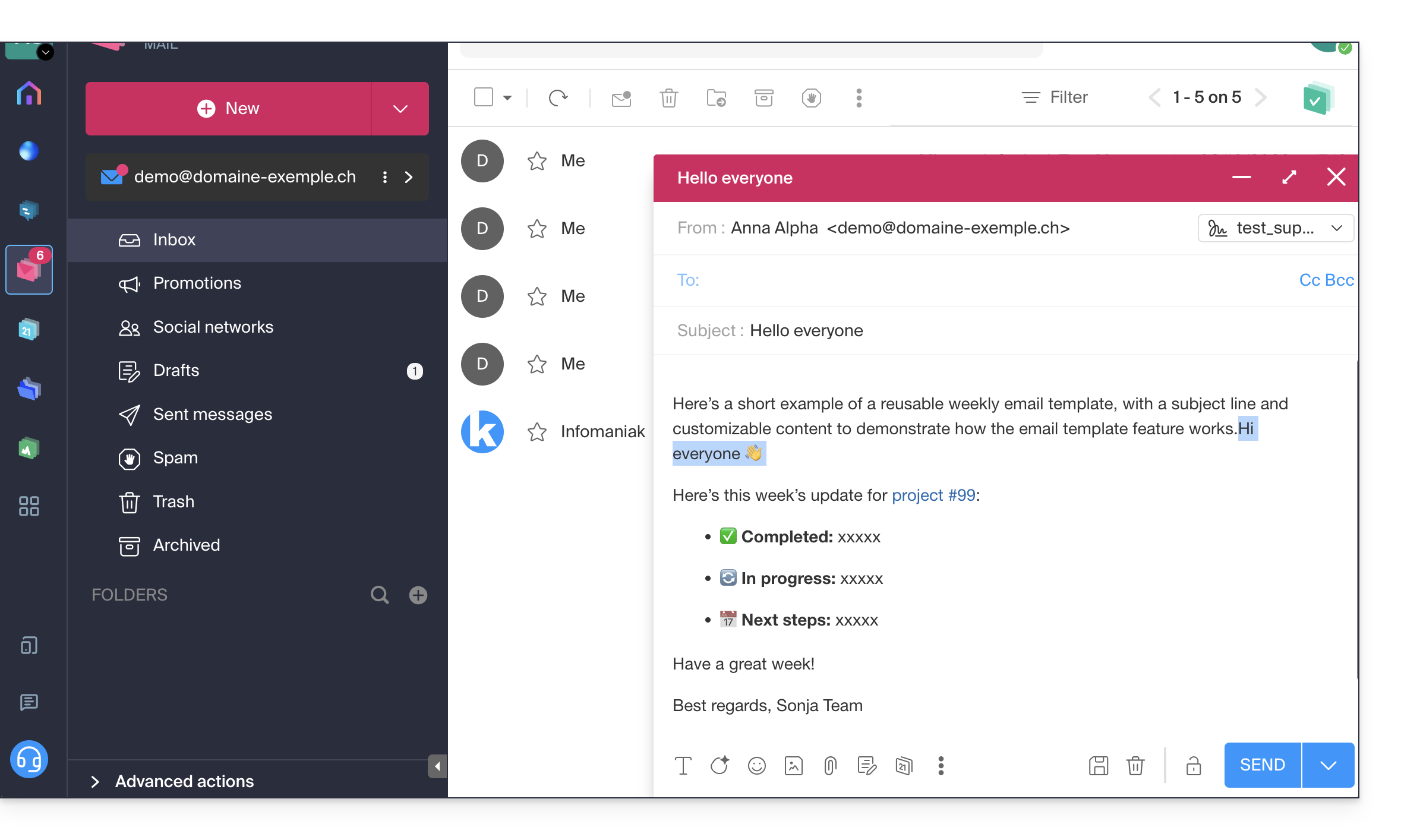
Ora non ti resta che aggiungere i destinatari per inviare il messaggio.
Link a questa FAQ: https://faq.infomaniak.com/605
Questa FAQ è stata utile?