Base di conoscenze
1 000 FAQ, 500 tutorial e video esplicativi. Qui ci sono delle soluzioni!
Bloccare/consentire l'invio di e-mail in uscita (SMTP)
Questa guida illustra come disattivare il protocollo SMTP, impedendo così l'invio di e-mail da parte di un utente specifico a un indirizzo e-mail specifico.
Introduzione
- Revocare il diritto di invio a un utente impedirà a quest'ultimo di inviare un messaggio (nuovo, risposta, reazione, ecc.) dall'app Web Mail di Infomaniak (servizio online ksuite.infomaniak.com/mail) e dall'app mobile.
- Se l'utente in questione è anche specificato nella sezione dispositivi connessi, l'invio sarà impossibile anche da un software/client di posta elettronica come Outlook, Apple Mail, Thunderbird, ecc.
- Esiste un’autorizzazione specifica relativa ai messaggi di assenza, nel caso in cui si desideri impedire anche l’invio di questo tipo di messaggio.
Impedire a un utente di inviare messaggi da un determinato indirizzo email
Nuovo utente
Desideri consentire a un nuovo collaboratore di visualizzare un indirizzo email (e quindi di leggere le email in arrivo), ma senza permettergli di inviare nuovi messaggi?
- Clicca qui per accedere alla gestione del servizio di posta nel tuo pannello di controllo Infomaniak (❓: guida).
- Clicca sul nome del servizio di posta desiderato:
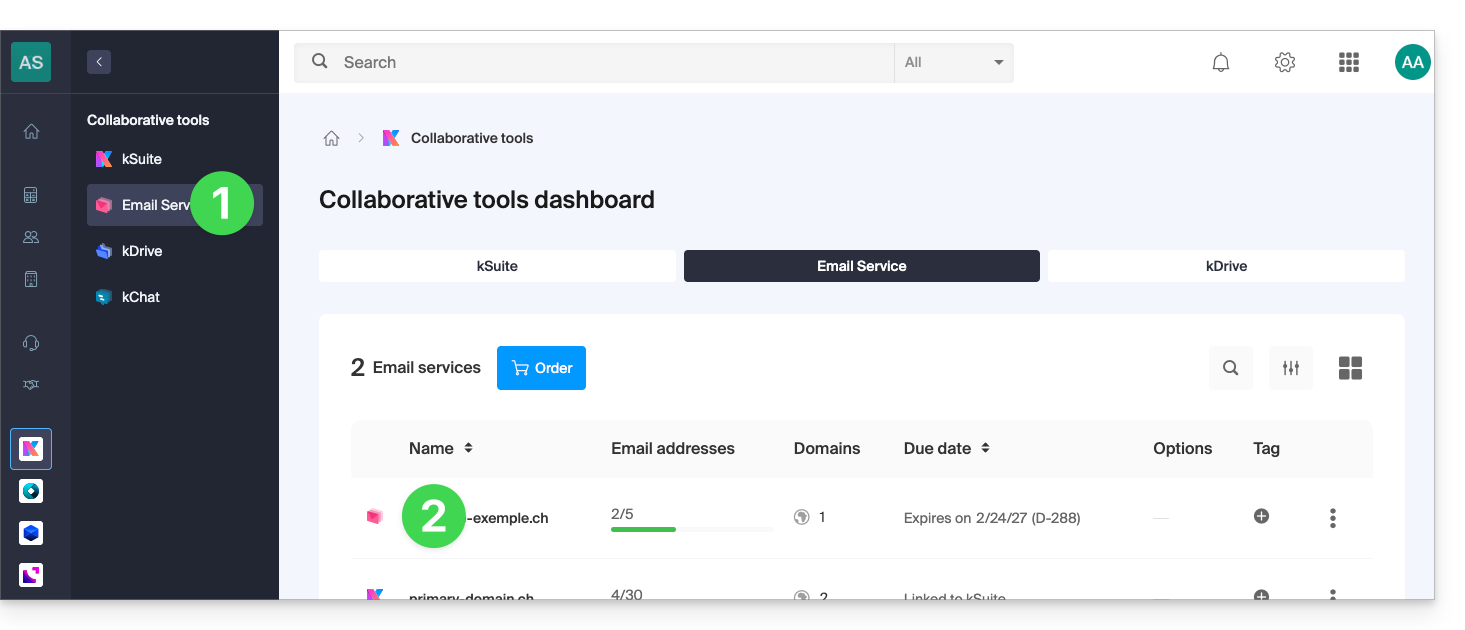
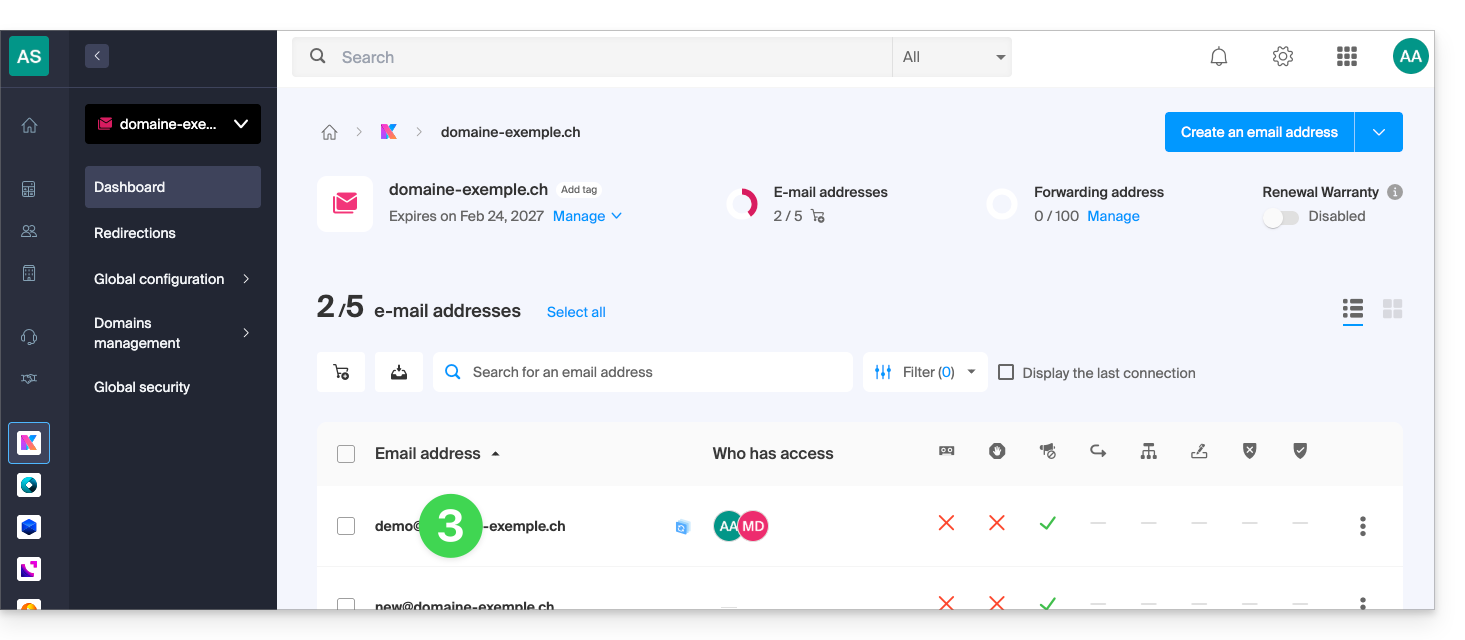
- Fare clic sull'indirizzo email corrispondente nella tabella visualizzata:
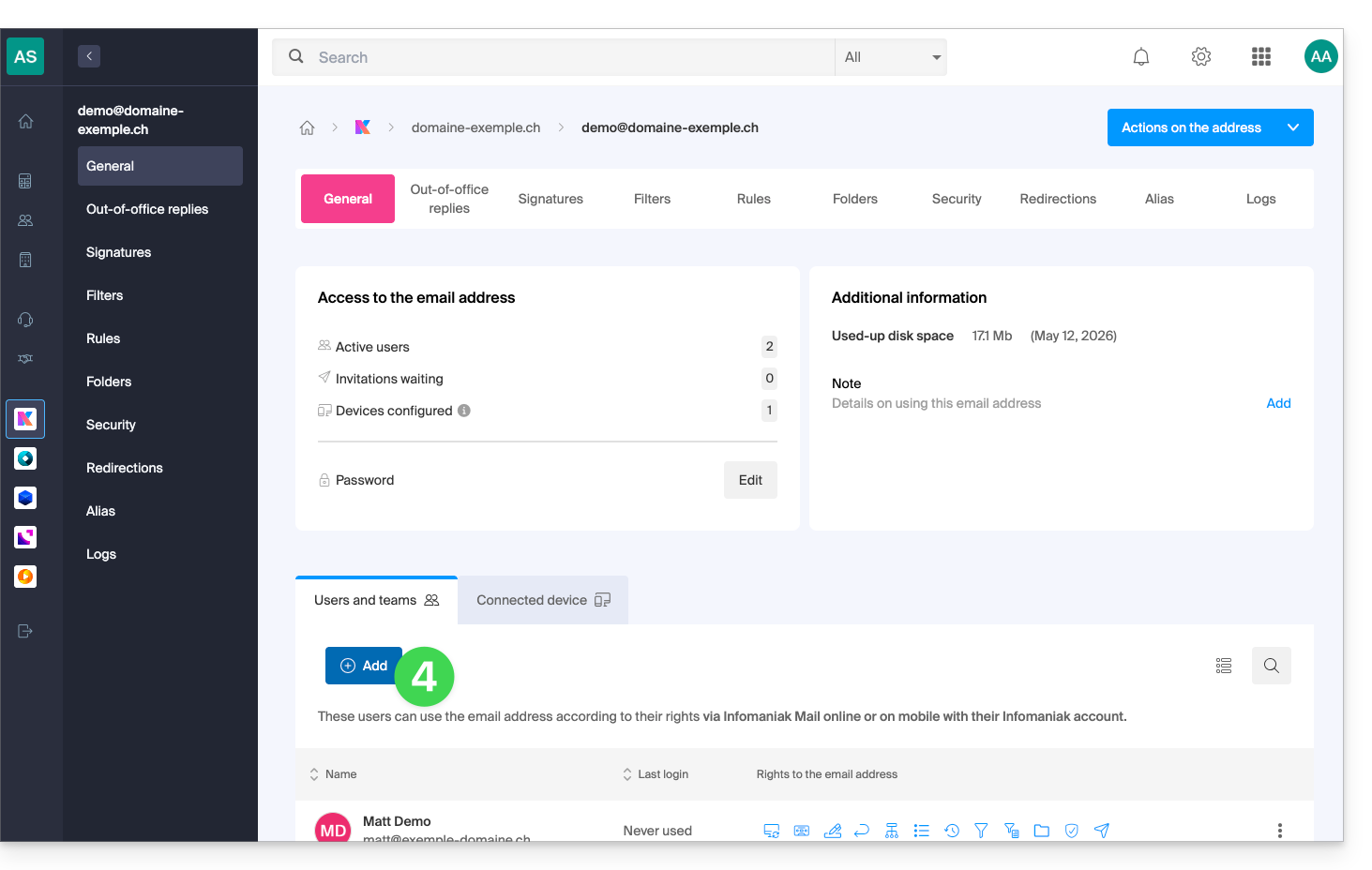
- Fare clic su Aggiungi per creare un nuovo utente:
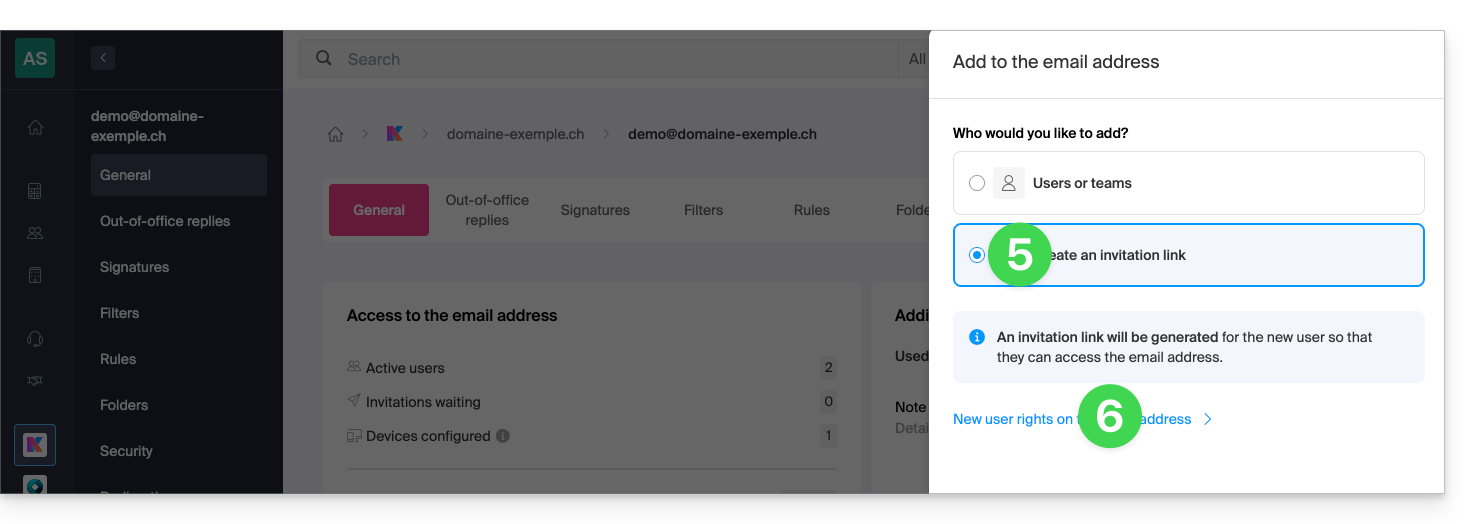
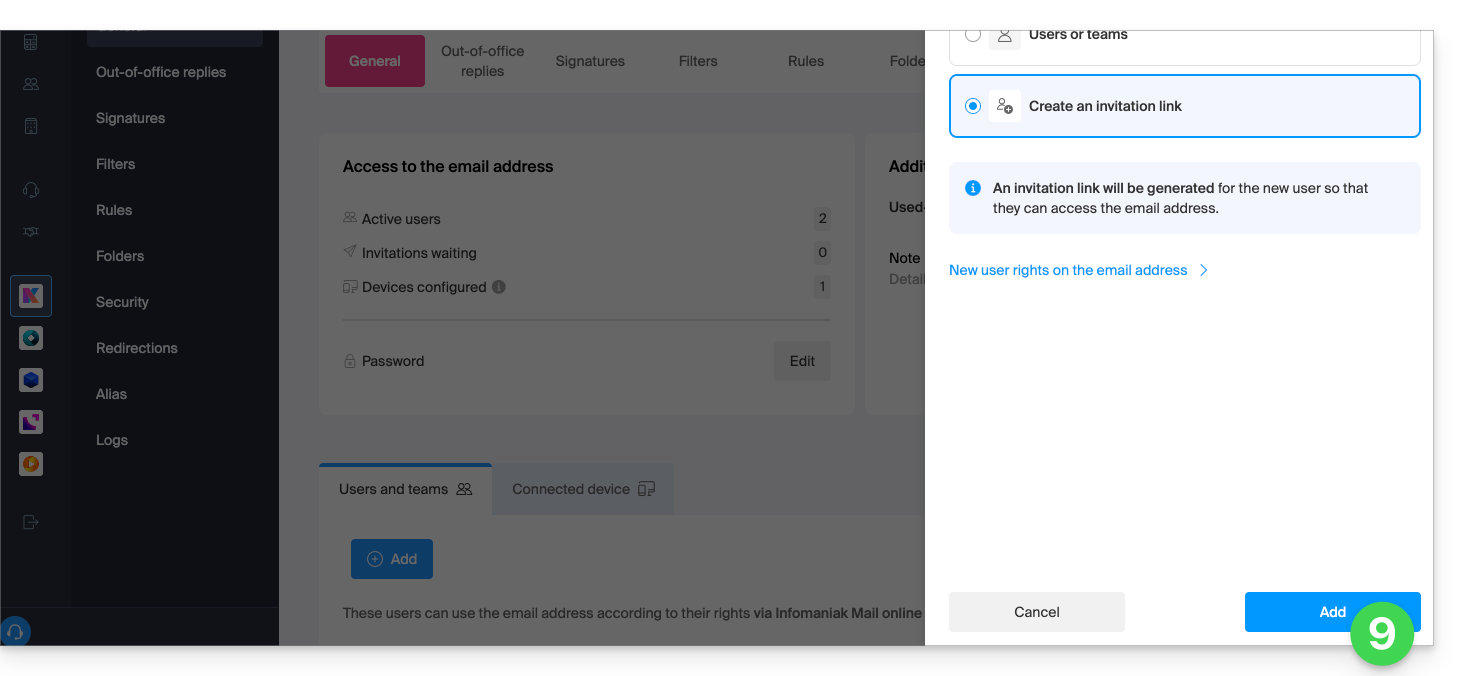
- In questo esempio, il collaboratore è esterno, quindi fai clic su Crea un link di invito.
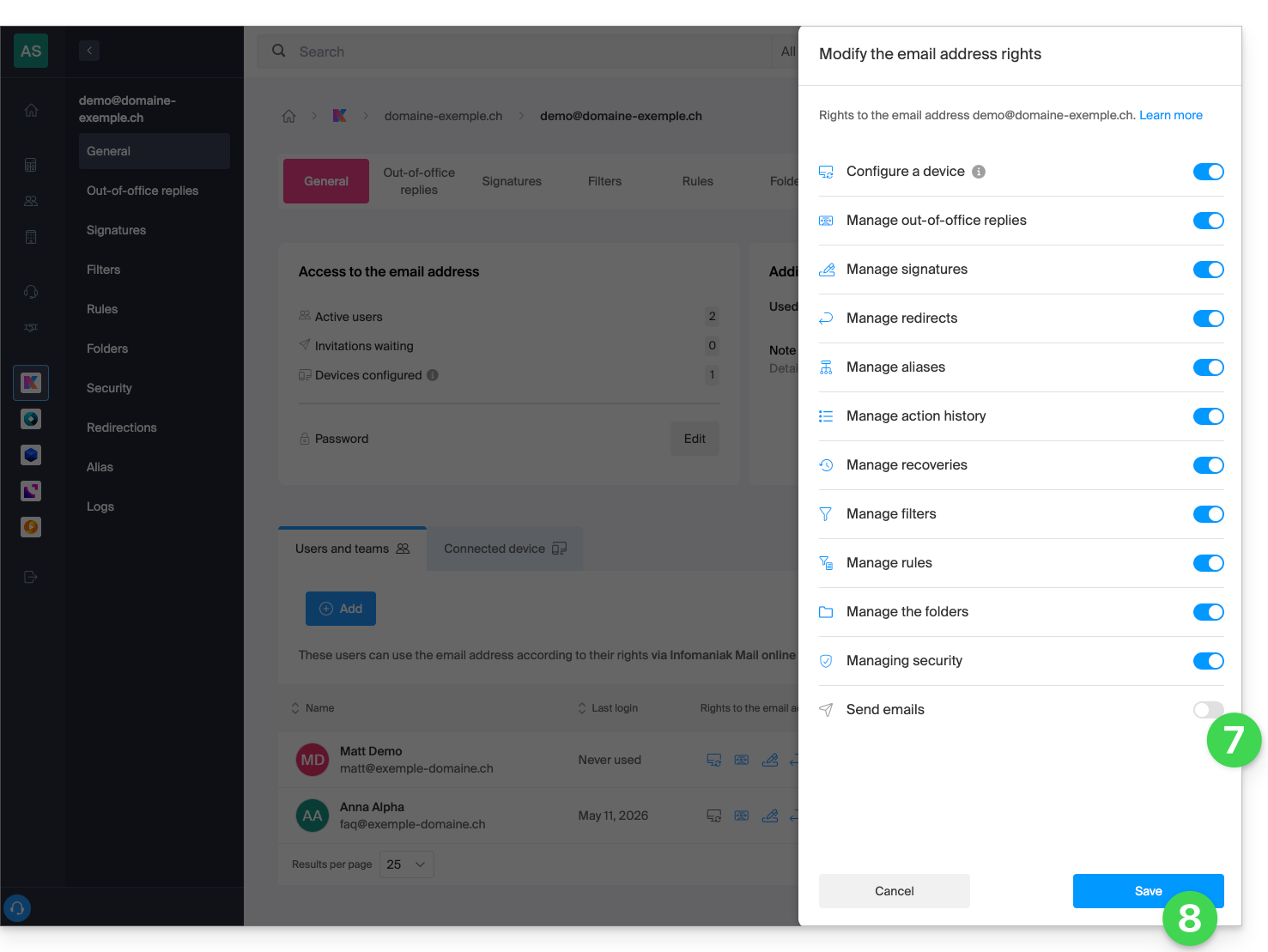
- Fai clic per gestire le autorizzazioni di questo utente sull'indirizzo email in questione:
- Fare clic su Invio e-mail per revocare il diritto di invio.
- Salvare la modifica:
- Fare clic su Aggiungi per completare l'invito:
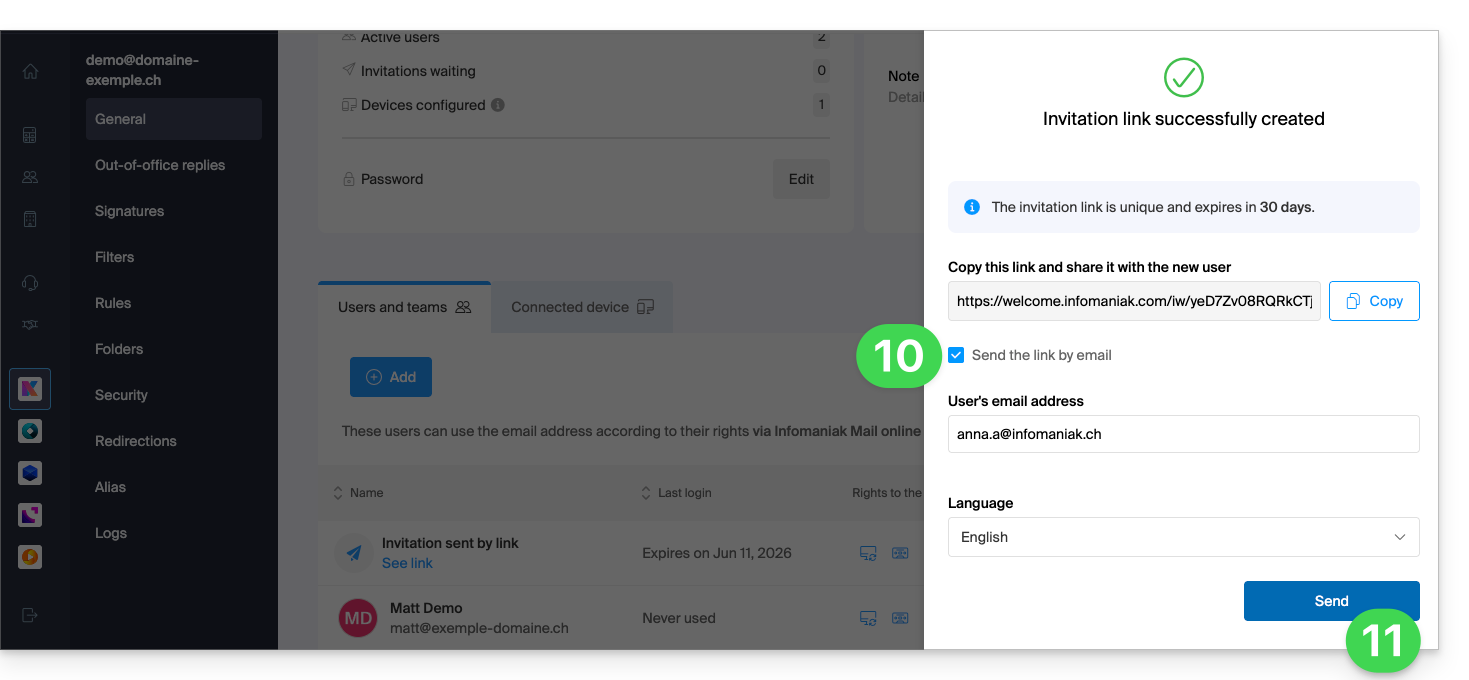
- Inserire l'indirizzo e-mail a cui inviare l'invito.
- Fare clic su Invia:
L'utente invitato accetta l'invito: in questo modo potrà accedere all'indirizzo e-mail e ai suoi messaggi, ma il pulsante per comporre un nuovo messaggio rimarrà disabilitato e non potrà redigere una bozza (né rispondere, reagire, ecc., poiché anche questi pulsanti saranno disabilitati):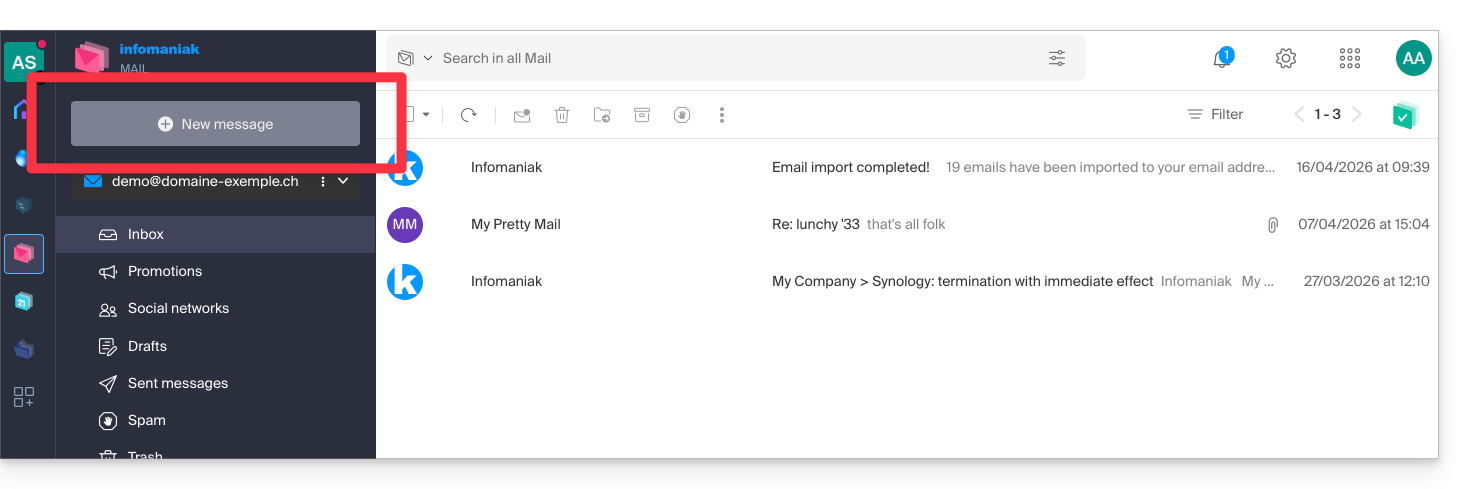
Impedire l'invio a un utente esistente
Desideri consentire ai collaboratori di continuare a consultare un indirizzo email (leggere le email in arrivo), ma senza permettere loro di inviare nuovi messaggi?
- Clicca qui per accedere alla gestione del Servizio Mail nel tuo pannello di controllo Infomaniak (❓: guida).
- Clicca sul nome del Servizio Mail desiderato:
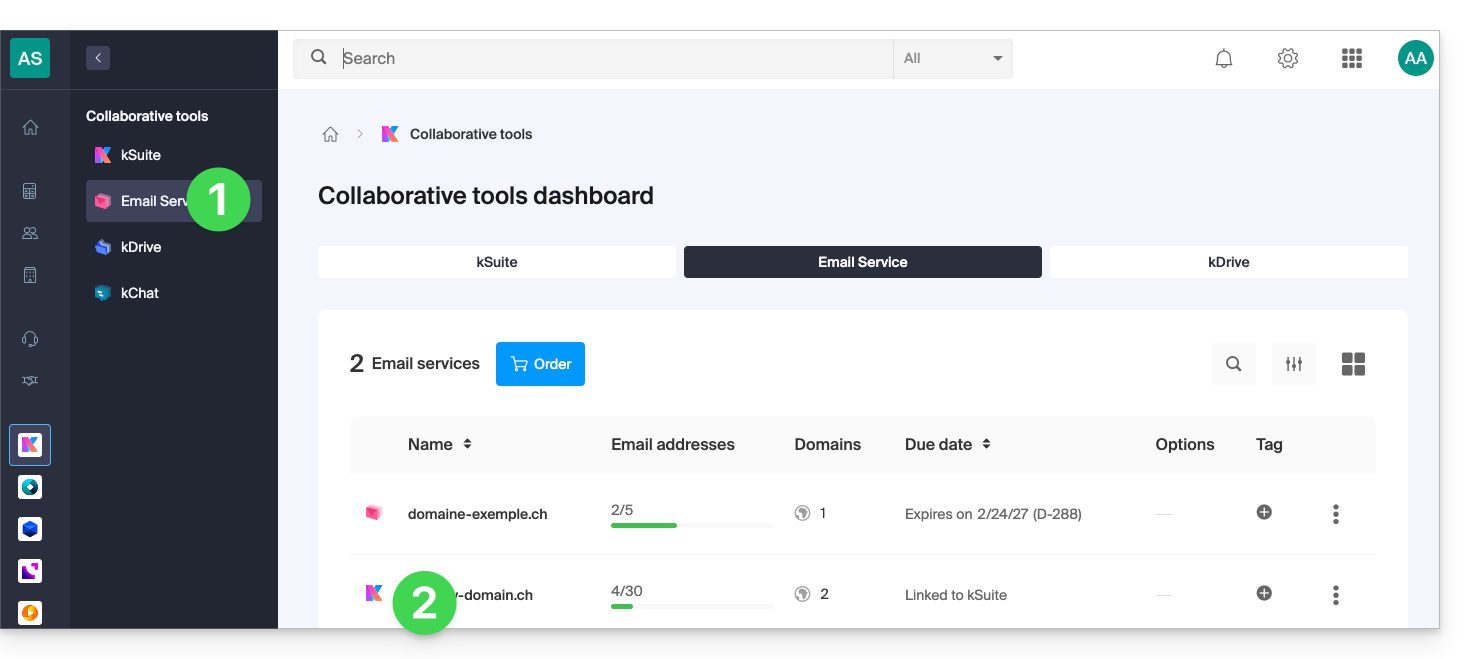
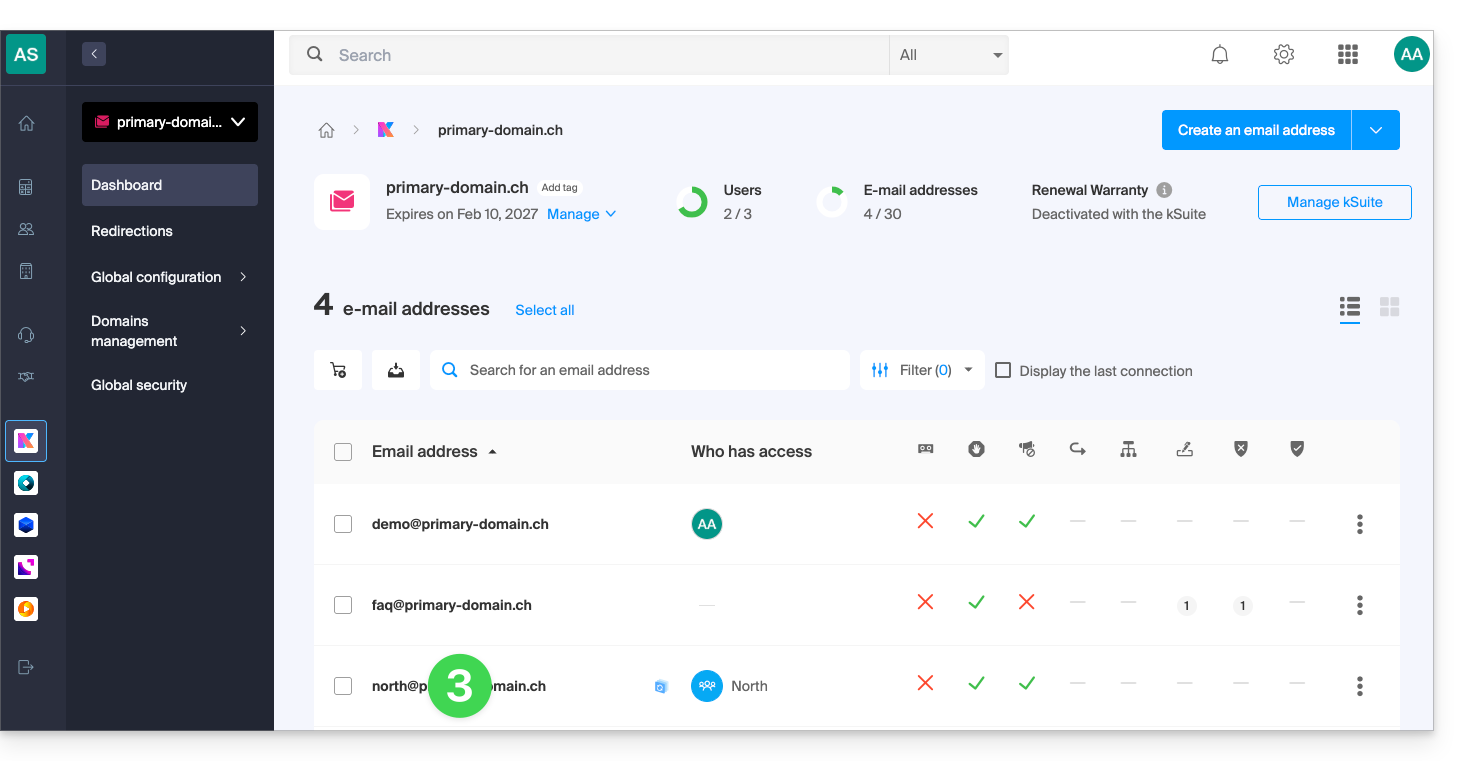
- Fare clic sull'indirizzo email interessato nella tabella visualizzata:
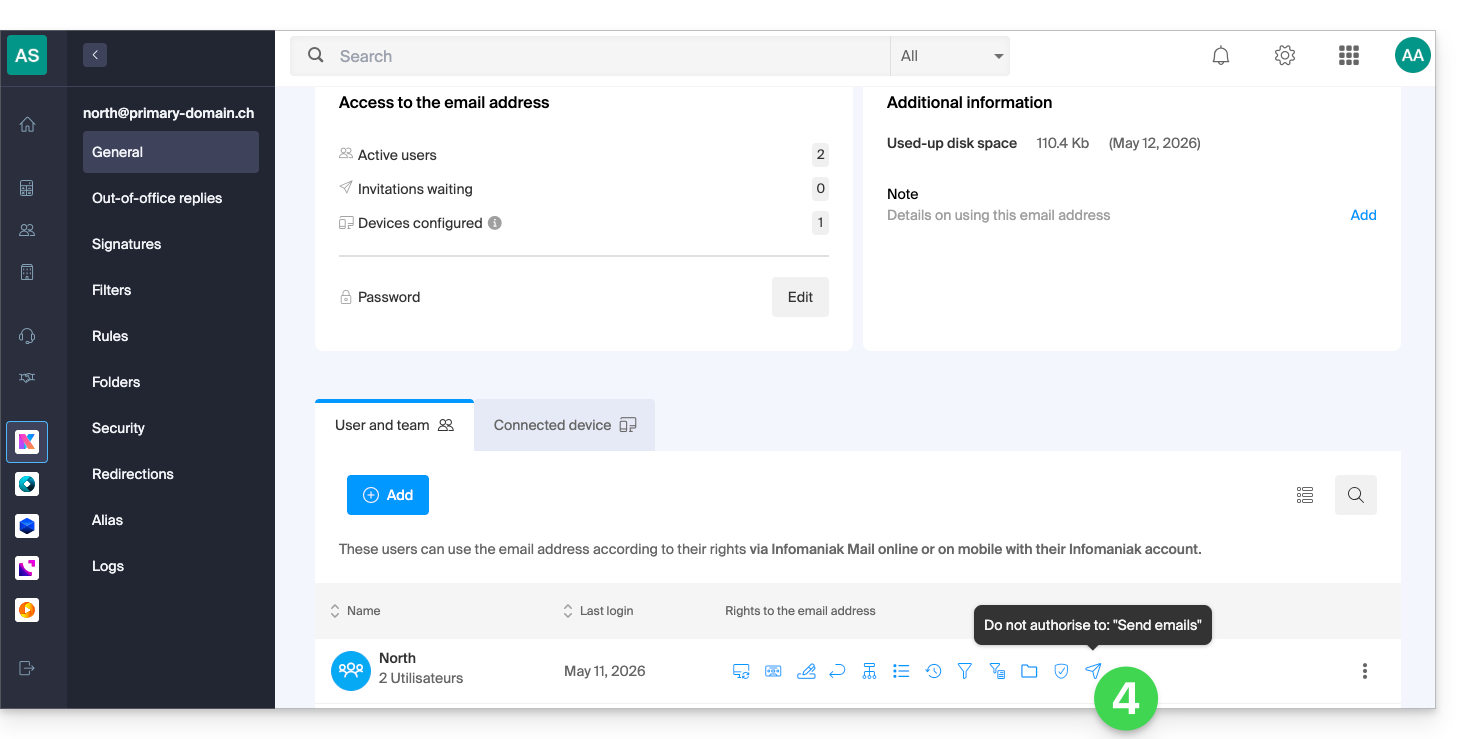
- Fare clic su Invio email per revocare il diritto di invio:
L'utente potrà quindi accedere all'indirizzo e-mail e ai suoi messaggi, ma il pulsante per comporre un nuovo messaggio rimarrà disabilitato, impedendogli di scrivere una bozza (o anche di rispondere, reagire, ecc., poiché anche questi pulsanti saranno disabilitati):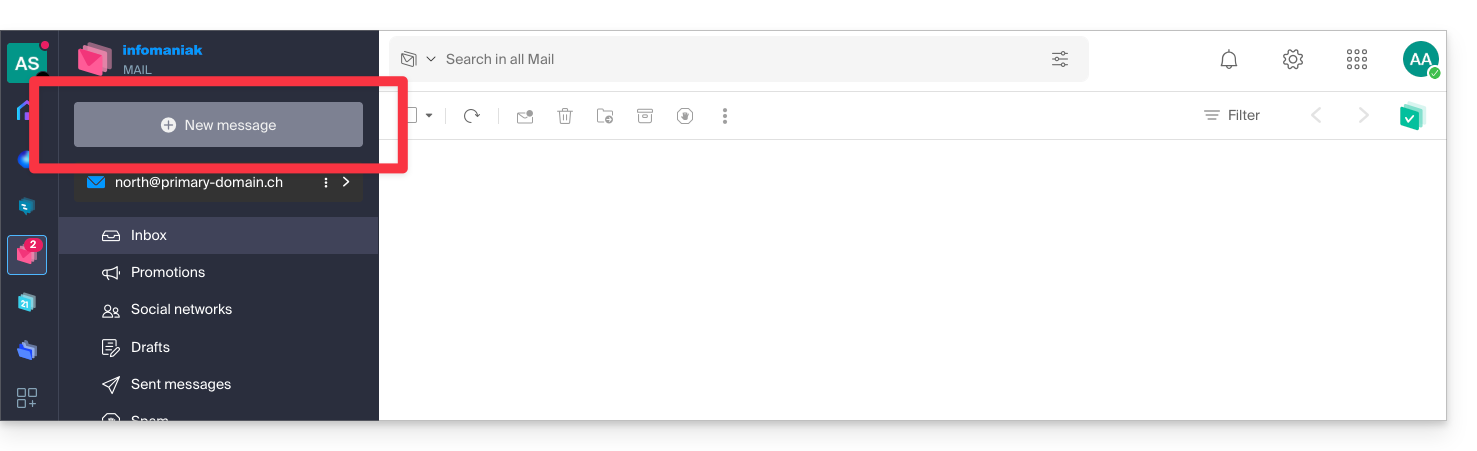
Impedire l'invio tramite un software/client di posta elettronica SMTP
Se desideri impedire all'utente di inviare messaggi da un software/client di posta elettronica o da qualsiasi dispositivo fisso e mobile contenente un'app di posta SMTP, inizia seguendo i passaggi indicati in precedenza.
Dovrai quindi creare una password (= "dispositivo connesso") associata a questo utente (quindi, al punto 8 di questa guida, al posto di “Senza utente”, dovrai specificare l'identificativo del collaboratore interessato, già aggiunto nella scheda utenti):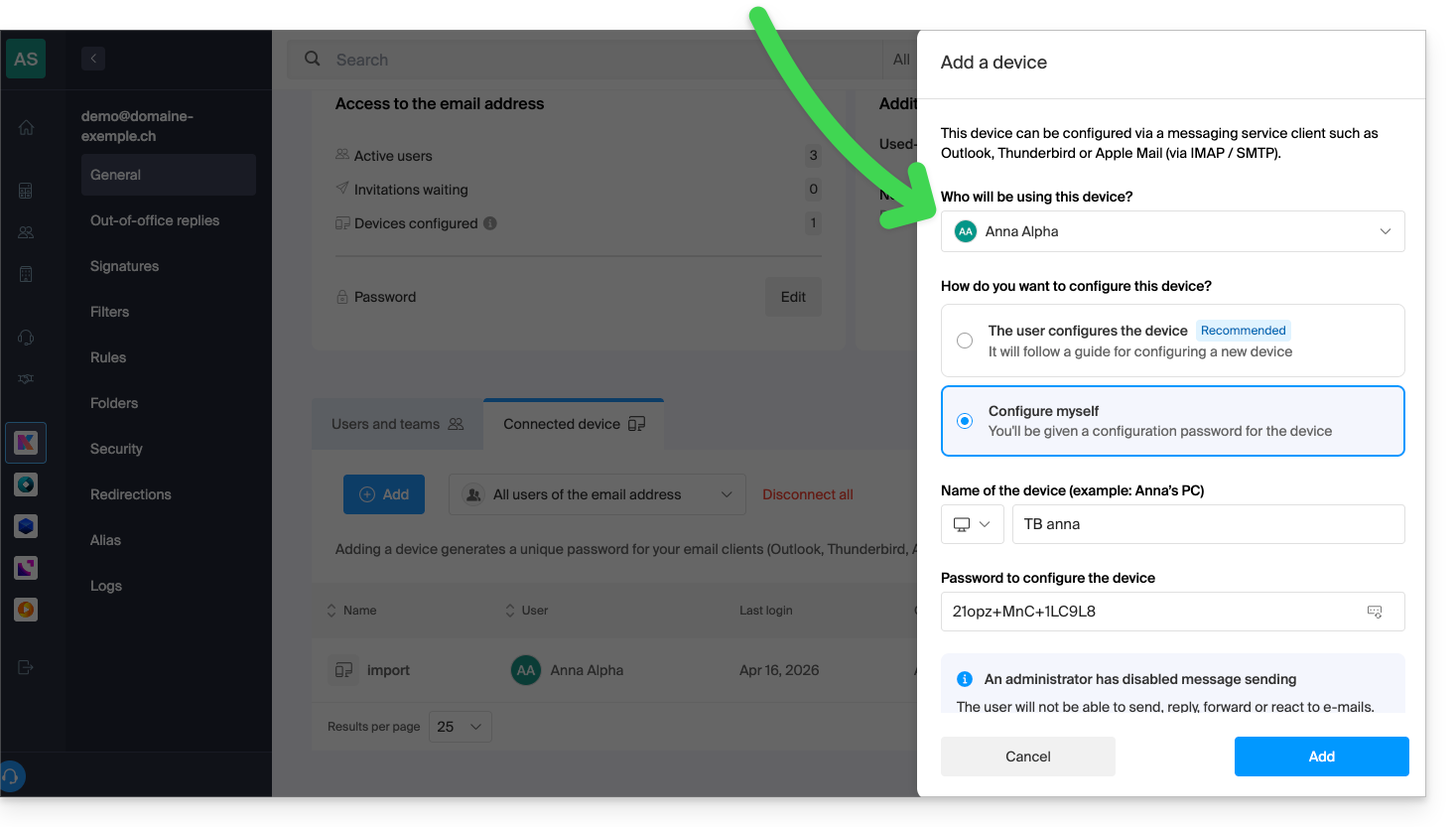
In questo modo, il software/client di posta elettronica potrà essere configurato per ricevere le e-mail, ma non consentirà l'invio, generando continuamente un errore (richiesta della password) se l'utente insiste nell'inviare un'e-mail: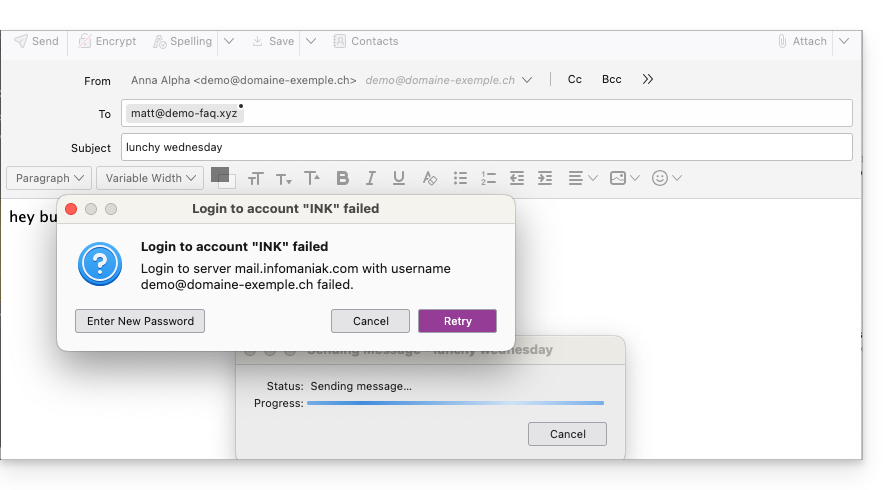
Link a questa FAQ: https://faq.infomaniak.com/593
Questa FAQ è stata utile?