Base di conoscenze
1 000 FAQ, 500 tutorial e video esplicativi. Qui ci sono delle soluzioni!
Configurare Outlook (app iOS/Android) con IMAP (posta elettronica)
Questa guida spiega come connettere l'app mobile Microsoft Outlook (applicazione per smartphone o tablet iOS / Android) a un indirizzo email ospitato presso Infomaniak.
Introduzione
- Invece della configurazione manuale descritta di seguito, si consiglia di utilizzare l'app Infomaniak Mail (iOS / Android) per usufruire dei vantaggi di sicurezza offerti da Infomaniak.
- L'applicazione di Microsoft è configurata per analizzare i dati:
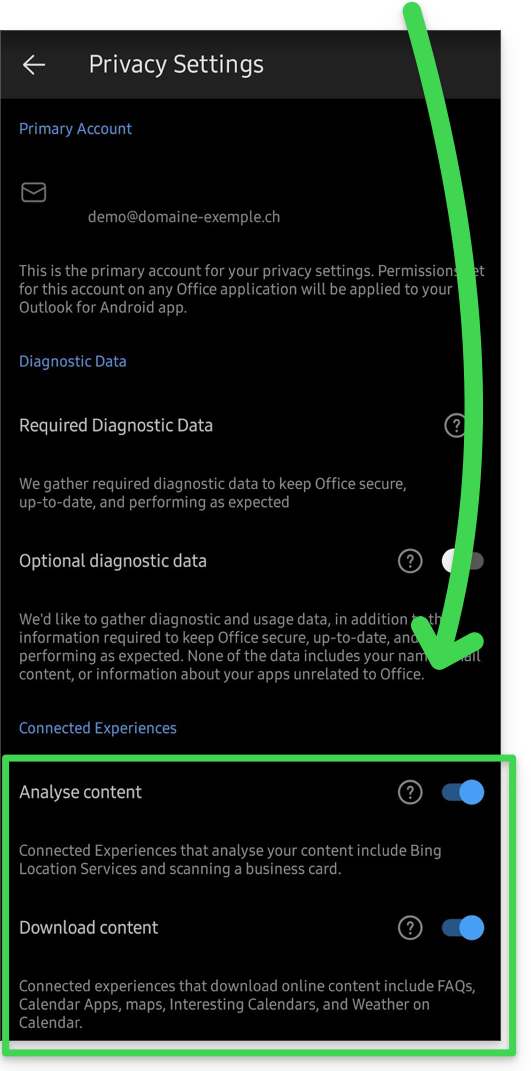
Aggiungere l'indirizzo email all'applicazione
Prerequisiti
- Creare l'indirizzo email (❓: assistenza my kSuite | Servizio Email/kSuite).
- Creare una password per il dispositivo (❓: assistenza my kSuite | Servizio Email/kSuite).
- Verificare che la configurazione del dominio sia corretta (❓: guida).
Per configurare l'applicazione di posta:
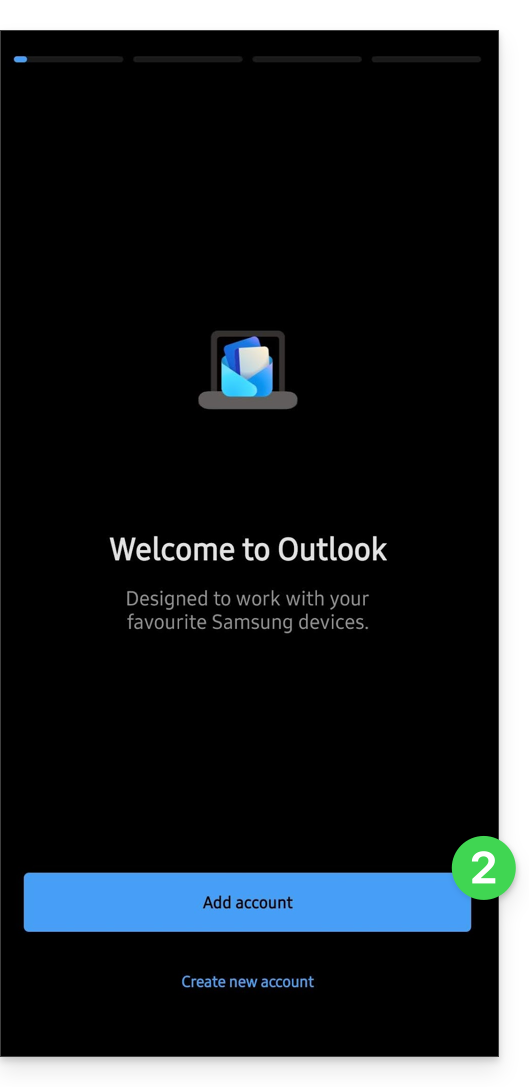
- Apri l'applicazione.
- Fai clic su Aggiungi un account:
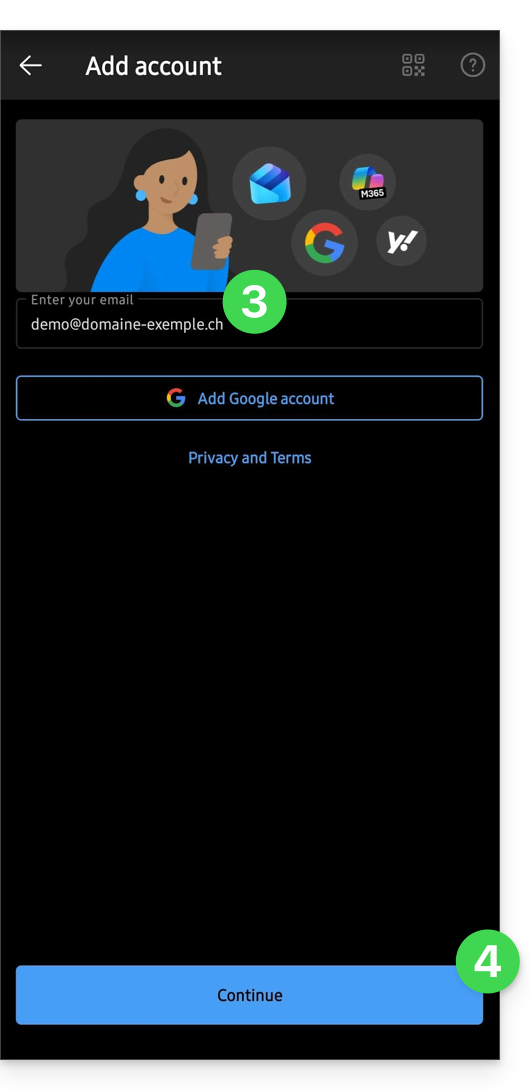
- Inserisci l'indirizzo email da associare.
- Fai clic su Continua:
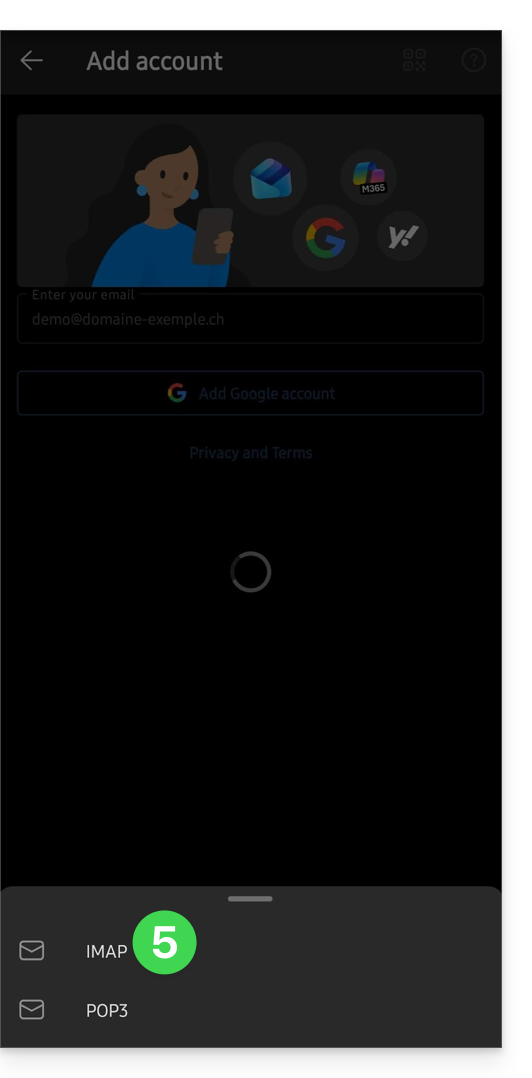
- Fare clic su IMAP :
- Attivare l'interruttore per abilitare le impostazioni avanzate.
- Compila le informazioni mancanti (❓: guida).
- Fai clic sull'icona ✓ in alto a destra.
- Se necessario, scegli di aggiungere un account aggiuntivo, altrimenti fai clic su Più tardi.
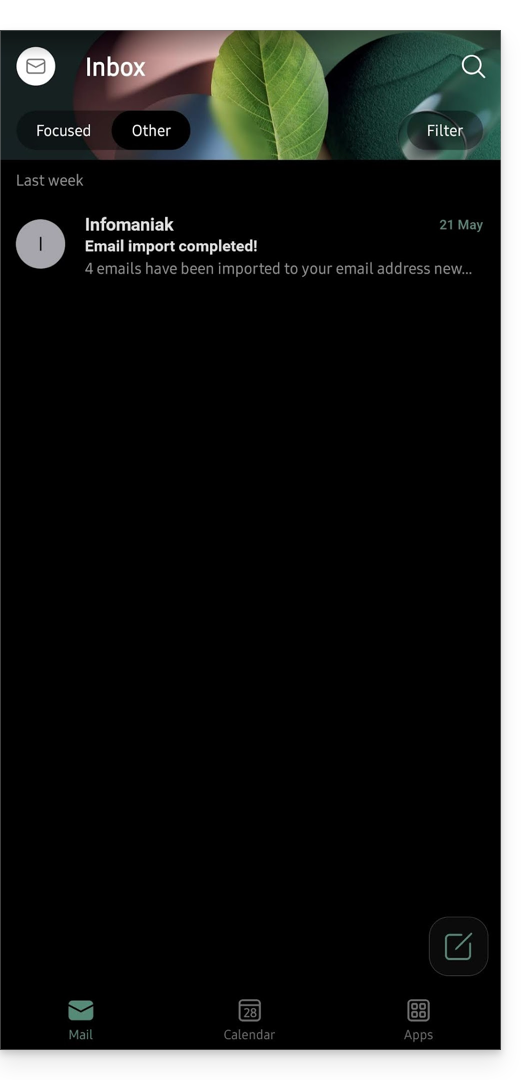
- Fatto! Il tuo indirizzo email è ora configurato nell'applicazione:
Impostazioni consigliate
- Server IMAP in entrata =
mail.infomaniak.com - Porta IMAP =
993(con SSL) - Server SMTP in uscita =
mail.infomaniak.com - Porta SMTP e protocollo di crittografia e comando/metodo per attivare questo protocollo:
587+ STARTTLS - Nome utente/username = l'indirizzo email completo (❓: guida).
- Password/password = quella generata per l'indirizzo email che si desidera consultare (❓: assistenza my kSuite | Servizio Email/kSuite).
- Autenticazione obbligatoria per l'invio delle email:
- Si attiva nelle impostazioni SMTP della propria applicazione.
- Selezionare "utilizzare le stesse impostazioni del server in entrata" oppure, a seconda dei software/client di posta elettronica, reinserire un nome utente (= indirizzo email completo) e la password generata.
Consulta questa guida se cerchi informazioni su altri protocolli e porte di posta compatibili (ad esempio SSL/TLS).
In caso di problemi
Verificare che il servizio di posta sia configurato in modo ottimale (❓: guida).
Non è necessario contattare l'assistenza Infomaniak se il proprio indirizzo email funziona correttamente al di fuori dell'applicazione. L'errore più comune riguarda l'utilizzo di una password errata. Le guide alla risoluzione dei problemi aiutano a risolvere eventuali problemi:
- Consulta le soluzioni proposte in questa guida relative alla posta elettronica in generale.
- Questa guida è specificamente dedicata a Outlook.
… e se Outlook non funziona più a seguito di una modifica della password dell’account di posta, consulta questa altra guida.
Link a questa FAQ: https://faq.infomaniak.com/575
Questa FAQ è stata utile?