Base di conoscenze
1 000 FAQ, 500 tutorial e video esplicativi. Qui ci sono delle soluzioni!
Comprendere le modalità di sincronizzazione di kDrive v4
Questa guida illustra la gestione delle modalità di sincronizzazione e dell'archiviazione dei file con l'applicazione desktop kDrive v4.x su macOS e Windows (funzionalità denominata Lite Sync nella versione 3.x dell'applicazione).
Prerequisiti
Due modalità di sincronizzazione
La gestione dei file online e offline consente di ottimizzare lo spazio di archiviazione del computer:
1. Archiviato online (attivato per impostazione predefinita all'installazione dell'app v4)
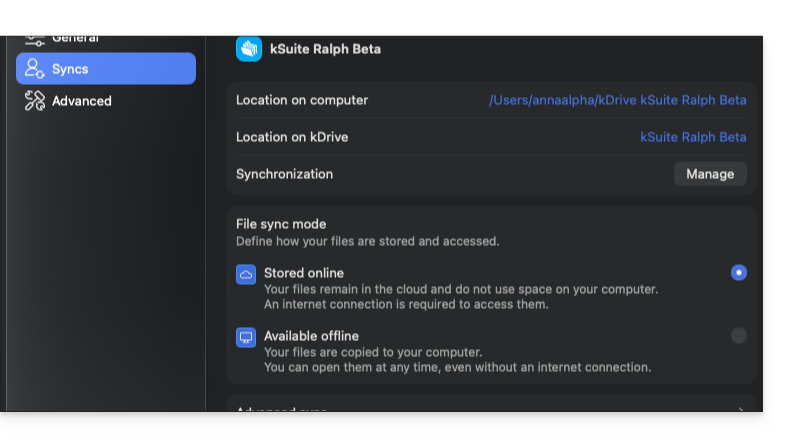
- I tuoi file sono memorizzati principalmente nel cloud, sull'applicazione web kDrive di Infomaniak (servizio online ksuite.infomaniak.com/kdrive) e sull'applicazione mobile kDrive (iOS / Android).
- Non occupano spazio su disco locale (sono presenti solo tracce di pochi KB, sia con che senza connessione Internet).
- Il file viene scaricato automaticamente e su richiesta al momento dell'apertura (è necessaria una connessione Internet).
- Ogni nuovo file aggiunto nella struttura ad albero di kDrive sul computer viene caricato nel cloud (non appena è disponibile una connessione Internet), per poi essere immediatamente ridotto per rappresentare solo un file virtuale.
Caso d'uso limitato: sebbene i tuoi file appaiano nella struttura ad albero del tuo computer, non sono fisicamente presenti in locale. Senza una connessione Internet, è impossibile aprirli. È necessario attendere che vengano scaricati completamente, ad esempio per copiarli su un supporto esterno (chiavetta USB, disco esterno).
2. Disponibile offline
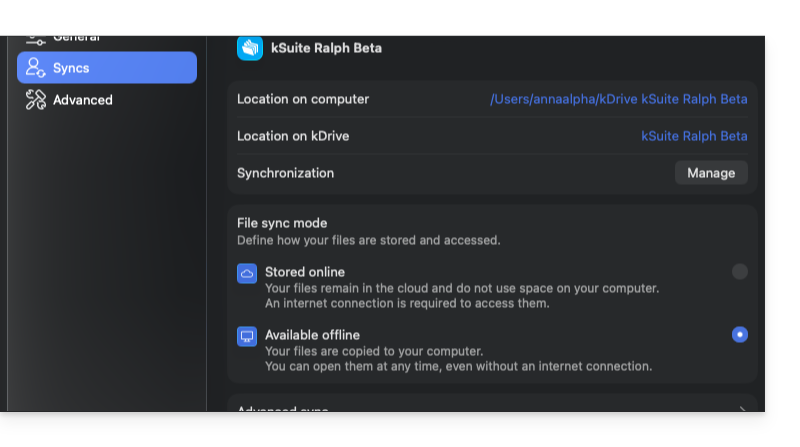
- I tuoi file sono interamente salvati sul tuo disco rigido (copia esatta: 1 GB = 1 GB) e rimangono accessibili in qualsiasi momento, anche senza connessione a Internet.
Limiti nella sincronizzazione locale: su un kDrive condiviso di grande capacità (diverse centinaia di GB, o addirittura 1 TB o più) utilizzato da una sola persona o, soprattutto, da più persone, l'aggiunta regolare di numerosi documenti comporta il loro download automatico sul tuo computer. Se il volume totale supera la capacità del tuo disco rigido, lo spazio di archiviazione si saturerà, il che bloccherà l'applicazione kDrive e genererà errori.
Scegliere la modalità predefinita e personalizzata
Dall'applicazione desktop kDrive, puoi definire il modo in cui i tuoi file vengono archiviati e sincronizzati per impostazione predefinita:
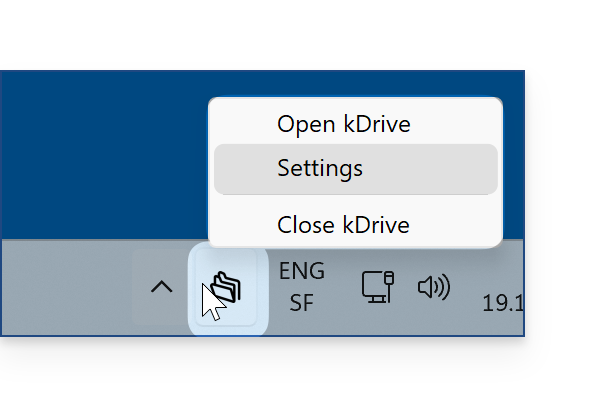
- Avvia kDrive sul tuo dispositivo: l'icona dell'applicazione è visibile nella barra dei menu in alto a destra su macOS e nell'area di notifica in basso a destra su Windows (❓: guida).
- Fai clic con il tasto destro sull'icona e scegli Impostazioni:
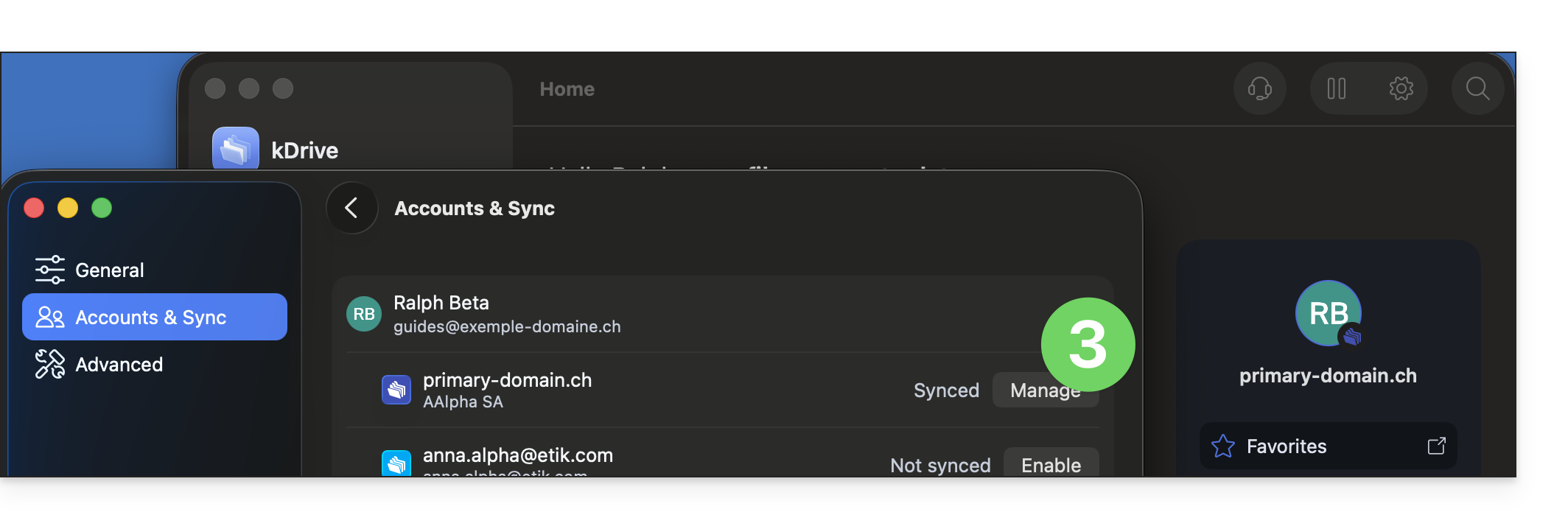
- Andate in Account e sincronizzazione, quindi cliccate su Gestisci (o sull'icona ❯) a destra della sincronizzazione desiderata:
- Selezionate quindi la modalità di archiviazione desiderata:
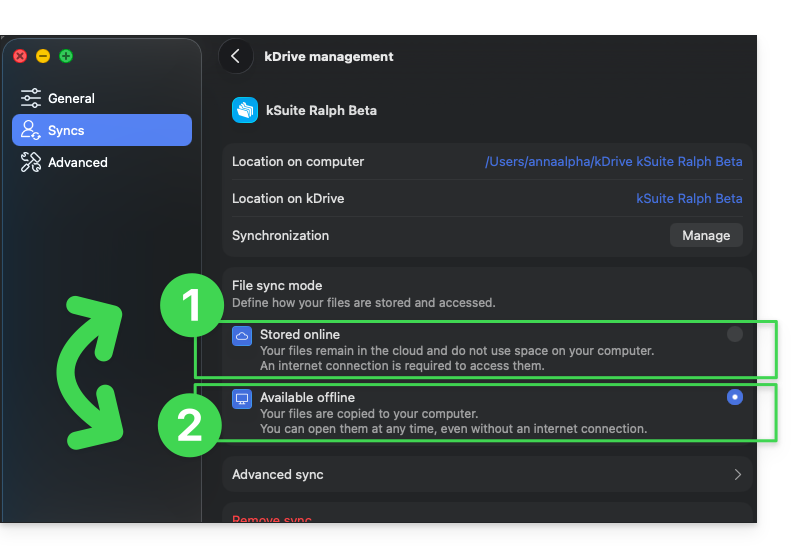
- 1. Archiviato online: i file rimangono nel cloud e non occupano spazio sul computer.
- 2. Disponibile offline: i file vengono copiati sul computer e rimangono accessibili in qualsiasi momento.
Se necessario, sarà necessario ripetere queste operazioni per le diverse sincronizzazioni: ogni sincronizzazione o cartella gestita può avere le proprie impostazioni di archiviazione in base alle proprie esigenze (vedere anche l'ultimo capitolo qui sotto).
Indipendentemente dall'impostazione predefinita, è possibile modificare il comportamento di un file o di una cartella caso per caso direttamente da Esplora file (Windows) o da Finder (macOS):
1. Liberare spazio (modalità online)
Per ridurre l'occupazione del disco rigido trasformando i file locali in file online (conservando solo una traccia leggera di pochi KB):
- Fai clic con il tasto destro sul file o sulla cartella di cui non hai più bisogno in locale.
- Seleziona l'opzione Libera spazio.
- Il file rimane visibile nella struttura delle cartelle, ma non occupa più spazio di archiviazione locale; verrà scaricato automaticamente quando necessario (con una connessione Internet attiva).
Nota: l'azione "Libera spazio" non viene applicata automaticamente per impostazione predefinita ai nuovi file o alle nuove cartelle aggiunte in seguito a livello locale.
2. Rendere disponibile offline / Conservare sempre su questo dispositivo
Per archiviare in modo permanente un file o una cartella sul disco:
- Fai clic con il tasto destro sull'elemento desiderato nel tuo kDrive.
- Seleziona l'opzione Rendi sempre disponibile in locale o Conserva sempre su questo dispositivo.
- L'icona del file viene aggiornata per indicare che la versione completa è salvata fisicamente sul disco.
Potrai identificare l'impostazione scelta grazie ai simboli visualizzati accanto alle icone dei file:
Simboli di stato
Di seguito sono indicati i principali indicatori visivi visualizzati in Esplora file o Finder:
| Icone di stato | Descrizione |
|---|---|
| Il file è memorizzato nel cloud (è presente una copia locale minima); per aprirlo è necessario scaricarlo su richiesta. | |
| Il file è presente e sincronizzato completamente sul disco rigido. | |
| È in corso un'operazione di sincronizzazione o di download. | |
| È stato rilevato un problema di sincronizzazione per questo elemento. |
E per quanto riguarda la sincronizzazione avanzata (cartelle aggiuntive)?
La sincronizzazione avanzata (❓: guida) consente di selezionare una o più cartelle situate al di fuori della struttura principale di kDrive (sul disco rigido del computer) per sincronizzarle con l'applicazione web di kDrive. Ogni cartella in sincronizzazione avanzata può avere una propria configurazione di archiviazione (online o offline) indipendente dal resto di kDrive.
Link a questa FAQ: https://faq.infomaniak.com/535
Questa FAQ è stata utile?