Base di conoscenze
1 000 FAQ, 500 tutorial e video esplicativi. Qui ci sono delle soluzioni!
Base di conoscenzeCopiare il contenuto delle email di Microsoft (con dominio personalizzato) su Infomaniak
Copiare il contenuto delle email di Microsoft (con dominio personalizzato) su Infomaniak
Aggiornamento 26/10/2026
Questa guida spiega come migrare a Infomaniak gli indirizzi email attualmente ospitati da Microsoft, all'interno di Microsoft 365, utilizzando uno strumento di importazione tramite IMAP.
Introduzione
- L'ortografia dell'indirizzo email non deve essere necessariamente la stessa.
- Una volta avviato il processo di importazione, non è più possibile interromperlo.
- Verrà importata l'intera casella di posta esterna:
- L'operazione non influisce né sui dati già presenti nell'indirizzo di destinazione, né su quelli dell'indirizzo di origine.
- Gli eventuali duplicati vengono gestiti: un contenuto identico verrà copiato una sola volta.
- Esistono alternative a questo processo (❓: guida).
Importa l'intera cronologia delle tue e-mail
1. Prerequisiti Microsoft
- Abilitare le funzionalità POP/IMAP/SMTP disabilitate di default (hai bisogno di aiuto?).
2. Prerequisiti Infomaniak
- Avere un servizio di posta elettronica attivo nel proprio pannello di controllo Infomaniak (❓: guida).
- Disporre di un numero sufficiente di indirizzi o regolarlo in anticipo, se necessario (❓: guida).
- Creare uno o più indirizzi per questo servizio di posta elettronica (❓: guida).
- L'indirizzo email di destinazione deve essere associato all'utente (cioè all'account Infomaniak) che stai utilizzando (❓: guida).
3. Importare il contenuto delle email da Microsoft in Infomaniak
- Clicca qui per accedere allo strumento di importazione (servizio online https://import-email.infomaniak.com).
- Se necessario, accedi al tuo account Infomaniak nell'organizzazione interessata; l'importazione avverrà infatti in uno degli indirizzi email associati all'interfaccia web Mail di Infomaniak (servizio online ksuite.infomaniak.com/mail) dell'account Infomaniak che utilizzi.
- Fai clic sull'importazione tramite IMAP.
- Fare clic su Importazione singola.
- Compilare il campo a sinistra con il proprio indirizzo email di partenza (da cui si copierà il contenuto).
- Fare clic sul pulsante "Accedi con Microsoft" che è apparso:
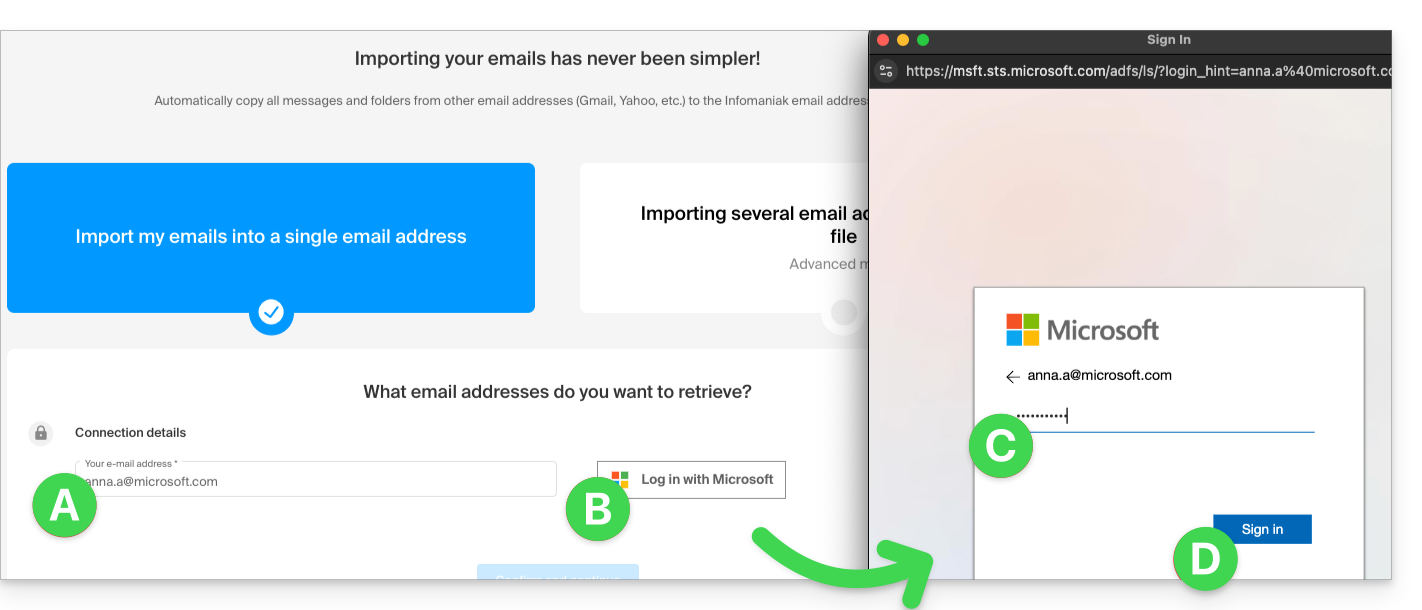
- Verificare di accedere all'account Microsoft corretto per la copia delle e-mail.
- Confermare di autorizzare lo strumento Infomaniak ad accedere al proprio account (procedura automatica).
- Dopo aver confermato la finestra pop-up, scegli l'indirizzo email su cui importare le email; dal menu a tendina potrai selezionare gli indirizzi email attualmente associati alla tua interfaccia Web Mail di Infomaniak (servizio online ksuite.infomaniak.com/mail) dell'account Infomaniak con cui sei connesso.
- Dopo aver selezionato l'indirizzo di destinazione desiderato dall'elenco, fai clic sul pulsante blu Importa le email.
- La copia è iniziata, puoi attendere e visualizzare il risultato sulla pagina al termine dell'importazione, oppure chiudere la finestra (l'importazione continua in background ed è disponibile un monitoraggio, vedi di seguito).
- Al termine dell'importazione, verrà inviata automaticamente un'e-mail di conferma a tutti gli indirizzi e-mail interessati dall'operazione, indicando il numero di messaggi copiati.
- Un monitoraggio (❓: guida) consente di visualizzare la cronologia delle importazioni per l'indirizzo in questione; è disponibile nelle impostazioni dell'indirizzo email di destinazione, esclusivamente nell'app web Mail.
4. Regolare le impostazioni delle applicazioni
Una volta configurato il tuo dominio per funzionare con il servizio di posta elettronica Infomaniak, verifica la sicurezza generale del servizio di posta (❓: guida) e adatta le impostazioni dei tuoi software/client di posta elettronica in modo che si connettano correttamente ai server Infomaniak (❓: guida).
Link a questa FAQ: https://faq.infomaniak.com/365
Questa FAQ è stata utile?