Base di conoscenze
1 000 FAQ, 500 tutorial e video esplicativi. Qui ci sono delle soluzioni!
Aggiornare e/o sovrascrivere i dati di kDrive
Questa guida illustra in dettaglio il comportamento applicato ai tuoi dati durante alcune operazioni eseguite su kDrive.
Introduzione
- La modalità di archiviazione definita in questi esempi è Disponibile offline (❓: guida), in modo che tutti i file vengano scaricati completamente e siano presenti sul computer, ma il principio è lo stesso con la modalità Archiviato online.
- La sostituzione di uno o più file/cartelle è un'operazione gestita dal sistema operativo del computer (macOS, Windows, ecc.) e non dipende direttamente da kDrive.
- L'applicazione kDrive rileva i file appena inseriti nella cartella sincronizzata e li carica nella versione web, anche quando sostituiscono file esistenti.
- Durante questa operazione, kDrive conserva la data reale dell'ultima modifica di ciascun file: la data visualizzata nella versione web corrisponde quindi a quella registrata nel file e non alla data della sua sostituzione o del suo caricamento.
Applicazione desktop avviata e sincronizzazione completata
Prerequisiti
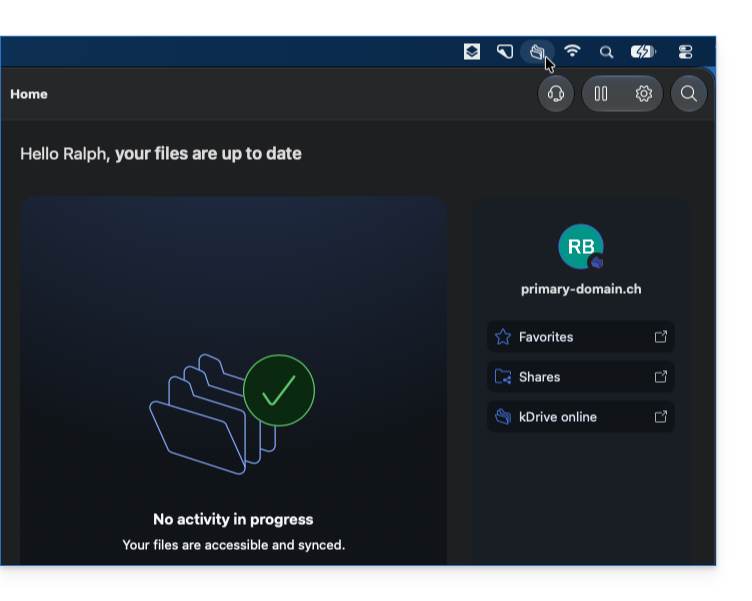
- Installa e avvia kDrive sul tuo dispositivo: l'icona dell'app deve essere visibile in alto a destra su macOS/Linux e in basso a destra su Windows (❓: guida) e l'app deve indicare uno stato "OK":
Sostituzione da computer
Se il computer contiene una cartella di archiviazione completamente sincronizzata (e quindi con un contenuto identico alla versione web) e vi trascini una cartella contenente file con lo stesso nome ma con date di modifica più recenti, tutti i file sostituiti verranno inviati dal computer alla versione web di kDrive e nuove date appariranno solo sui file interessati (solo i file effettivamente più recenti, anche se l'intera cartella è stata sostituita e riscaricata su kDrive) nella versione web:
- I primi 4 file CSV sono stati modificati localmente, al di fuori della cartella di sincronizzazione, prima che la loro versione precedente venisse sovrascritta; pertanto, presentano una data di modifica più recente rispetto ai file situati più in basso, che invece non sono stati modificati (ma che sono stati comunque riscaricati su kDrive insieme agli altri).
- Anche le cartelle mostrano una nuova data di modifica (che corrisponde alla data in cui l'utente le ha sovrascritte sul proprio computer), anche se il loro contenuto non è stato modificato:
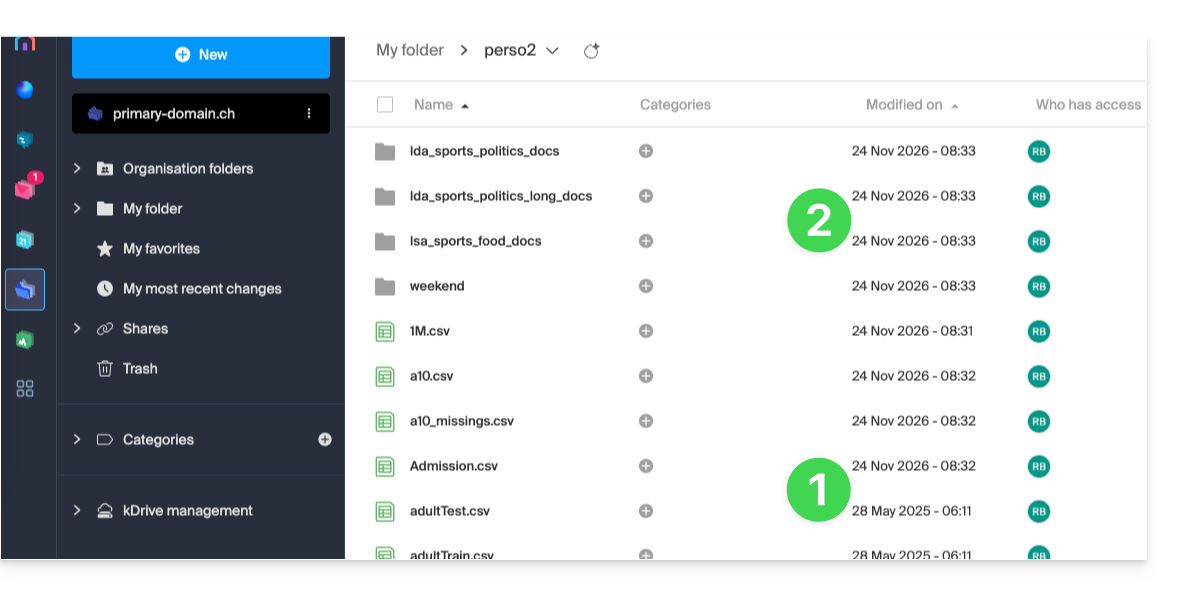
Aggiorna la finestra del browser per visualizzare le ultime modifiche alla data, se necessario.
Sostituzione tramite browser
Se il computer dispone di una cartella di archiviazione completamente sincronizzata (e quindi con un contenuto identico alla versione web) e si importano tramite browser (quindi su kDrive Web da qualsiasi computer) dei file con nomi identici: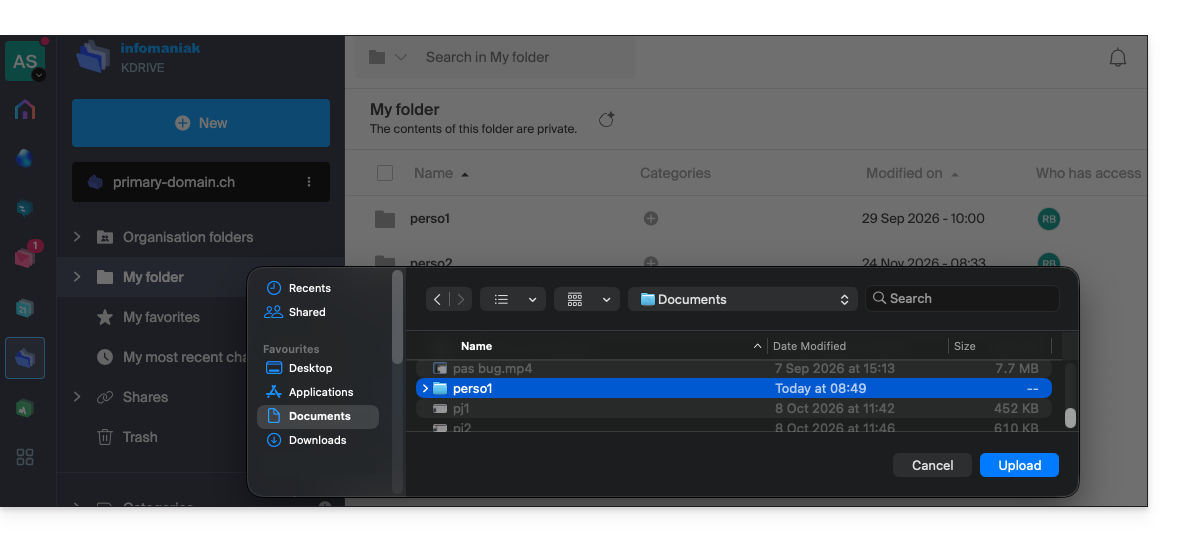
kDrive Web ti offrirà 3 opzioni: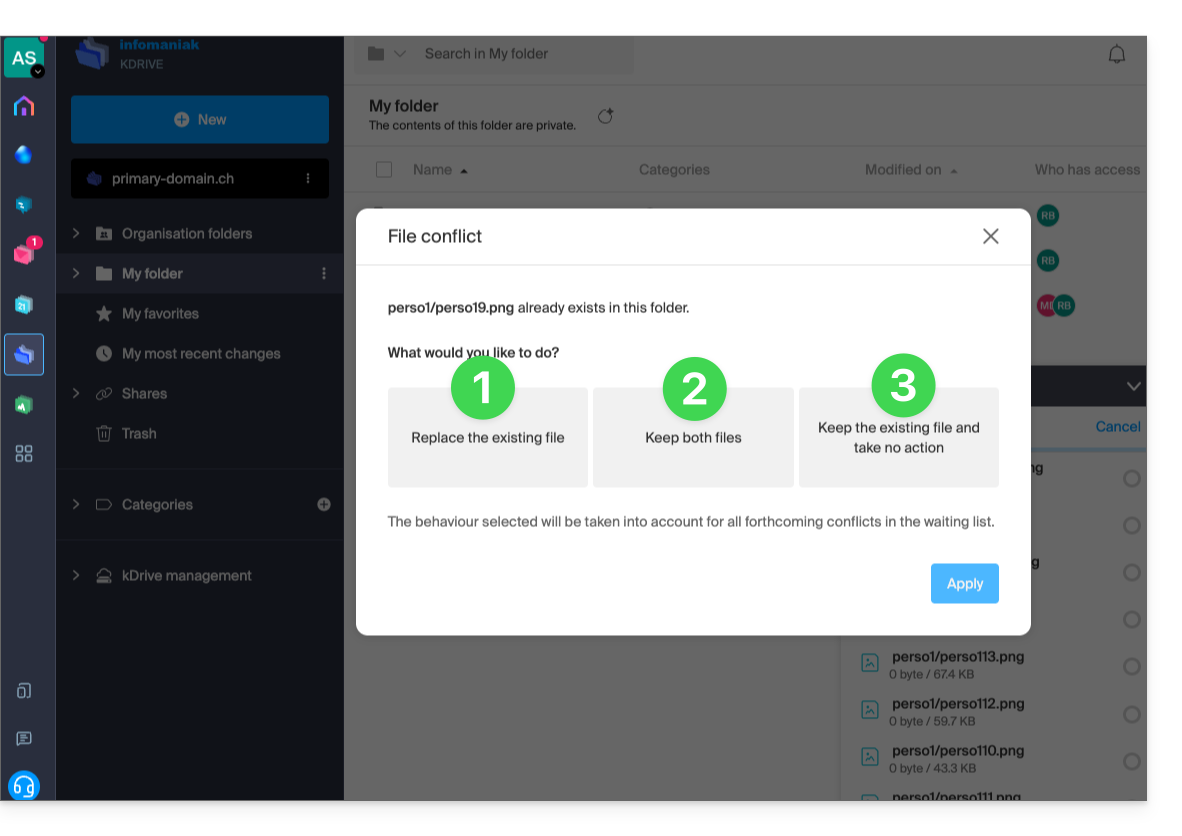
- Tutto il contenuto verrà importato in kDrive e sostituirà i file esistenti nella stessa posizione che hanno lo stesso nome; le date di modifica saranno quelle dei file importati.
- Tutti i contenuti verranno importati su kDrive e, nel caso in cui esistano già file con lo stesso nome e nella stessa posizione, questi verranno contrassegnati con il suffisso
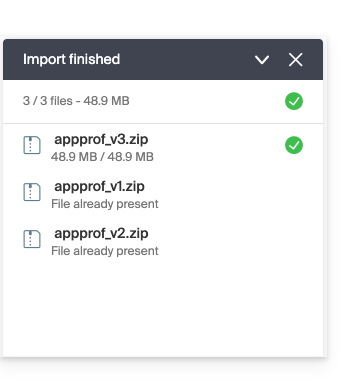
(1); le date di modifica saranno quelle dei file importati. - Verranno importati solo i contenuti che non esistono ancora su kDrive:
Spostamento al di fuori della cartella
Se il computer contiene una cartella di archiviazione completamente sincronizzata (e quindi con un contenuto identico alla versione web) e si sposta una delle cartelle presenti al di fuori di questa cartella di archiviazione, la cartella scomparirà dalla sua posizione originale nella versione web, ma rimarrà archiviata nel cestino online (❓: guida). Fate quindi attenzione: se riposizionate la stessa cartella sul computer, i vostri dati saranno presenti in due posizioni diverse nella versione web (cestino + posizione originale).
Presta attenzione anche se scegli di ripristinare il contenuto del cestino nella sua posizione originale: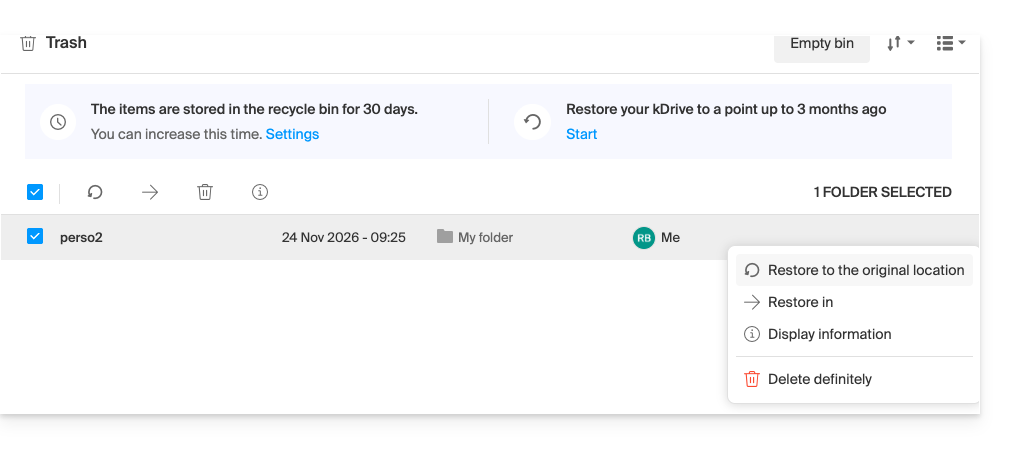
In questo caso, i tuoi dati saranno presenti in due posizioni diverse sul computer (cartella di archiviazione + posizione al di fuori della cartella di archiviazione in cui avevi spostato i tuoi dati).
Applicazione desktop temporaneamente disconnessa
Prerequisiti
- Non avviare l'applicazione kDrive in background sul dispositivo: l'icona dell'app non deve essere visibile in alto a destra su macOS/Linux e in basso a destra su Windows.
- Oppure, se l'app è in esecuzione, non collegare il kDrive specifico all'interno dell'app.
- Oppure, se l'app è in esecuzione, la sincronizzazione deve essere in pausa (simbolo ⏸ visibile sull'icona dell'app nella barra delle applicazioni):
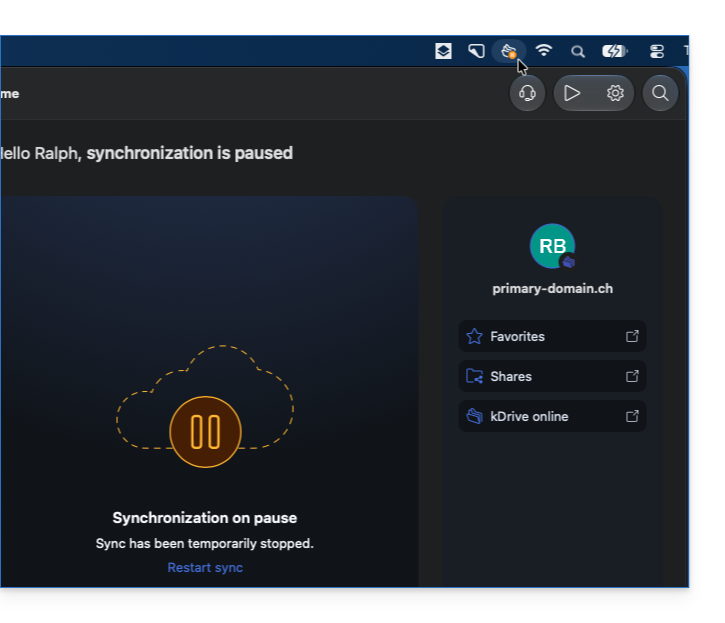
Se l'applicazione kDrive non è temporaneamente attiva sul computer e alcuni file vengono modificati (localmente, quindi sul computer nella cartella utilizzata per archiviare i dati di kDrive, oppure tramite la versione online), la sincronizzazione riprenderà quando l'applicazione sarà di nuovo attiva. I file più recenti verranno quindi inviati dal computer alla versione web di kDrive:
- Il file CSV non è ancora stato modificato da un utente; la sincronizzazione precedente è visibile (la data di modifica è identica sia localmente che online):
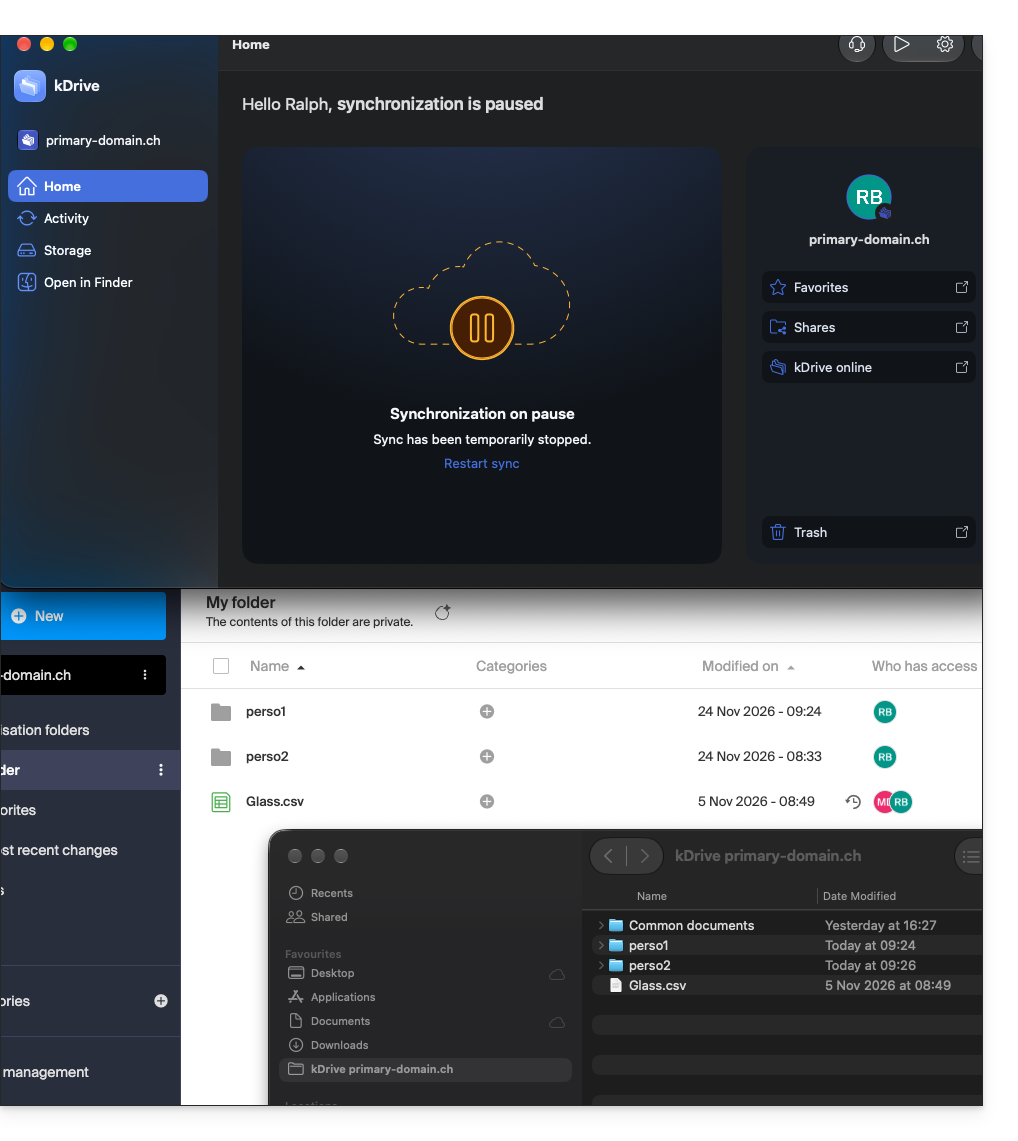
- Il contenuto del file viene modificato da un utente nella versione web (la data di modifica viene aggiornata):
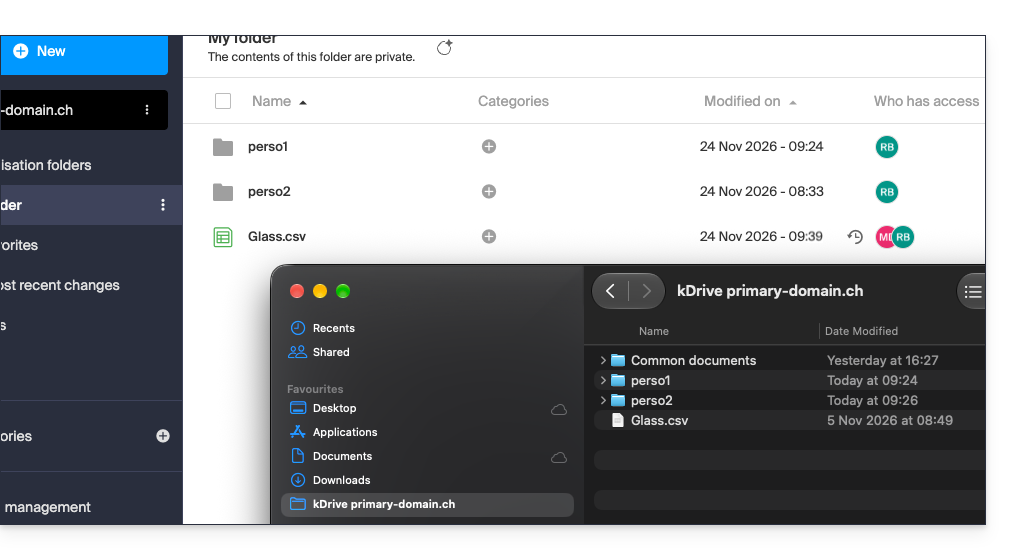
- Quando la sincronizzazione viene riattivata sull'applicazione, la versione più recente (in questo caso, quella online) del file CSV viene scaricata sul computer:
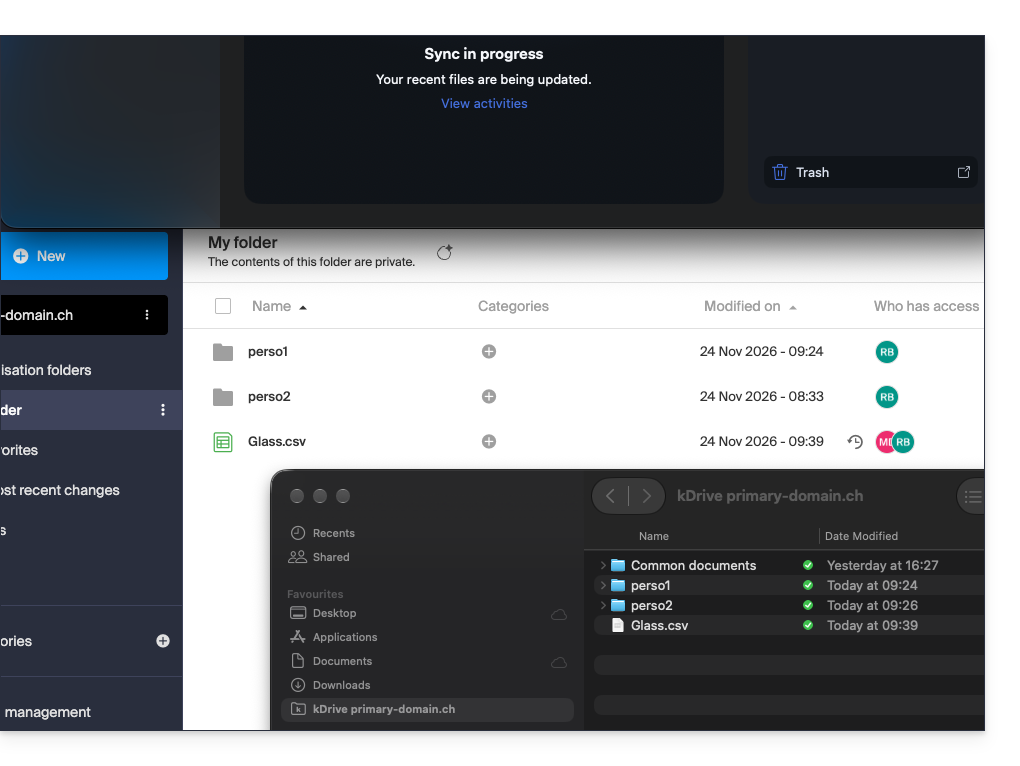
- La sincronizzazione è stata messa in pausa e, questa volta, il contenuto del file è stato modificato da un utente sul computer (la data di modifica viene aggiornata):
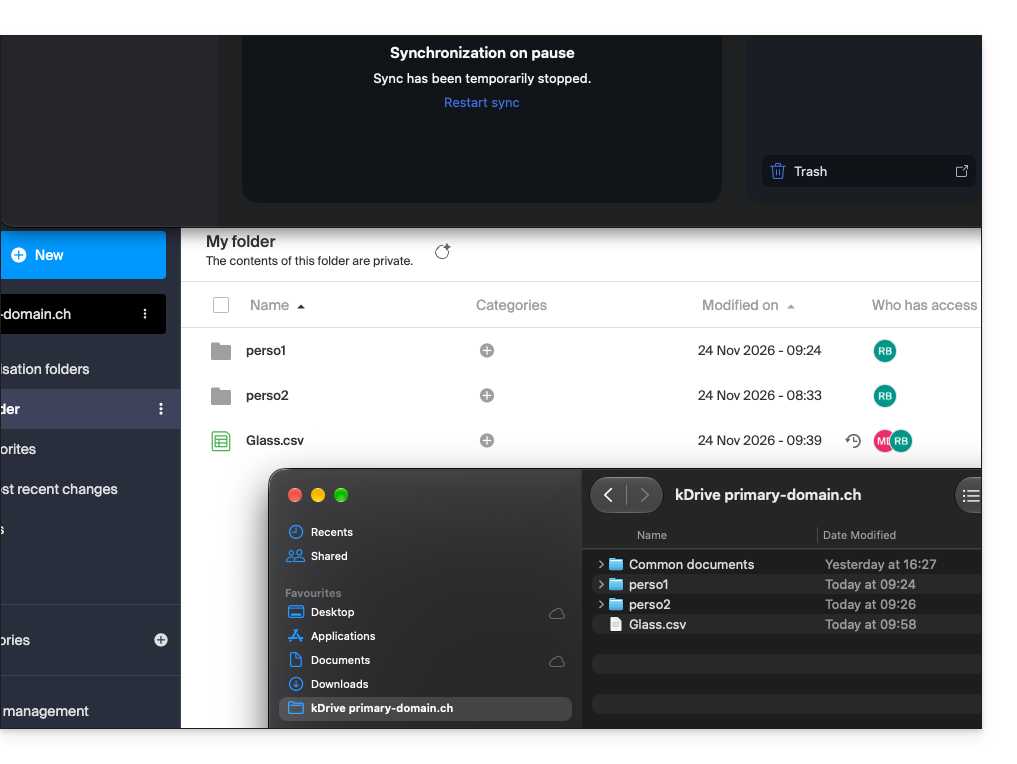
- Quando la sincronizzazione viene riattivata sull'applicazione, la versione più recente (in questo caso, quella locale sul computer) del file CSV viene inviata a kDrive Web:
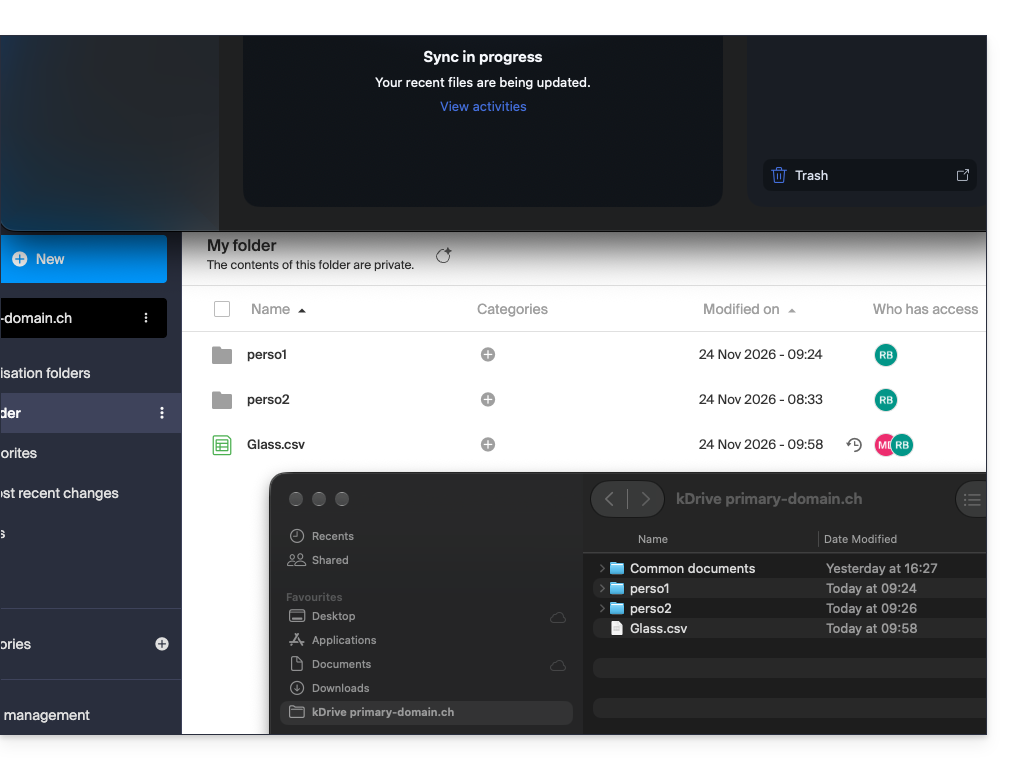
- La sincronizzazione è stata messa in pausa e, questa volta, il contenuto del file viene modificato contemporaneamente sia sul computer che sulla versione online:
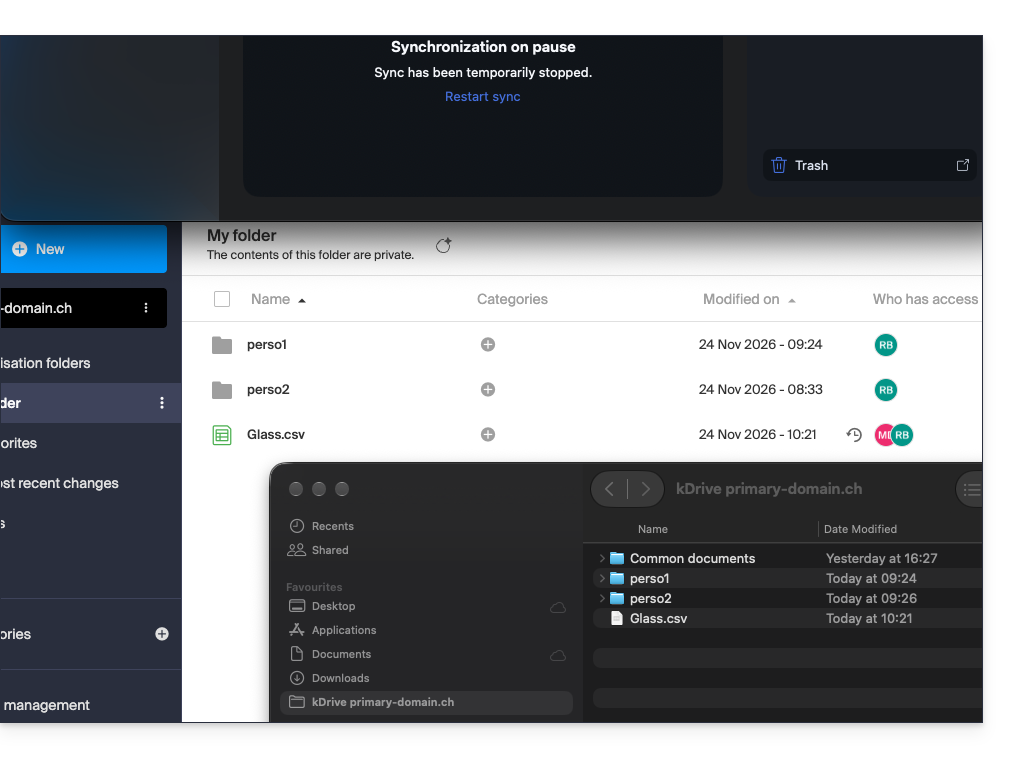
- Quando la sincronizzazione viene riattivata sull'applicazione, poiché il file è stato modificato contemporaneamente su due supporti diversi, viene rilevato un conflitto e al file modificato sul computer viene aggiunto il suffisso
_conflict_date_hour_XxXXXxxxXx(data e ora corrispondono al momento della ridenominazione a seguito del conflitto) e, contemporaneamente, il file presente su kDrive Web viene scaricato sul computer: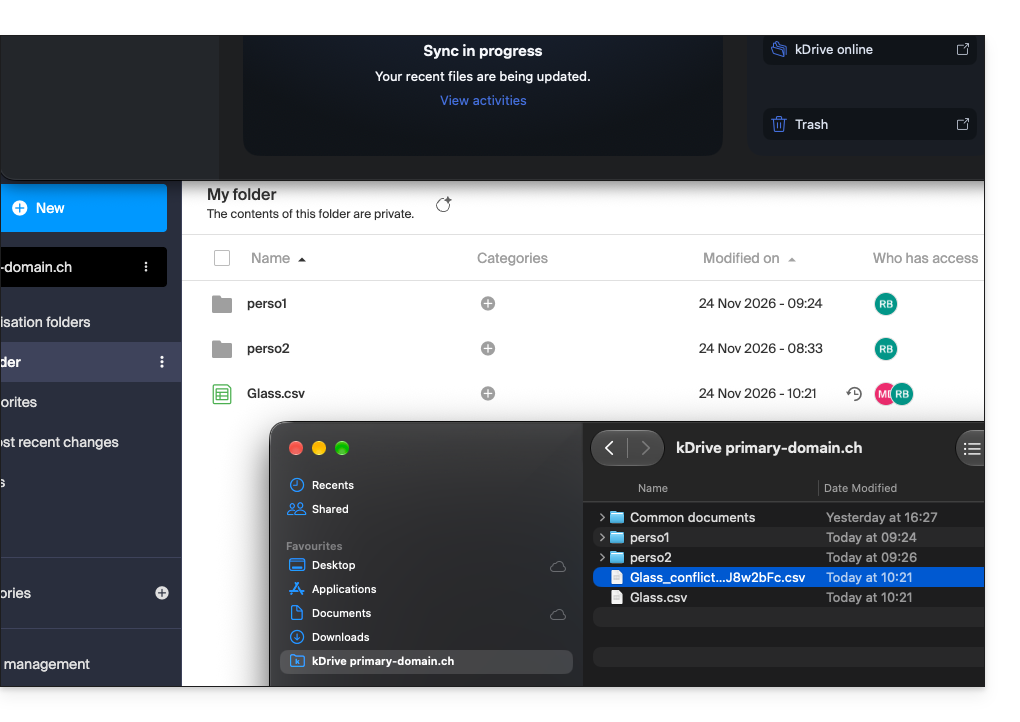
Questi conflitti sono descritti in dettaglio in questa guida.
Cestino del computer vs. Cestino kDrive
Se si eliminano o spostano file o cartelle da kDrive Web e successivamente si riconnette l'applicazione kDrive sul computer, le modifiche vengono riflesse nella cartella di archiviazione locale.
I file e le cartelle eliminati da kDrive Web vengono quindi spostati nel cestino del computer. Si prega di notare che, in particolare su Windows, il cestino potrebbe avere una dimensione limitata. Gli elementi spostati su kDrive Web vengono ovviamente replicati nella cartella locale.
Se hai anche eliminato file o cartelle direttamente dal tuo computer prima della riconnessione, queste eliminazioni verranno replicate su kDrive Web durante la sincronizzazione. Gli elementi interessati verranno quindi spostati nel cestino di kDrive Web, anche se hai svuotato il cestino del tuo computer.
File precedentemente condivisi
Prendiamo un file CSV già sincronizzato, che è stato condiviso manualmente con un altro utente di kDrive (❓: guida), come indicato nella colonna “Chi ha accesso”: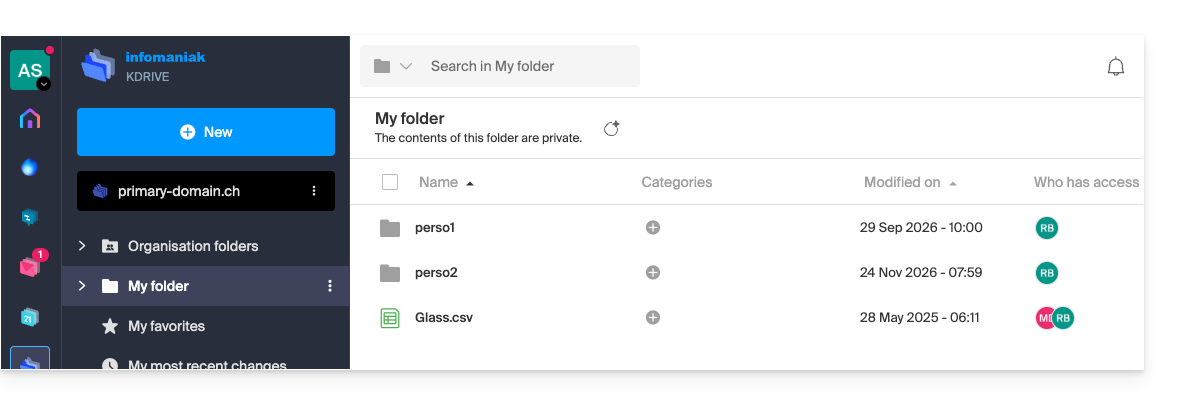
Sul computer, l'utente sostituisce e sovrascrive il file CSV spostandolo da una cartella locale: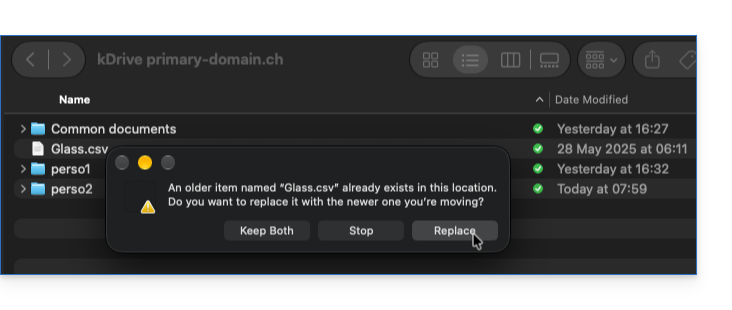
Dopo la risincronizzazione tramite l'app kDrive, il file conserva le sue impostazioni di condivisione (solo il contenuto e la data di modifica sono stati aggiornati):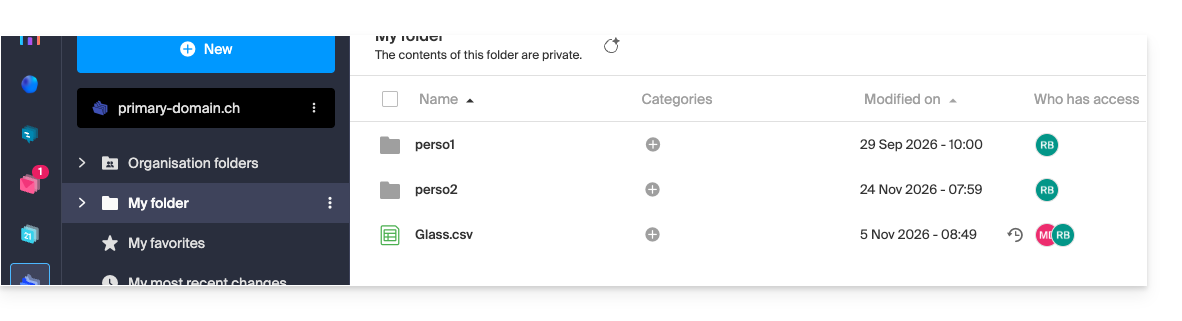
- È possibile ripristinare una versione precedente di questo file (❓: guida).
Link a questa FAQ: https://faq.infomaniak.com/2943
Questa FAQ è stata utile?