Base di conoscenze
1 000 FAQ, 500 tutorial e video esplicativi. Qui ci sono delle soluzioni!
Importare dati da un altro mio kDrive
Questa guida spiega come importare (una sola volta) in kDrive dati (file, cartelle, ecc.) provenienti da un altro kDrive a cui hai accesso anche con le tue credenziali di accesso attuali.
Introduzione
- Sono disponibili altre guide per l'importazione:
- Alcuni dati non verranno importati:
- I dati che sono stati condivisi con te (vengono importati solo i dati di tua proprietà).
- Una seconda importazione reimporta l'insieme dei dati (in un'altra cartella di kDrive).
- Non si tratta di una sincronizzazione differenziale e non è prevista la gestione dei duplicati.
Importare il contenuto di un altro kDrive
Prerequisiti
- È necessario disporre di un piano kDrive o kSuite.
- Avere i permessi necessari all'interno di kDrive (❓: guida) o kSuite (❓: guida).
- Non modificare la password finché l'importazione non è completata!
Per procedere all'importazione dei dati:
- Clicca qui per accedere a kDrive nella tua kSuite Infomaniak (❓: guida).
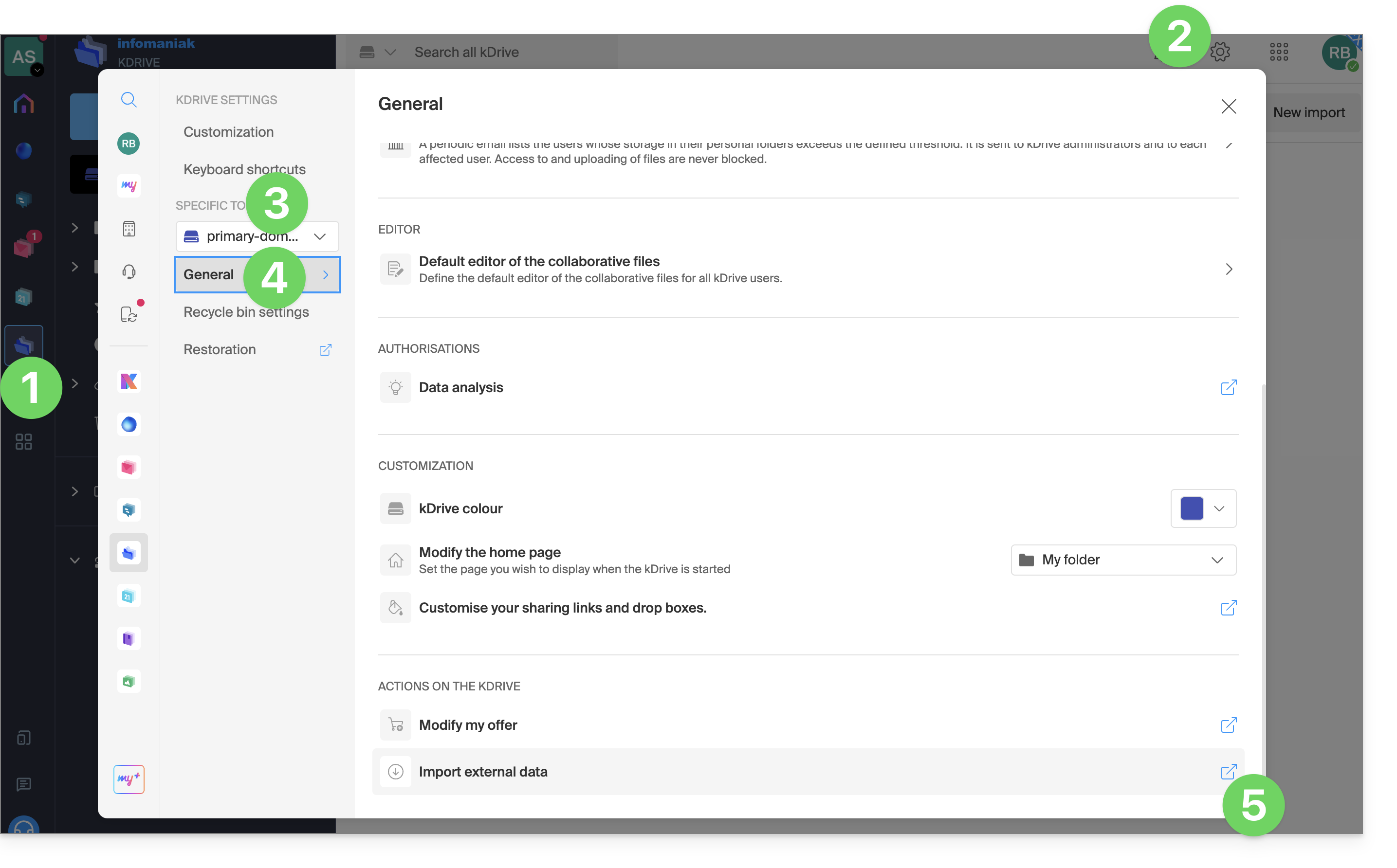
- Fare clic su Impostazioni in alto a destra.
- Verificare o selezionare il kDrive desiderato dal menu a tendina nel menu laterale sinistro.
- Fare clic su Generale nel menu laterale sinistro.
- Fare clic su Importa dati esterni:
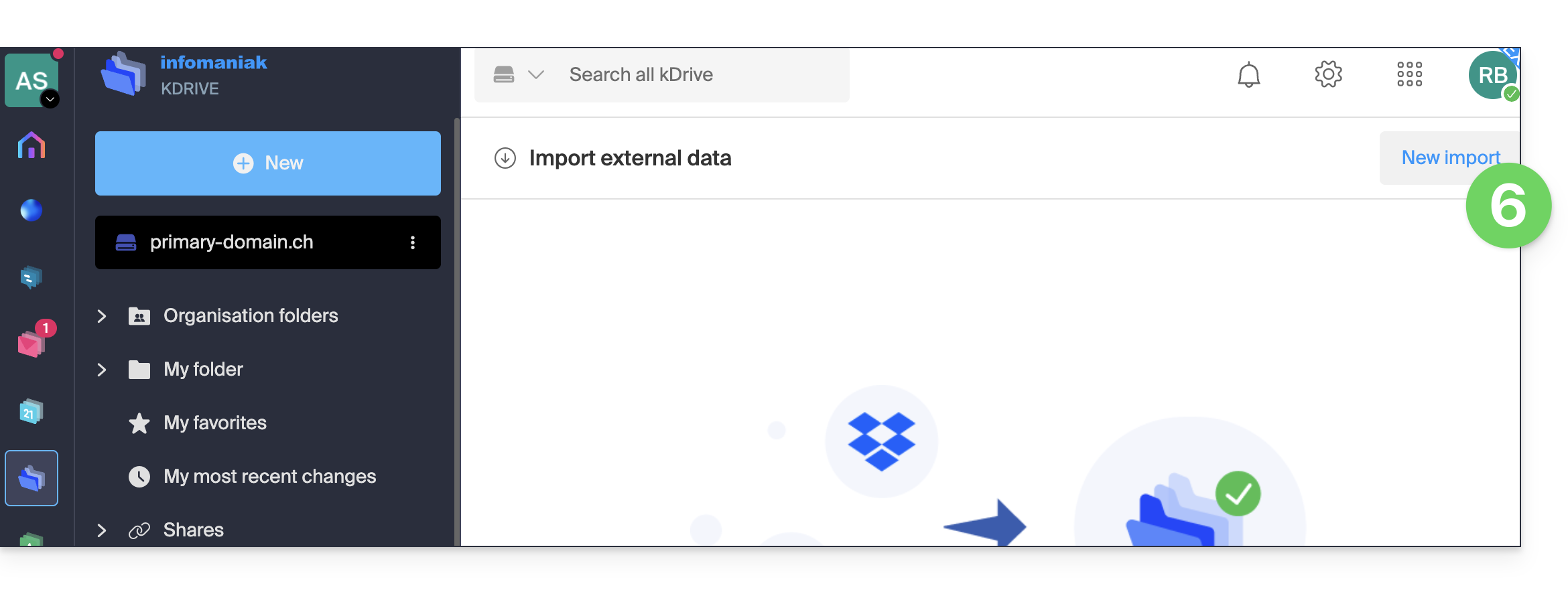
- Fare clic su Avvia o su Nuova importazione nella parte superiore:
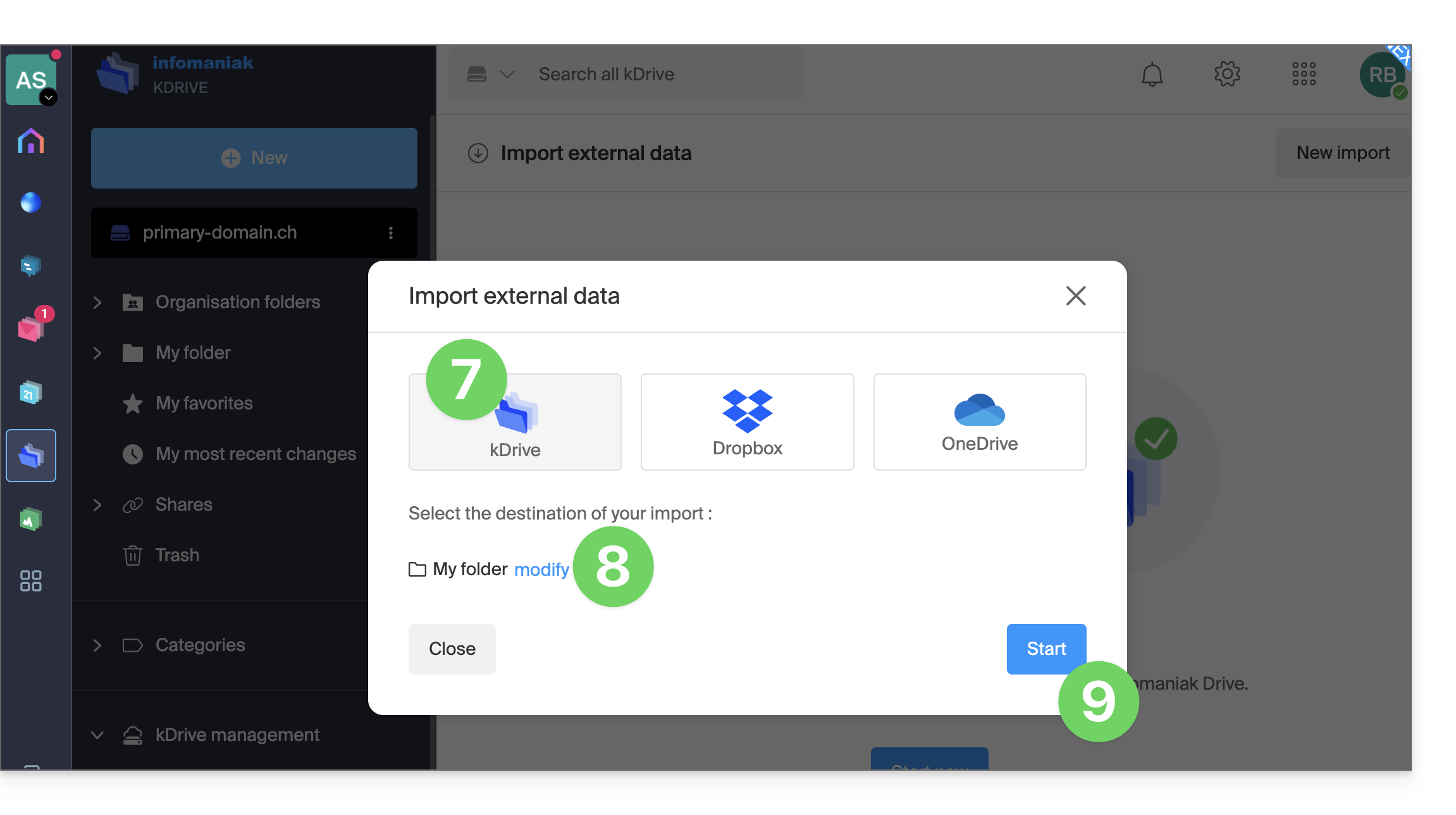
- Selezionare il servizio desiderato.
- Scegli la posizione in cui verranno archiviati i file importati.
- Fai clic sul pulsante Avvia:
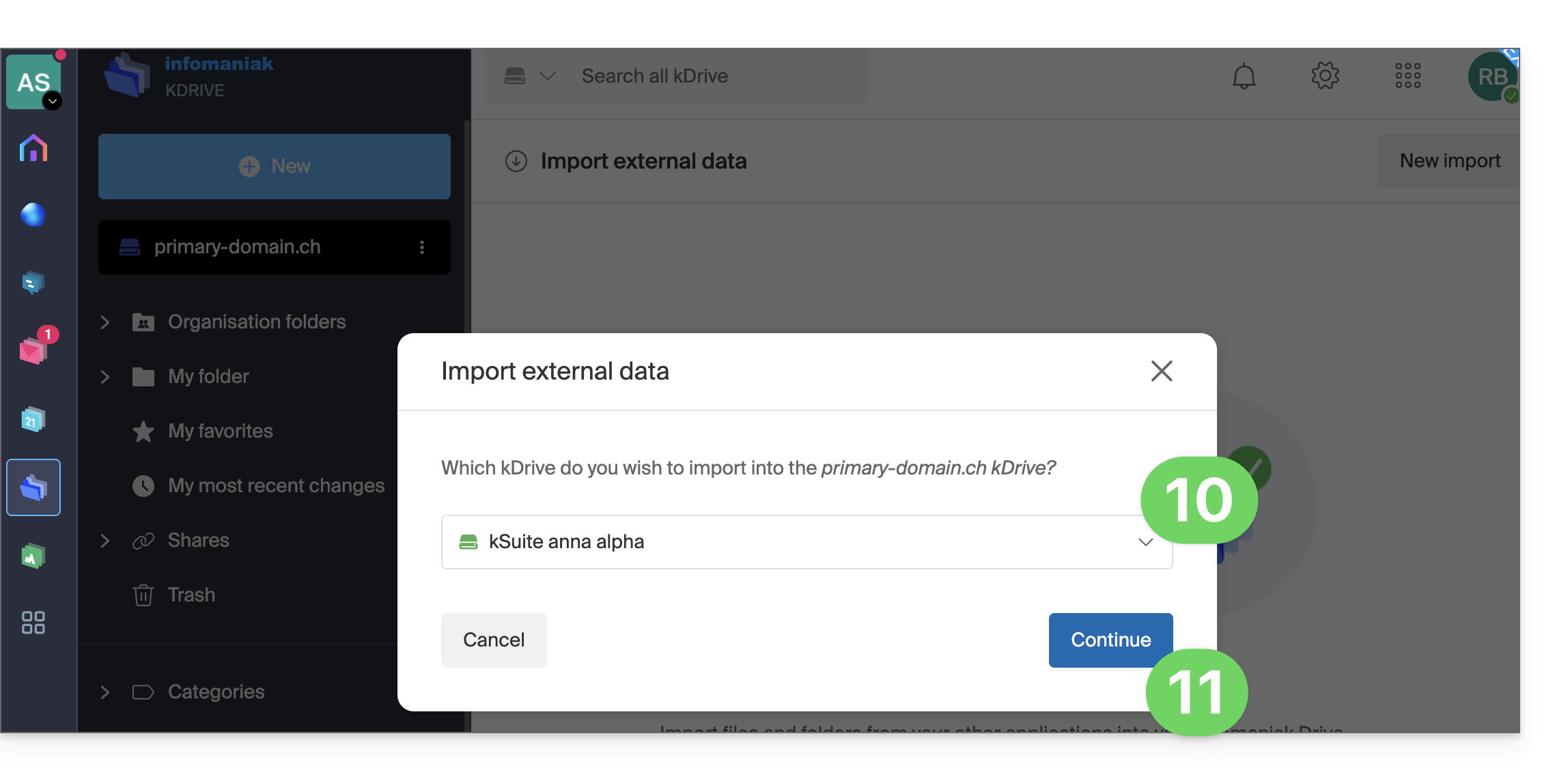
- Scegli uno dei kDrive a cui il tuo utente ha accesso.
- Fai clic sul pulsante blu Continua per avviare la copia:
- Attendere il completamento dell'importazione dei dati.
Gestire l'importazione in corso
Per monitorare le importazioni in corso, torna in qualsiasi momento alla pagina indicata nel punto 6 di cui sopra.
Per interrompere un'importazione in corso, fai clic sul menu delle azioni a destra dell'importazione elencata nella pagina e scegli di annullarla (in caso di interruzione volontaria, viene inviata una relazione via e-mail all'amministratore).
Verificate attentamente i dati importati subito dopo l'operazione.
Link a questa FAQ: https://faq.infomaniak.com/2940
Questa FAQ è stata utile?