Base di conoscenze
1 000 FAQ, 500 tutorial e video esplicativi. Qui ci sono delle soluzioni!
Importare dati su kDrive da Microsoft OneDrive
Aggiornamento 12/11/2026
Questa guida spiega come importare (una sola volta) in kDrive dati (file, cartelle, ecc.) provenienti da Microsoft OneDrive.
Introduzione
- Sono disponibili altre guide per l'importazione:
- Alcuni dati non verranno importati:
- I dati che sono stati condivisi con te (vengono importati solo i dati di tua proprietà).
- Eventuali link di condivisione.
- I documenti Google di tipo Gdocs, Sheets, Slide, ecc.
- Una seconda importazione reimporterà l'intero set di dati (in una directory diversa di kDrive).
- Non si tratta di una sincronizzazione differenziale e non è prevista la gestione dei duplicati.
Importare il contenuto di OneDrive su kDrive
Prerequisiti
- Avere un abbonamento kDrive o kSuite
- Avere i permessi necessari all'interno di kDrive (❓: guida) o kSuite (❓: guida).
- Non modificare la password finché l'importazione non è completata!
Per procedere all'importazione dei dati:
- Clicca qui per accedere a kDrive nella tua kSuite Infomaniak (❓: guida).
- Fare clic su Impostazioni in alto a destra.
- Verificare o selezionare il kDrive desiderato dal menu a tendina nel menu laterale sinistro.
- Fare clic su Generale nel menu laterale sinistro.
- Fare clic su Importa dati esterni:
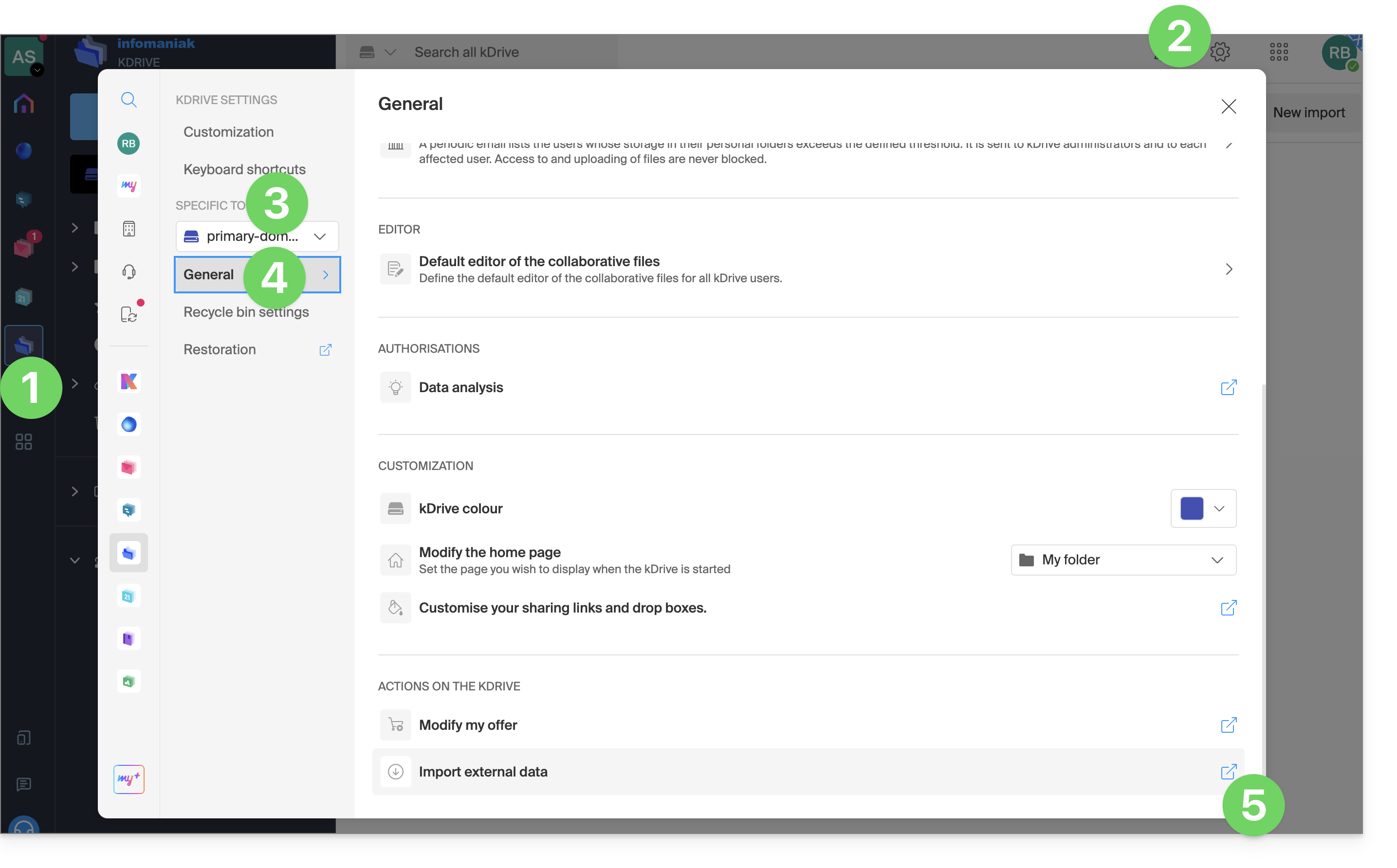
- Fare clic su Avvia o su Nuova importazione nella parte superiore:
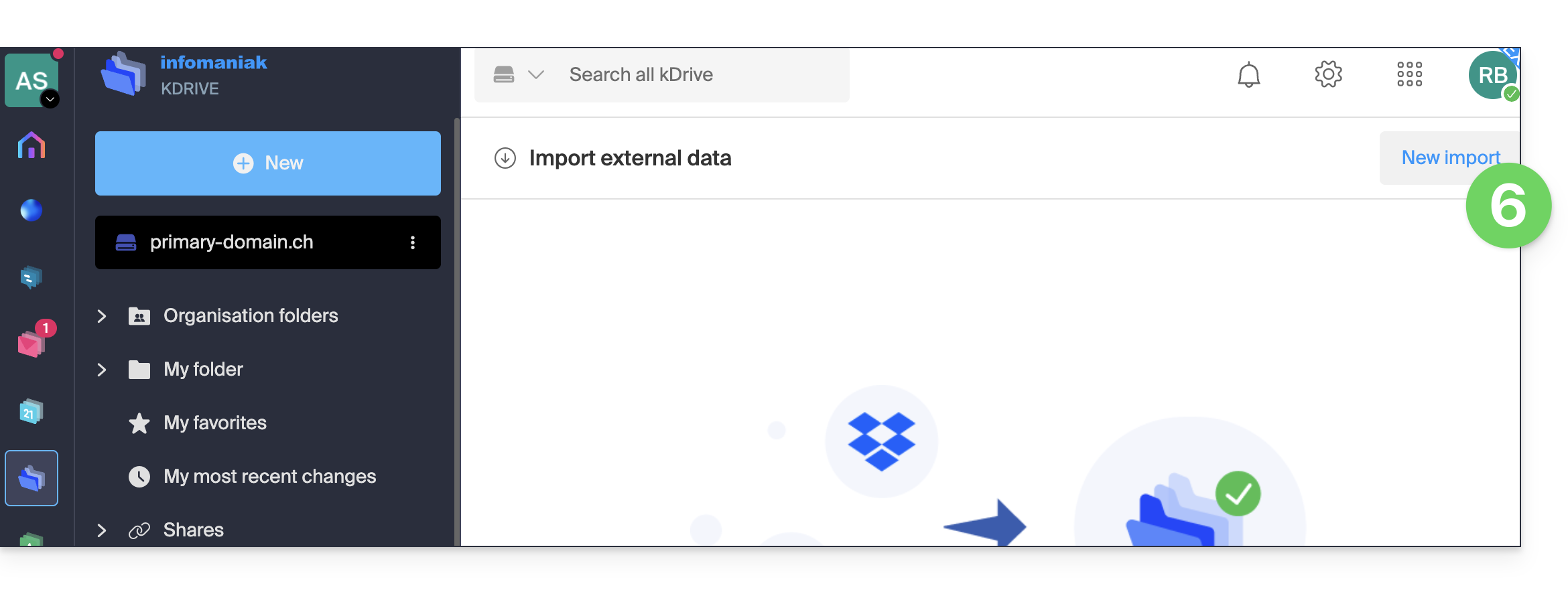
- Selezionare il servizio desiderato.
- Scegli la posizione in cui verranno archiviati i file importati.
- Fai clic sul pulsante Avvia:
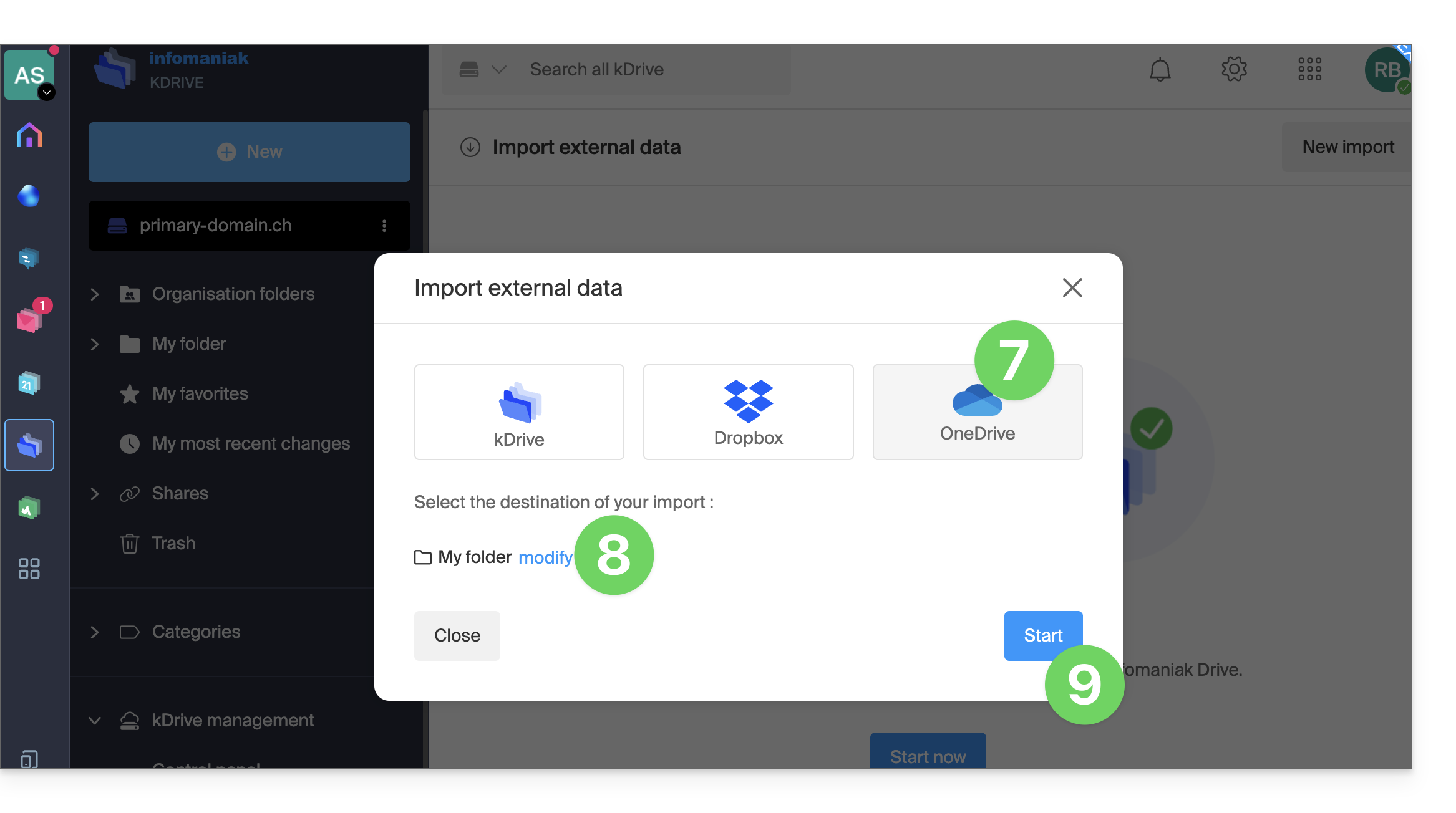
- Inserisci le informazioni richieste (potrebbe aprirsi una nuova finestra in background) e fai clic sul pulsante blu Continua.
- Completa la procedura guidata.
- Attendere il completamento dell'importazione dei dati.
Gestire l'importazione in corso
Per monitorare le importazioni in corso, torna in qualsiasi momento alla pagina indicata al punto 6 sopra.
Per interrompere un'importazione in corso, fai clic sul menu delle azioni a destra dell'importazione elencata nella pagina e scegli di annullarla (in caso di interruzione volontaria, viene inviata una relazione via e-mail all'amministratore).
Verificate attentamente i dati importati subito dopo l'operazione.
Link a questa FAQ: https://faq.infomaniak.com/2939
Questa FAQ è stata utile?