Base di conoscenze
1 000 FAQ, 500 tutorial e video esplicativi. Qui ci sono delle soluzioni!
Importare dati esterni su kDrive tramite rclone
Aggiornamento 16/11/2026
Questa guida ti aiuta a configurare l'importazione di tutti i tuoi dati in kDrive da qualsiasi fornitore supportato (❓: guida) tramite il servizio gratuito rclone.
Introduzione
- Sono disponibili altre guide per l'importazione:
- Alcuni dati non verranno importati:
- I dati che sono stati condivisi con te (vengono importati solo i dati di tua proprietà).
- I link di condivisione di Dropbox.
- I file di Dropbox condivisi individualmente (tuttavia, le condivisioni di cartelle e i documenti condivisi verranno importati).
- I documenti Dropbox Paper.
- I documenti Google, come Gdocs, Fogli, Presentazioni, ecc.
- Una seconda importazione importerà nuovamente tutti i dati (in una directory diversa di kDrive).
- Non si tratta di una sincronizzazione differenziale e non è prevista la gestione dei duplicati.
Importare dati tramite rclone
Prerequisiti
- Avere un piano kDrive o kSuite.
- Avere i permessi necessari all'interno di kDrive (❓: guida) o kSuite (❓: guida).
- Non modificare le password finché l'importazione non è completata!
1. Stabilire la connessione con il precedente fornitore (la fonte)
rclone funziona principalmente tramite riga di comando, ma è disponibile un'applicazione con un'interfaccia grafica (GUI) per diversi sistemi operativi:
- Scarica l'applicazione rclone-ui (❓: guida)
- Aprire l'applicazione rclone-ui e inserire:
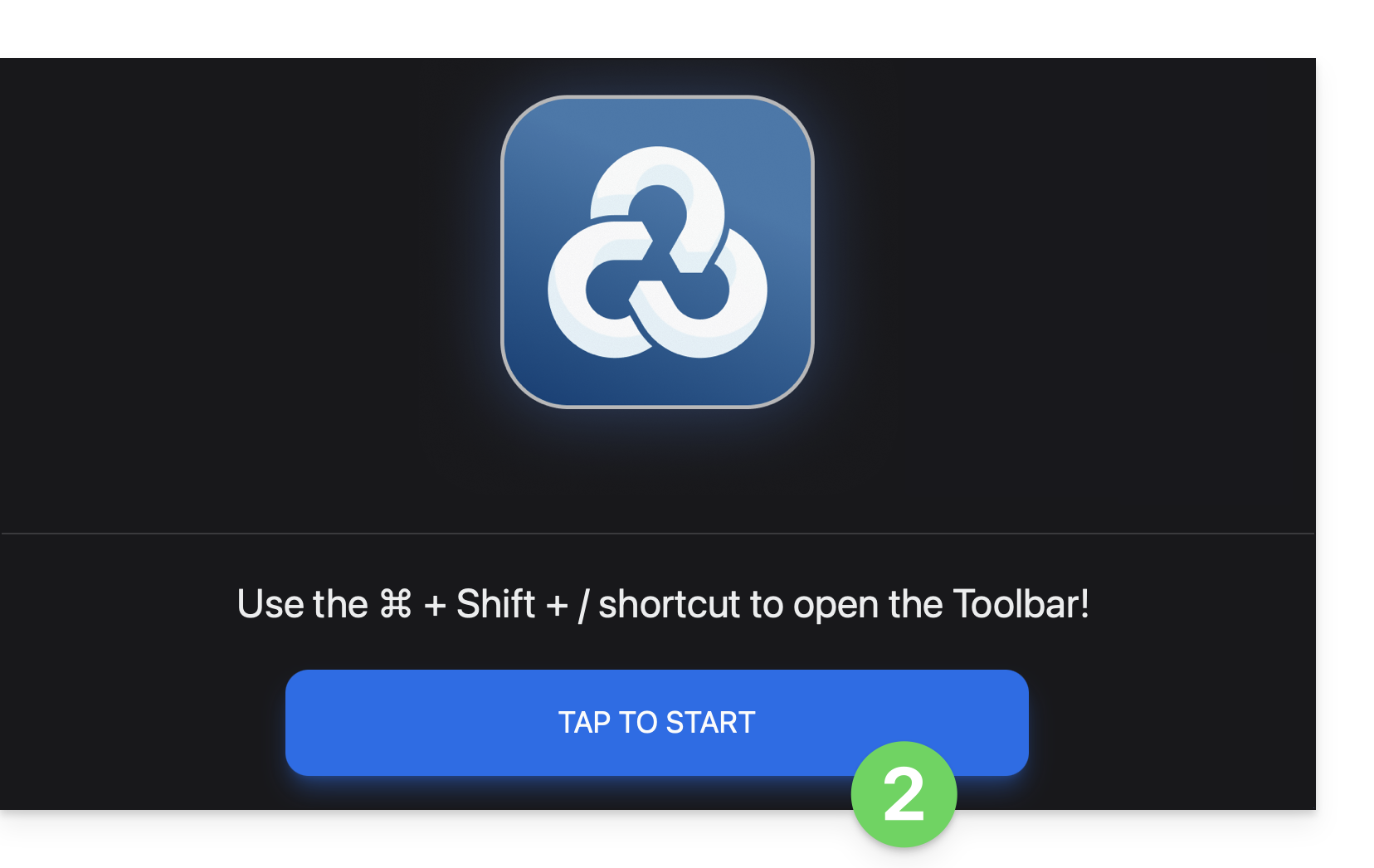
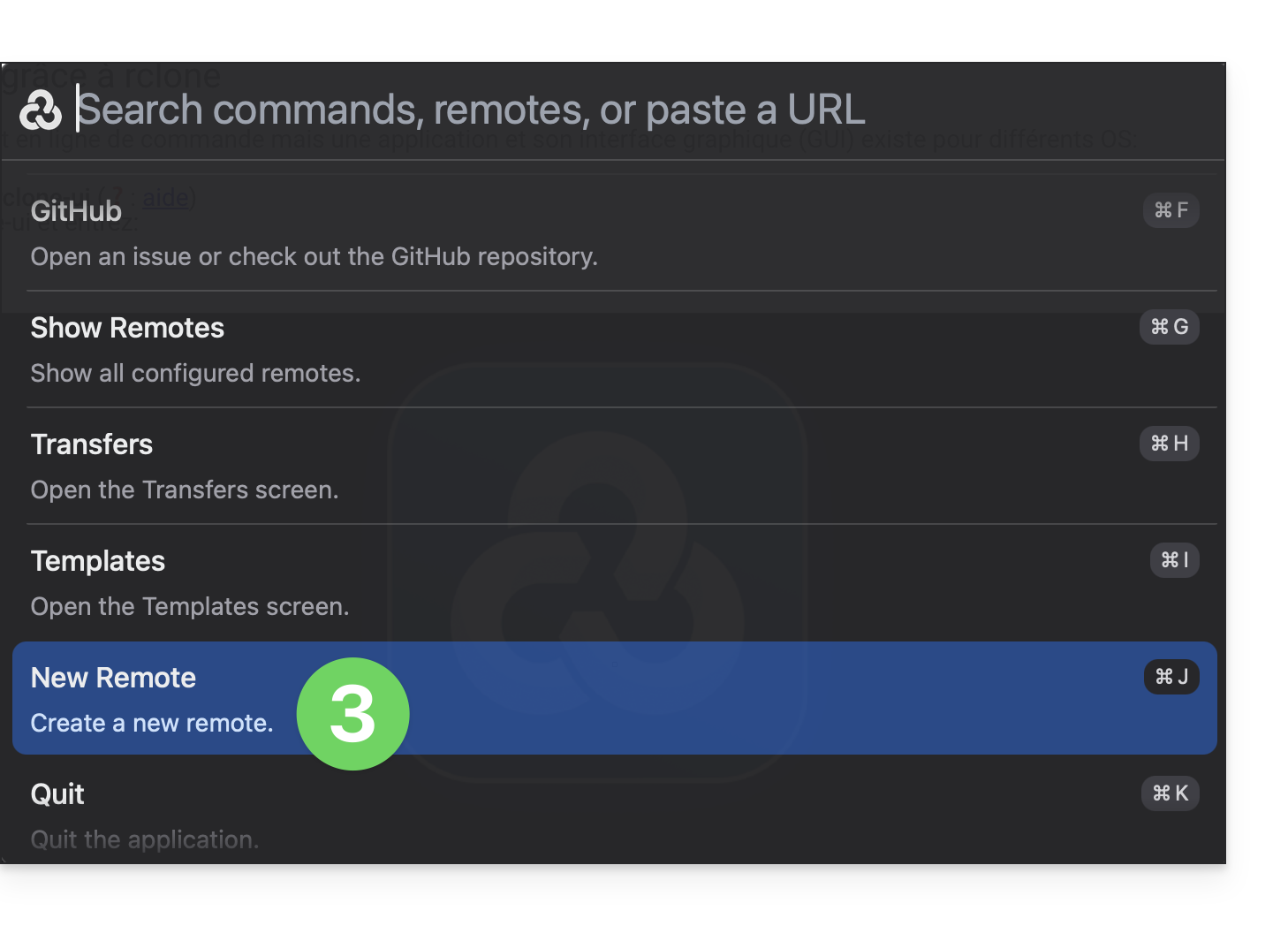
- Scorrere verso il basso nel menu e scegliere di creare una nuova connessione remota (= il provider corrente):
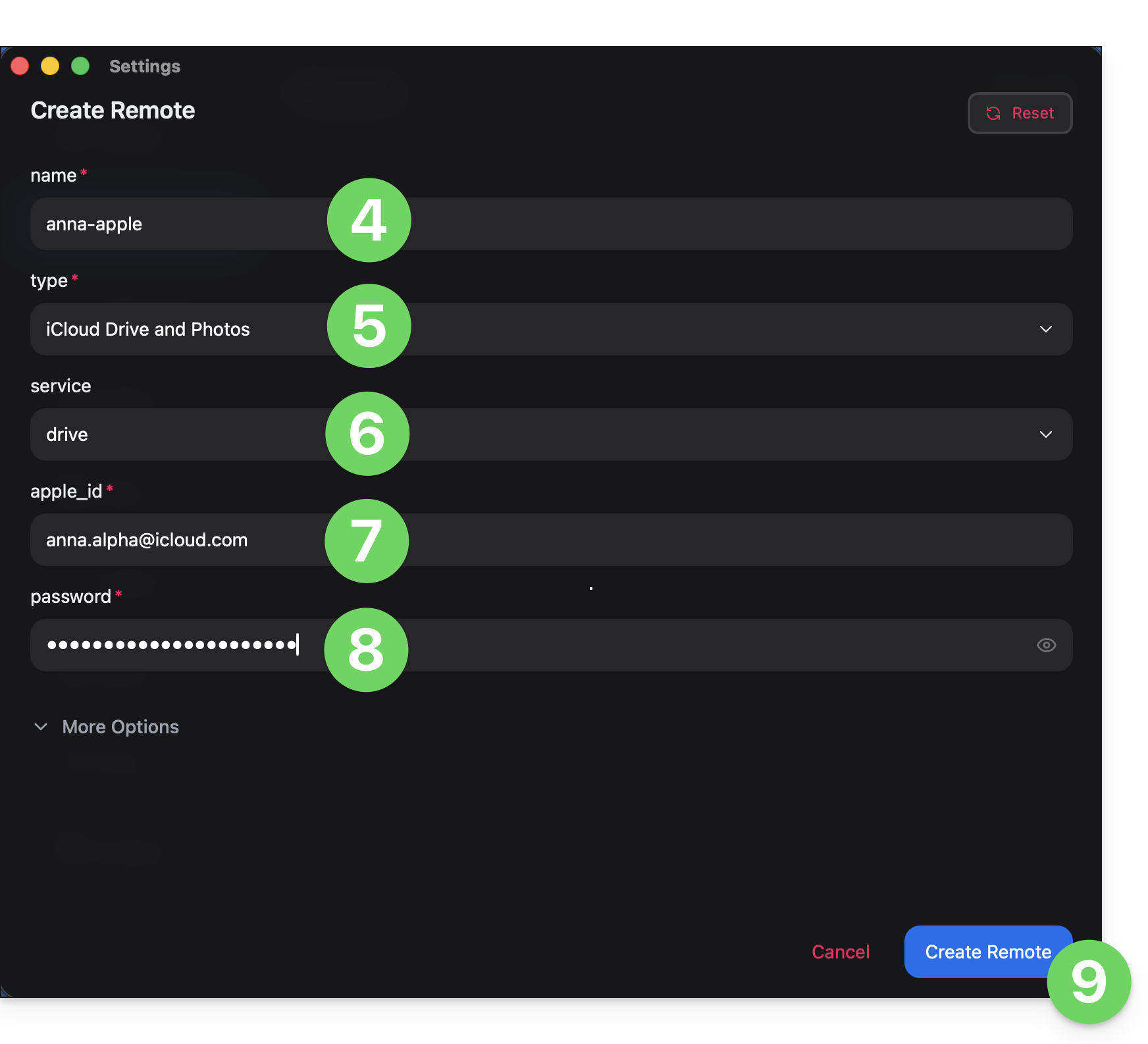
- Assegna un nome al tuo precedente cloud.
- Seleziona dall'elenco il fornitore da cui importare i contenuti (se necessario, cerca il suo nome).
- Se sono disponibili più servizi (Drive, Foto, ecc.), selezionare il servizio da importare.
- Inserire il nome utente corrispondente a questa fonte.
- Inserisci la password corrispondente.
- Fai clic per creare la connessione di origine:
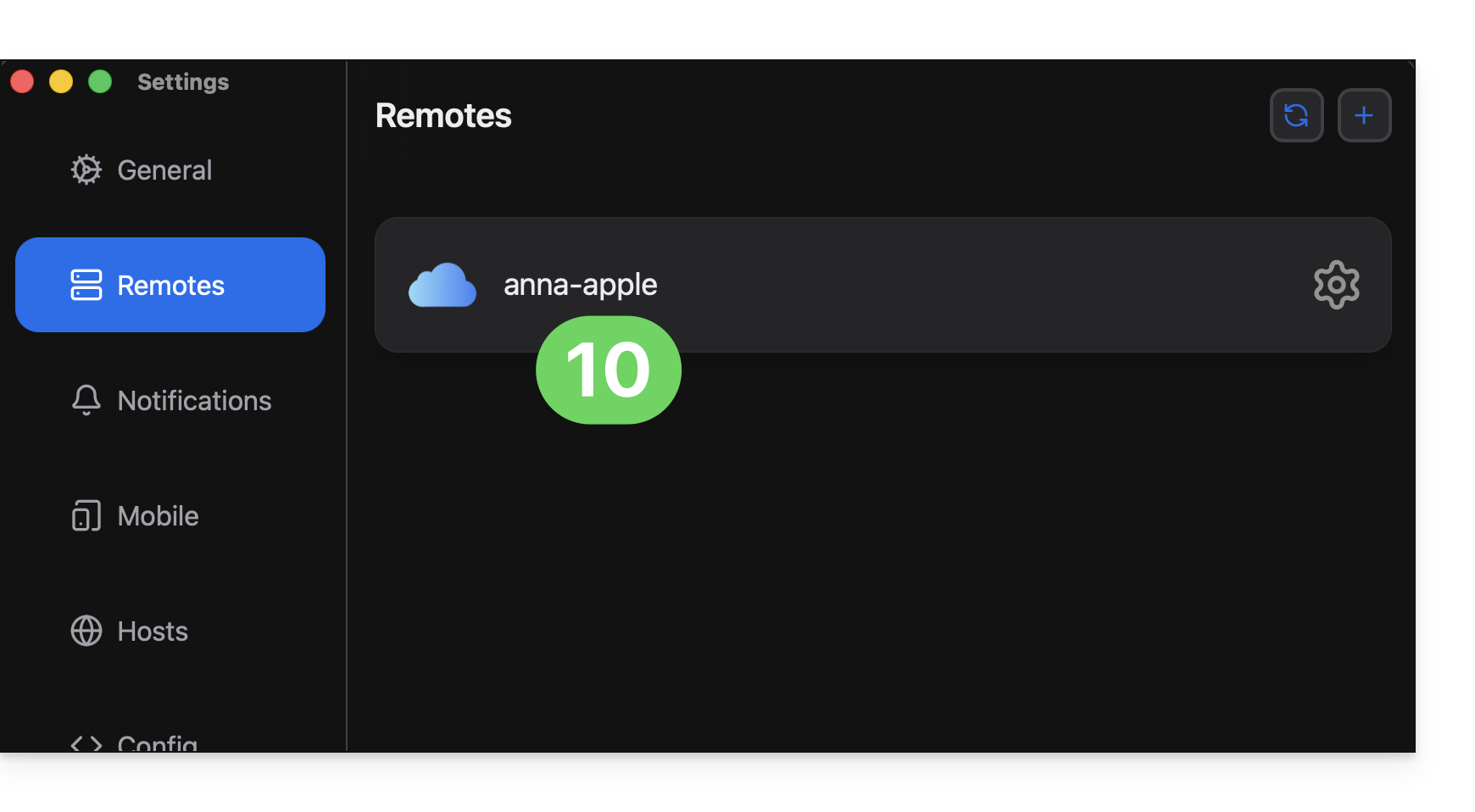
- Potrebbe comparire una richiesta di autenticazione a due fattori (2FA) se il servizio è configurato in questo modo; completala per terminare e visualizzare il dispositivo:
2. Stabilire la connessione con kDrive (la destinazione)
- Nella finestra delle connessioni esistenti, fai clic su :
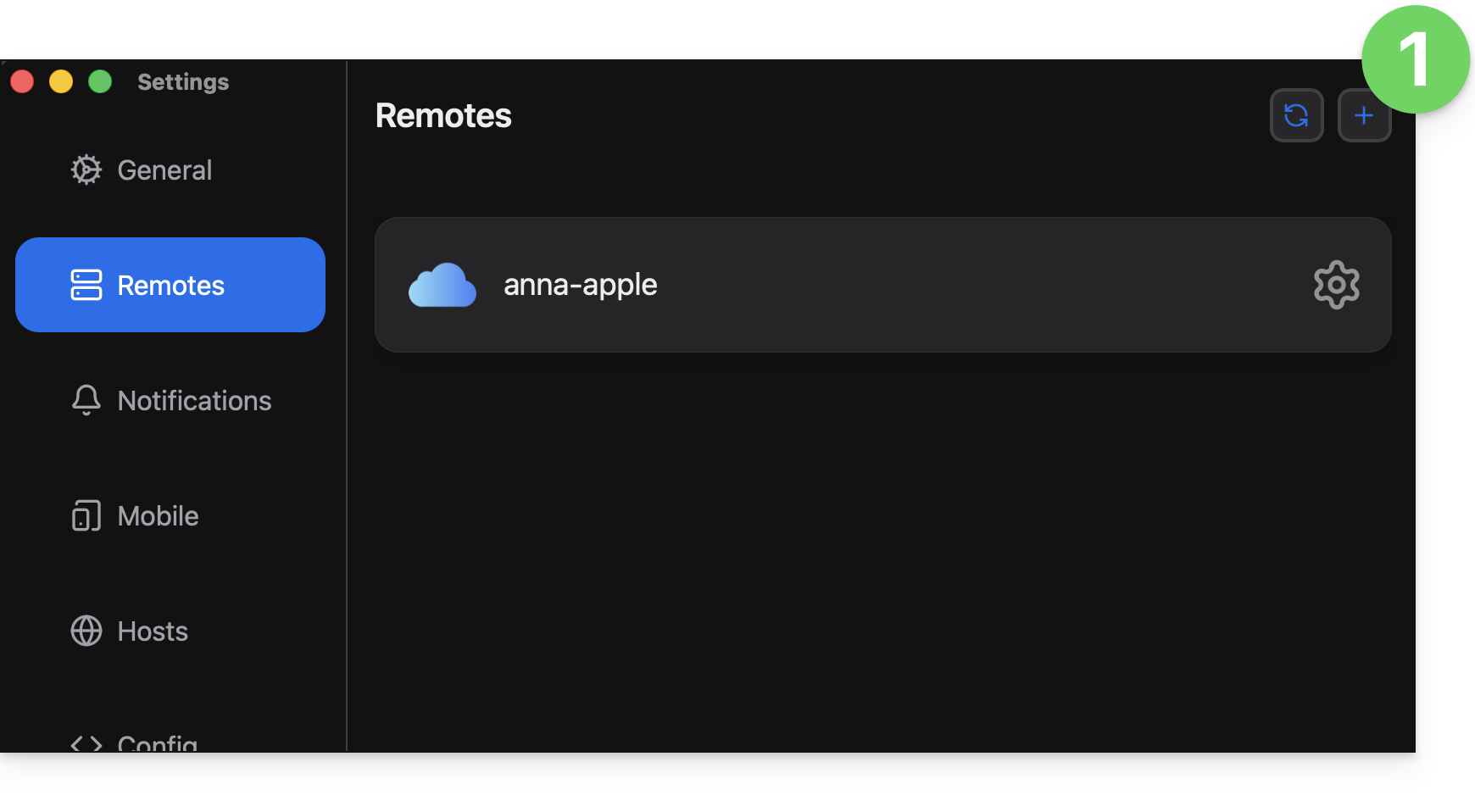
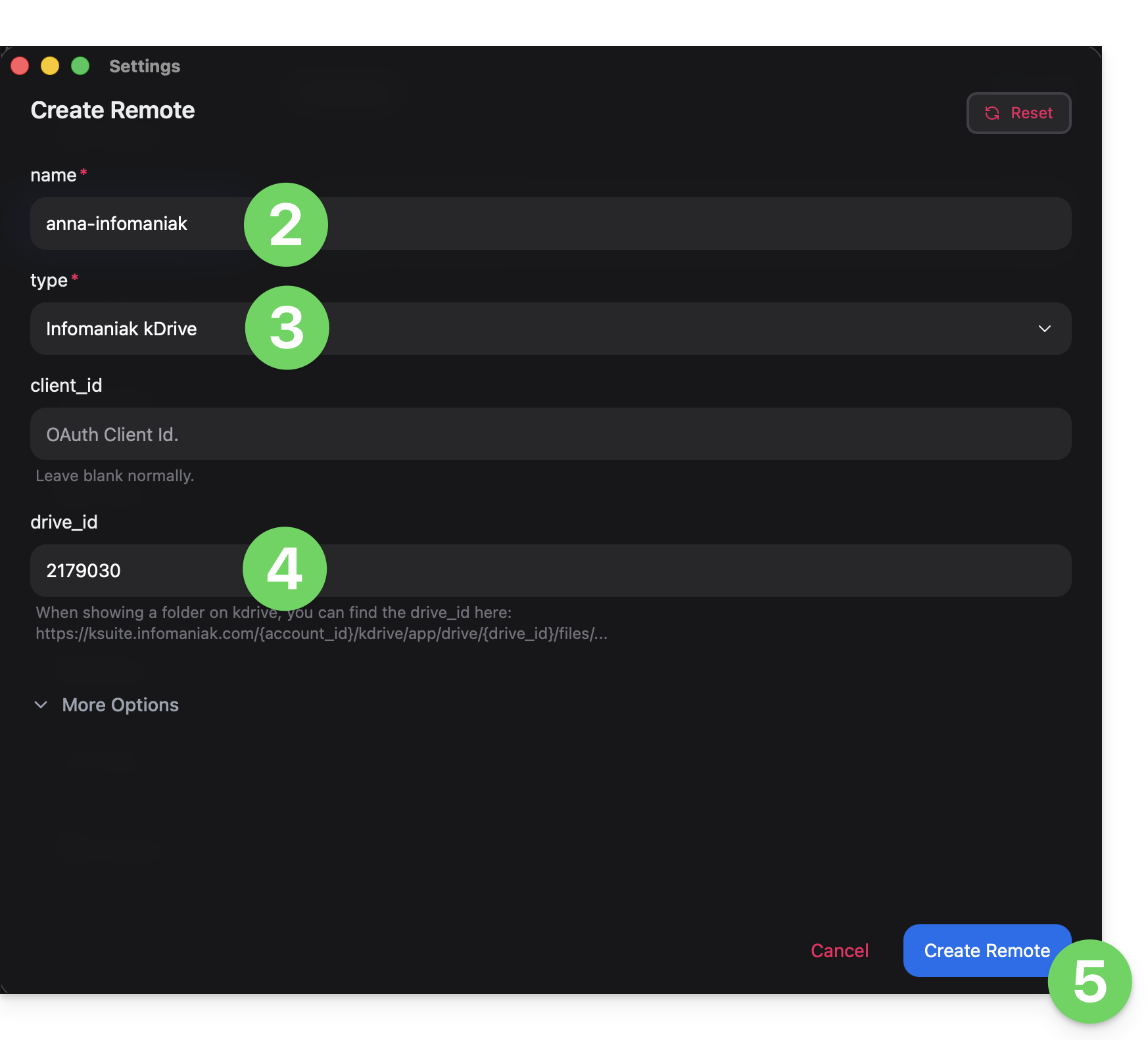
- Assegna un nome alla tua posizione di destinazione.
- Seleziona
kDrivedall'elenco. - Inserisci il tuo ID kDrive ID kDrive (❓: guida).
- Fare clic per creare la connessione di destinazione:
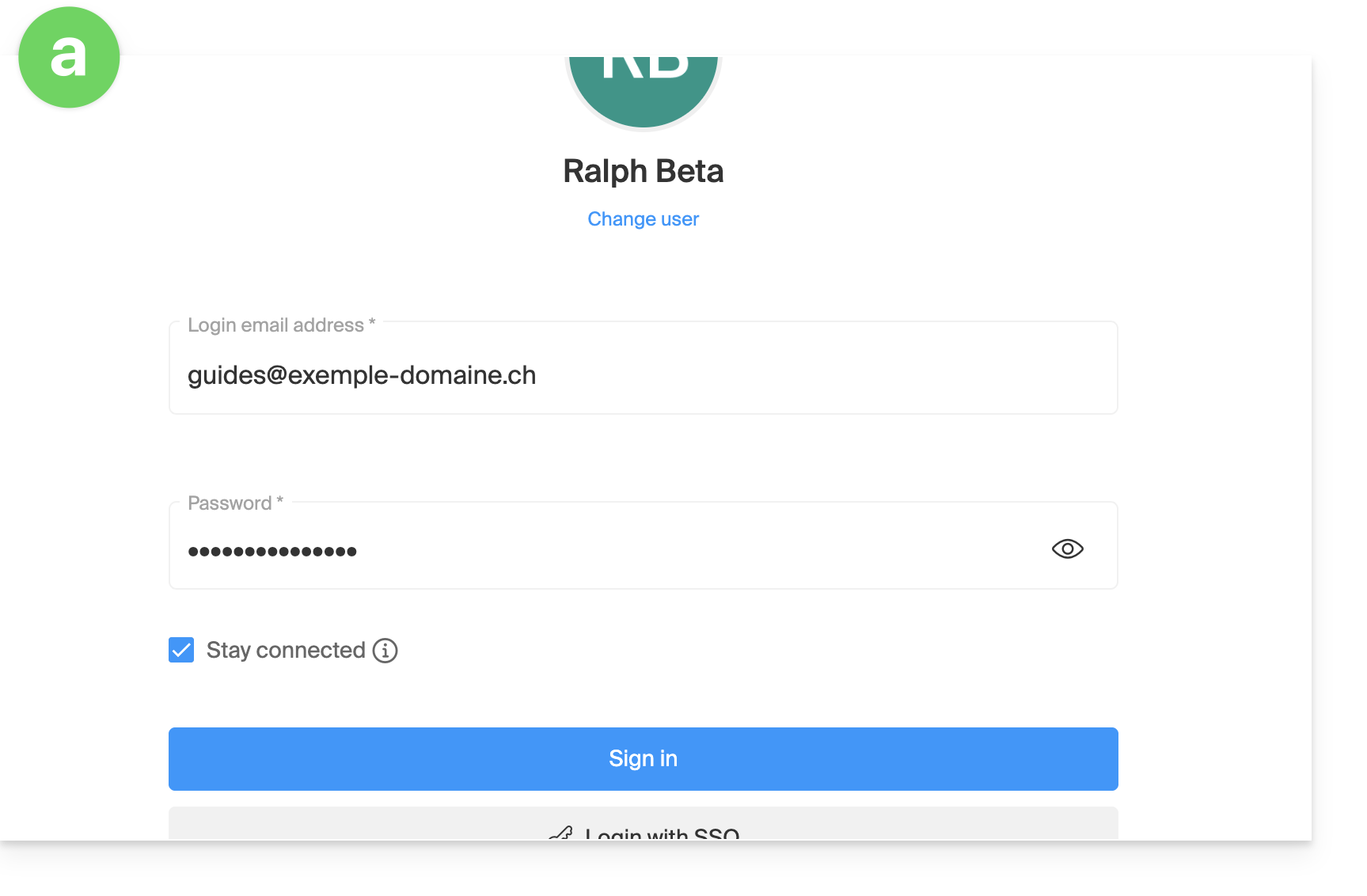
- Si aprirà una finestra del browser: accedere all'account Infomaniak per accedere allo stesso kDrive indicato nel punto 4 (se si accede a un account Infomaniak diverso, l'importazione non funzionerà; lo stesso vale se si è già connessi a un account completamente diverso: il messaggio di conferma verrà visualizzato, ma non si sarà autenticati nell'account corretto e l'importazione non funzionerà):
- Inserire le informazioni dell'account Infomaniak per stabilire la connessione:
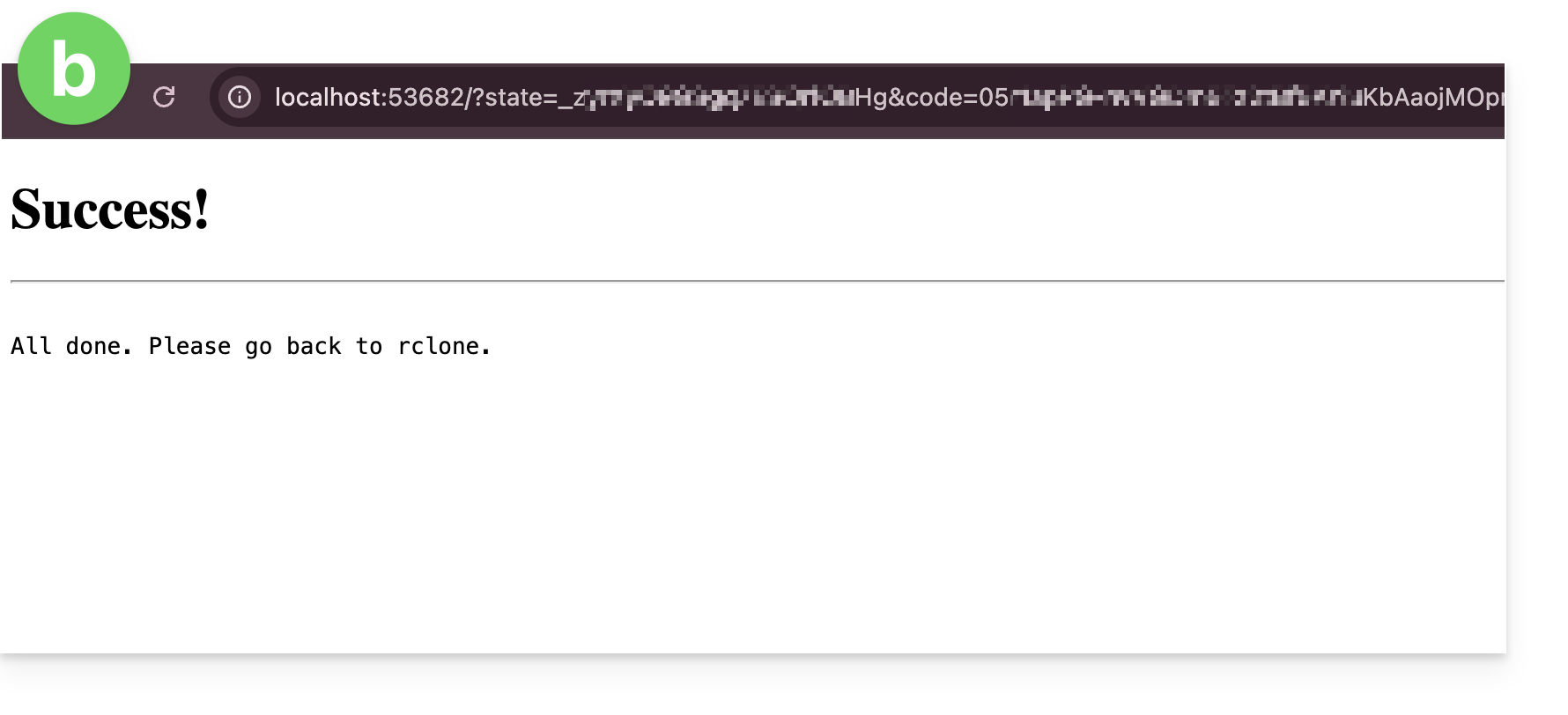
- Attendere il messaggio di conferma nel browser:
- Inserire le informazioni dell'account Infomaniak per stabilire la connessione:
3. Copiare i dati dalla sorgente alla destinazione
- Dalla pagina principale di rclone-ui, fare clic su Copia:
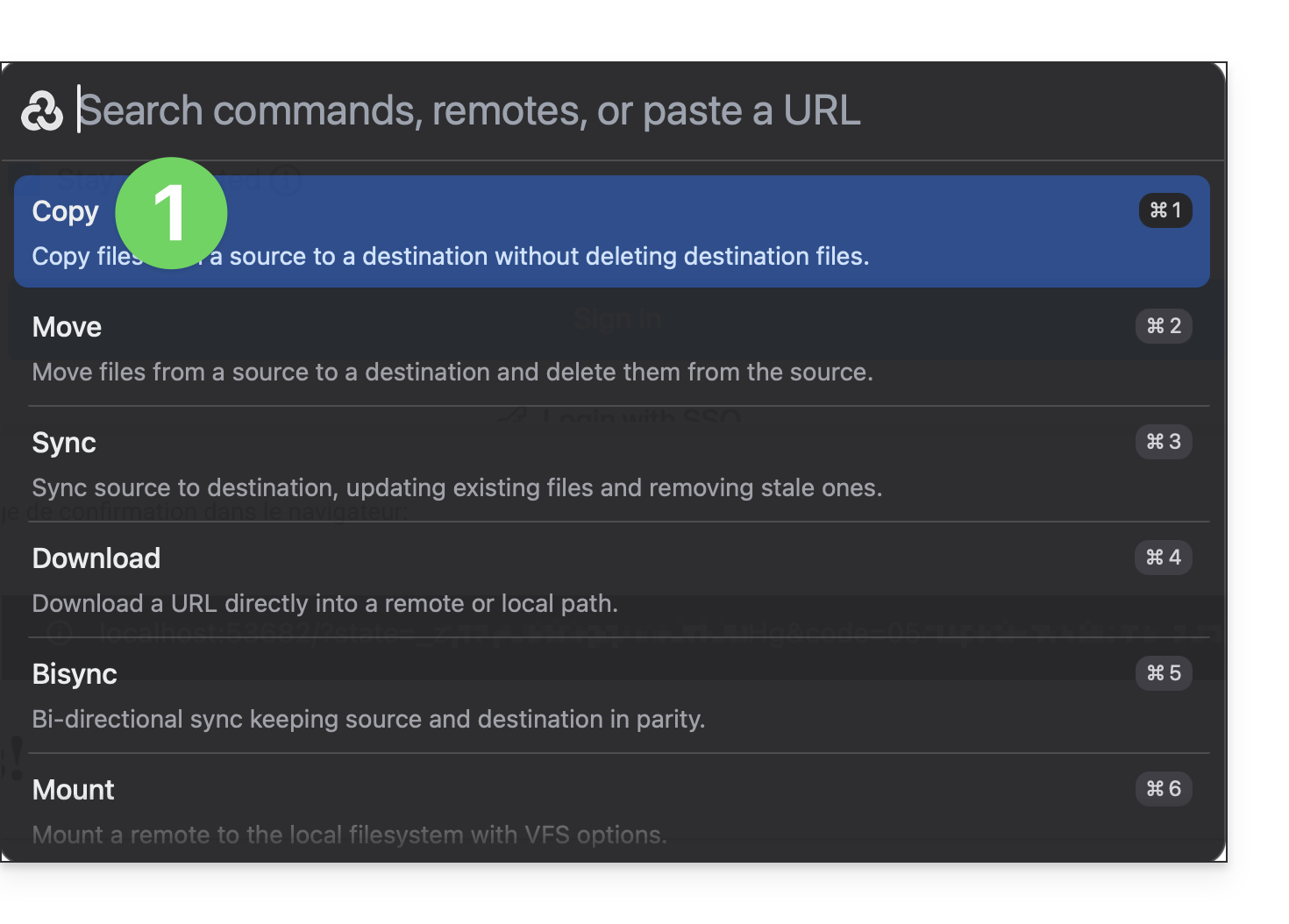
- Fare clic per selezionare la sorgente:
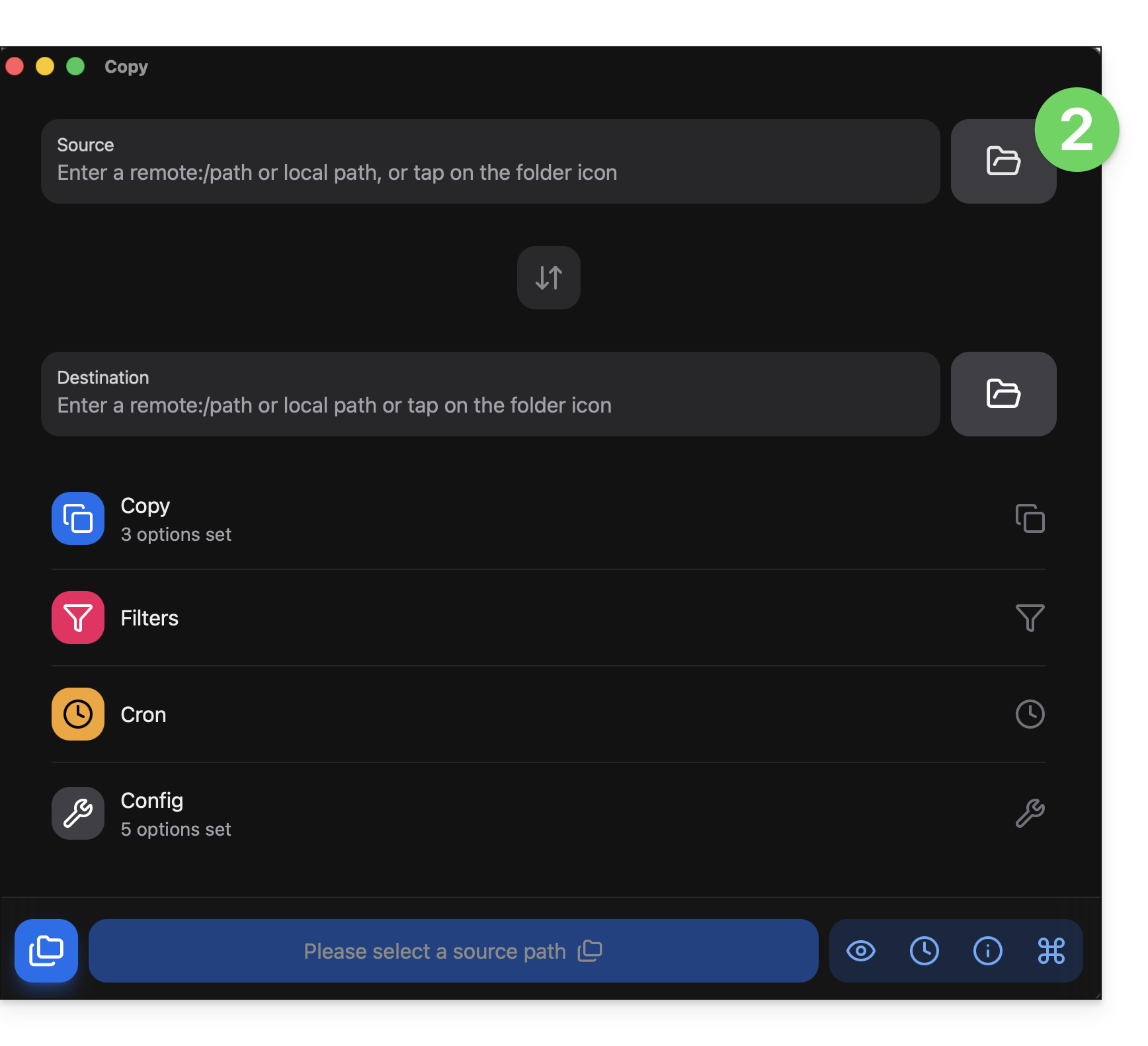
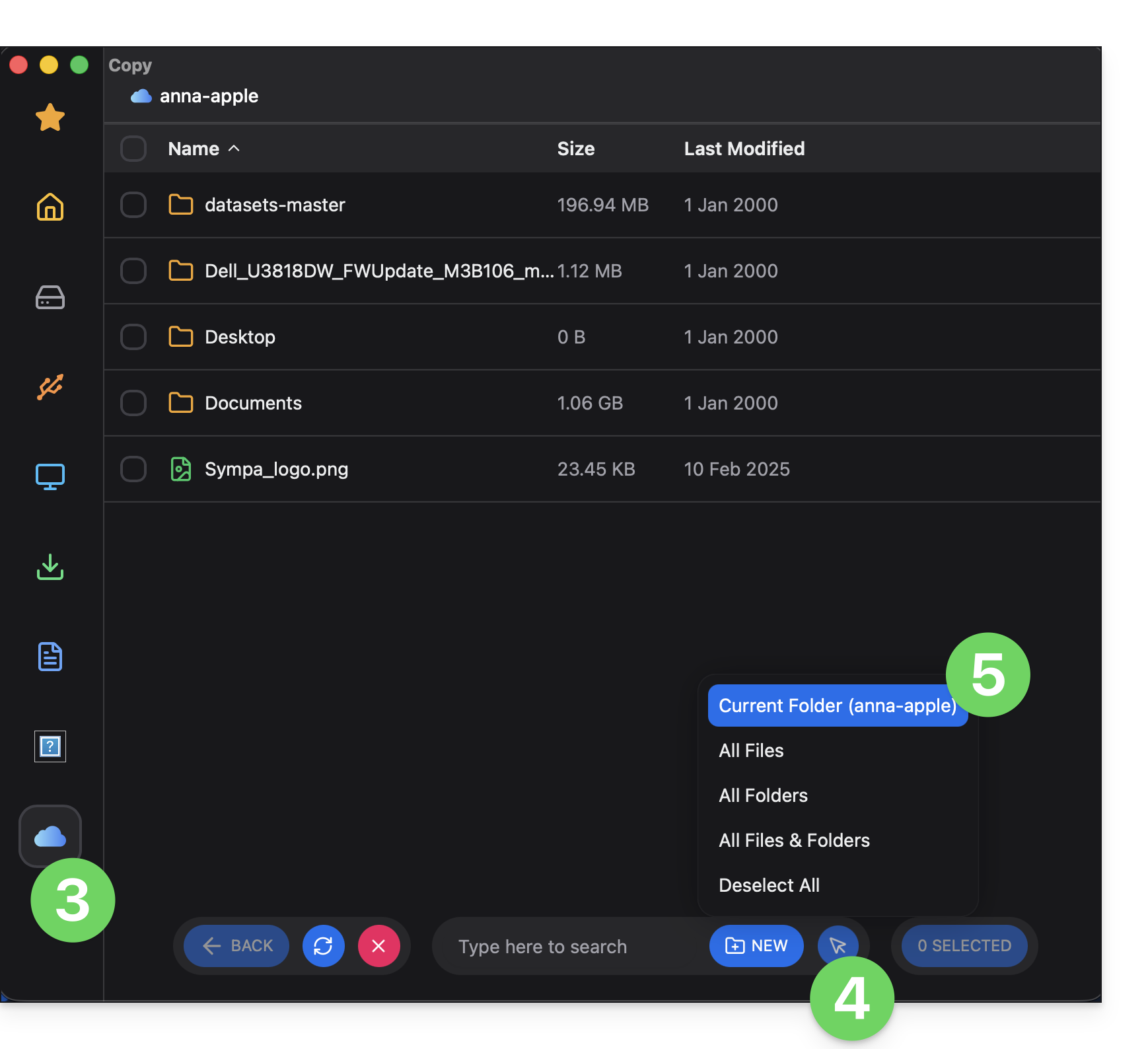
- Selezionare la connessione precedentemente stabilita (tutte le connessioni sono elencate nel menu laterale sinistro).
- Fare clic sull'icona del cursore per aprire l'albero.
- Selezionare tutti o parte dei dati da importare:
- Fare clic per selezionare la destinazione:
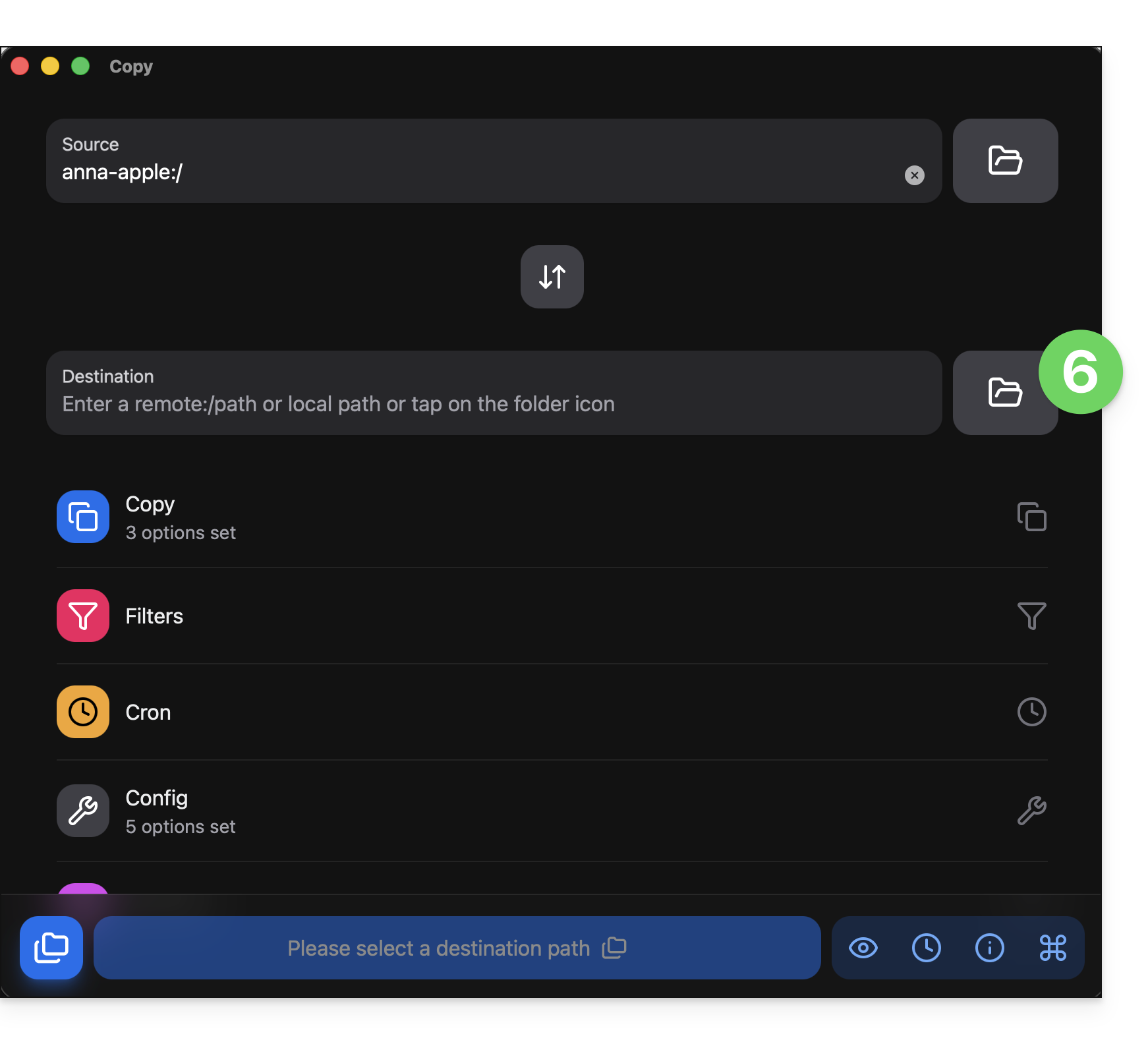
- Selezionare la connessione kDrive precedentemente stabilita.
- Scegli in quale cartella salvare i dati importati e fai clic sul pulsante per confermare la posizione:
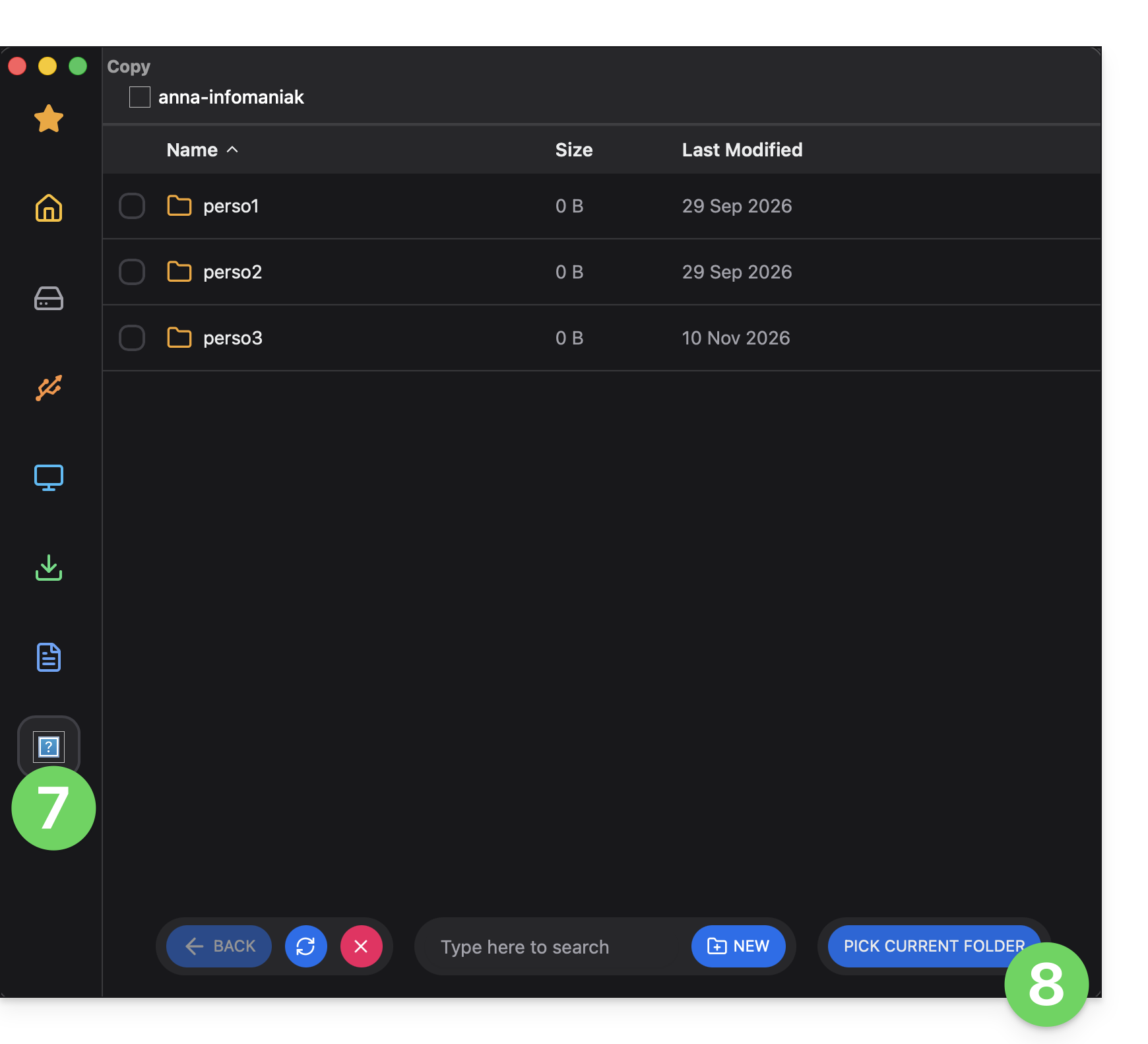
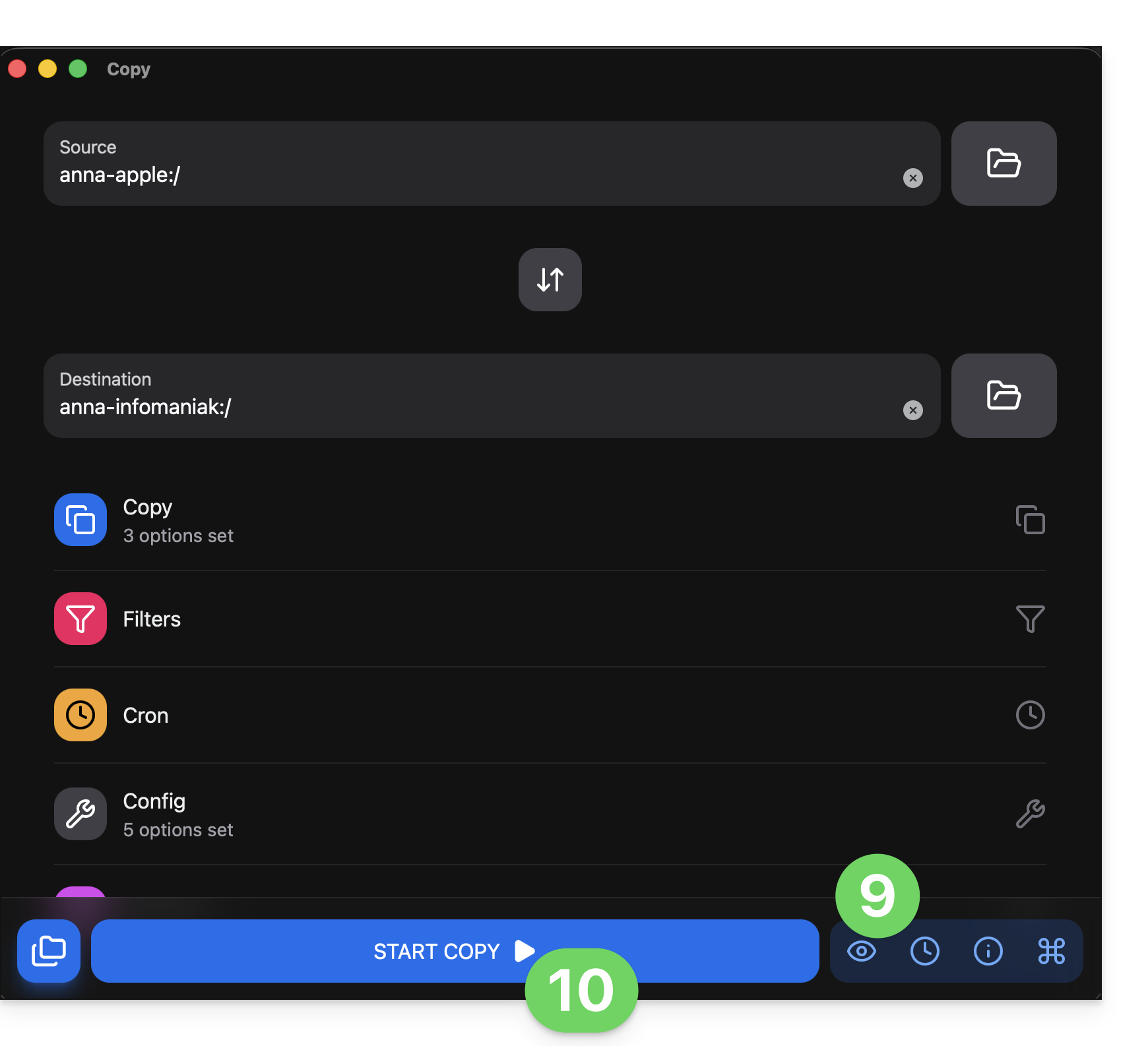
- L'icona a forma di occhio consente di simulare la copia e visualizzare il risultato in anteprima.
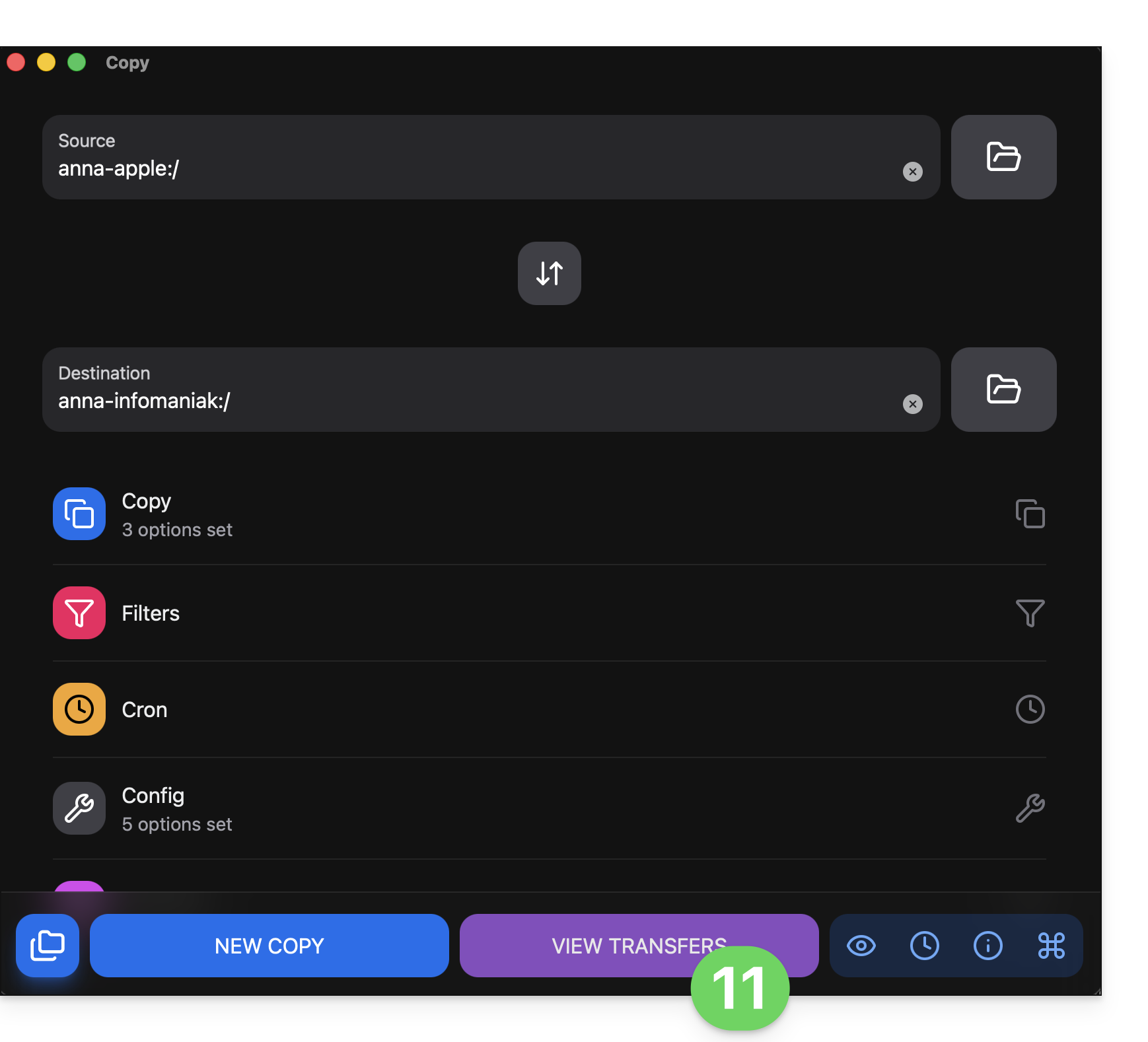
- Avvia la copia facendo clic sul pulsante:
- Il pulsante di trasferimento consente di monitorare la copia in tempo reale:
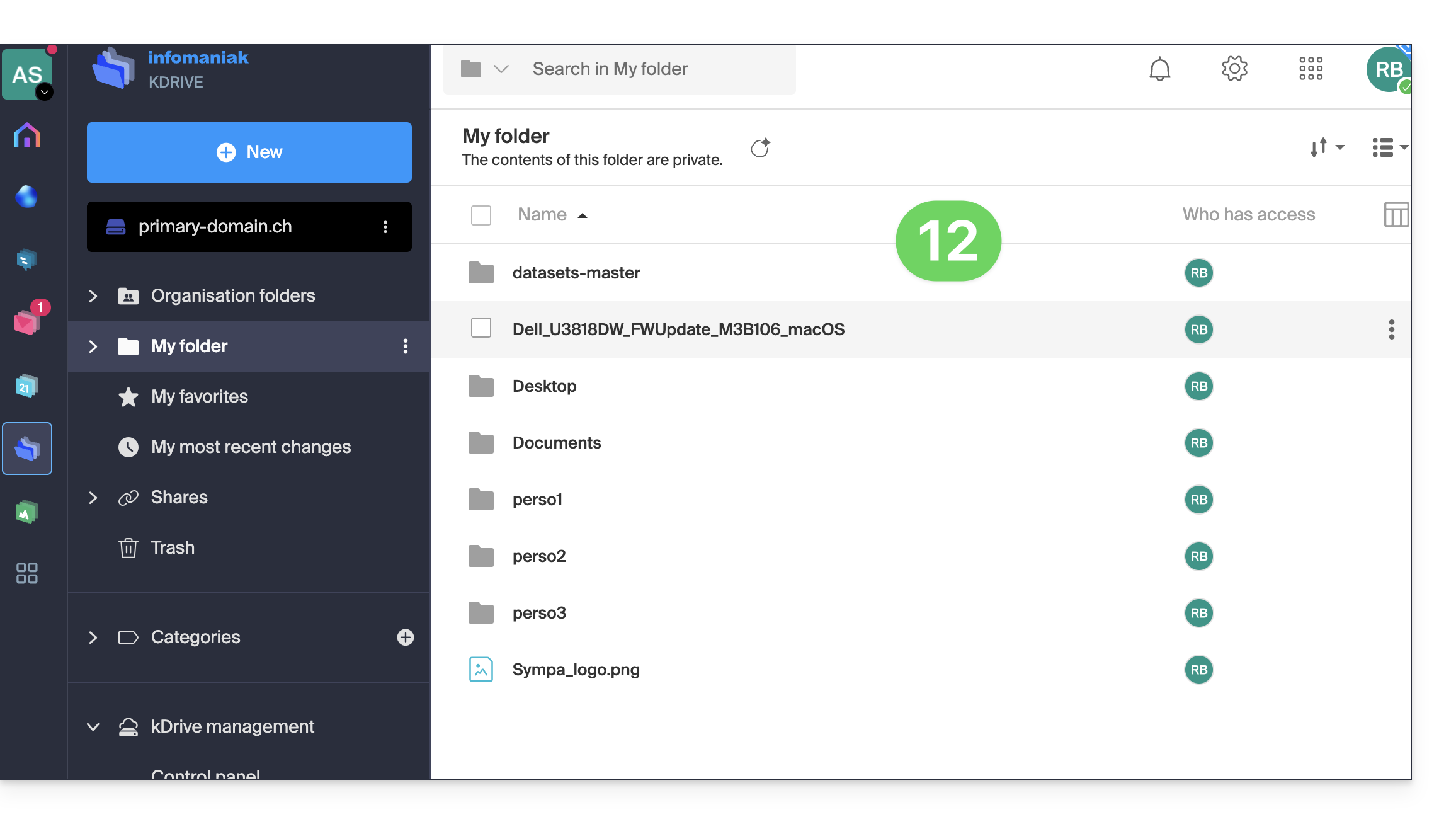
- Una volta completata la copia, i dati importati saranno visibili all'interno del tuo kDrive:
Link a questa FAQ: https://faq.infomaniak.com/2938
Questa FAQ è stata utile?