Base di conoscenze
1 000 FAQ, 500 tutorial e video esplicativi. Qui ci sono delle soluzioni!
Installa kDrive su Windows
Aggiornamento 22/10/2026
Questa guida illustra l'installazione dell'applicazione desktop kDrive di Infomaniak su un computer dotato del sistema operativo Windows. Questa applicazione consente di sincronizzare automaticamente i file del computer con lo spazio kDrive online.
Installare l'app kDrive 4.x su Windows
A tal fine:
- Aprire l'applicazione scaricata (❓: guida) per avviare l'installazione sul dispositivo.
- La finestra di configurazione si apre automaticamente dopo l'installazione dell'applicazione (e l'icona dell'app deve essere visibile in basso a destra su Windows).
- Fare clic sul pulsante per accedere al proprio account:
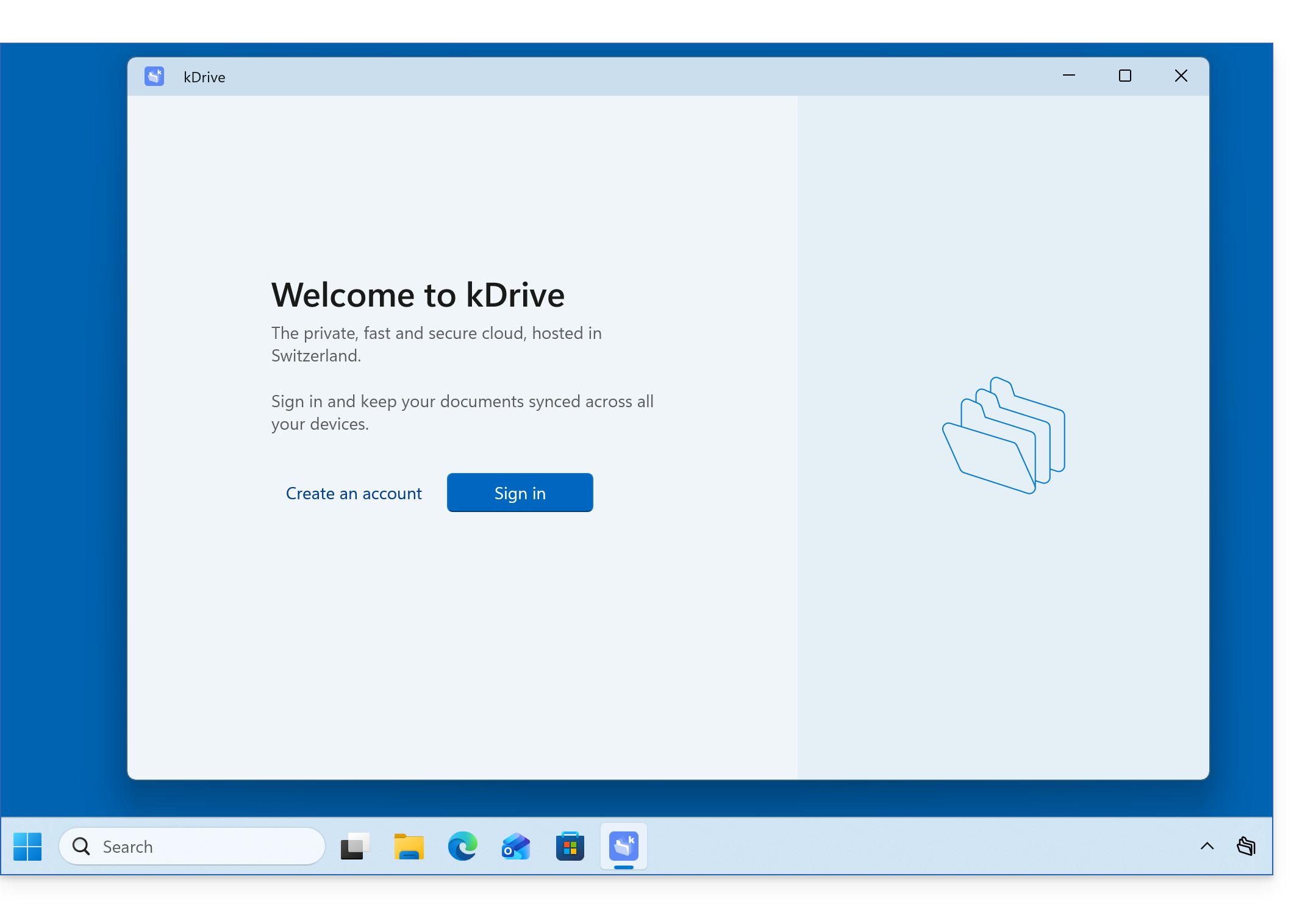
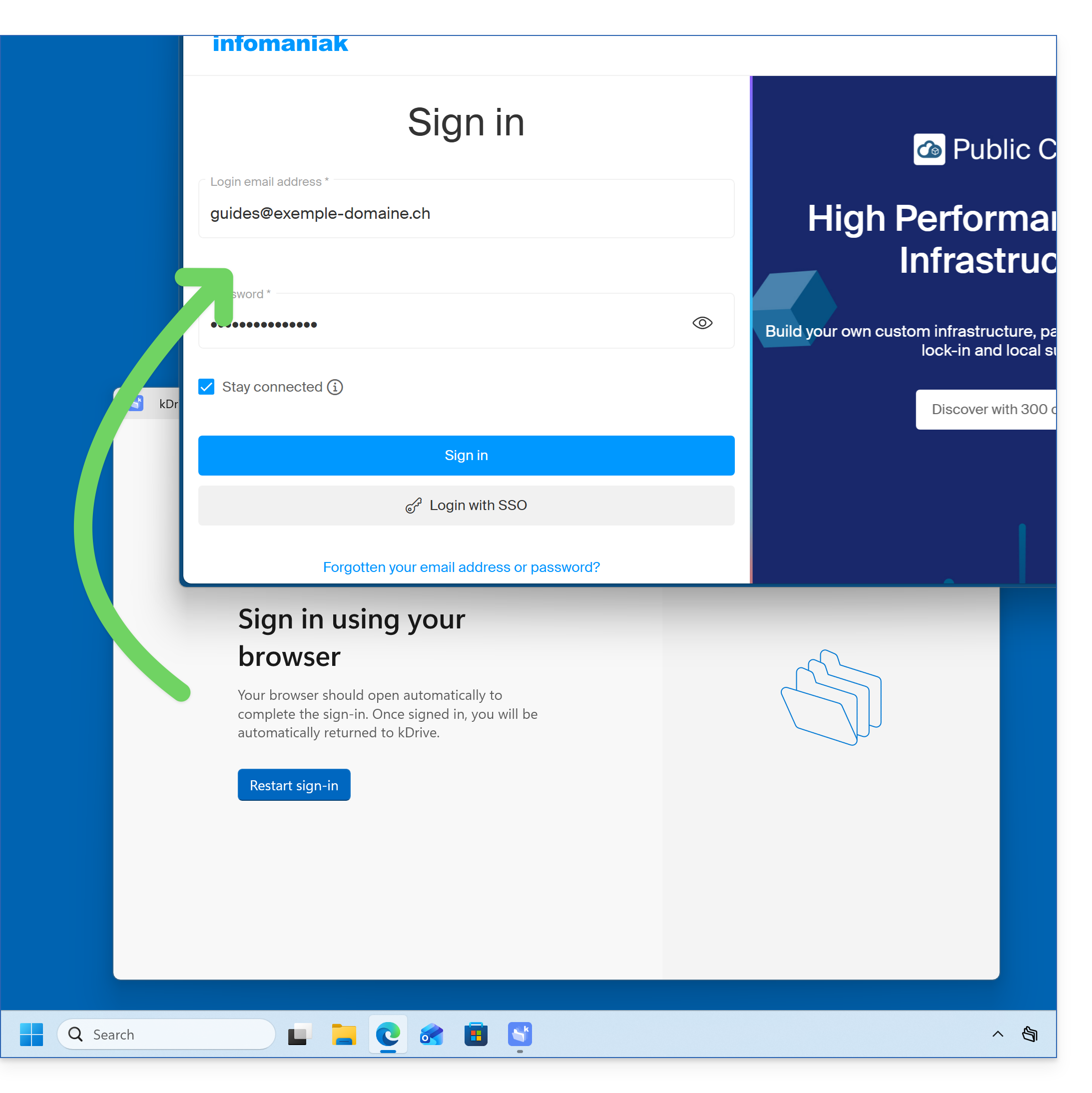
- Il browser si apre per consentirti di accedere al tuo account Infomaniak, che ti indirizzerà all'Organizzazione o alle Organizzazioni che includono il tuo kDrive:
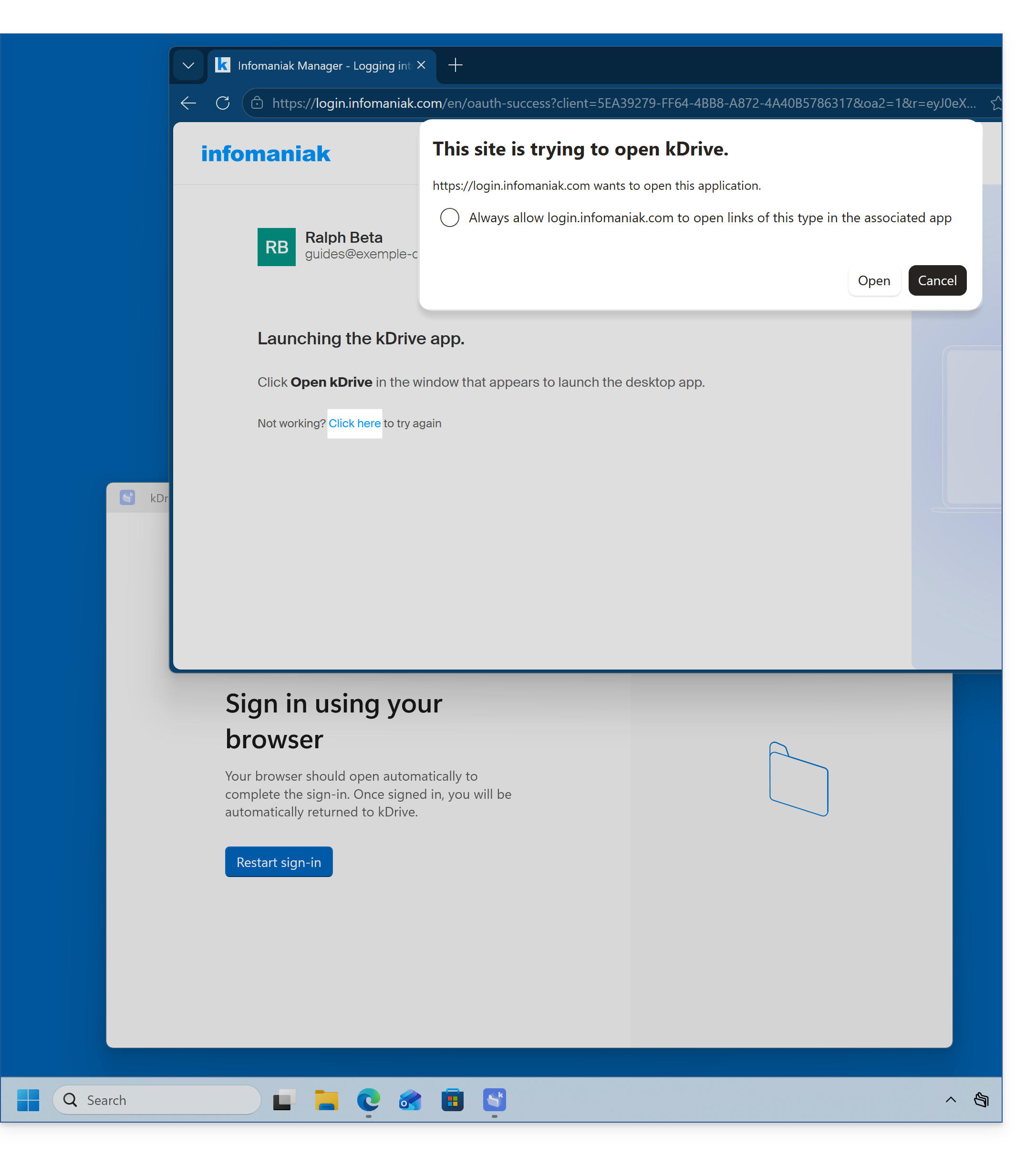
- Il browser potrebbe richiedere l'autorizzazione per interagire con l'applicazione kDrive, al fine di confermare la connessione; fai clic sul pulsante Apri (se annulli per errore, fai clic sul link per ripetere la richiesta):
- È possibile chiudere il browser; selezionare il (o i) kDrive tra quelli a cui l'utente ha accesso e che si desidera sincronizzare su questo dispositivo, quindi fare clic su Impostazioni avanzate:
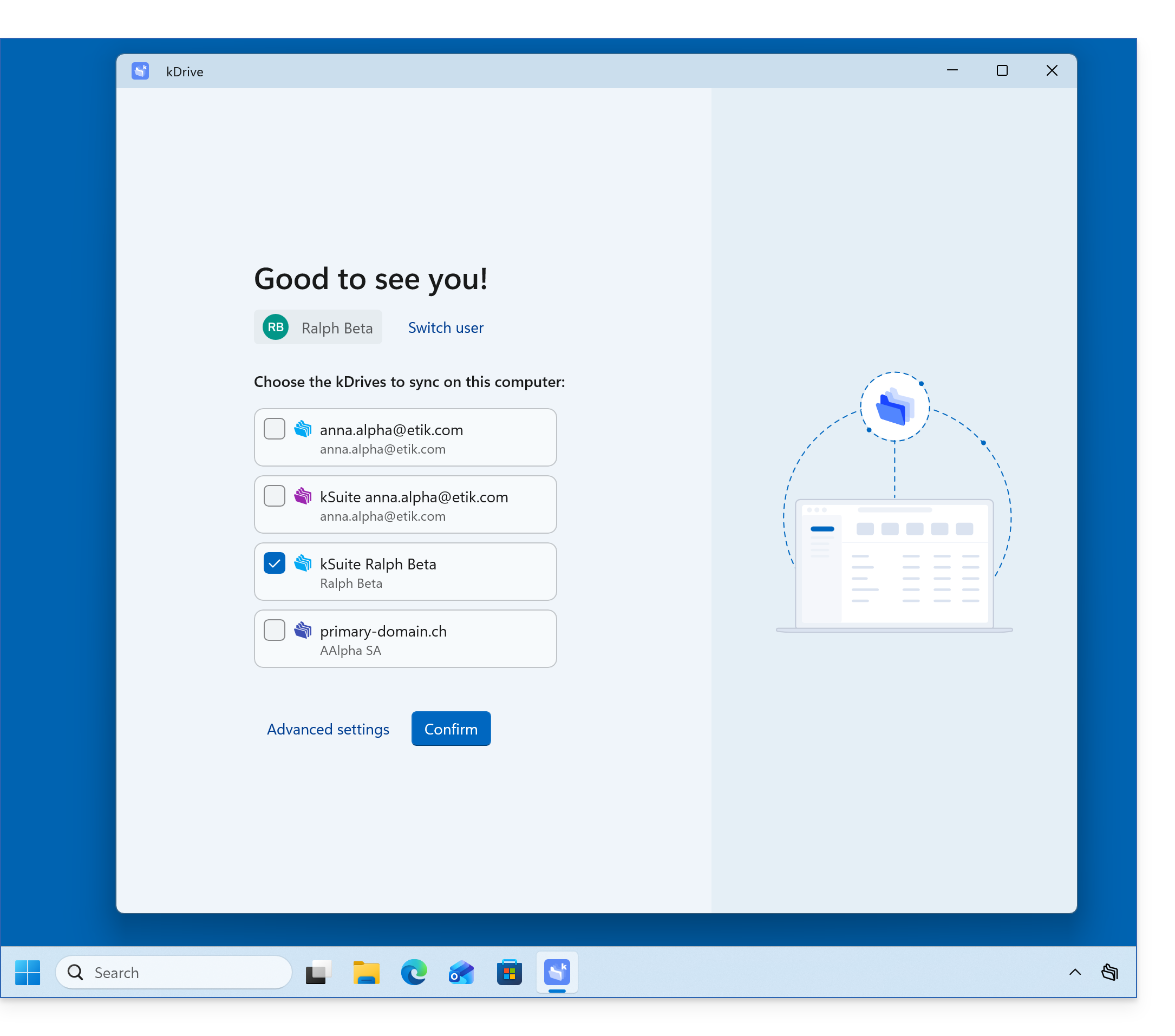
- Le Impostazioni avanzate consentono di scegliere:
- la posizione in cui memorizzare i dati di kDrive (la cartella deve essere vuota),
- le cartelle già esistenti su kDrive che non devono essere visualizzate su questo dispositivo (❓: guida),
- se i file di kDrive devono essere memorizzati sul disco con le loro dimensioni reali oppure se possono essere elencati “virtualmente”, pur essendo memorizzati sui server remoti (❓: guida).
- Confermare in fondo alla pagina:
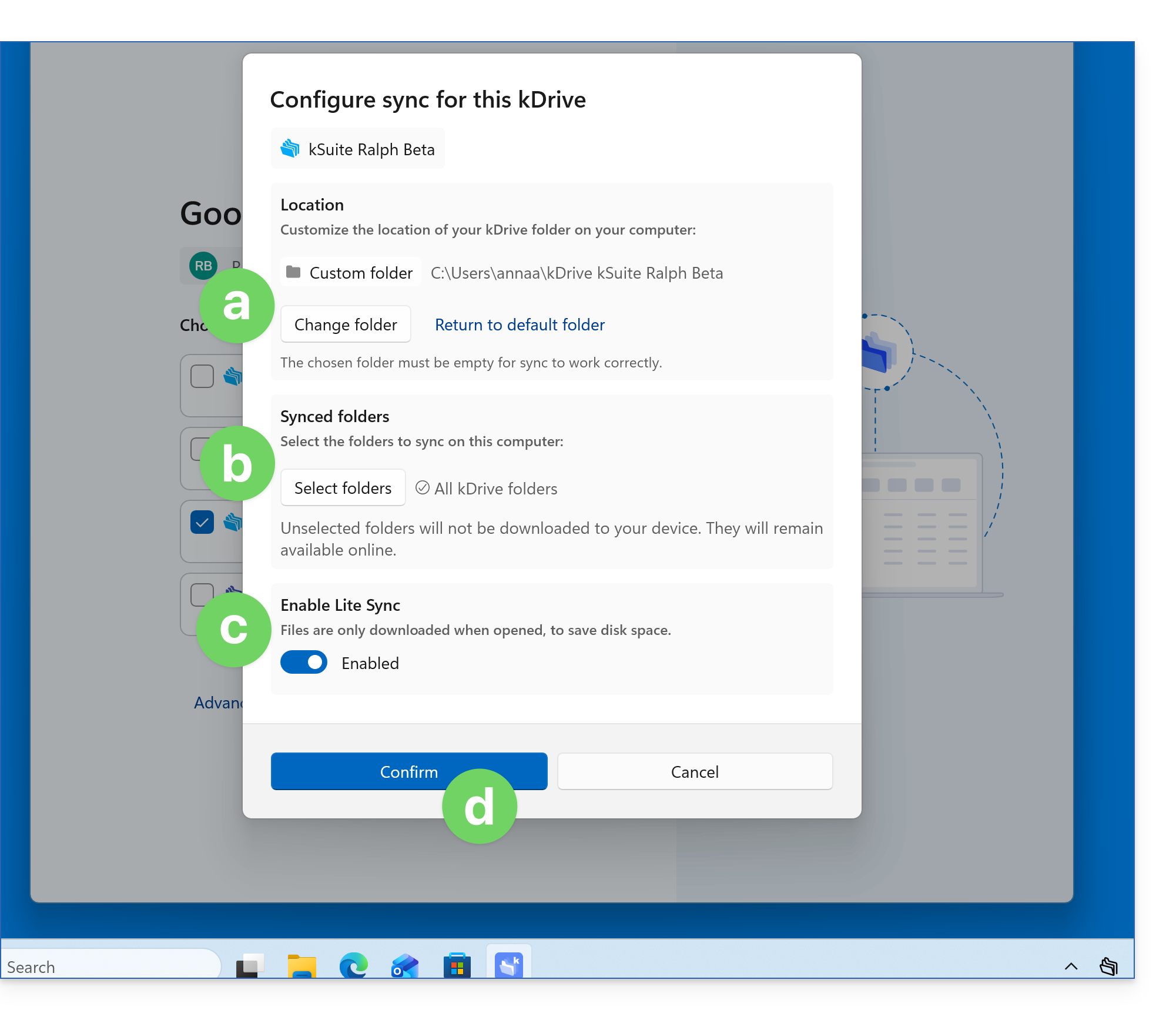
- Fare clic sul pulsante Conferma accanto alle impostazioni avanzate per completare l'installazione; l'app deve essere eseguita in background, consentendo la sincronizzazione automatica; l'icona dell'app dovrebbe essere sempre visibile (❓: guida):
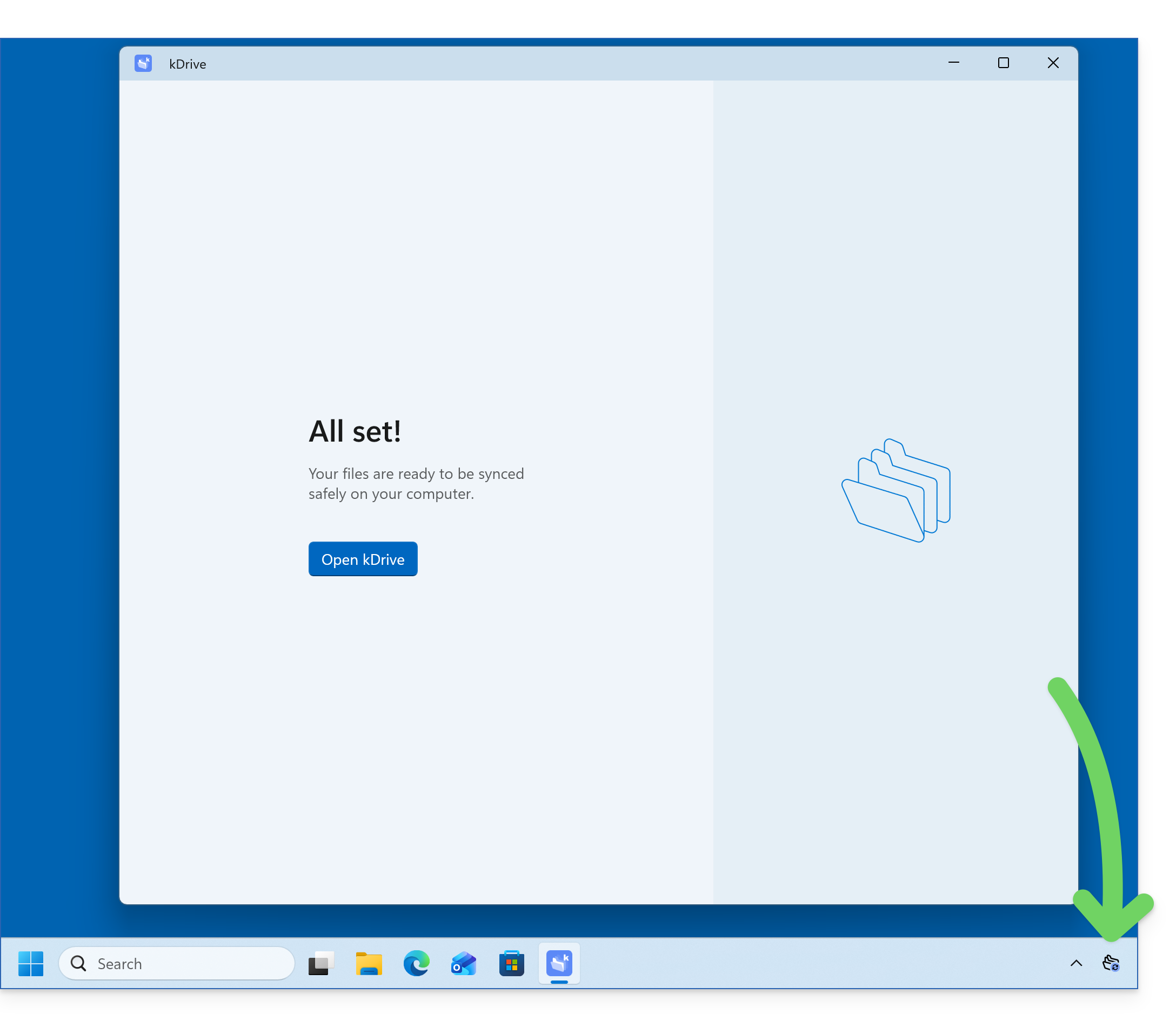
- Consultare le altre guide per continuare a scoprire le funzionalità dell'app kDrive.
Installare l'app kDrive 3.x su Windows
Per farlo:
- Aprire l'applicazione scaricata per avviare l'installazione sul dispositivo.
- Al termine dell'installazione, l'applicazione dovrebbe aprirsi e visualizzare un modulo che richiede di accedere al proprio account Infomaniak.
- Seleziona quindi dall'elenco il kDrive che desideri sincronizzare, qualora il tuo account consenta l'accesso a più kDrive; potrai collegarne altri in seguito, se necessario (❓: guida).
- Attiva o disattiva l'opzione Lite Sync (❓: guida), che consente di risparmiare spazio archiviando virtualmente i tuoi file kDrive sul computer, scaricandoli solo quando necessario.
- Viene creata una cartella kDrive sul disco rigido nella posizione indicata (si consiglia di non modificare questa posizione, ma se necessario è possibile farlo facendo clic sull'icona a forma di matita ✎):
- Questa cartella conterrà i file eventualmente già presenti nel tuo kDrive (alcune cartelle potrebbero essere ignorate – vedi sotto) e invierà al server kDrive tutti i file che vi inserirai in futuro.
- Durante l'installazione,prestate attenzione alle autorizzazioni che potrebbero essere richieste (in particolare su macOS) e che devono essere concesse per il corretto funzionamento dell'applicazione (❓: guida).
- Una volta completata l'installazione, è possibile scegliere di aprire la cartella in cui sono memorizzati i file di kDrive sul disco rigido.
- È quindi possibile confrontare i dati presenti sul disco rigido con i dati dell'app web kDrive di Infomaniak (servizio online ksuite.infomaniak.com/kdrive):
- Fare clic sul menu delle azioni ⋮ a destra della finestra di kDrive.
- Fare clic per aprire la versione web.
Link a questa FAQ: https://faq.infomaniak.com/2936
Questa FAQ è stata utile?