Base di conoscenze
1 000 FAQ, 500 tutorial e video esplicativi. Qui ci sono delle soluzioni!
Importare dati su kDrive tramite l'app desktop v4.x
Questa guida spiega come importare nuovi dati su kDrive da un computer utilizzando l'applicazione kDrive v4.x e come procedere se i dati sincronizzati diventano troppo numerosi per i tuoi dispositivi.
Prerequisiti
- Affinché la sincronizzazione tra i tuoi dispositivi funzioni correttamente anche in caso di aggiornamenti dei dati su kDrive (nuovo file, documento modificato, ecc.), è ovviamente necessario che:
Importare file su kDrive v4.x
Se desideri aggiungere al tuo kDrive dei file attualmente presenti sul tuo disco rigido:
- Avvia kDrive sul tuo dispositivo: l'icona dell'app deve essere visibile in alto a destra su macOS/Linux e in basso a destra su Windows (❓: guida).
- Aprire quindi in Esplora file (Windows) o in Finder (macOS) la cartella definita come spazio di archiviazione dei dati di kDrive; per impostazione predefinita, durante l'installazione dell'applicazione, questa cartella è stata denominata con il nome del vostro kDrive.
- Nella directory principale si trovano i file appartenenti alla vostra cartella personale, “La mia cartella”.
- La cartella
Documenti comunicorrisponde alle cartelle dell'Organizzazione ed è condivisa per impostazione predefinita con gli altri utenti di questo kDrive: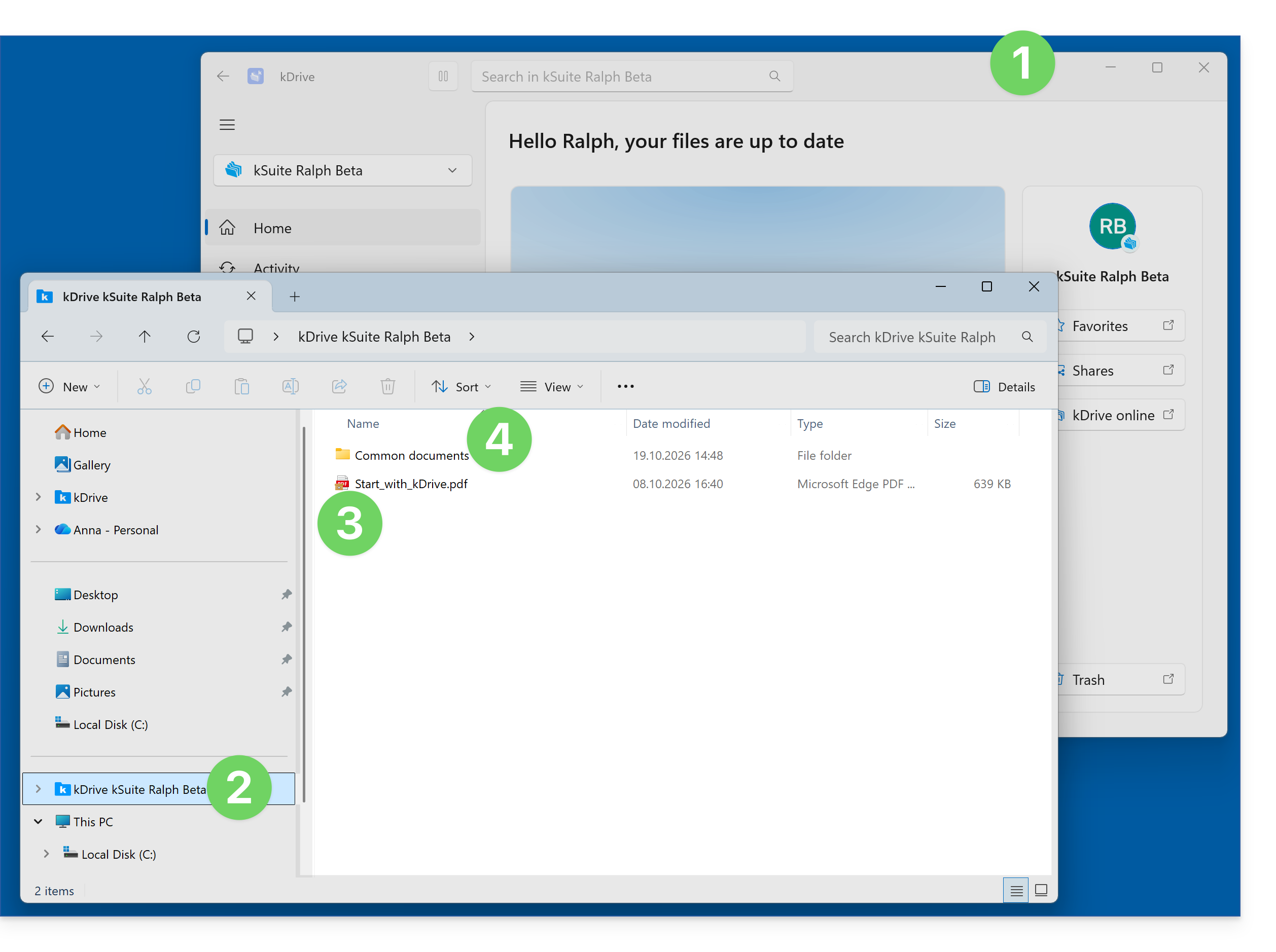
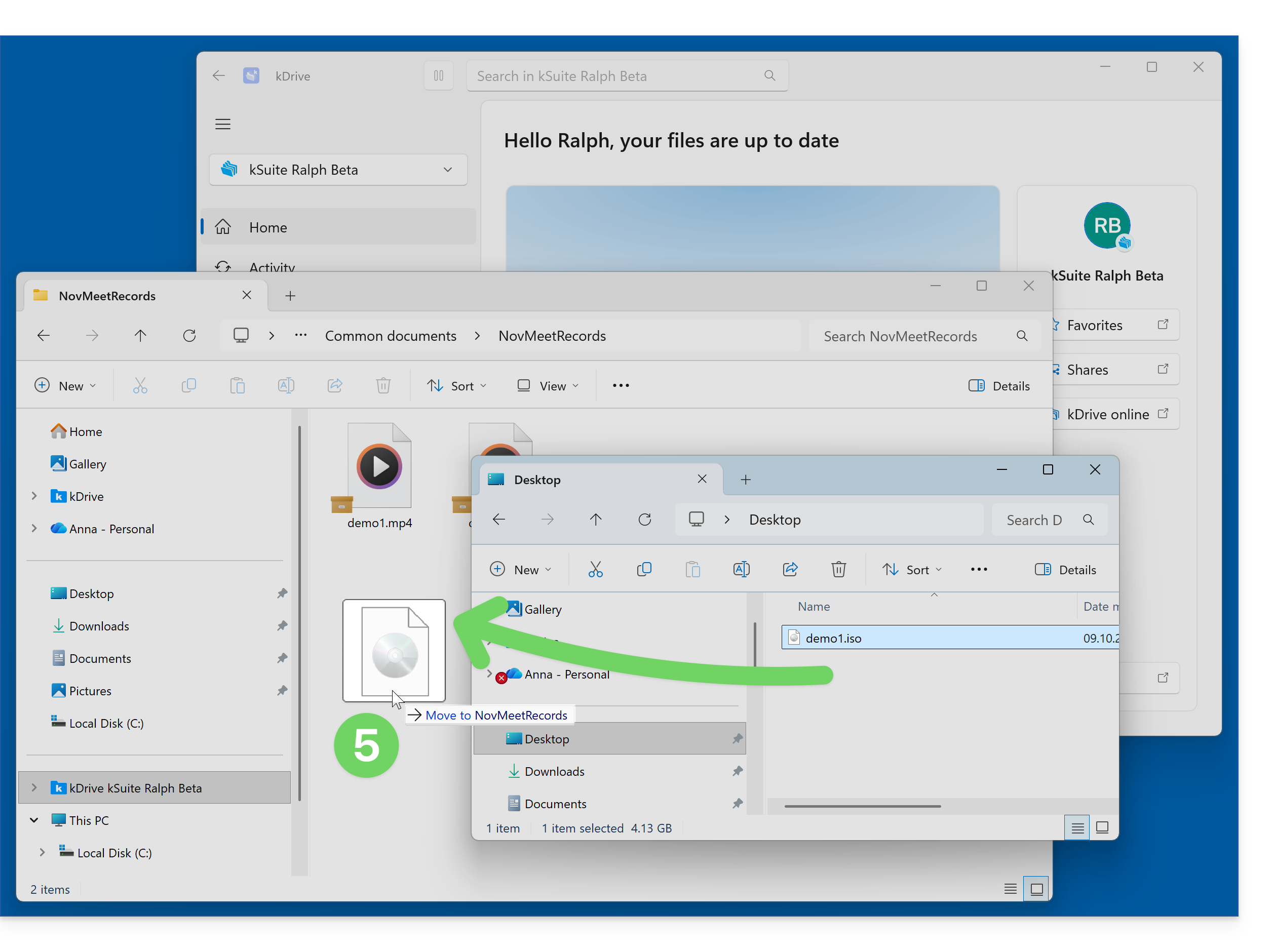
- Aggiungi il tuo file nella posizione desiderata all'interno del tuo kDrive, copiandolo o trascinandolo per spostarlo:
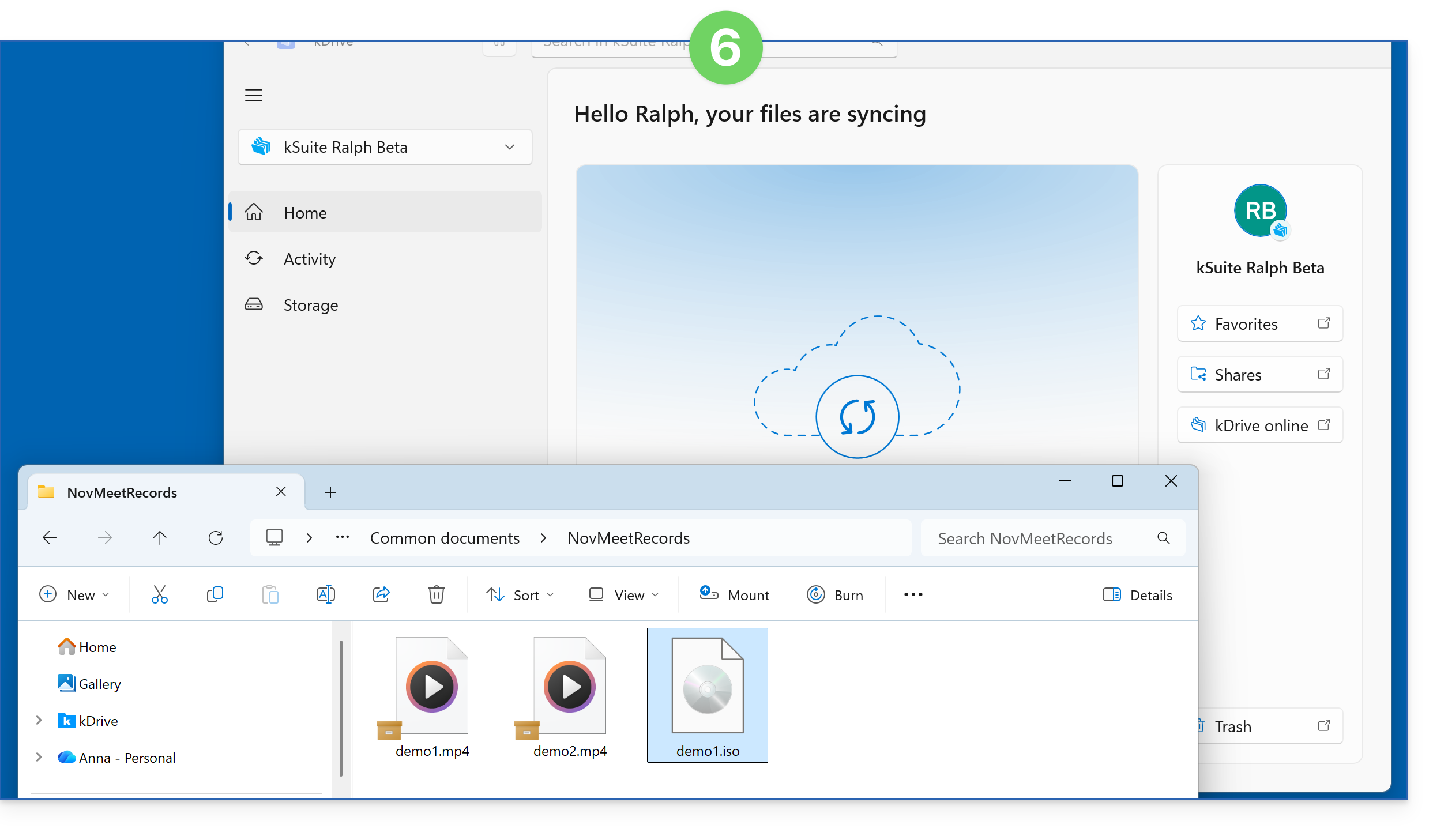
- kDrive indica quindi che è in corso una sincronizzazione; anche l'icona di kDrive nella barra delle applicazioni lo indica. In questa fase, il file è presente solo sul computer:
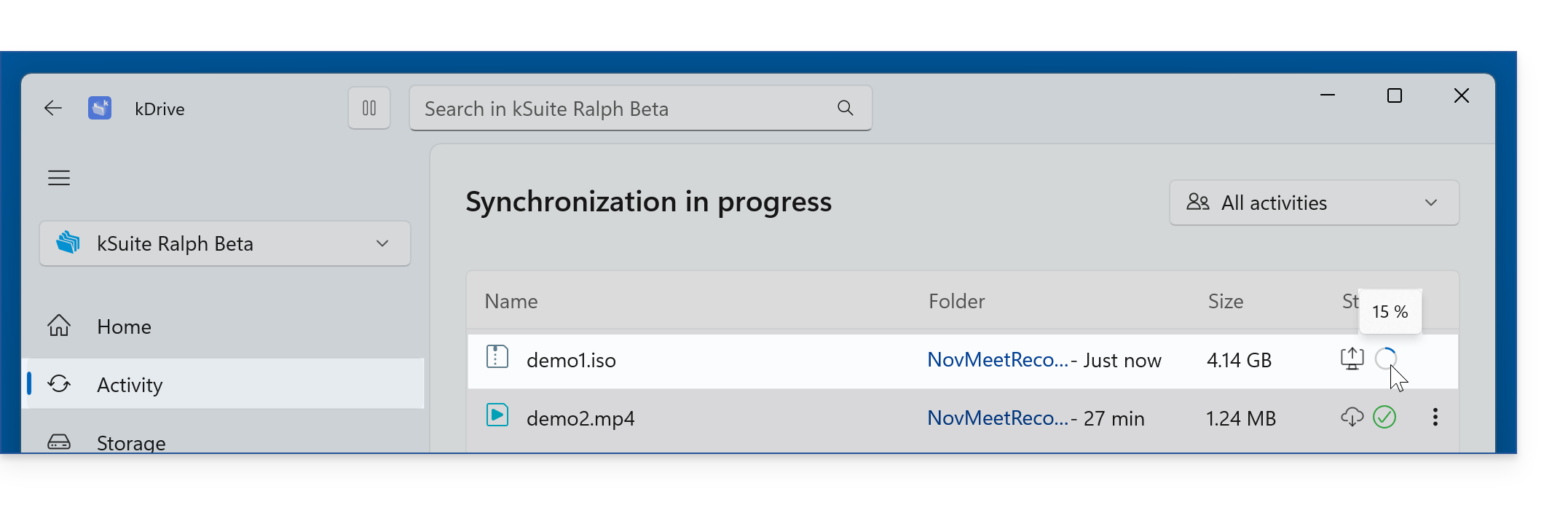
- Nella sezione Attività, è possibile visualizzare la percentuale di dati già inviati passando il mouse sopra:
- Finché la sincronizzazione non è completata (e questo potrebbe richiedere molto tempo, a seconda della velocità della connessione Internet, ad esempio), lo spazio kDrive su Internet non visualizzerà ancora i dati incompleti:
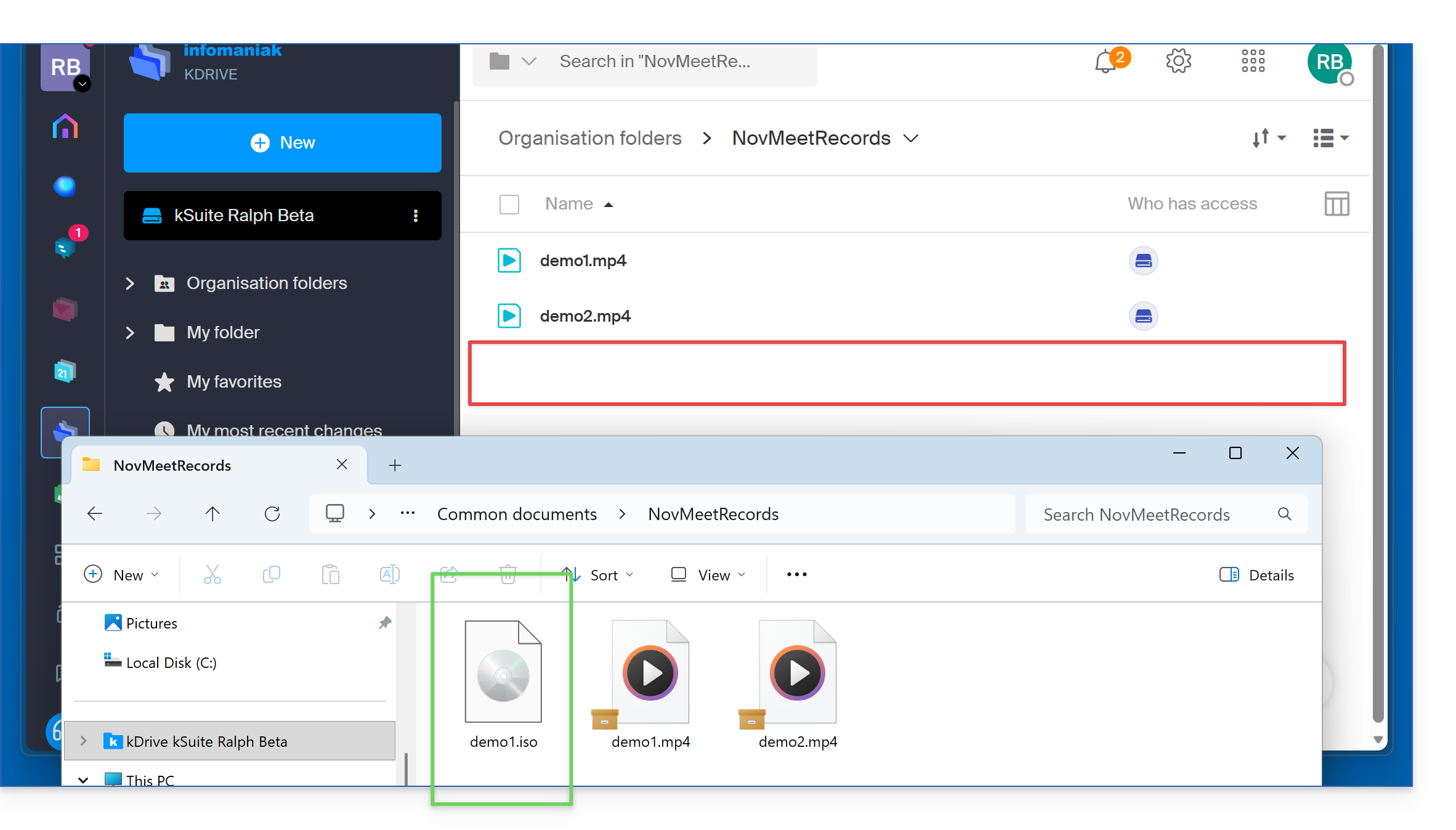
- Nella sezione Attività, è possibile visualizzare la percentuale di dati già inviati passando il mouse sopra:
Una volta completato l'invio e il file è memorizzato completamente sia sul server kDrive che sul disco rigido, inizia il download di questi dati sugli altri utenti di kDrive che hanno l'applicazione aperta sul proprio dispositivo. In caso contrario, il download/la sincronizzazione avverrà alla successiva apertura.
kDrive con grande capacità, disco rigido saturo
Il capitolo precedente illustra l'invio di un file di circa 4 GB. Se gli utenti inviano anche altri file, kDrive potrebbe occupare uno spazio maggiore rispetto a quello disponibile nella cartella kDrive sul disco rigido degli utenti. Quali soluzioni si possono adottare in questo caso?
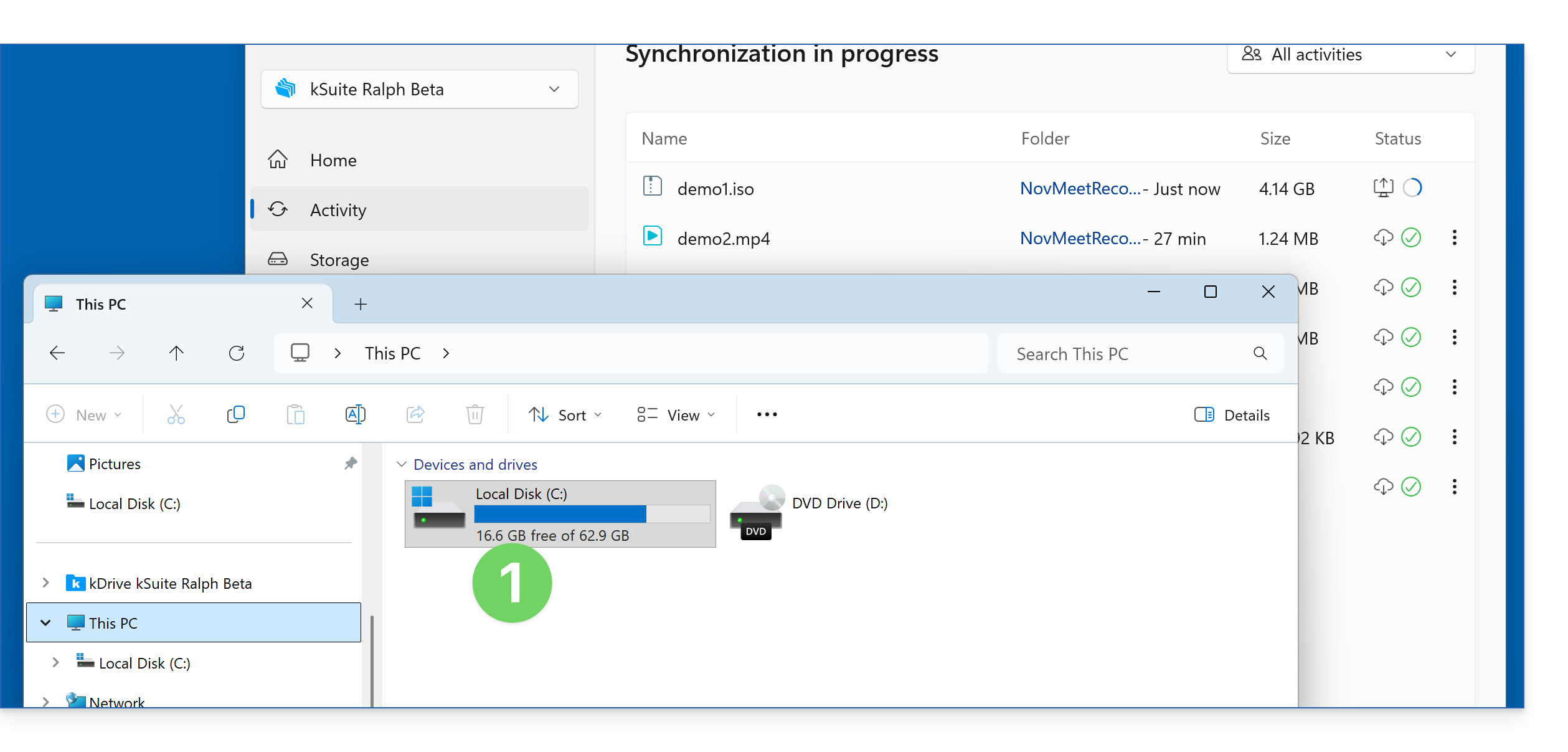
- Qui, il disco rigido di questo computer non potrà contenere più di 16 GB di nuovi dati:
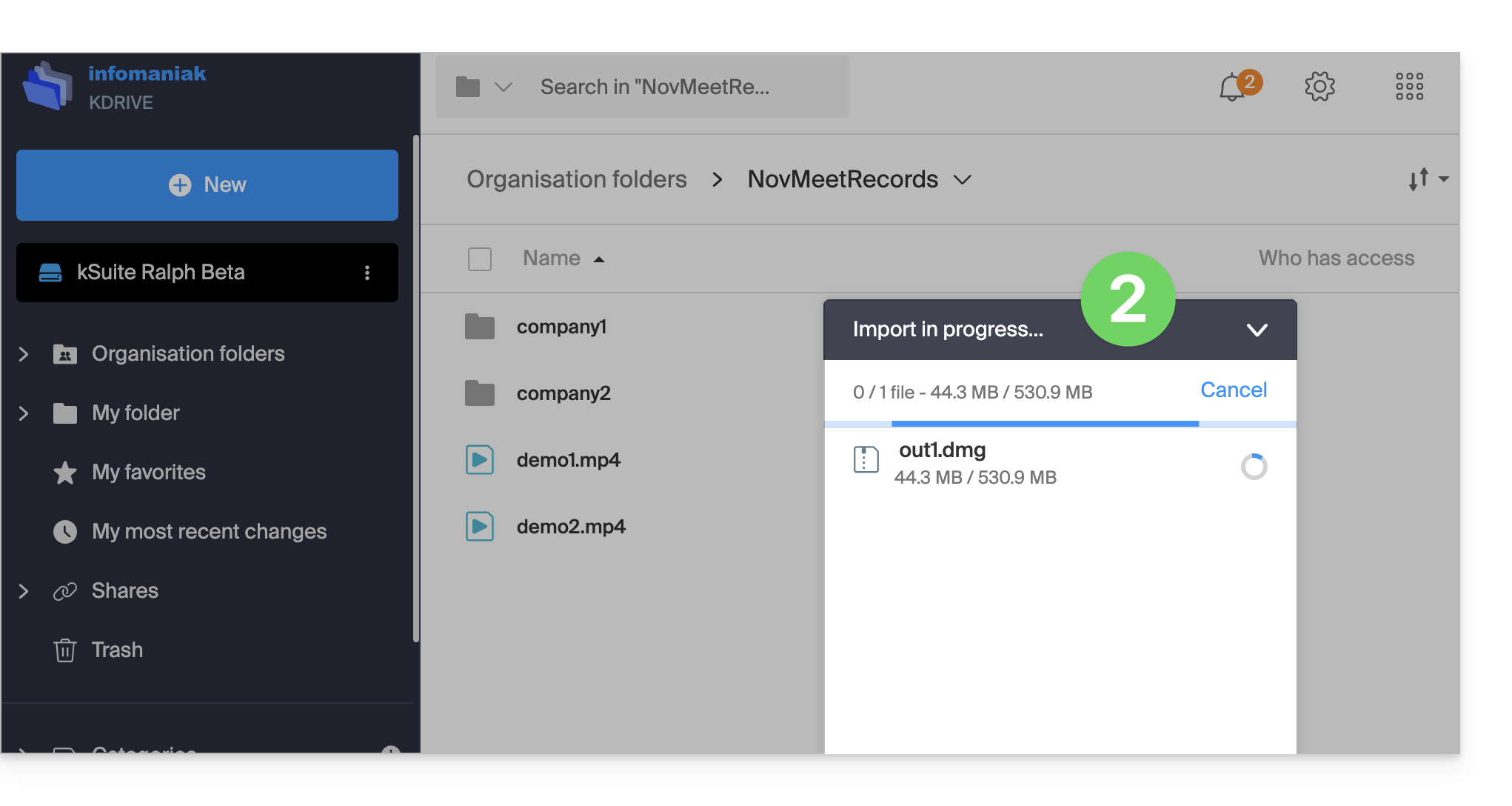
- Si saturerà perché file di grandi dimensioni vengono caricati tramite altri mezzi sul kDrive condiviso:
Per ridurre lo spazio di archiviazione sul computer, è possibile rendere ogni file “virtuale”: sul computer sarà visibile solo una rappresentazione del file, mentre il contenuto sarà archiviato in remoto sui server kDrive. È possibile attivare questa funzionalità su Windows (❓: guida) e macOS (❓: guida):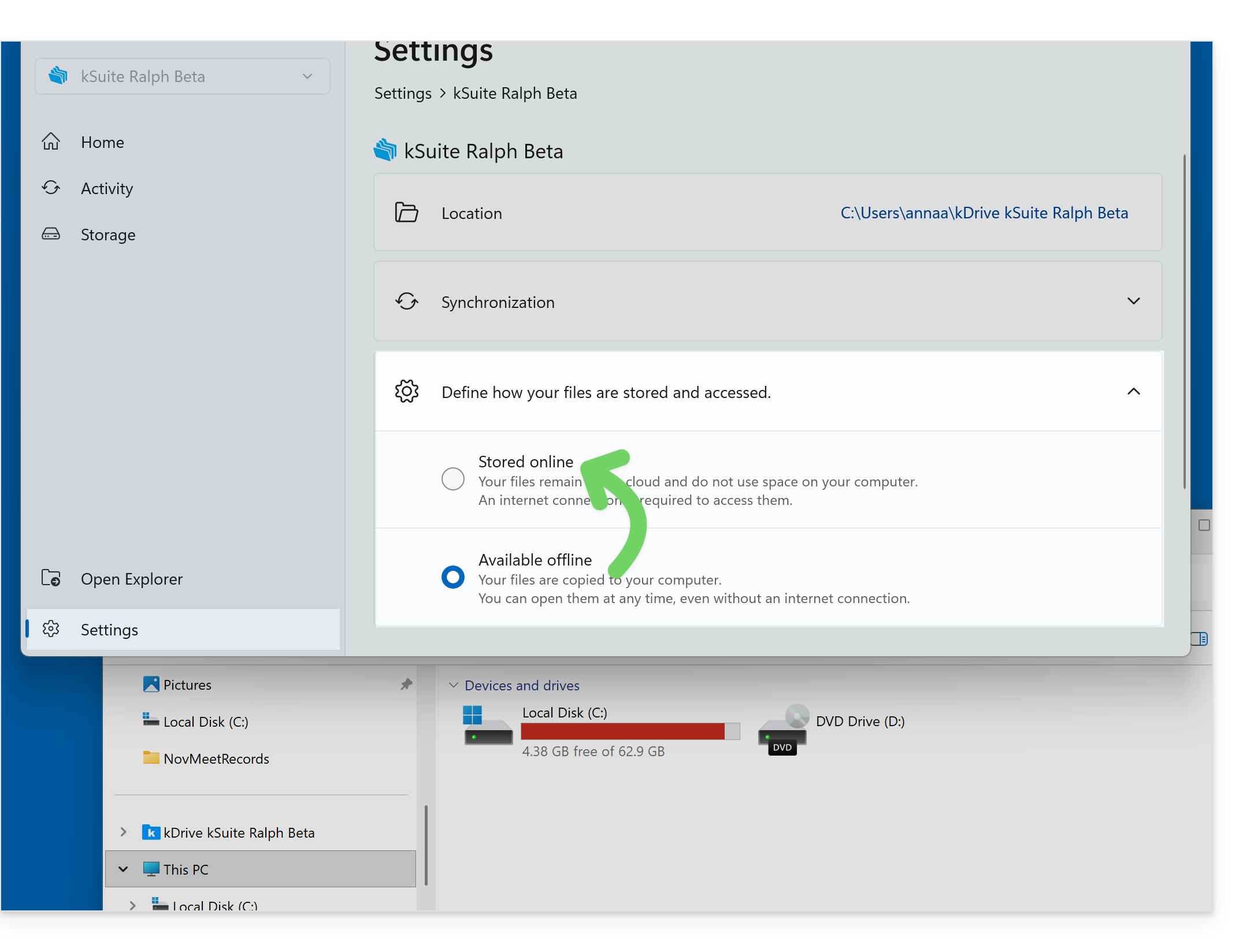
Un'altra soluzione consiste nel non sincronizzare alcune parti del kDrive, in modo da conservare in locale solo le cartelle che si utilizzano più frequentemente sul computer (❓: guida), mentre il resto viene archiviato in modo sicuro sui server kDrive ed è visibile su altri computer e/o per altri collaboratori che dispongono di più spazio su disco.
Link a questa FAQ: https://faq.infomaniak.com/2934
Questa FAQ è stata utile?