Base di conoscenze
1 000 FAQ, 500 tutorial e video esplicativi. Qui ci sono delle soluzioni!
Inviare file di grandi dimensioni con kSuite / SwissTransfer Pro
Aggiornamento 15/10/2026
Questa guida illustra l'utilizzo di SwissTransfer / SwissTransfer Pro, il servizio Infomaniak disponibile all'interno di kSuite e my kSuite+.
Introduzione
- La registrazione a SwissTransfer consente di accedere alla cronologia dei trasferimenti; tuttavia, sono in vigore alcune limitazioni (❓: guida).
- La cronologia è disponibile a partire dalla data di registrazione; i trasferimenti effettuati prima di tale data non vengono recuperati retroattivamente e quindi non saranno inclusi nella cronologia.
- Un trasferimento attivo presente ancora nella cronologia può essere eliminato in modo che non sia più disponibile per il download.
- È possibile personalizzare ulteriormente i trasferimenti (❓: guida) con SwissTransfer Pro.
- È possibile utilizzare SwissTransfer anche tramite l'app mobile (applicazione per smartphone o tablet iOS/Android); grazie alla sua integrazione, offre la possibilità di condividere rapidamente file, foto, PDF, ecc. direttamente dall'esploratore:
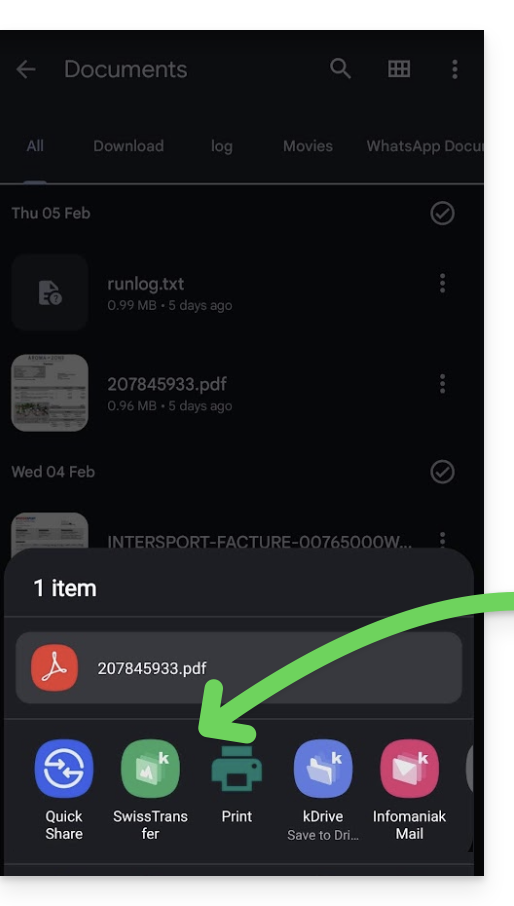
Trasferire dati quando si è connessi a Infomaniak
Per inviare file e conservare la cronologia dei trasferimenti:
- Clicca qui per accedere all'app web SwissTransfer di Infomaniak (servizio online swisstransfer.com) e clicca sul pulsante per accedere:
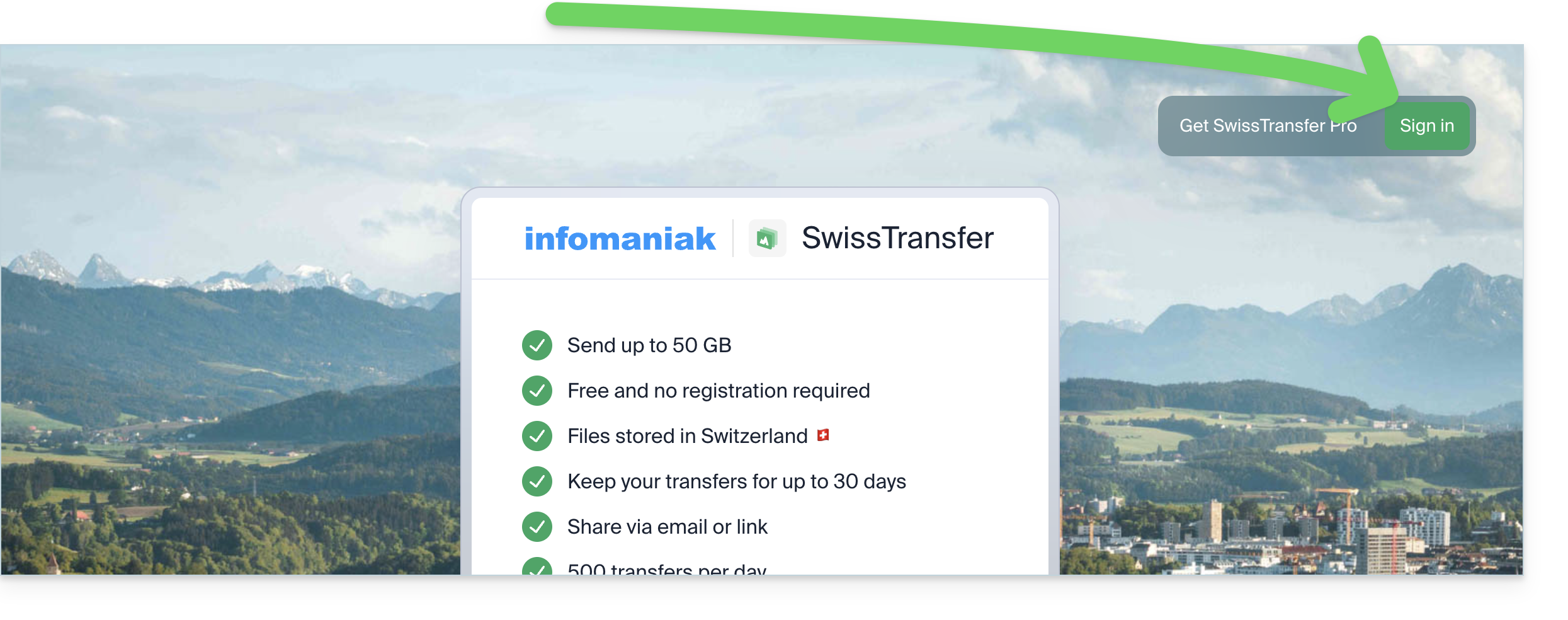
- Inserisci il tuo ID di accesso e la password, e completa, se necessario, l'autenticazione a due fattori.
- Una volta effettuato l'accesso, fai clic sul pulsante per aggiungere i documenti da trasferire (il servizio supporta file di grandi dimensioni fino a 50 GB); puoi anche trascinare e rilasciare i tuoi dati in quest'area:
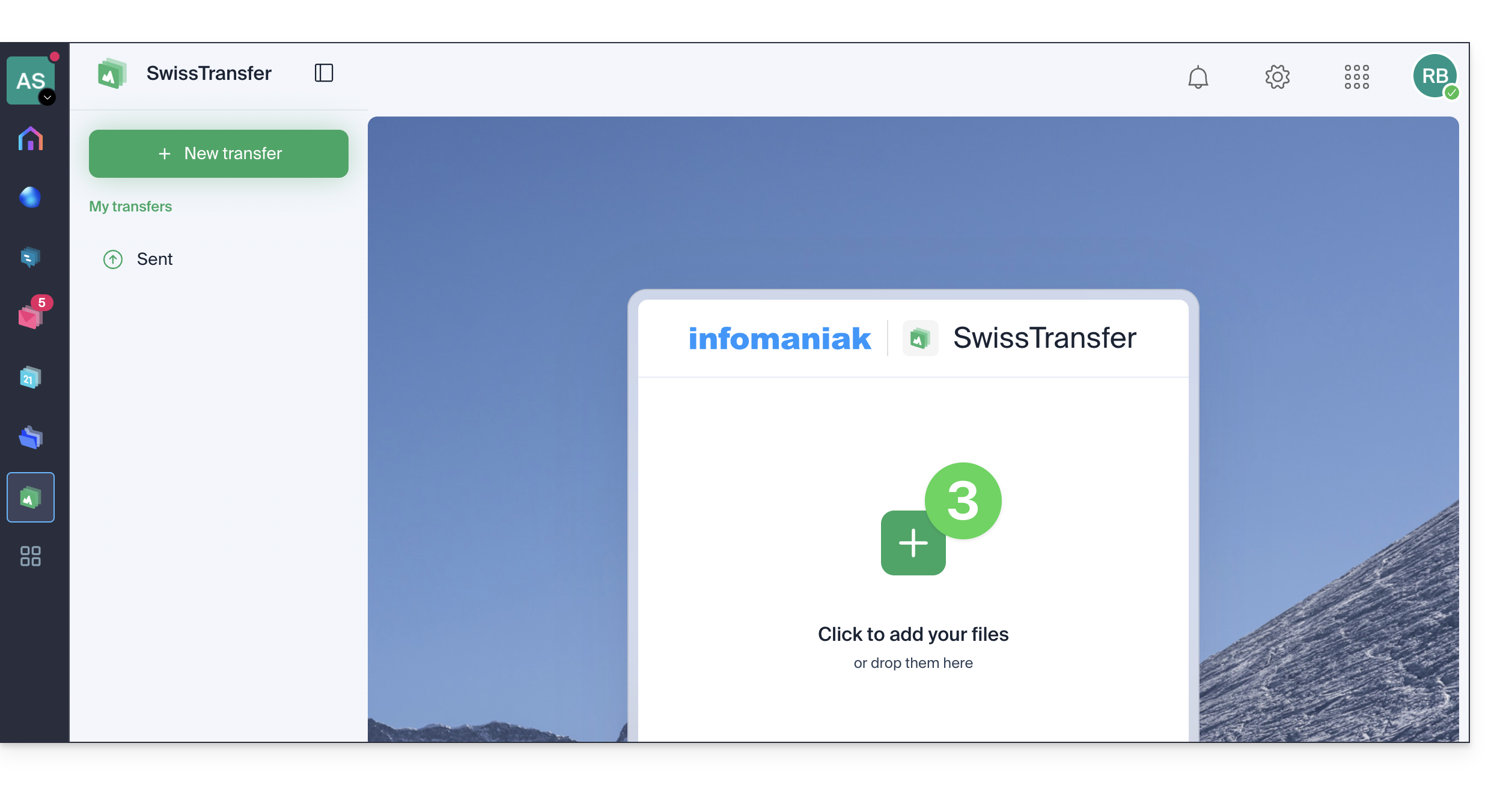
- I tuoi file sono pronti per essere trasferiti.
- Decidi quindi se desideri creare un invio tramite e-mail all'indirizzo che preferisci, oppure ottenere un link che rimanda al tuo trasferimento (senza che questo venga inviato a qualcuno).
- Scegli anche la durata per la quale i tuoi dati saranno disponibili per il download (da 1 a 60 giorni a seconda delle offerte).
- Nelle opzioni, puoi anche limitare, se necessario, il numero massimo di volte in cui i tuoi destinatari possono scaricare il contenuto (da 1 a 250) o lasciarlo illimitato, aggiungere un'eventuale protezione tramite password e, a seconda delle offerte, personalizzare le tue invii (❓: guida):
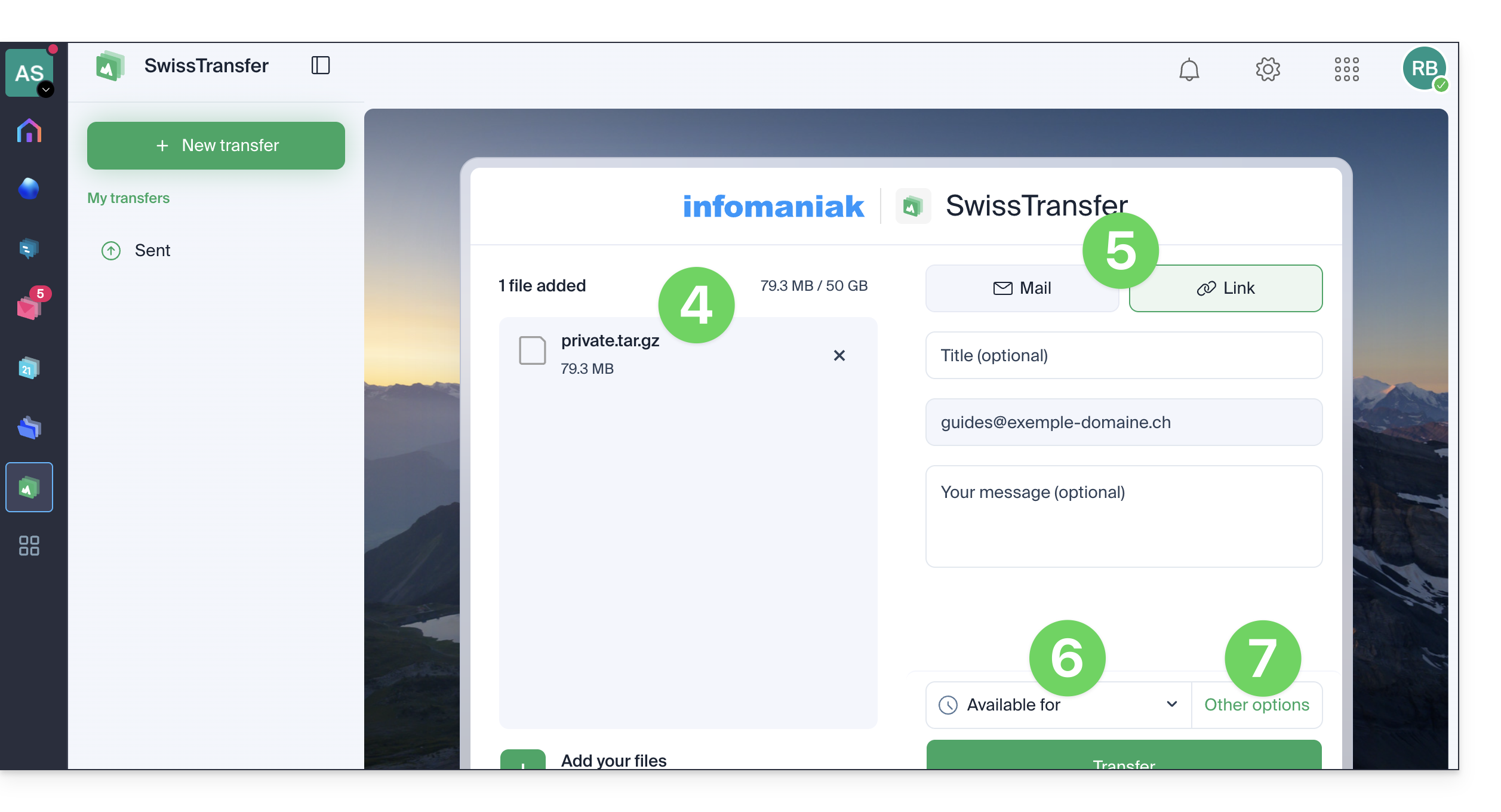
- Completa le tue informazioni:
- Titolo e messaggio
- L'invio tramite e-mail richiede necessariamente l'aggiunta di uno o più indirizzi e-mail di destinazione.
- Il mittente viene automaticamente prelevato dalle tue credenziali di accesso all'Organizzazione.
- Fai clic sul pulsante per Inviare:
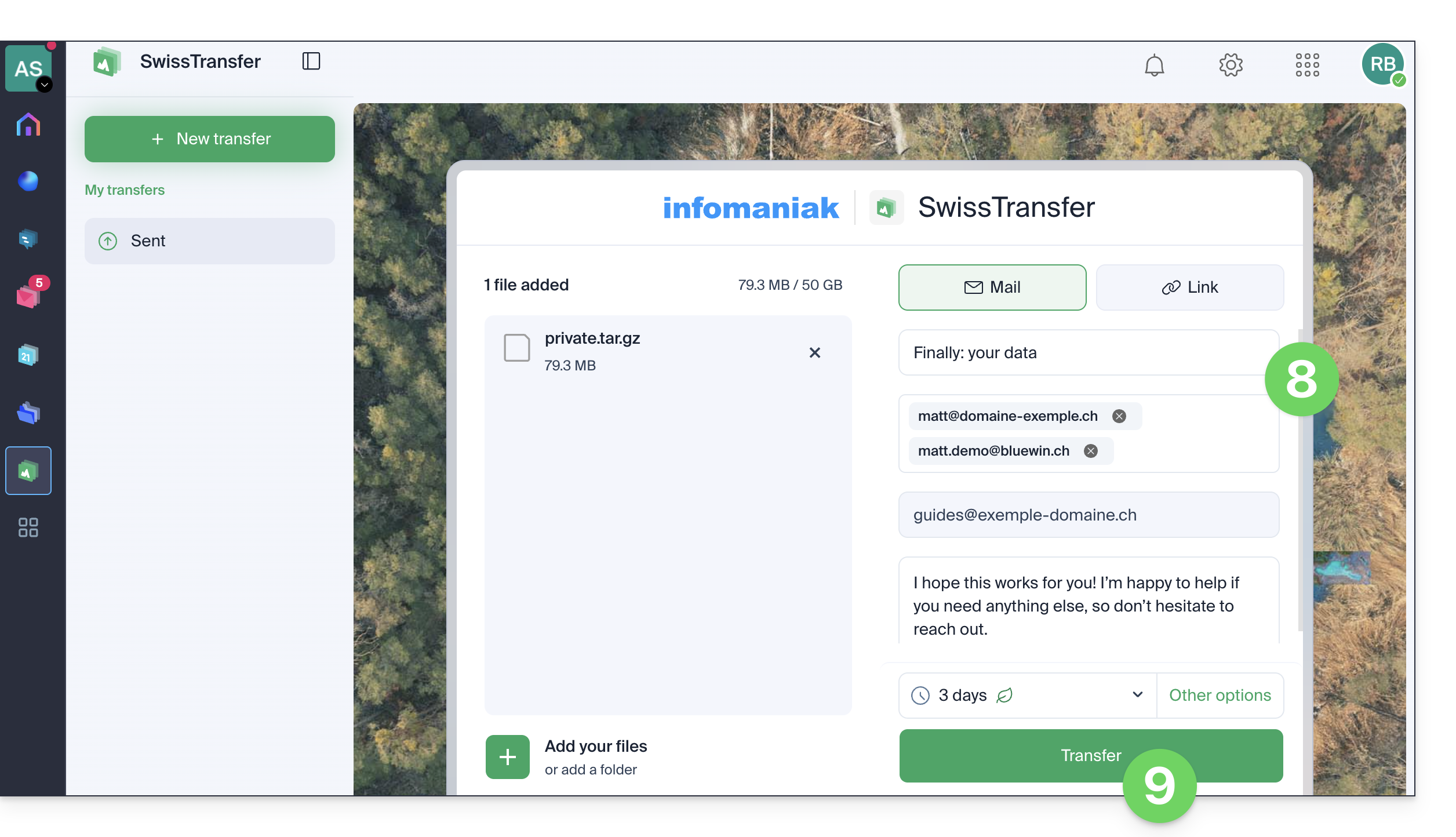
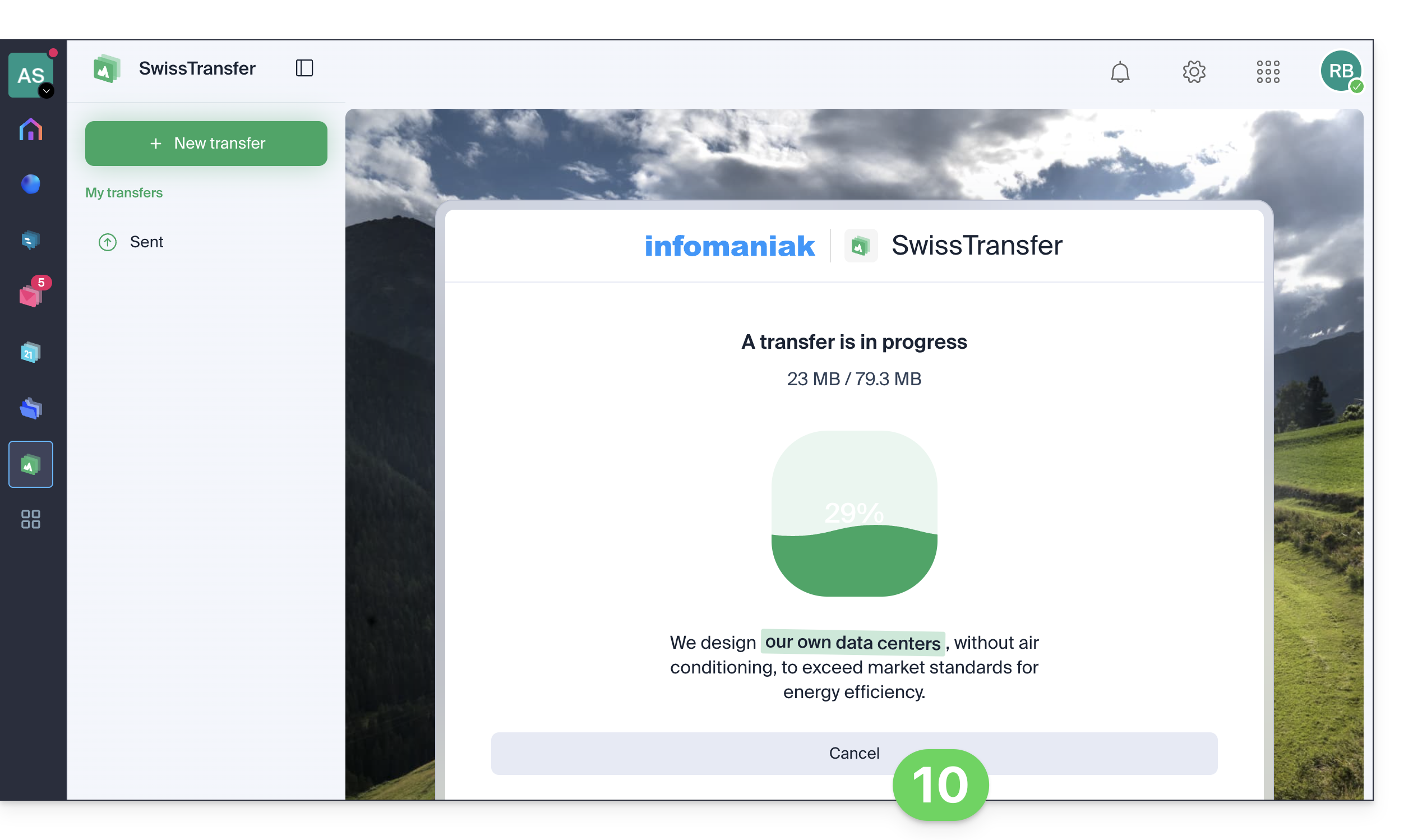
- Non chiudere la finestra del browser fino al messaggio di conferma dell'invio; se necessario, puoi annullare l'invio in corso:
Quando un destinatario scarica il file, viene inviata un'e-mail all'mittente per notificarlo.
Gestire la cronologia dei trasferimenti
Tieni traccia dei tuoi invii e dei relativi dettagli (ad esempio, le statistiche):
- Accedi al menu Inviati.
- Fai clic sul menu delle azioni ⋮ a destra dell'elemento da eliminare.
- Fare clic su Elimina per impedirne il download:
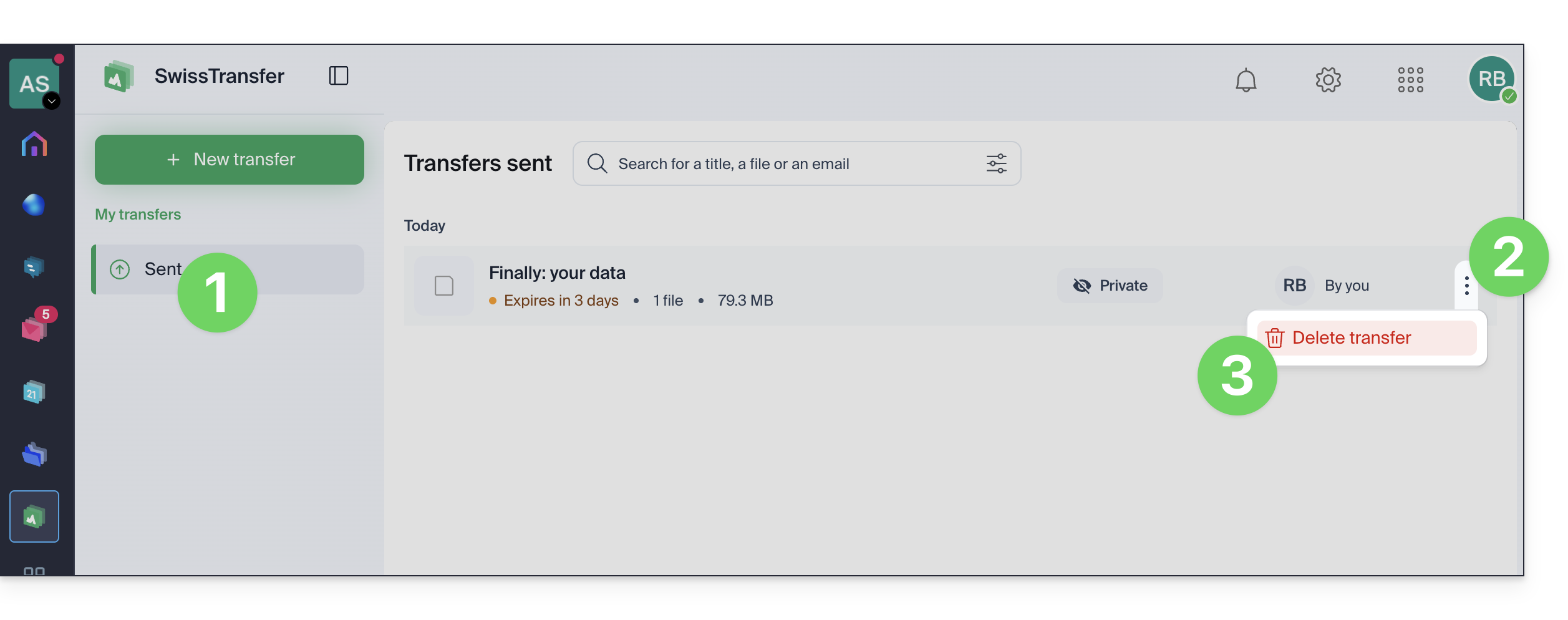
- In alternativa, fare clic sul trasferimento per visualizzare i dettagli e scaricare ogni file contenuto nel trasferimento.
Link a questa FAQ: https://faq.infomaniak.com/2931
Questa FAQ è stata utile?