Base di conoscenze
1 000 FAQ, 500 tutorial e video esplicativi. Qui ci sono delle soluzioni!
Aggiungere un utente a un indirizzo email da Mail Infomaniak
Questa guida spiega come, tramite l'app web Mail di Infomaniak (servizio online ksuite.infomaniak.com/mail), consentire a una persona di accedere a un indirizzo email all'interno dell'ecosistema Infomaniak, ovvero utilizzando esclusivamente l'app web Mail e/o l'app mobile Infomaniak Mail, senza creare una password specifica per l'indirizzo.
Le altre modalità di accesso e gestione sono descritte nella guida principale.
Prerequisiti
- Essere già utenti dell'indirizzo email in questione, altrimenti aggiungersi in precedenza (❓: guida).
- Avere il permesso di delegare gli accessi all'indirizzo email in questione: è possibile che l'amministratore del servizio di posta elettronica vi abbia ha rimosso questo diritto dal suo account amministratore (❓: guida).
Invita a utilizzare l'e-mail tramite Mail Infomaniak
Per consentire a un utente già attivo nell'organizzazione di accedere all'indirizzo email che si desidera condividere:
- Clicca qui per accedere alle email nella tua kSuite Infomaniak (❓: guida).
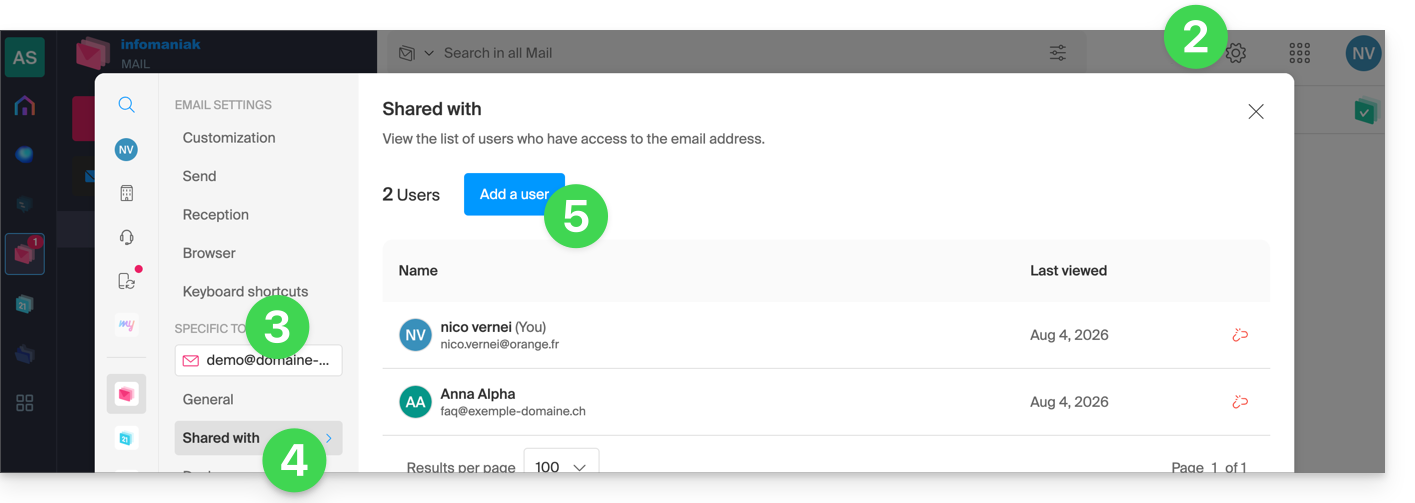
- Fare clic su Impostazioni in alto a destra.
- Verificare o selezionare l'indirizzo email interessato dal menu a tendina nel menu laterale sinistro.
- Fare clic su Condiviso con.
- Fare clic su Aggiungi utente sopra la tabella degli utenti che hanno attualmente accesso all'indirizzo in questione su Mail:
- Inserisci la password per accedere al tuo account Infomaniak, se richiesta.
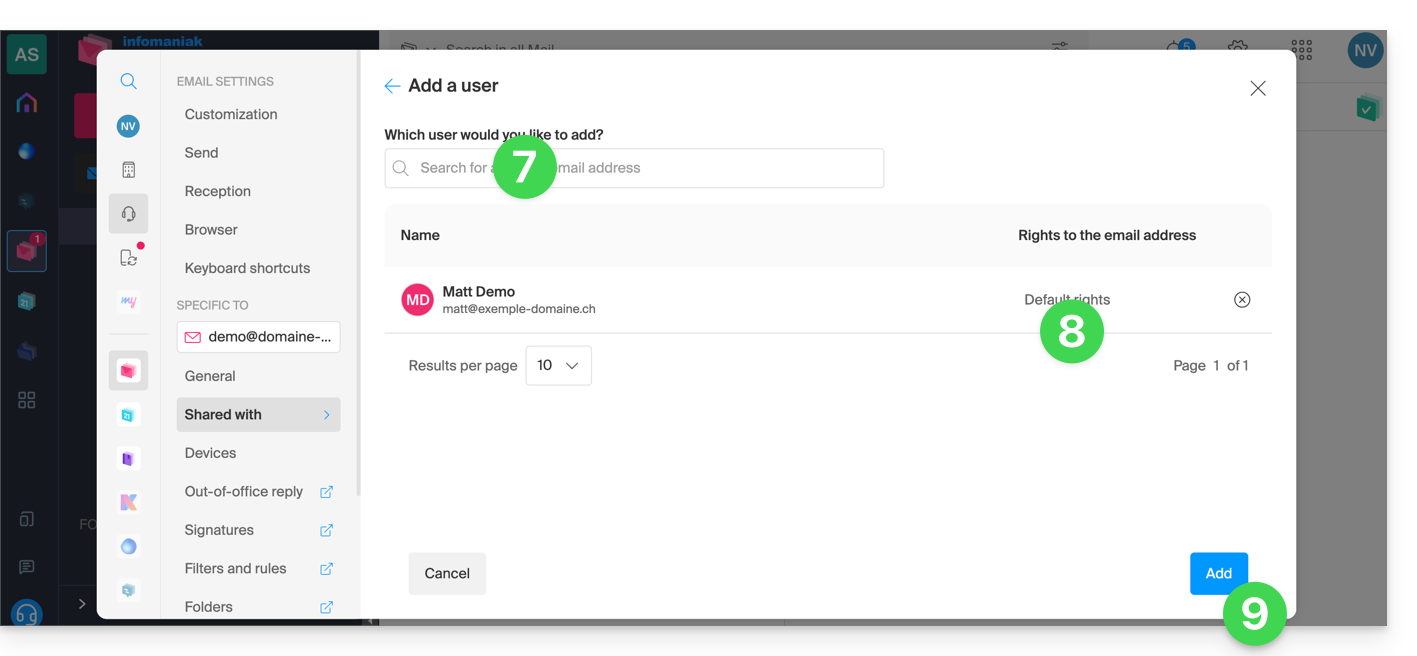
- Scegli uno degli utenti esistenti all'interno della tua organizzazione.
- Aggiunto nella tabella, è possibile fare clic per visualizzare i suoi permessi attuali e determinare se potrà eventualmente delegare l'accesso a qualcun altro all'interno dell'organizzazione.
- Per concludere, fare clic sul pulsante Aggiungi:
Risultato per l'utente invitato
- L'utente invitato accede alla sua casella di posta Infomaniak…
- L'indirizzo email in questione sarà automaticamente visibile e accessibile all'utente:
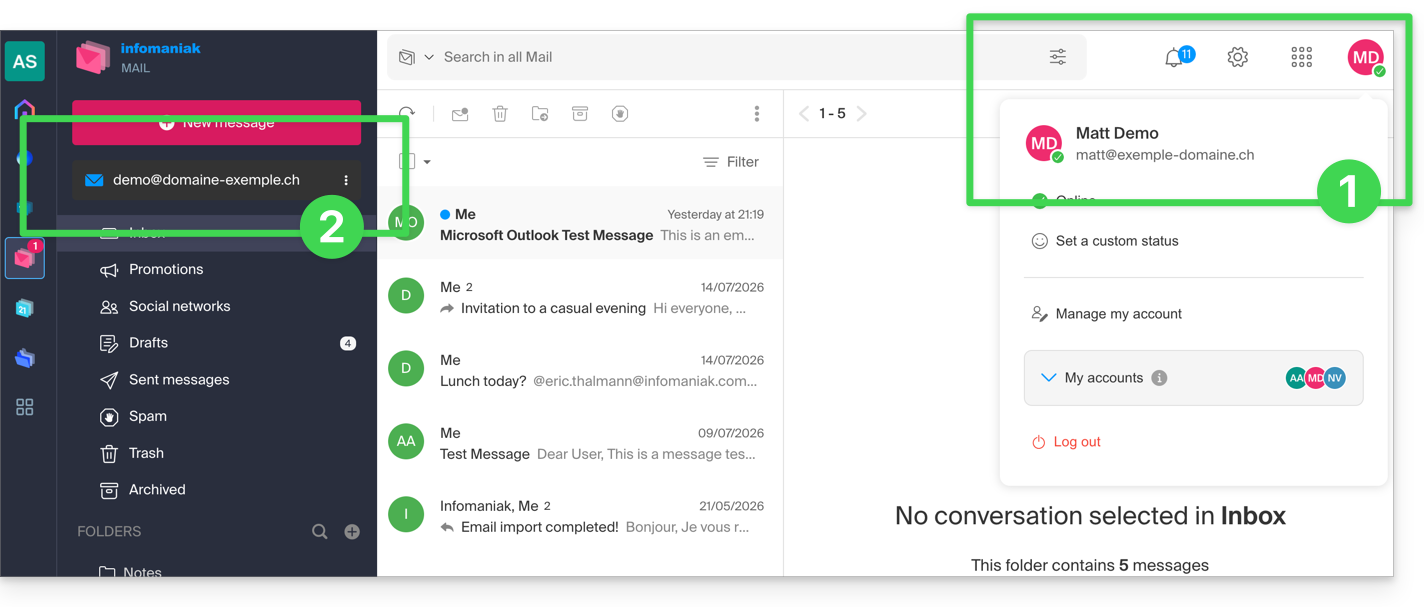
Se l'utente non riesce ad accedere all'indirizzo, può passare da un indirizzo all'altro in qualsiasi momento tramite la freccia situata in alto a sinistra dello schermo:
Per farlo, potrebbe essere necessario selezionare in precedenza un'altra Organizzazione (in alto a sinistra dell'interfaccia) tra quelle a cui si appartiene.
Se l'indirizzo a cui è associato l'invito non viene ancora visualizzato, provare a aggiornare la pagina del browser (Command ⌘ + R su macOS e Ctrl + F5 su Windows).
Se la terza persona non fa ancora parte dell'Organizzazione…
Se desideri concedere l'accesso a un utente che non fa ancora parte dell'Organizzazione, consulta questa guida.
Link a questa FAQ: https://faq.infomaniak.com/2925
Questa FAQ è stata utile?