Base di conoscenze
1 000 FAQ, 500 tutorial e video esplicativi. Qui ci sono delle soluzioni!
Citare un contatto in Mail Infomaniak
Aggiornamento 20/10/2026
Questa guida illustra la funzionalità che consente di taggare (identificare/menzionare) i contatti durante la stesura di un nuovo messaggio nell'app web Mail di Infomaniak (servizio online ksuite.infomaniak.com/mail).
Introduzione
- È possibile inserire, dalle rubriche esistenti nell'organizzazione (❓: guida), dei contatti, ma solo quelli per i quali è stato indicato un indirizzo email.
- È anche possibile indicare un indirizzo email che non figura in nessuna rubrica.
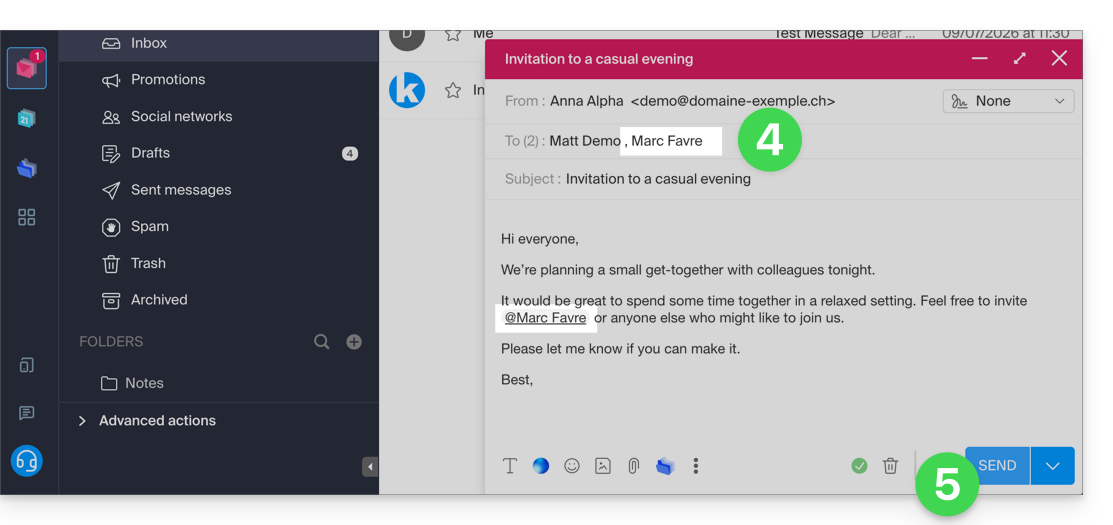
- Il contatto o l'indirizzo e-mail indicato durante la composizione del messaggio verranno automaticamente aggiunti ai destinatari dell'e-mail.
- Nel testo, sarà identificato visivamente con un
@seguito dal nome/cognome o dall'indirizzo e-mail, nel caso di un contatto inesistente. - Il destinatario indicato in un'e-mail lo distingue anche nella sua casella di posta, grazie a un'icona
@specifica. Attenzione: rimuovere l'indicazione di un contatto nel messaggio che si sta scrivendo non rimuove il suo indirizzo e-mail dall'elenco dei destinatari (e viceversa).
Notificare un contatto/un indirizzo email in un'email
Per contrassegnare (identificare/menzionare) dei contatti:
- Clicca qui per accedere alle e-mail nel tuo kSuite Infomaniak (❓: guida).
- Scrivi un nuovo messaggio:
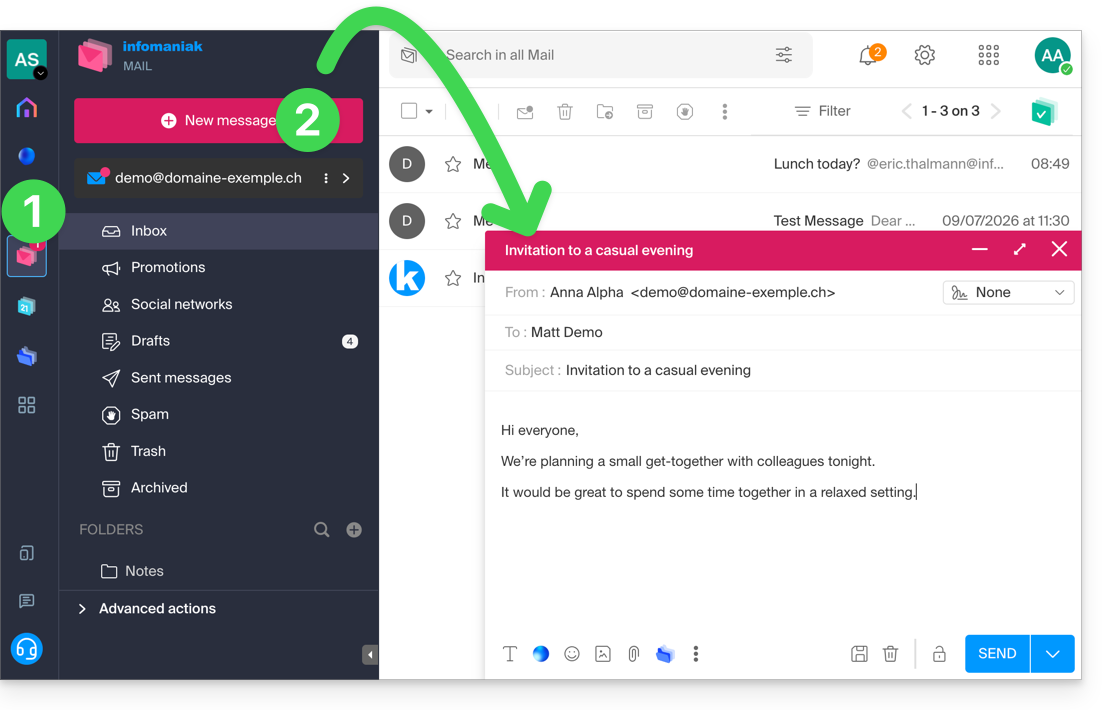
- All’interno del messaggio, digita il simbolo “chiocciola” (
@) seguito dalle prime lettere di un contatto o di un indirizzo e-mail: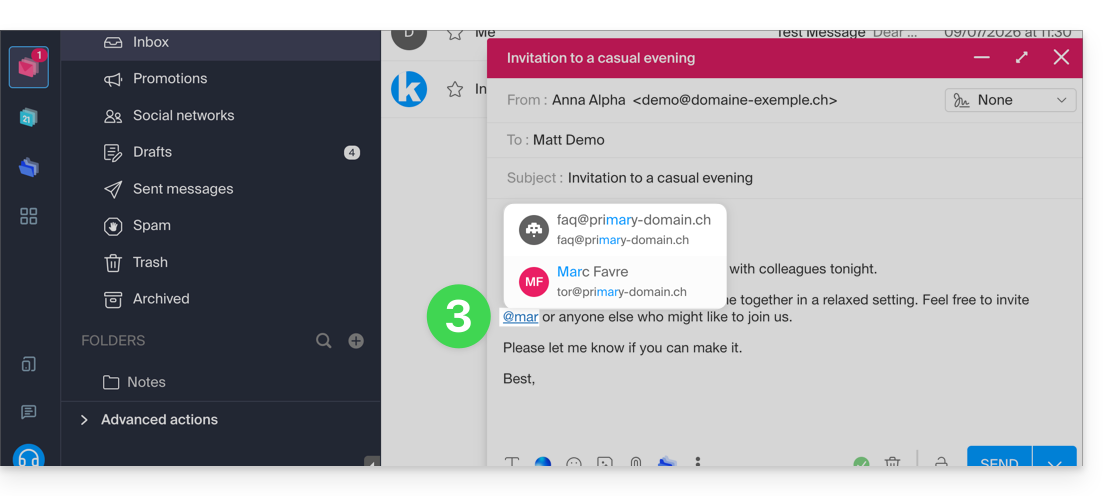
- L’utente selezionato viene aggiunto ai destinatari dell’e-mail.
- Puoi inviare il messaggio ai destinatari:
- Il messaggio viene recapitato ai destinatari, con un'indicazione specifica
@visibile quando il messaggio non è stato letto: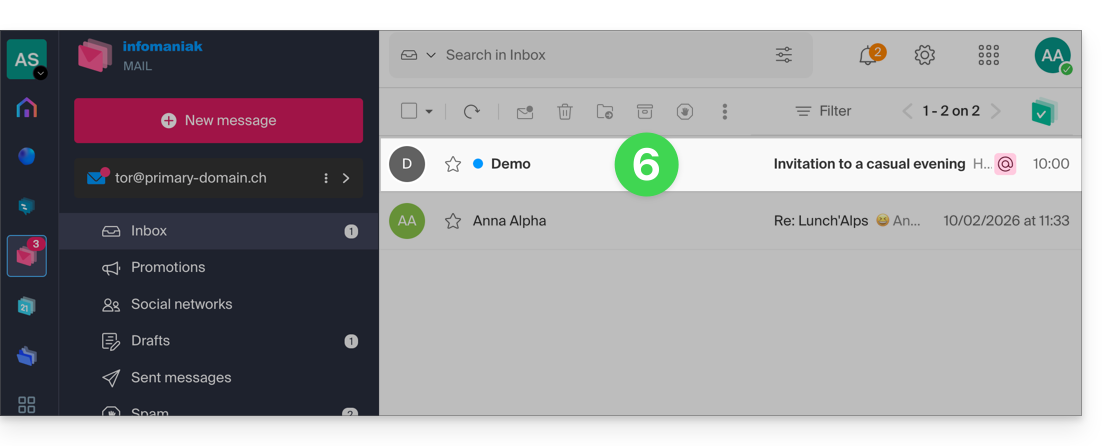
- Il contenuto del messaggio indica chiaramente il destinatario aggiunto ed evidenzia questo fatto con un colore specifico per il lettore, qualora quest'ultimo sia il destinatario:
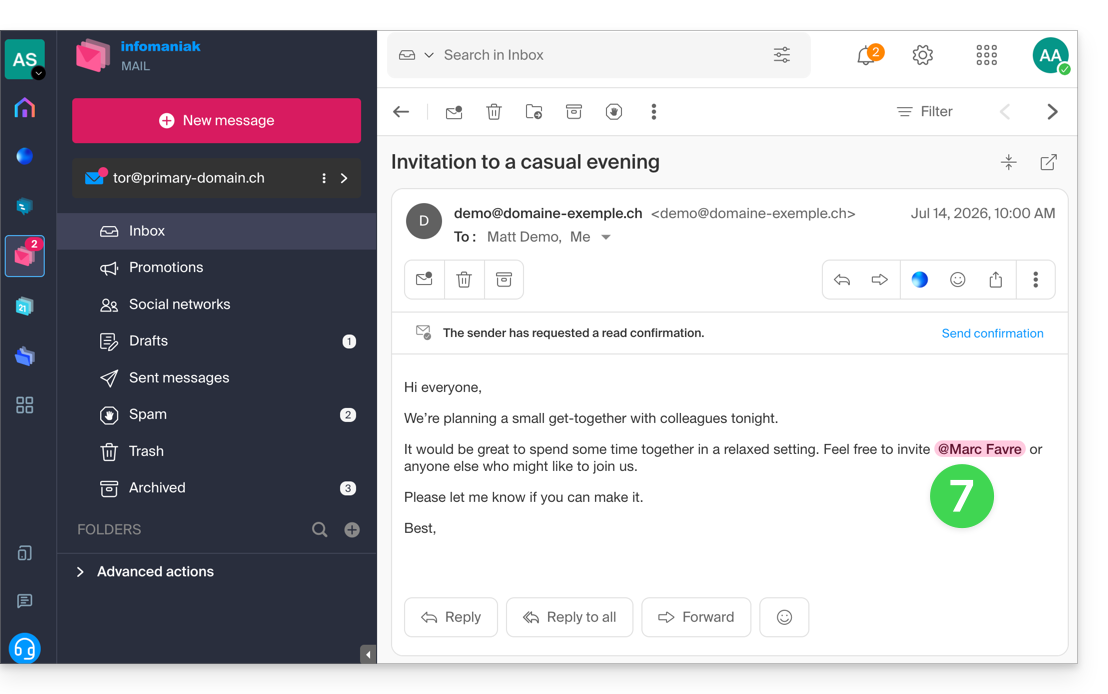
- In caso di aggiunta di altri destinatari, il loro colore di evidenziazione è diverso:
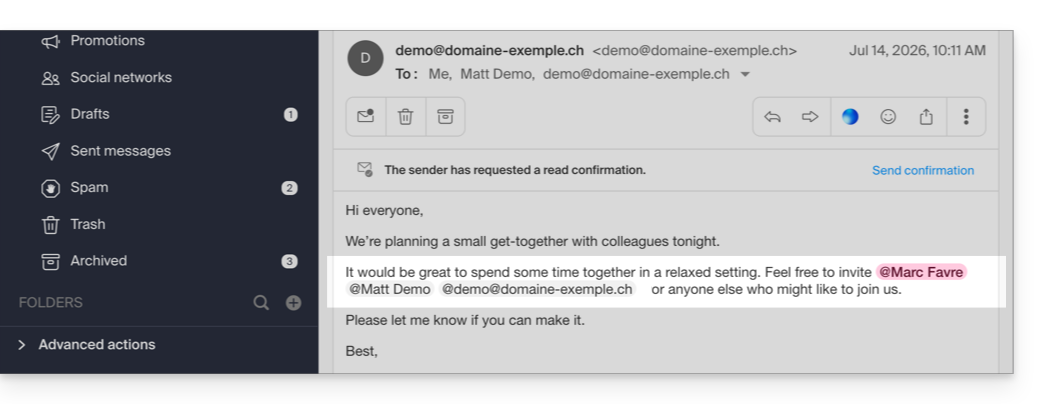
- In caso di aggiunta di altri destinatari, il loro colore di evidenziazione è diverso:
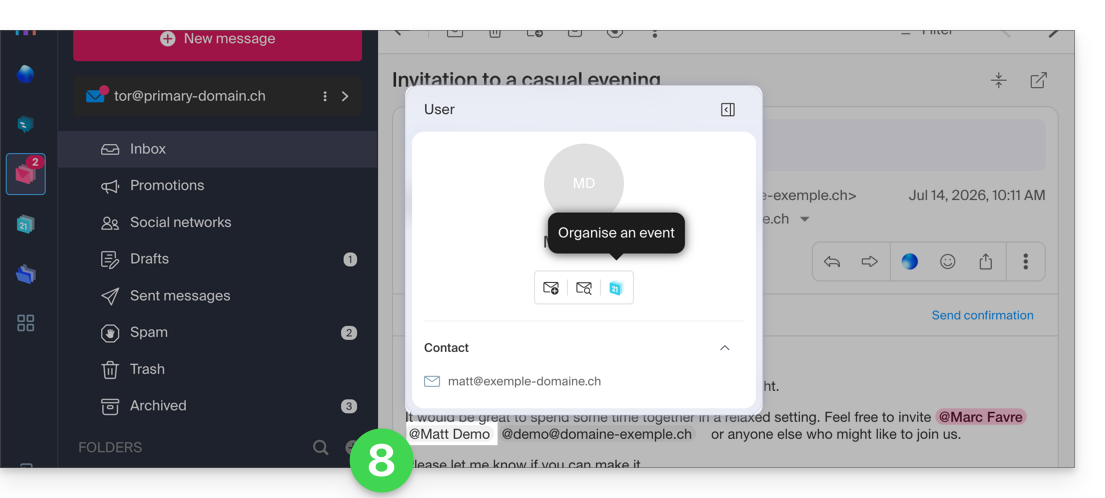
- Fare clic su un riferimento utente per ottenere informazioni e opzioni aggiuntive, come rivedere le precedenti conversazioni via e-mail con quell'utente o programmare un nuovo evento:
Link a questa FAQ: https://faq.infomaniak.com/2921
Questa FAQ è stata utile?