Base di conoscenze
1 000 FAQ, 500 tutorial e video esplicativi. Qui ci sono delle soluzioni!
Gestire le conversazioni di Euria
Questa guida illustra l'utilizzo di Euria e, in particolare, la gestione delle conversazioni all'interno dell'app di intelligenza artificiale di Infomaniak.
Come iniziare a usare Euria e creare diverse conversazioni
Per farlo:
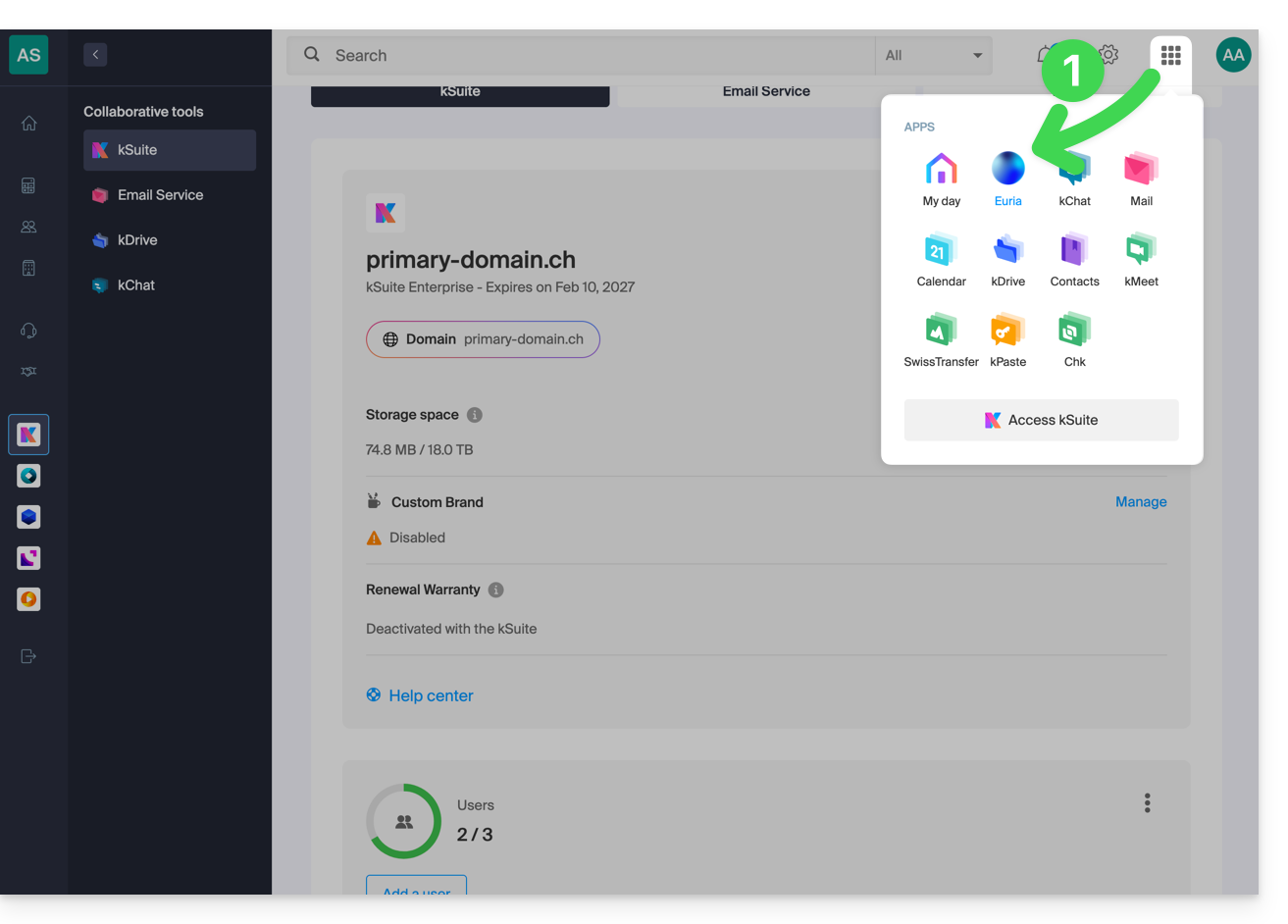
- Clicca qui per accedere all'app Web Euria (servizio online ksuite.infomaniak.com/euria) oppure apri l'app mobile Euria (applicazione per smartphone o tablet iOS / Android):
- Verifica o seleziona l'organizzazione interessata dal menu a tendina nel menu laterale sinistro.
- Avvia una conversazione digitando il tuo messaggio, la tua richiesta o il tuo comando.
- Seleziona la modalità di ragionamento che l'IA deve adottare per elaborare la tua richiesta.
- Fai clic sul pulsante per avviare la conversazione con Euria:
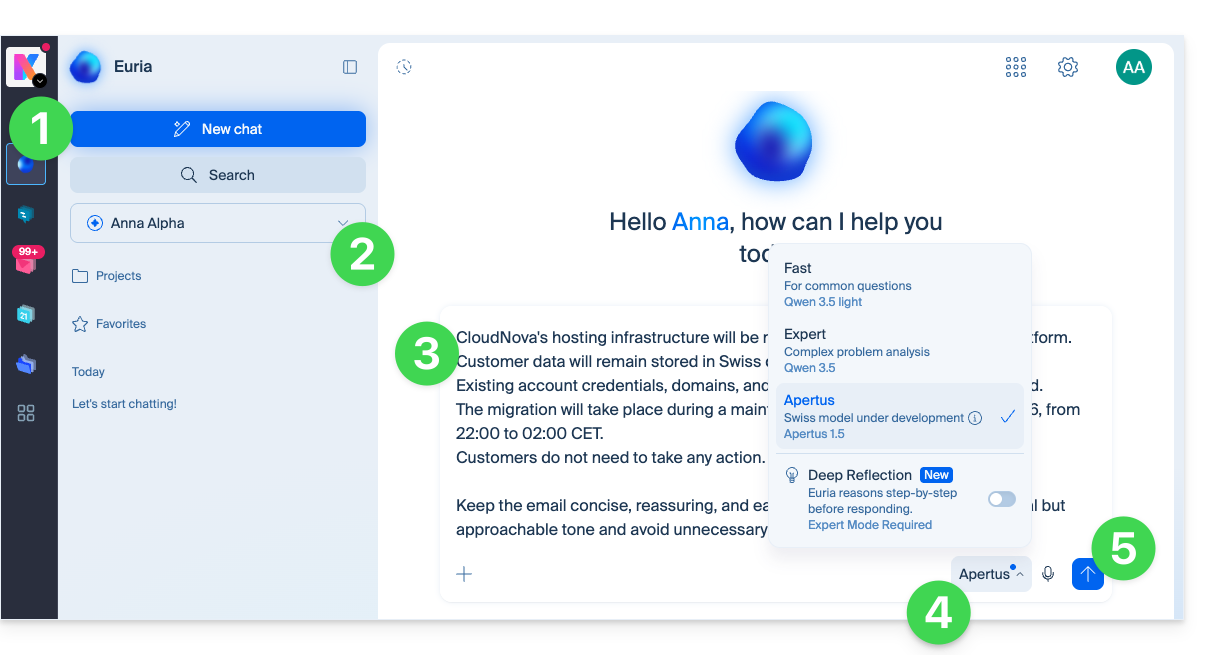
- Viene visualizzata una risposta da Euria.
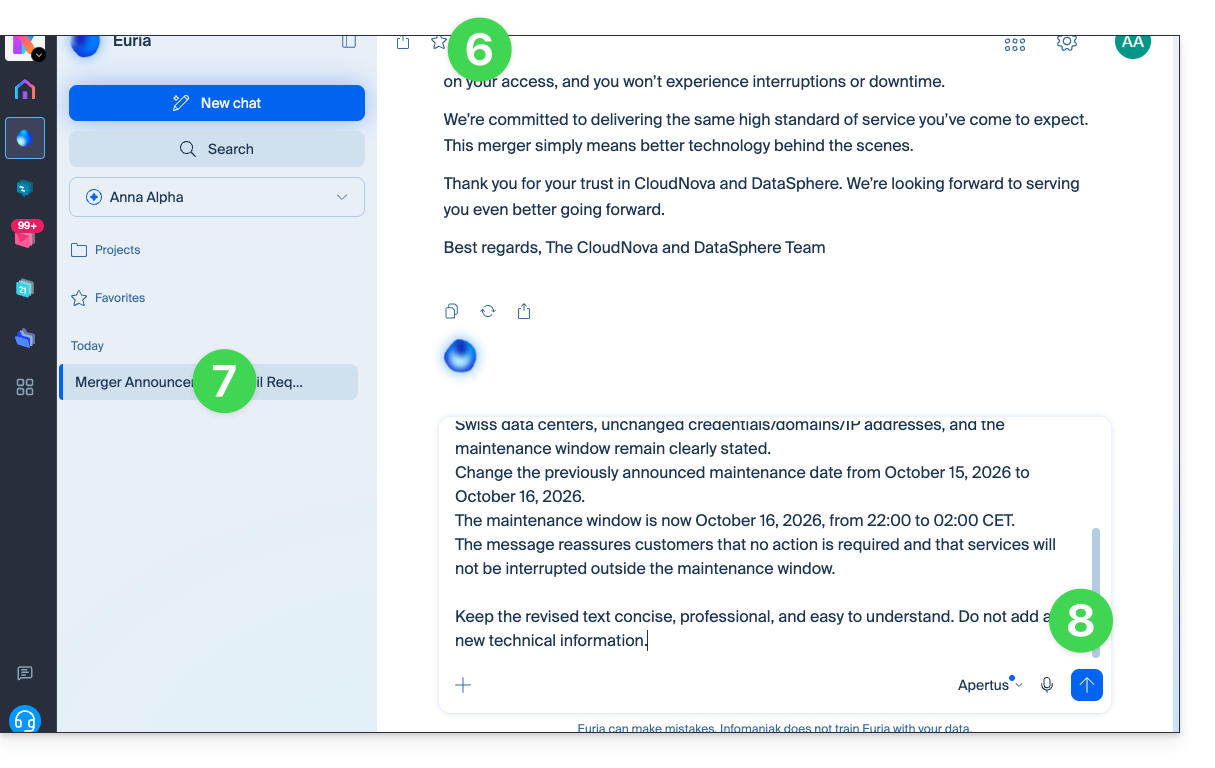
- La conversazione è ora presente nel menu laterale sinistro e, facendovi clic, potrete accedervi in qualsiasi momento.
- Potete aggiungere elementi e continuare la discussione:
- Fate clic sul pulsante Nuova chat per avviare una nuova discussione su un argomento diverso.
- Digita il tuo messaggio, la tua richiesta o il tuo prompt e premi il pulsante di invio:
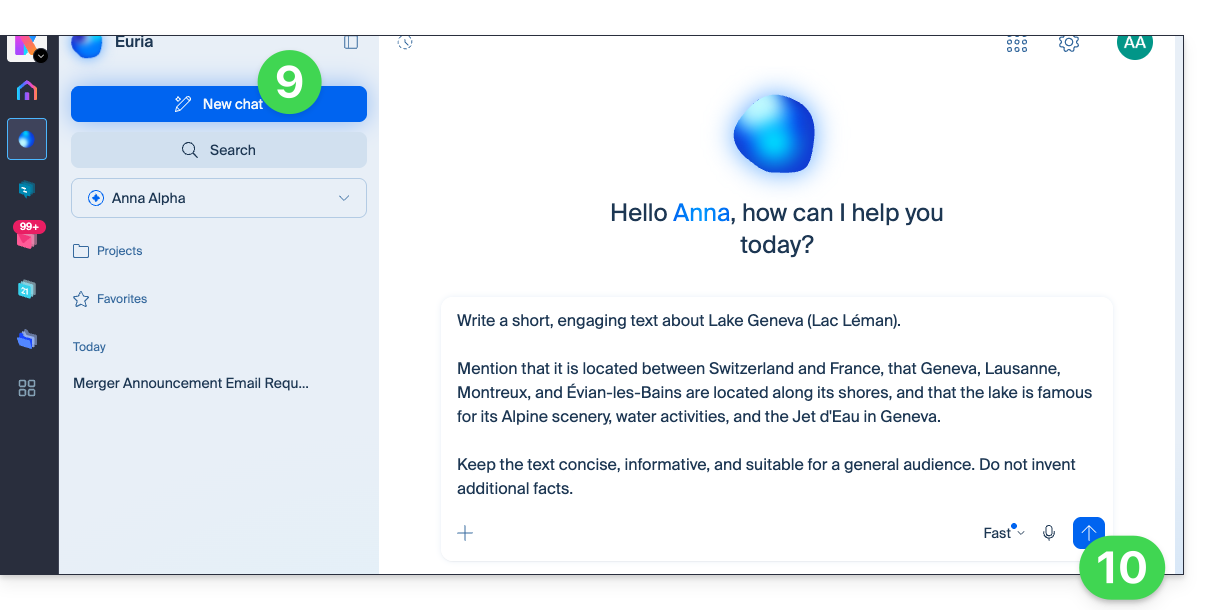
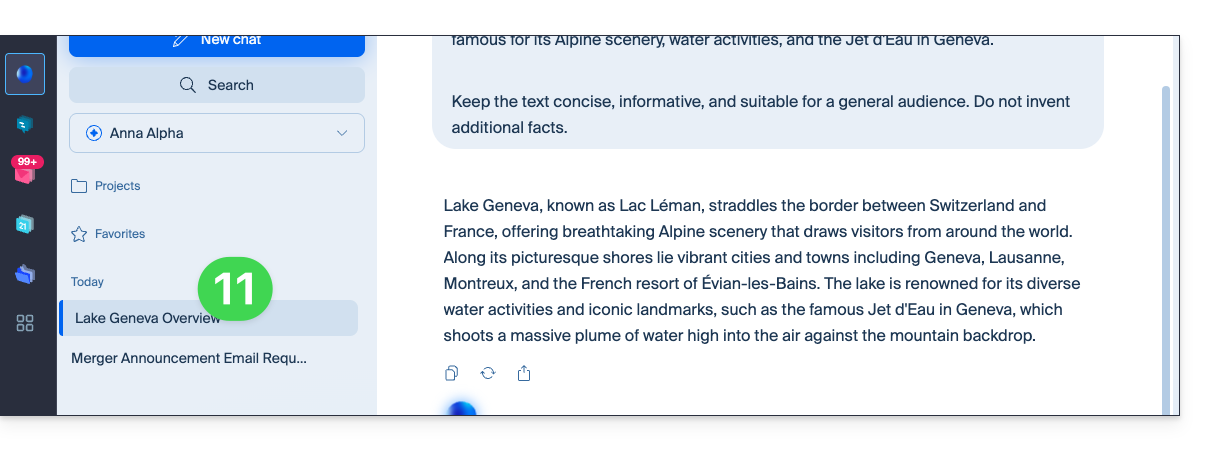
- La risposta di Euria viene visualizzata e una seconda conversazione viene creata nel menu laterale sinistro; cliccandoci sopra, potrai tornare alla conversazione in qualsiasi momento e continuare la discussione con la cronologia associata:
Archiviazione
Archiviare una conversazione specifica
Archiviare una delle conversazioni permette di non visualizzarla più nella pagina principale. Potrà comunque essere condivisa.
Le conversazioni archiviate vengono eliminate anche durante la cancellazione completa della cronologia di Euria.
Per archiviare una conversazione:
- Passa con il mouse sulla conversazione desiderata nel menu laterale sinistro di Euria.
- Fare clic sul menu azioni ⋮ situato a destra dell'elemento in questione.
- Scegliere l'archiviazione:
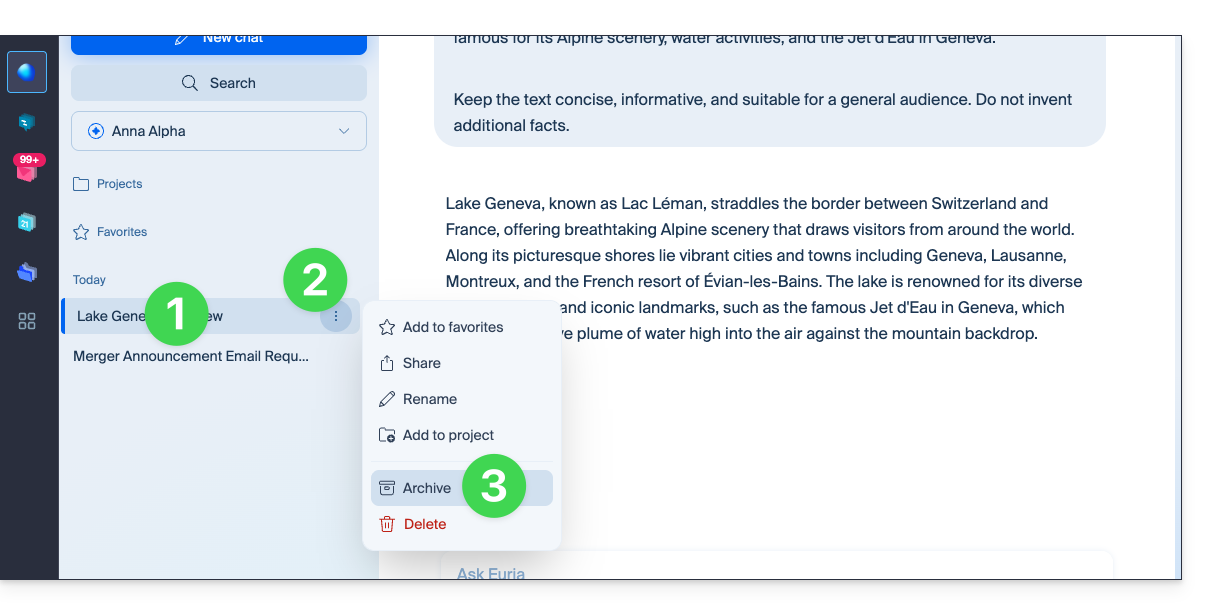
- Viene archiviato immediatamente.
Archivia tutte le conversazioni dell'utente
Per archiviare l'intera cronologia delle conversazioni visibile su Euria:
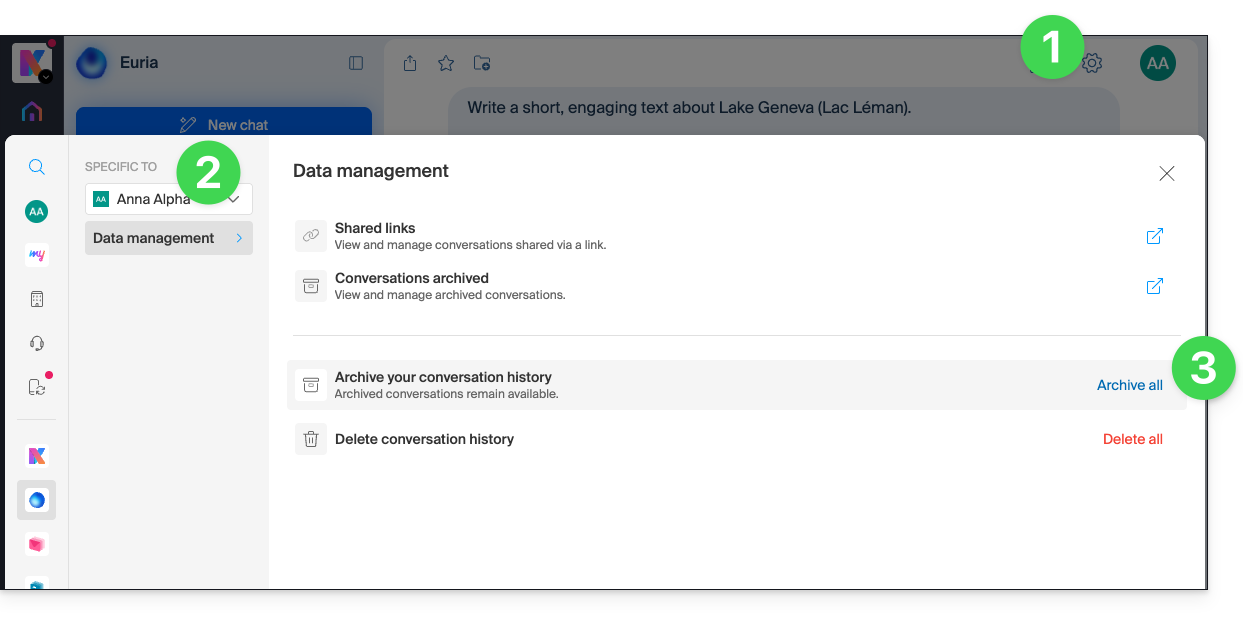
- Fare clic su Impostazioni in alto a destra.
- Verifica o seleziona l'organizzazione interessata dal menu a tendina nel menu laterale sinistro.
- Fai clic su Archivia la cronologia delle conversazioni:
- Conferma l'operazione:
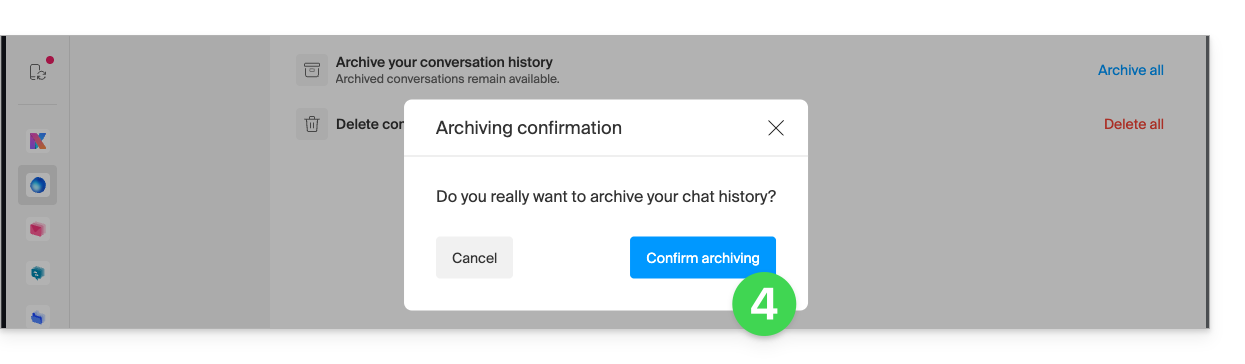
- Tutte le conversazioni verranno eliminate…
Gestire le conversazioni archiviate
Per accedere ai messaggi archiviati:
- Fare clic su Impostazioni in alto a destra.
- Verificare o selezionare l'organizzazione interessata dal menu a tendina nel menu laterale sinistro.
- Fare clic sulle conversazioni archiviate:
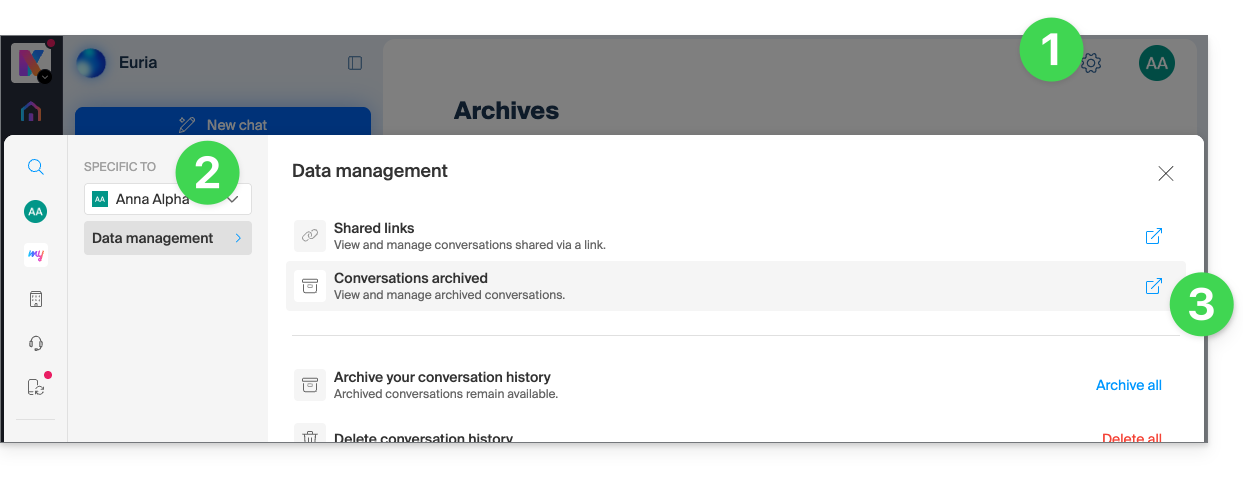
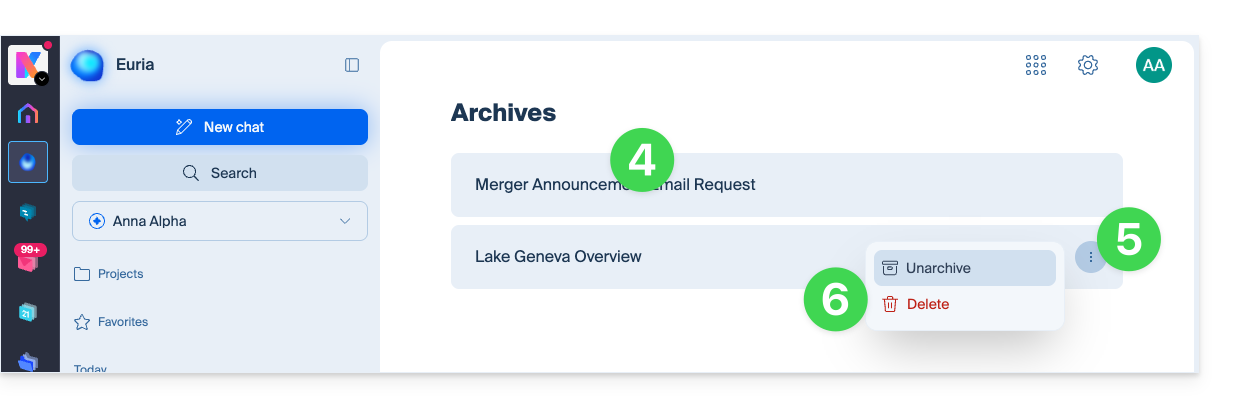
- Vengono visualizzati i titoli delle diverse conversazioni archiviate; fare clic su di essi per visualizzarle.
- In alternativa, fai clic sul menu azioni ⋮ situato a destra dell'elemento in questione.
- Se necessario, scegli se decomprimere la conversazione in questione o eliminarla definitivamente (dopo aver confermato):
Eliminazione
Eliminare una conversazione specifica
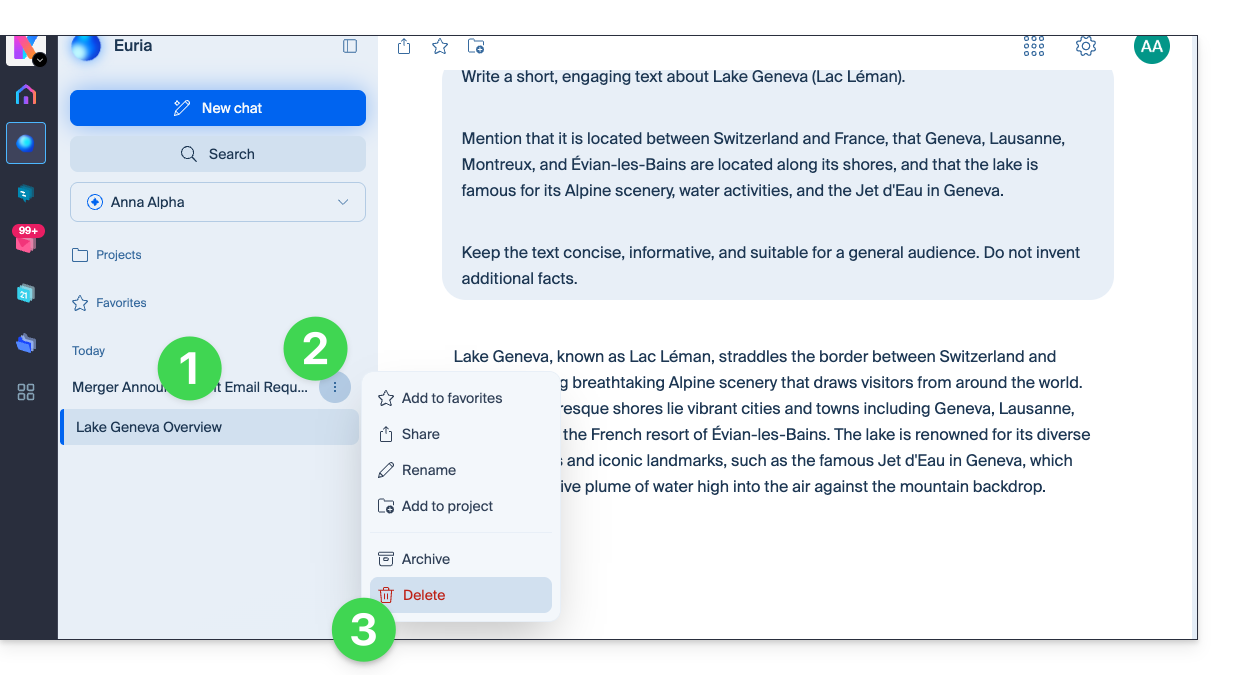
Per eliminare una conversazione specifica:
- Passa con il mouse sulla conversazione desiderata nel menu laterale sinistro di Euria.
- Fare clic sul menu azioni ⋮ situato a destra dell'elemento in questione.
- Scegliere l'eliminazione:
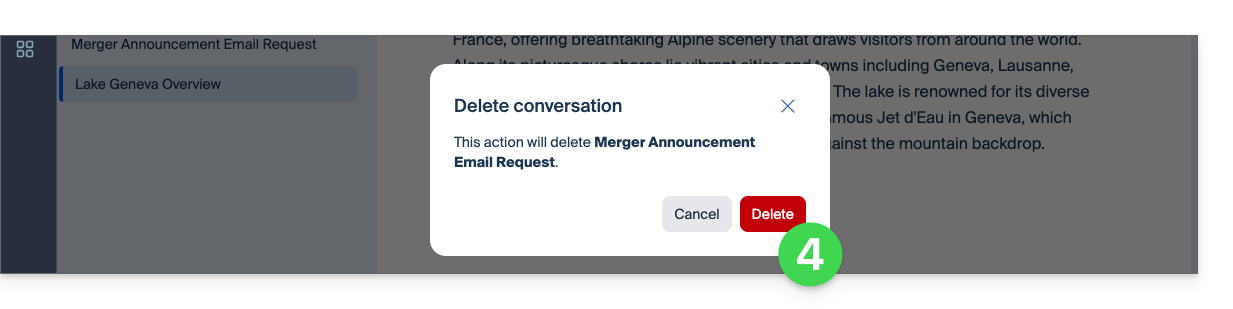
- Conferma l'operazione:
Elimina tutte le conversazioni dell'utente
Per eliminare tutte le conversazioni, incluse quelle archiviate:
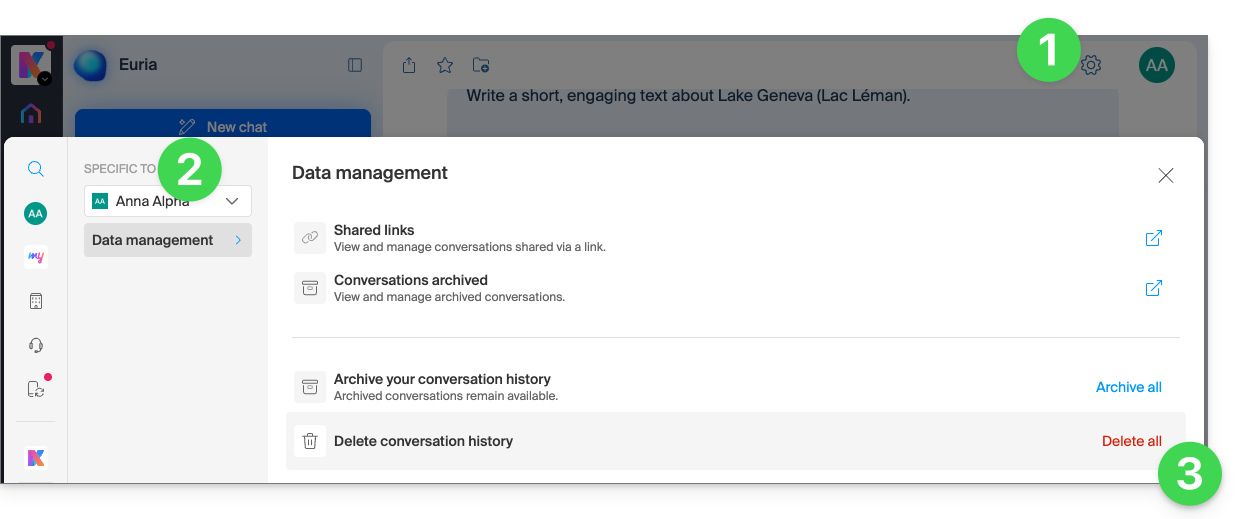
- Fare clic su Impostazioni in alto a destra.
- Verifica o seleziona l'organizzazione interessata dal menu a tendina nel menu laterale sinistro.
- Fai clic su Elimina la cronologia delle conversazioni:
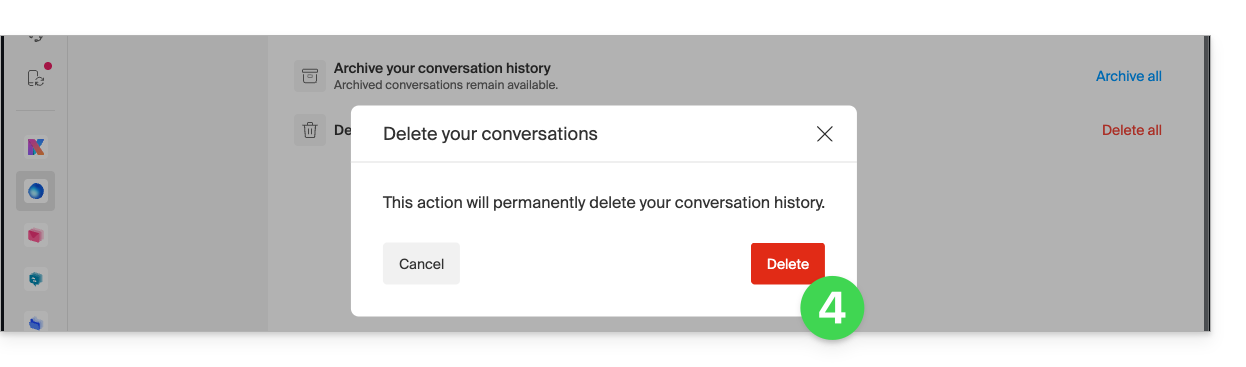
- Conferma l'operazione:
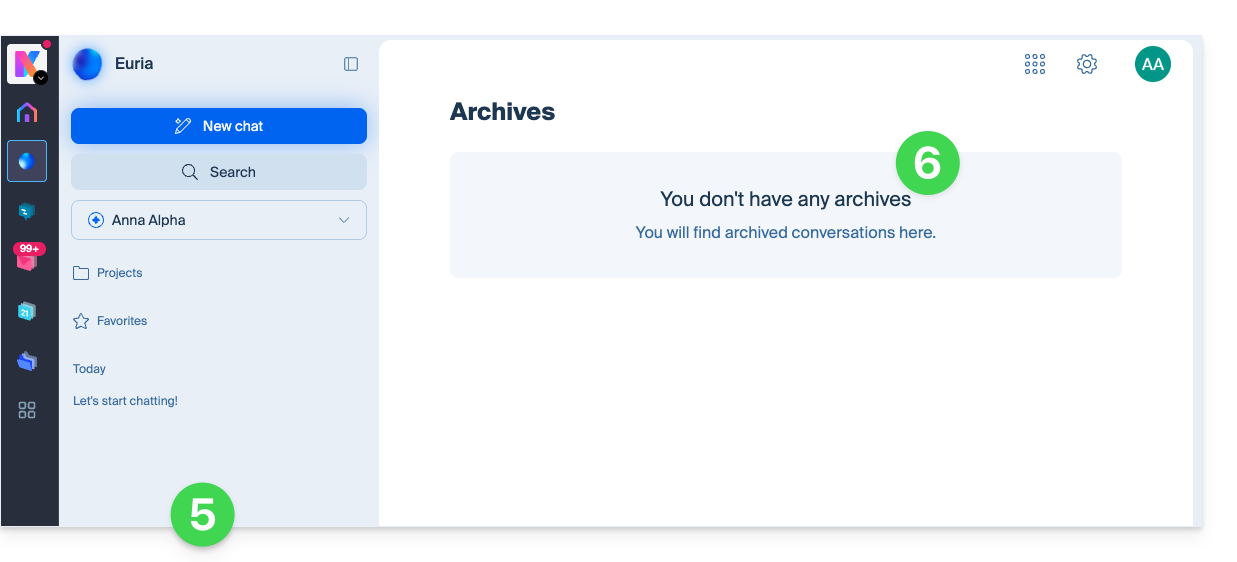
- Tutte le conversazioni verranno eliminate…
- … inclusi i messaggi archiviati:
Link a questa FAQ: https://faq.infomaniak.com/2915
Questa FAQ è stata utile?