Base di conoscenze
1 000 FAQ, 500 tutorial e video esplicativi. Qui ci sono delle soluzioni!
Utilizzare Obsidian con kDrive e WebDAV
Questa guida spiega come sincronizzare il tuo archivio Obsidian sul tuo kDrive Infomaniak tramite il protocollo WebDAV. In questo modo, conserverai le tue note in un luogo sicuro, su un supporto di archiviazione situato in Svizzera.
✘ NON DISPONIBILE con
kSuite Free / kSuite Standard
my kSuite / my kSuite+ (ik.me, etik.com, ikmail.com)
Introduzione
- Obsidian è un potente strumento per prendere appunti, altamente personalizzabile, che utilizza file Markdown locali per organizzare le tue conoscenze.
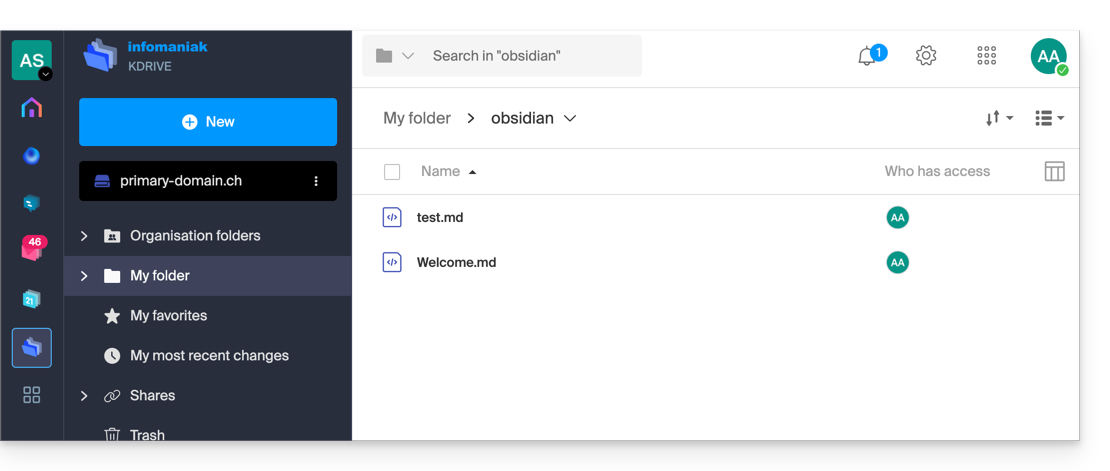
- Per evitare di disordinare le cartelle di kDrive, si consiglia vivamente di creare una cartella dedicata nella struttura personale su kDrive, con un nome semplice come "
obsidian", ad esempio, e di specificarla alla fine del collegamento WebDAV al punto 7 qui sotto: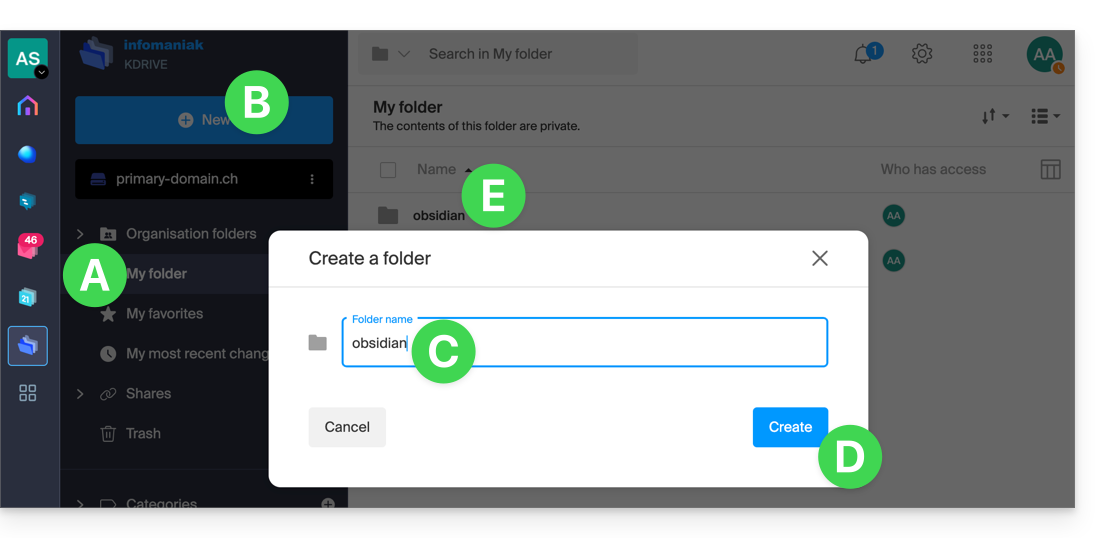
Configurare Obsidian per utilizzare kDrive tramite WebDAV
Prerequisiti
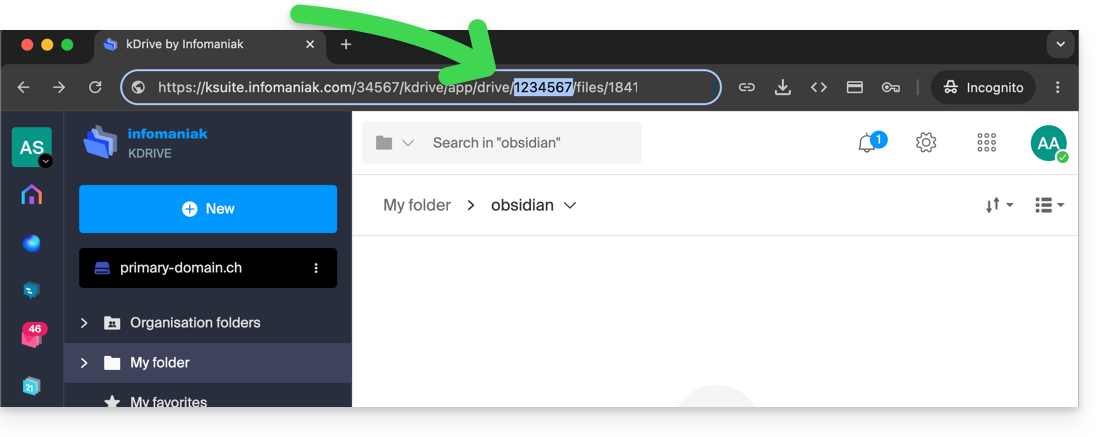
L'integrazione si basa sul plugin della community WebDAV Sync, che garantisce una sincronizzazione bidirezionale:
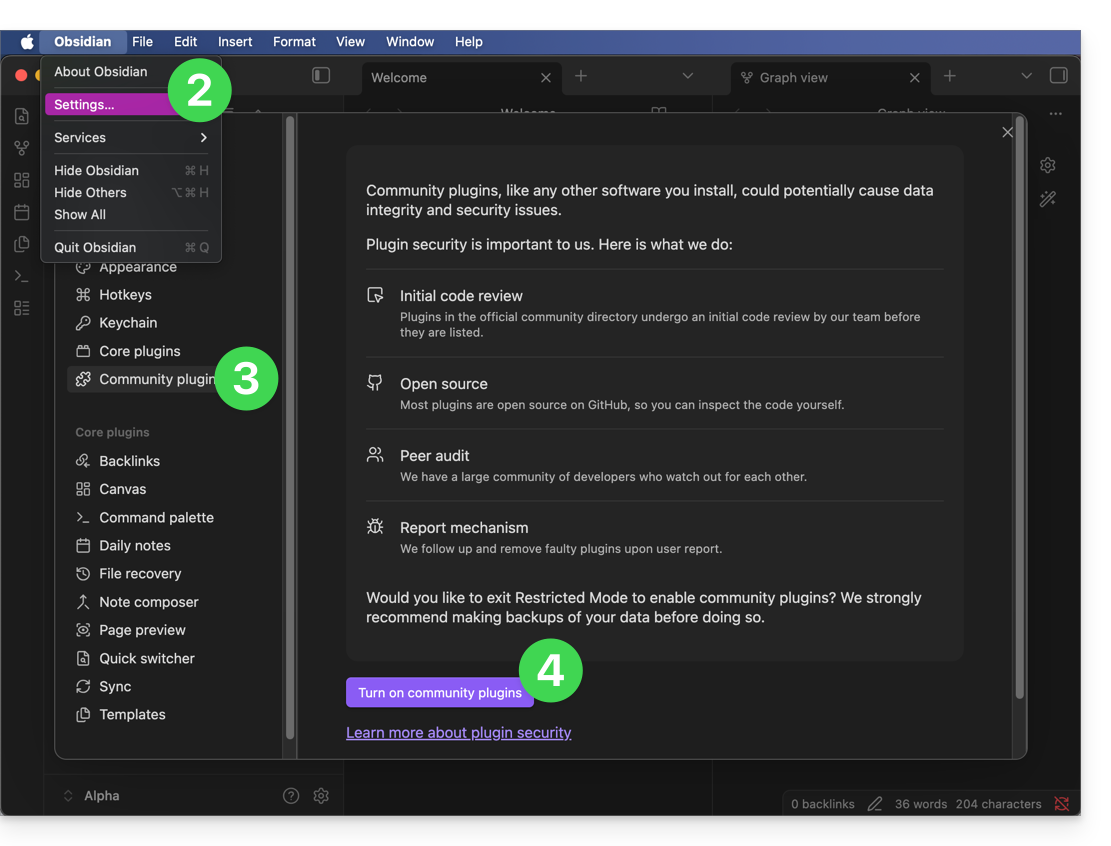
- Apri la tua casella di sicurezza nell'applicazione Obsidian.
- Accedi alle Impostazioni.
- Andate in Plugin della community.
- Attivateli:
- Fare clic su Sfoglia:
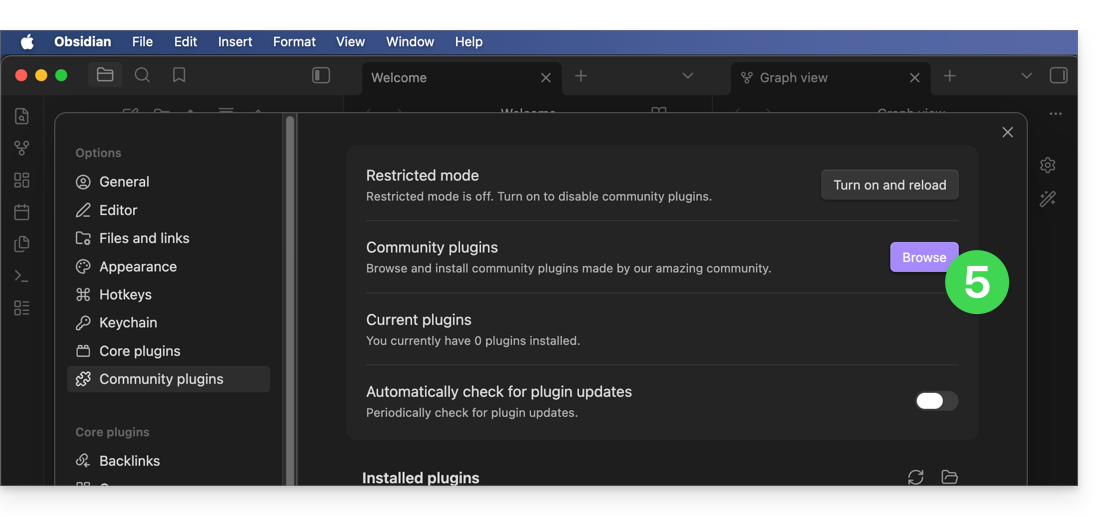
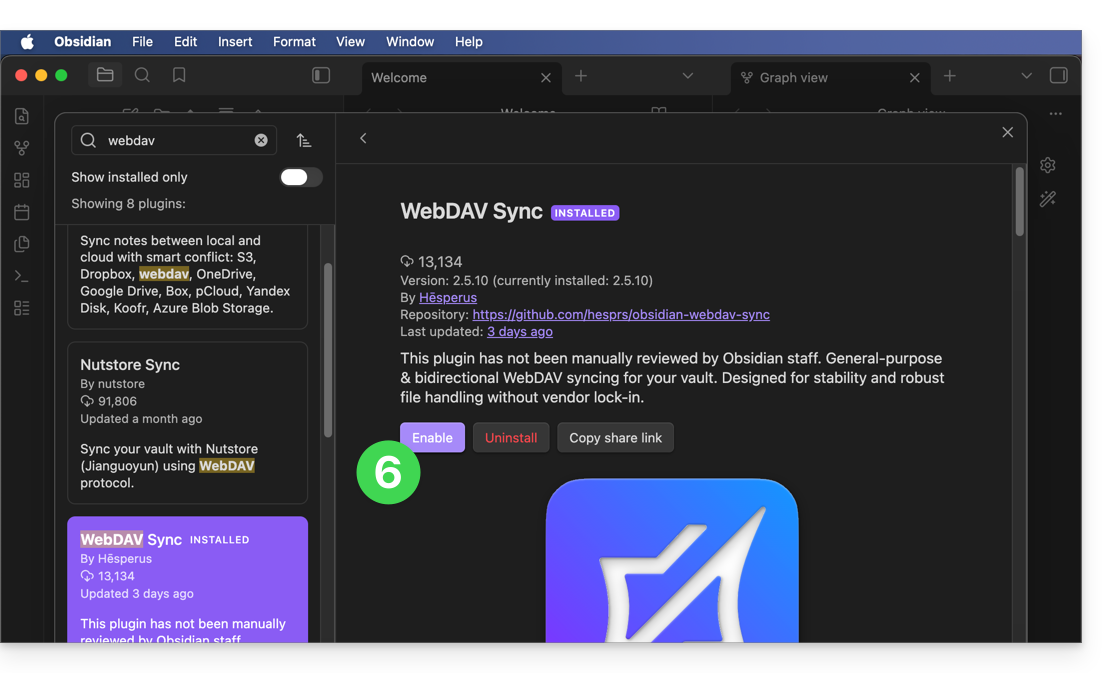
- Individuare il plugin WebDAV Sync, installarlo e attivarlo:
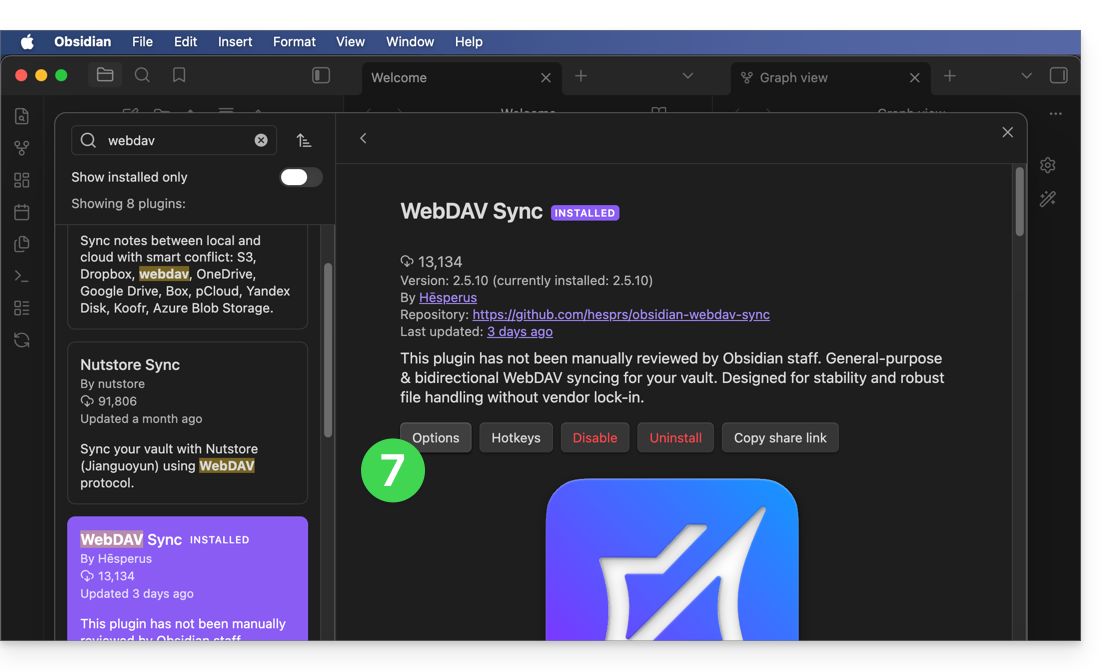
- Accedere alle opzioni del plugin per inserire i parametri dell'account WebDAV:
- Indirizzo del server:
https://IDkDrive.connect.kdrive.infomaniak.com(vedere i requisiti) - Nome utente: indirizzo email utilizzato per accedere all'account Infomaniak
- Password: password dell'applicazione in caso di autenticazione a due fattori attivata oppure la password del proprio account Infomaniak se non si è attivata l'autenticazione a due fattori
- Nome della cartella personale su kDrive, ad esempio
/obsidian/o /nome della cartella/ (vedere l'introduzione sopra)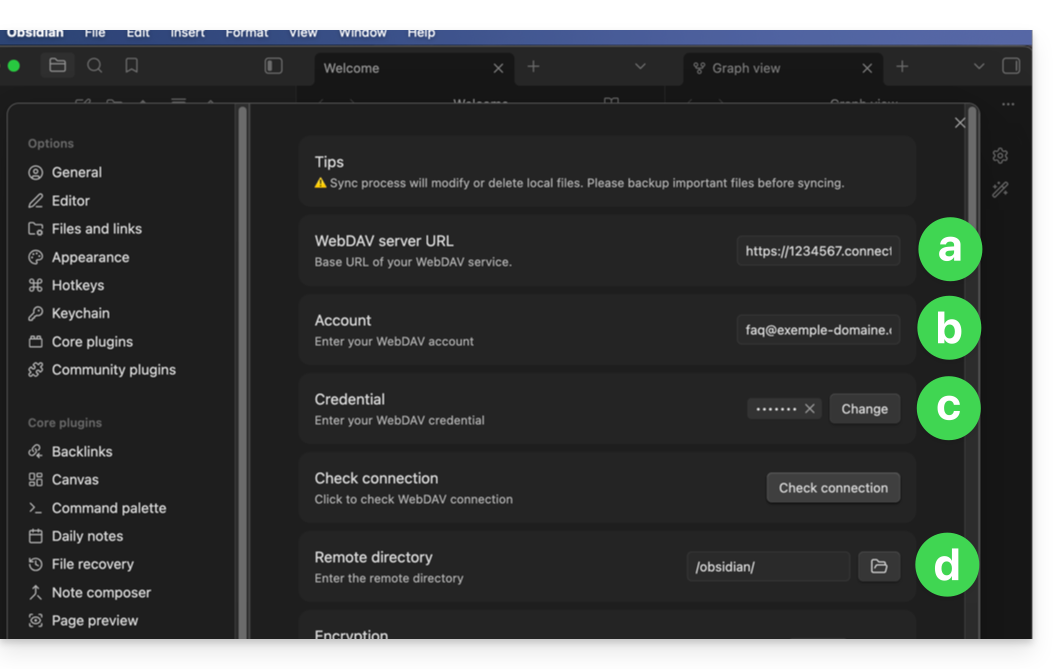
- Indirizzo del server:
- Configurare il comportamento del plugin in base alle proprie preferenze (sincronizzazione all'avvio, pianificata o in tempo reale) e confermare.
- Avvia un primo test di sincronizzazione per verificare la corretta comunicazione con kDrive:
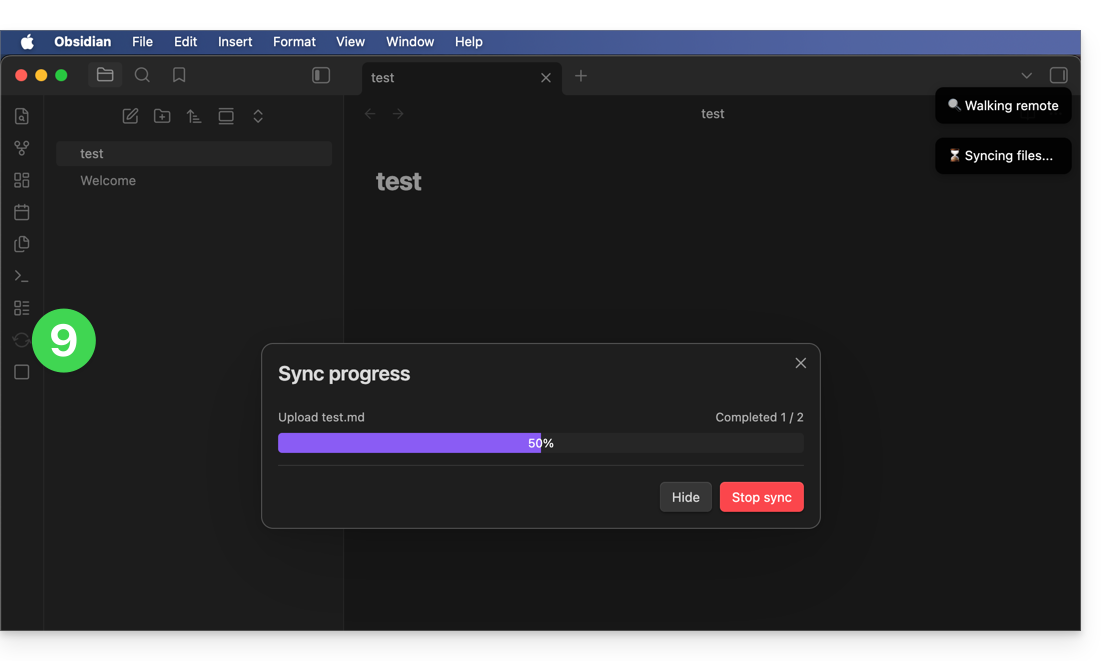
- Una volta confermata la corretta esecuzione, la sincronizzazione verrà eseguita in background per proteggere l'integrità delle tue note:
Link a questa FAQ: https://faq.infomaniak.com/2910
Questa FAQ è stata utile?